
Baggrundsskiltning
Denne vejledning fører dig gennem de trin, der skal til for at konfigurere LoopSign som baggrundsskiltning på LoopMeeting-paneler.
1. Introduktion
Sektion kaldt “1. Introduktion”LoopMeeting version 2.0.0 og nyere understøtter LoopSign som baggrundstema. Det giver dig uendelige muligheder for at tilpasse dit baggrundstema. Markedsfør dine produkter, vis en besøgende virksomheds logo for VIP-gæster, vis interne oplysninger, og gør i det hele taget mødelokalepanelerne mere levende.
Ud over dit LoopMeeting-panel skal du bruge et særligt LoopMeeting-bundtabonnement til LoopSign.
2. Konfigurér LoopSign
Sektion kaldt “2. Konfigurér LoopSign”Gør følgende i LoopSign:
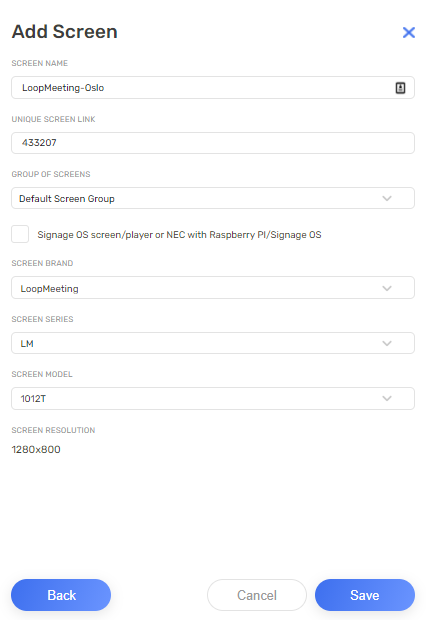
- Opret en ny skærm (LoopSign-vejledningen Ny skærm viser hvordan).
- Vælg liggende eller stående, afhængigt af hvordan dit LoopMeeting-panel vender.
- Opret skærmen uden skabelon.
- Giv skærmen et navn, for eksempel det samme som mødelokalet.
- Under Skærmproducent skal du vælge LoopMeeting.
- Under Skærmserie skal du vælge LM.
- Under Skærm-model skal du vælge din LM-model (for eksempel LM1012T).
- Vælg Gem.
- Vælg den skærm, du har oprettet, for at tilføje indhold. Bemærk, at kun nogle få widgets er tilgængelige for LoopMeeting; hvad hver enkelt gør, står i LoopSigns Widgets.
- Når du er færdig med at redigere, skal du gemme skærmen og notere skærmens URL.
3. Konfigurér LoopMeeting med LoopSign-URL’en (Central Admin-konsollen)
Sektion kaldt “3. Konfigurér LoopMeeting med LoopSign-URL’en (Central Admin-konsollen)”- Åbn Central Admin-konsollen, https://loopmeeting.no/admin.
- Vælg General Settings.
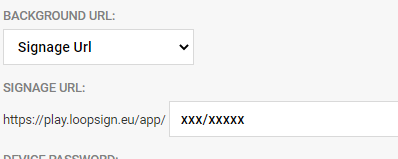
- Find indstillingen Background URL, og vælg Signage URL.
- Indtast URL’en til din skærm.
- Vælg ikonet Save nederst på siden.
Ændringen vises på panelet dagen efter. Hvis du vil kontrollere den med det samme, skal du gå til et af dine paneler og genindlæse indstillingerne. Hvis du vil have forskellige skiltningsbaggrunde på de enkelte paneler, skal du angive dem pr. panel i menuen til tilsidesættelser under General Settings.
Din skiltning kører nu som baggrund.
4. Konfigurér LoopMeeting med LoopSign-URL’en (lokal konfiguration)
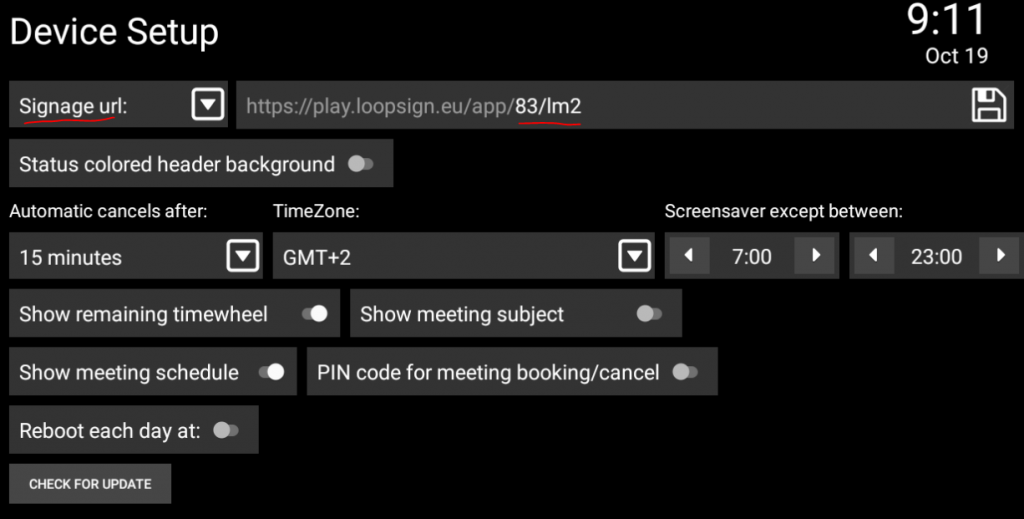
Sektion kaldt “4. Konfigurér LoopMeeting med LoopSign-URL’en (lokal konfiguration)”- Åbn indstillingerne i LoopMeeting.
- Vælg Advanced Settings.
- Vælg Signage URL i dropdown-menuen øverst til venstre.
- Indtast URL’en til din skærm.
- Vælg ikonet Save i højre side.
- Vælg, om skærmens toplinje skal være i farve (rød, grøn eller gul afhængigt af lokalets status).
- Gå tilbage til Settings.
- Genstart appen: sluk panelet, og tænd det igen, eller træk fingeren opad fra bunden, tryk på firkanten, og tryk på Exit. Start derefter appen igen.
Din skiltning kører nu som baggrund.
English: Screen Brand · Screen Series · Screen Model · Save
Besøg tælles med Umami på Loop24’s egen server i Stockholm. Der bruges ingen cookies, og ingen IP-adresser gemmes.
Microsoft, Windows, Microsoft Edge, Entra, Exchange, Microsoft 365, Outlook, Power BI and Teams are trademarks of the Microsoft group of companies. Android, Google Play, Google Workspace, Google Sheets and Google Slides are trademarks of Google LLC. App Store is a service mark of Apple Inc. Other product and company names belong to their owners; they say what LoopSign, LoopMeeting, LoopBooking and LoopVisit work with, and imply no affiliation or endorsement.