
Digital Signage im Hintergrund
Diese Anleitung führt Sie durch die Schritte, mit denen Sie LoopSign als Digital-Signage-Hintergrund auf LoopMeeting-Panels einrichten.
1. Einleitung
Abschnitt betitelt „1. Einleitung“LoopMeeting in Version 2.0.0 oder höher unterstützt LoopSign als Hintergrunddesign. Damit haben Sie unbegrenzte Möglichkeiten, Ihr Hintergrunddesign anzupassen. Bewerben Sie Ihre Produkte, zeigen Sie für VIP-Gäste das Logo ihres Unternehmens an, zeigen Sie interne Informationen an und machen Sie die Besprechungsraum-Panels insgesamt lebendiger.
Zusätzlich zu Ihrem LoopMeeting-Panel benötigen Sie ein spezielles LoopMeeting-Bundle-Abonnement für LoopSign.
2. LoopSign einrichten
Abschnitt betitelt „2. LoopSign einrichten“Gehen Sie in LoopSign wie folgt vor:
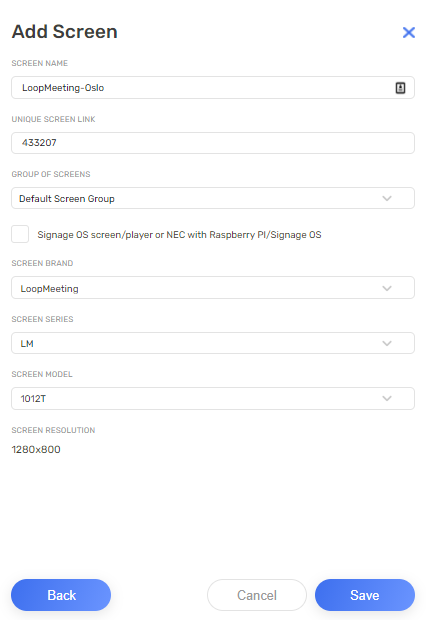
- Erstellen Sie einen neuen Bildschirm (wie das geht, zeigt das LoopSign-Tutorial Neuer Bildschirm).
- Wählen Sie je nach Ausrichtung Ihres LoopMeeting-Panels Querformat oder Hochformat aus.
- Erstellen Sie den Bildschirm ohne Vorlage.
- Geben Sie dem Bildschirm einen Namen, z. B. den Namen des Besprechungsraums.
- Wählen Sie unter Bildschirmhersteller die Option LoopMeeting aus.
- Wählen Sie unter Bildschirmserie die Option LM aus.
- Wählen Sie unter Bildschirmmodell Ihr LM-Modell aus (z. B. LM1012T).
- Wählen Sie Speichern aus.
- Wählen Sie den erstellten Bildschirm aus, um Inhalte hinzuzufügen. Beachten Sie, dass für LoopMeeting nur wenige Widgets verfügbar sind; was die einzelnen Widgets tun, erfahren Sie in der Widgets von LoopSign.
- Speichern Sie den Bildschirm nach dem Bearbeiten und notieren Sie die URL des Bildschirms.
3. LoopMeeting mit der LoopSign-URL konfigurieren (Central Admin-Konsole)
Abschnitt betitelt „3. LoopMeeting mit der LoopSign-URL konfigurieren (Central Admin-Konsole)“- Öffnen Sie die Central Admin-Konsole, https://loopmeeting.no/admin.
- Wählen Sie General Settings aus.
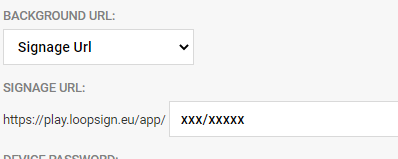
- Suchen Sie die Option Background URL und wählen Sie Signage URL aus.
- Geben Sie die URL Ihres LoopSign-Bildschirms ein.
- Wählen Sie unten auf der Seite das Symbol Save aus.
Die Änderung ist am folgenden Tag auf dem Panel sichtbar. Um sie sofort zu überprüfen, gehen Sie zu einem Ihrer Panels und laden Sie die Einstellungen neu. Wenn Sie auf einzelnen Panels unterschiedliche Digital-Signage-Hintergründe verwenden möchten, legen Sie sie für jedes Panel einzeln im Menü für Überschreibungen unter General Settings fest.
Ihre Digital-Signage-Inhalte werden jetzt als Hintergrund angezeigt.
4. LoopMeeting mit der LoopSign-URL konfigurieren (lokale Konfiguration)
Abschnitt betitelt „4. LoopMeeting mit der LoopSign-URL konfigurieren (lokale Konfiguration)“- Öffnen Sie die Einstellungen von LoopMeeting.
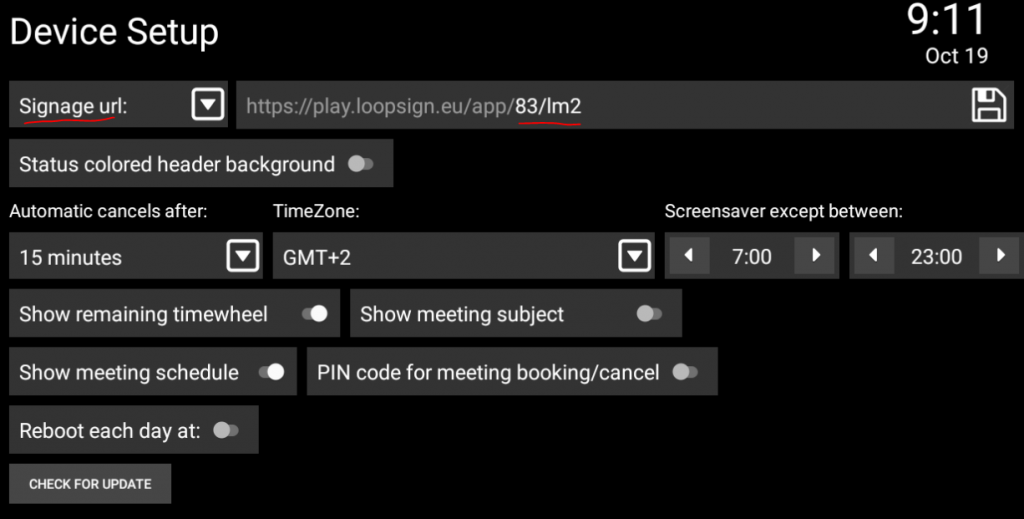
- Wählen Sie Advanced Settings aus.
- Wählen Sie in der Dropdownliste oben links Signage URL aus.
- Geben Sie die URL Ihres LoopSign-Bildschirms ein.
- Wählen Sie rechts das Symbol Save aus.
- Wählen Sie aus, ob die Kopfleiste des Bildschirms farbig angezeigt werden soll (rot, grün oder gelb, je nach Raumstatus).
- Kehren Sie zu Settings zurück.
- Starten Sie die App neu: Schalten Sie das Panel aus und wieder ein oder wischen Sie mit dem Finger vom unteren Rand nach oben, tippen Sie auf das Quadrat und tippen Sie auf Exit. Starten Sie die App dann erneut.
Ihre Digital-Signage-Inhalte werden jetzt als Hintergrund angezeigt.
English: Screen Brand · Screen Series · Screen Model · Save · Google Admin console
Besuche werden mit Umami auf dem eigenen Server von Loop24 in Stockholm gezählt. Es werden keine Cookies verwendet und keine IP-Adressen gespeichert.
Microsoft, Windows, Microsoft Edge, Entra, Exchange, Microsoft 365, Outlook, Power BI and Teams are trademarks of the Microsoft group of companies. Android, Google Play, Google Workspace, Google Sheets and Google Slides are trademarks of Google LLC. App Store is a service mark of Apple Inc. Other product and company names belong to their owners; they say what LoopSign, LoopMeeting, LoopBooking and LoopVisit work with, and imply no affiliation or endorsement.