
Das Google Workspace-Dienstkonto erstellen
Diese Anleitung führt Sie durch die Schritte, mit denen Sie Ihre Google Workspace-Umgebung für die Verbindung mit LoopMeeting vorbereiten. Führen Sie die Schritte sorgfältig aus und überspringen Sie keinen davon, es sei denn, er ist als optional gekennzeichnet.
1. Einleitung
Abschnitt betitelt „1. Einleitung“LoopMeeting ist eine Android-App, die auf LoopMeeting-Panels mit Android vorinstalliert ist. LoopMeeting kommuniziert über die Google-APIs direkt mit Google Workspace, per HTTPS mit TLS 1.2-Verschlüsselung.
2. Voraussetzungen
Abschnitt betitelt „2. Voraussetzungen“Sie benötigen eine vollständig konfigurierte Google Workspace-Umgebung mit einer Business- oder Enterprise-Version. Mit der Essentials-Version funktioniert es nicht, da sie keine Ressourcenbuchung enthält.
Raumressourcen müssen in Ihrer Google Workspace-Umgebung vorhanden und einem Gebäude zugewiesen sein. Wenn ein Raum keinem Gebäude zugewiesen ist, kann LoopMeeting den Raum im Portal nicht hinzufügen; wenn kein Gebäude konfiguriert ist, erhalten Sie die Meldung Roomlist fetch error, wenn Sie versuchen, eine Raumliste hinzuzufügen. Wenn ein Raum noch nicht existiert, erstellen Sie ihn zuerst: Raumressourcen in Google Workspace erstellen.
Sie benötigen ein RoomConfig-Konto, https://lm.roomconfig.com.
3. Ein Google Workspace-Dienstkonto erstellen
Abschnitt betitelt „3. Ein Google Workspace-Dienstkonto erstellen“Die Multi-Faktor-Authentifizierung (MFA) wird für das Dienstkonto nicht empfohlen, da sie das Konto an eine einzelne Person bindet und die Integration möglicherweise nicht mehr funktioniert, wenn diese Person das Unternehmen verlässt. Das Kennwort darf nie ablaufen.
- Melden Sie sich bei der Google Admin-Konsole, https://admin.google.com/, mit Ihrem Google-Administratorkonto an.
- Wechseln Sie zu Verzeichnis, Nutzer und wählen Sie Neuen Nutzer hinzufügen aus.
- Geben Sie dem neuen Konto einen Namen, z. B. RoomAdmin.
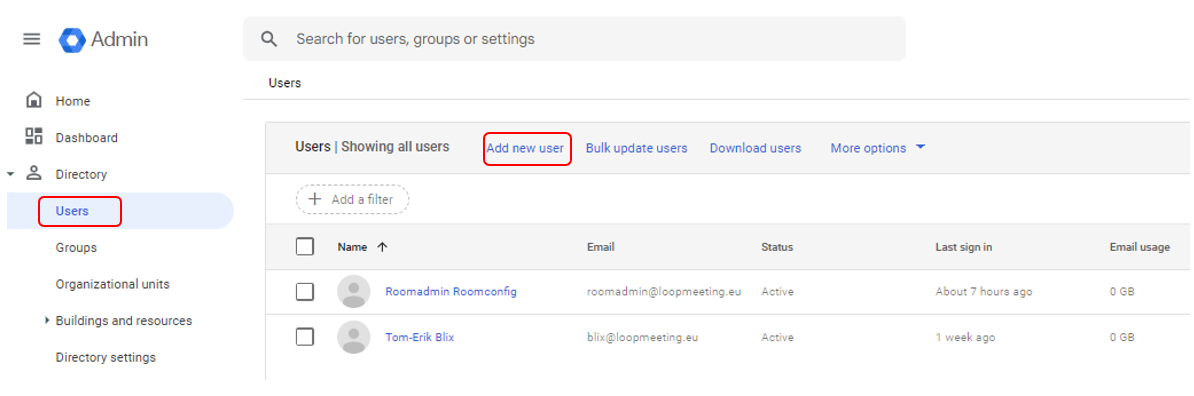
- Erstellen Sie den Benutzer und setzen Sie dann sein Kennwort zurück, um das gewünschte Kennwort festzulegen.

3.1 Eine benutzerdefinierte Rolle erstellen und dem Dienstkonto zuweisen
Abschnitt betitelt „3.1 Eine benutzerdefinierte Rolle erstellen und dem Dienstkonto zuweisen“- Wechseln Sie in der Google Admin-Konsole zu Konto, Admin-Rollen und wählen Sie Neue Rolle erstellen aus.
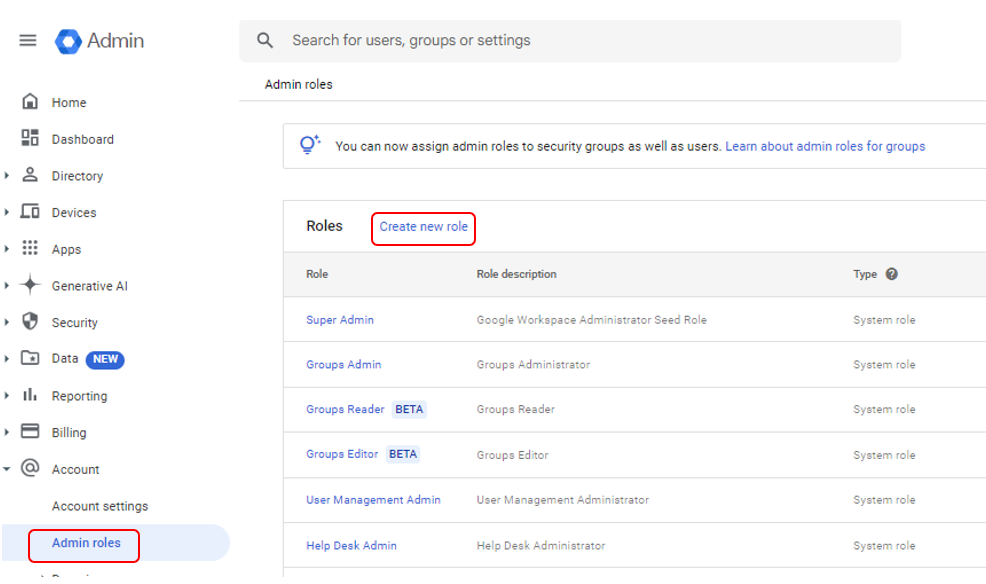
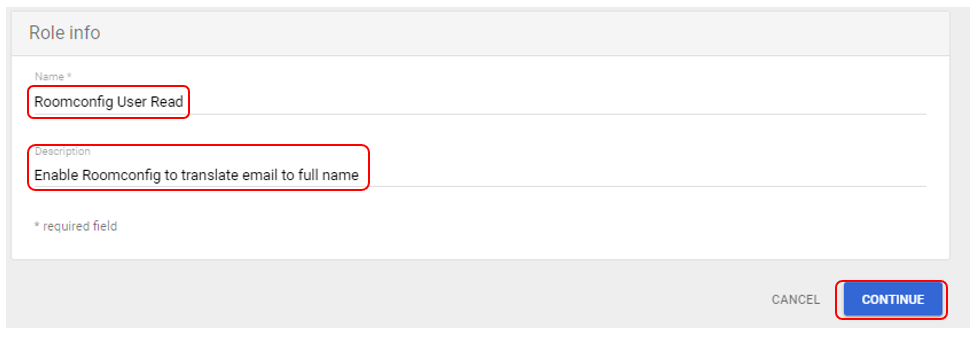
- Geben Sie der neuen Rolle einen Namen und eine Beschreibung, z. B. wie unten abgebildet, und wählen Sie Weiter aus.
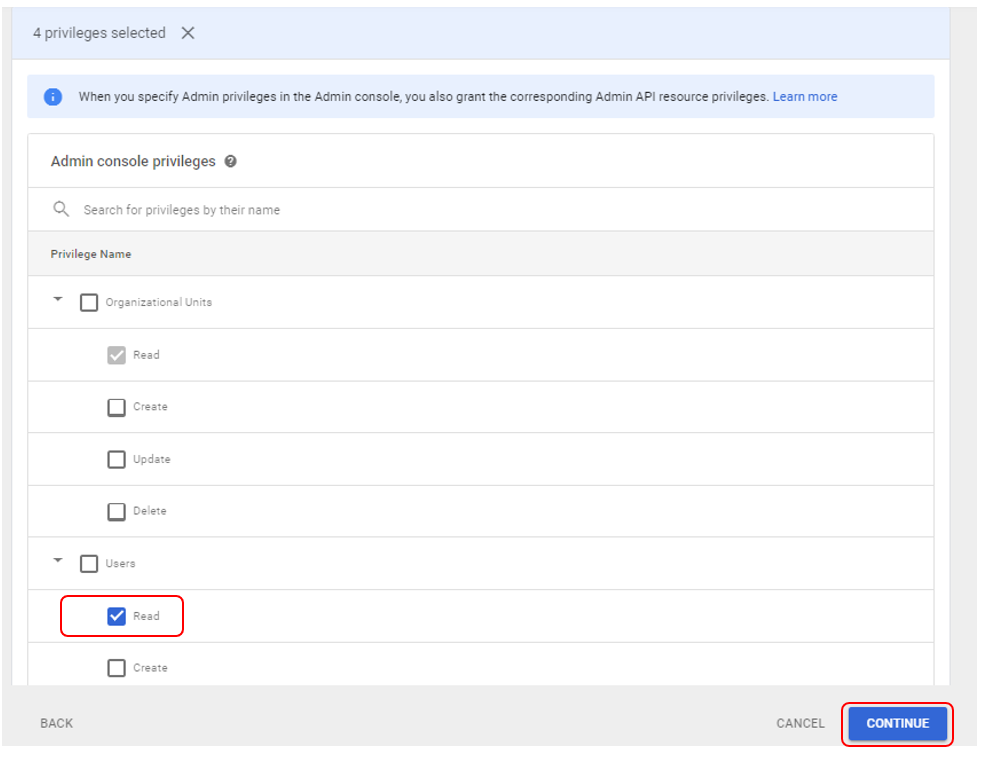
- Wählen Sie unter Nutzer die Option Lesen und dann Weiter aus und bestätigen Sie mit Rolle erstellen.
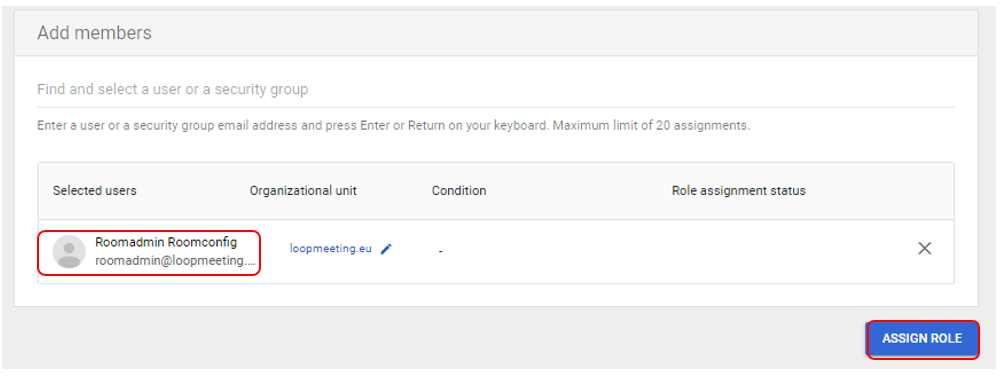
- Wählen Sie Mitglieder zuweisen aus, wählen Sie das von Ihnen erstellte Dienstkonto und dann Rolle zuweisen aus.
4. Dem Dienstkonto Kalenderberechtigungen zuweisen
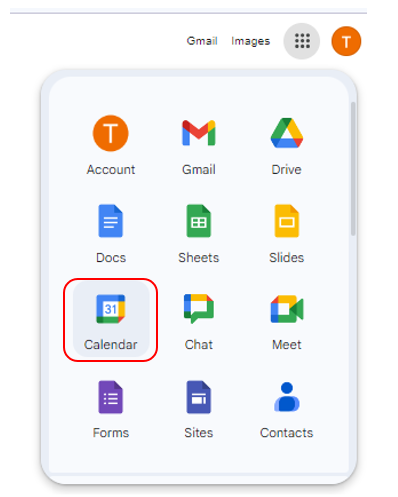
Abschnitt betitelt „4. Dem Dienstkonto Kalenderberechtigungen zuweisen“- Melden Sie sich mit Ihrem Google-Administratorkonto bei Google Kalender an.
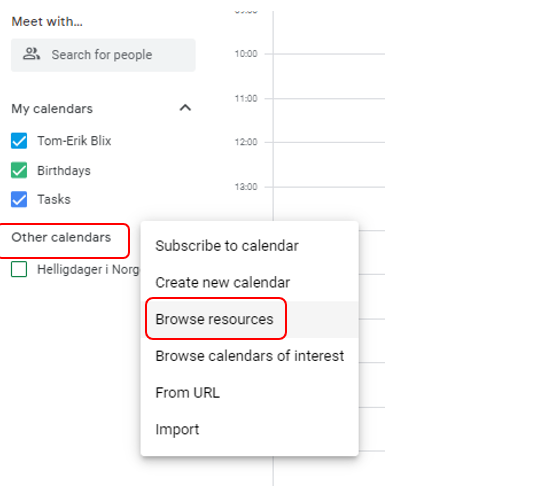
- Wählen Sie im linken Menü das + neben Weitere Kalender und dann Ressourcen ansehen aus.
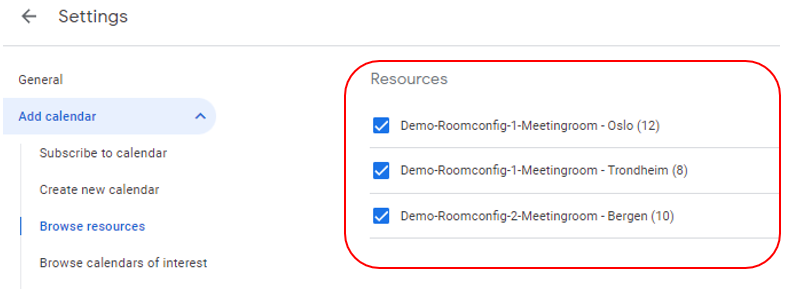
- Aktivieren Sie die Kontrollkästchen aller Ressourcen, in denen Sie ein Besprechungsraum-Panel verwenden möchten, und kehren Sie dann zur Kalenderansicht zurück.
- Wählen Sie den Ressourcenkalender aus, wählen Sie die drei Punkte und dann Einstellungen und Freigabe aus.
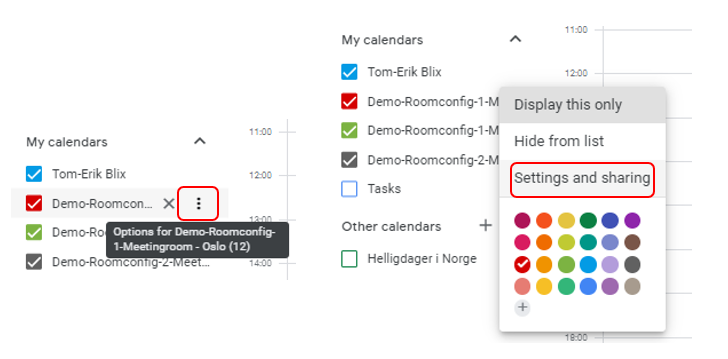
- Stellen Sie sicher, dass die Zeitzone richtig eingestellt ist, und scrollen Sie nach unten zu Für bestimmte Personen oder Gruppen freigeben. Fügen Sie das Dienstkonto hinzu und erteilen Sie ihm die Berechtigung Änderungen vornehmen und Freigabe verwalten.
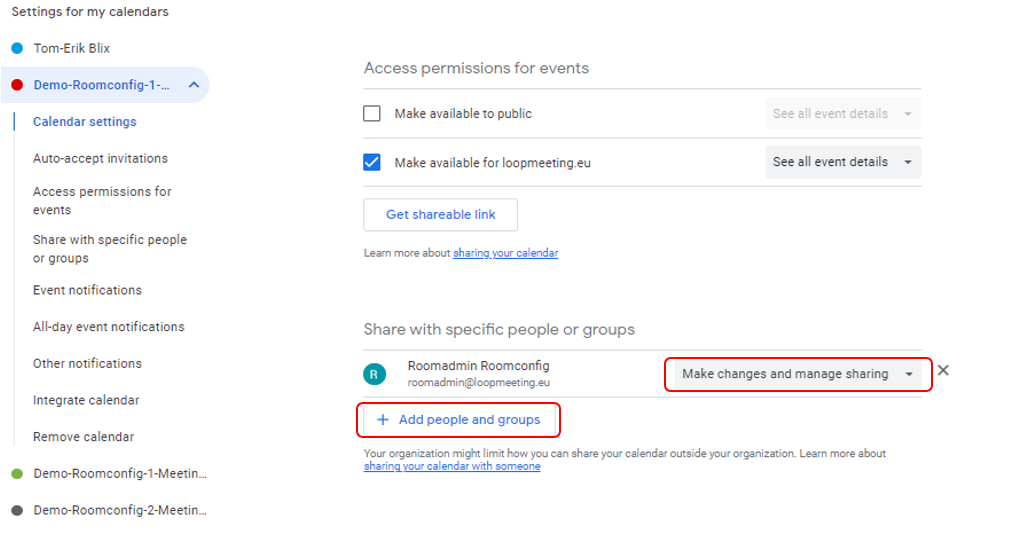
Wiederholen Sie diese Schritte für alle Ressourcen.
Das Dienstkonto ist bereit. Verbinden Sie als Nächstes Google Workspace mit Ihrem RoomConfig-Konto: Die Google-Anwendung registrieren und den Server hinzufügen.
English: room list · multi-factor authentication · service account · Google Admin console · Directory · Users · Add new user · Account · Admin roles · Create new role · Continue · Read · Create role · Assign members · Assign role · Google Calendar · Other calendars · Browse resources · resource calendar · Settings and sharing · Share with specific people or groups · Make changes and manage sharing
Besuche werden mit Umami auf dem eigenen Server von Loop24 in Stockholm gezählt. Es werden keine Cookies verwendet und keine IP-Adressen gespeichert.
Microsoft, Windows, Microsoft Edge, Entra, Exchange, Microsoft 365, Outlook, Power BI and Teams are trademarks of the Microsoft group of companies. Android, Google Play, Google Workspace, Google Sheets and Google Slides are trademarks of Google LLC. App Store is a service mark of Apple Inc. Other product and company names belong to their owners; they say what LoopSign, LoopMeeting, LoopBooking and LoopVisit work with, and imply no affiliation or endorsement.