
NEC/Sharp ME2-Serie
NEC/Sharp hat es sehr einfach gemacht, LoopSign auf seiner Android-Plattform bereitzustellen.
Die Erstkonfiguration vornehmen und die Firmware aktualisieren
Abschnitt betitelt „Die Erstkonfiguration vornehmen und die Firmware aktualisieren“Legen Sie Querformat oder Hochformat sowie alle anderen Einstellungen nach Wunsch fest.
Sie können die Firmware auf zwei Arten aktualisieren:
- Verwenden Sie die vorinstallierte App Updater, um die aktuelle Firmware herunterzuladen und zu installieren.
- Oder laden Sie die aktuelle Firmware auf Ihren PC herunter und installieren Sie sie von dort aus.
Die LoopSign Player-App installieren
Abschnitt betitelt „Die LoopSign Player-App installieren“-
Laden Sie die LoopSign Player-App herunter: Sie finden sie auf der Seite Download; verwenden Sie LoopSign Player (empfohlen). Wenn Sie die
.zip-Datei heruntergeladen haben, entpacken Sie sie. Kopieren Sie die APK-Datei auf einen USB-Stick. -
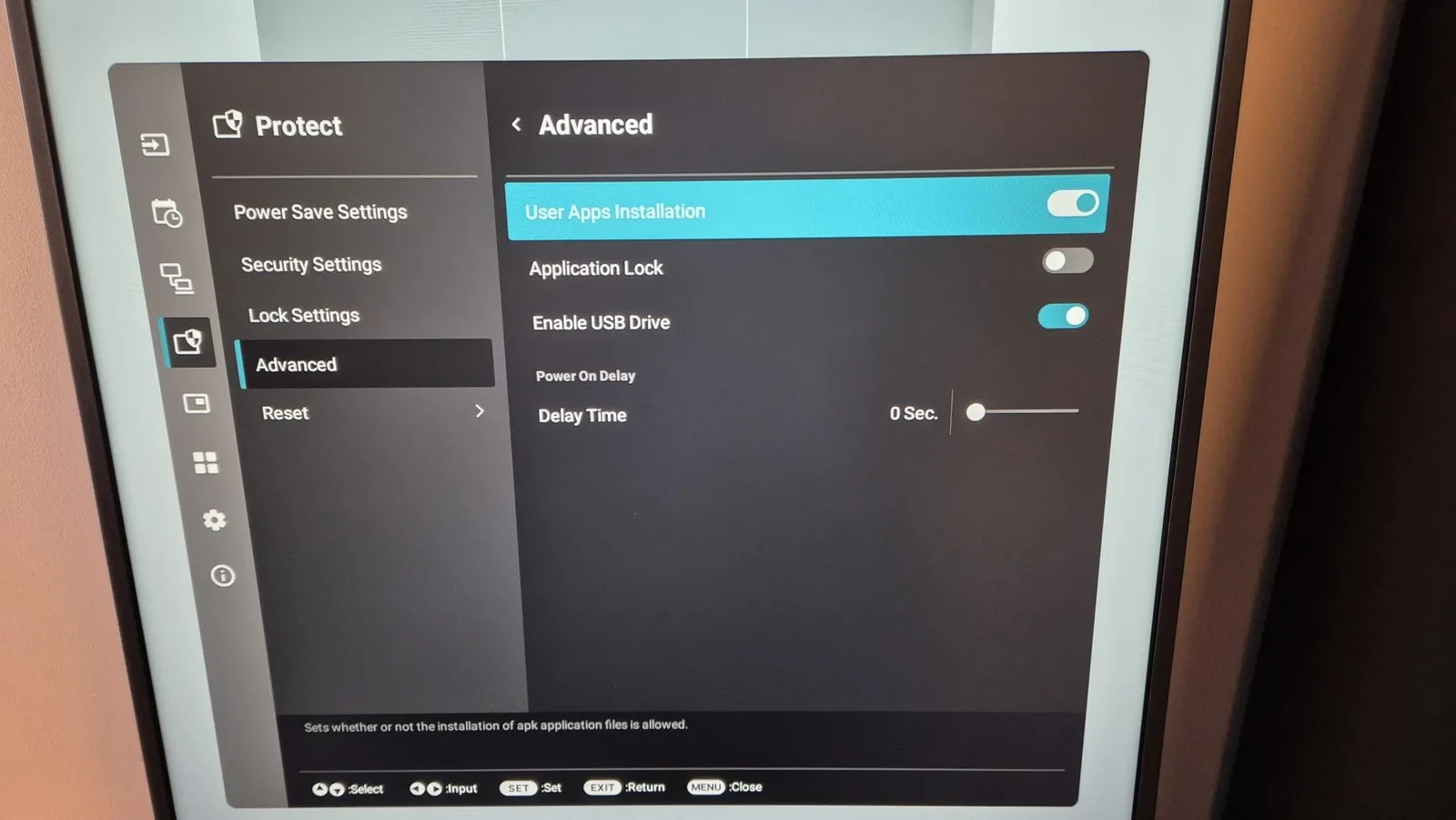
Drücken Sie Menu auf der Fernbedienung und wählen Sie im Seitenmenü Protect aus.
-
Wählen Sie Advanced aus und aktivieren Sie User Apps Installation.
-
Stecken Sie den USB-Stick mit der APK-Datei von LoopSign Player in einen der USB-Anschlüsse des Displays.
-
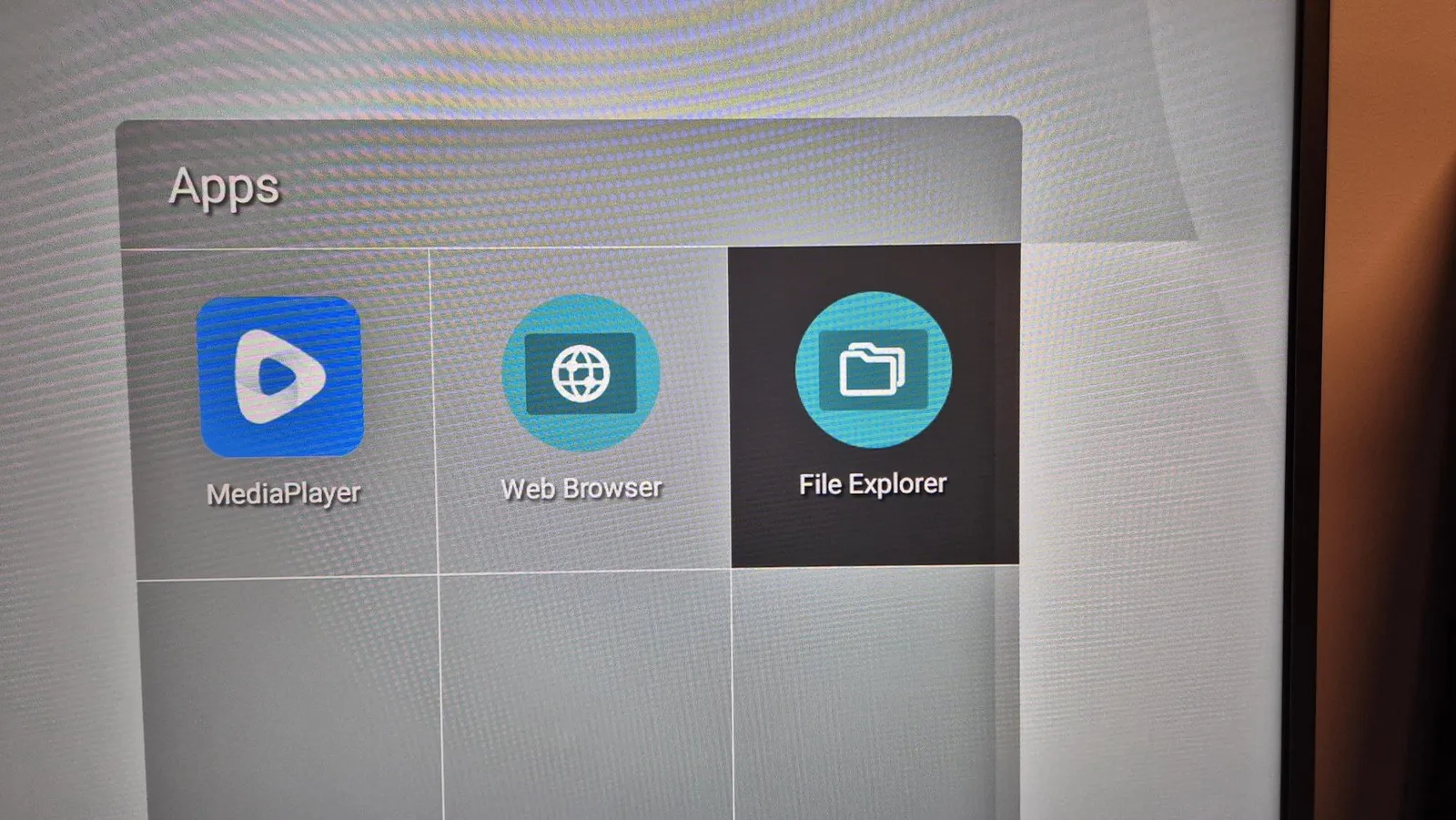
Starten Sie die vorinstallierte App File Explorer und navigieren Sie zum USB-Stick und zur APK-Datei von LoopSign.
-
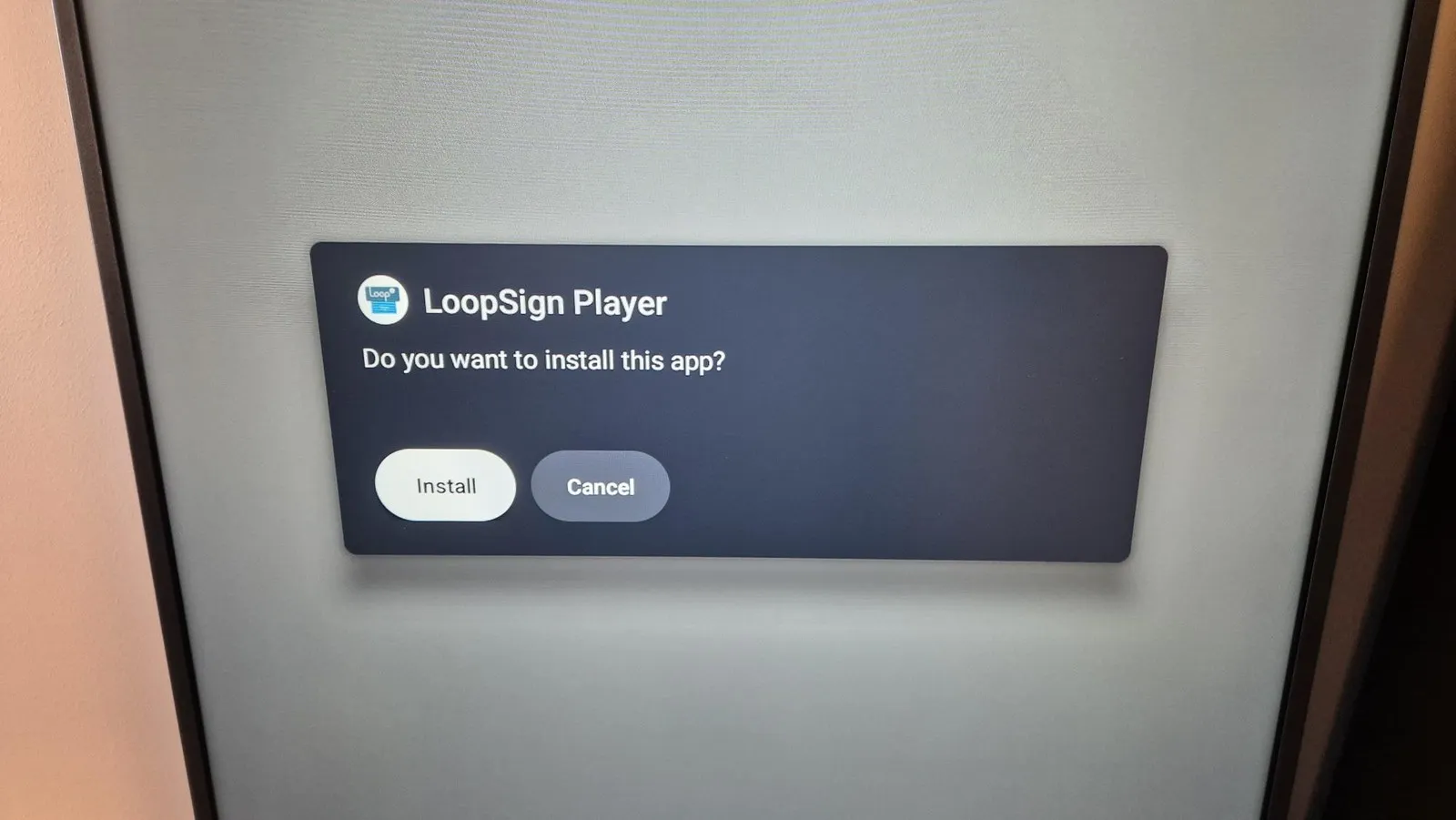
Installieren Sie die App.
-
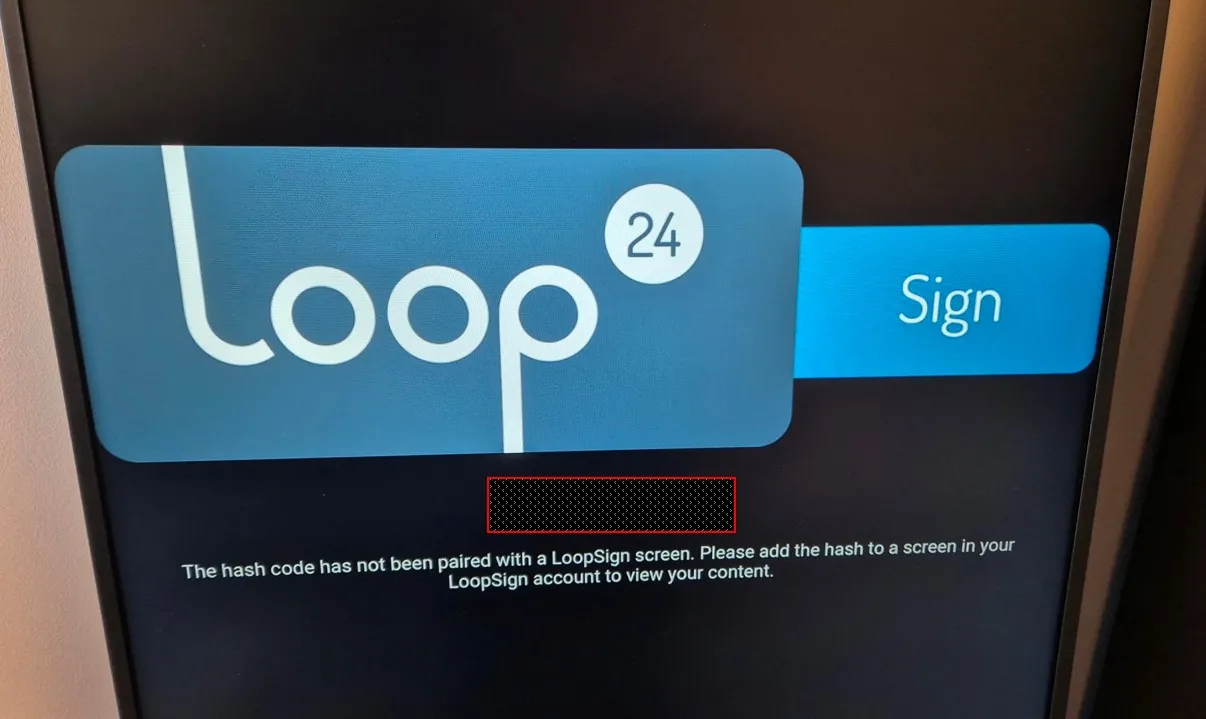
Öffnen Sie die App.
-
Notieren Sie den Hashcode, den das Display anzeigt: Sie verwenden ihn später, um das Display in Ihrem LoopSign-Konto zu registrieren.
LoopSign Player als Start-App festlegen
Abschnitt betitelt „LoopSign Player als Start-App festlegen“-
Drücken Sie Menu auf der Fernbedienung.
-
Wählen Sie Input Change aus.
-
Wählen Sie Startup App aus.
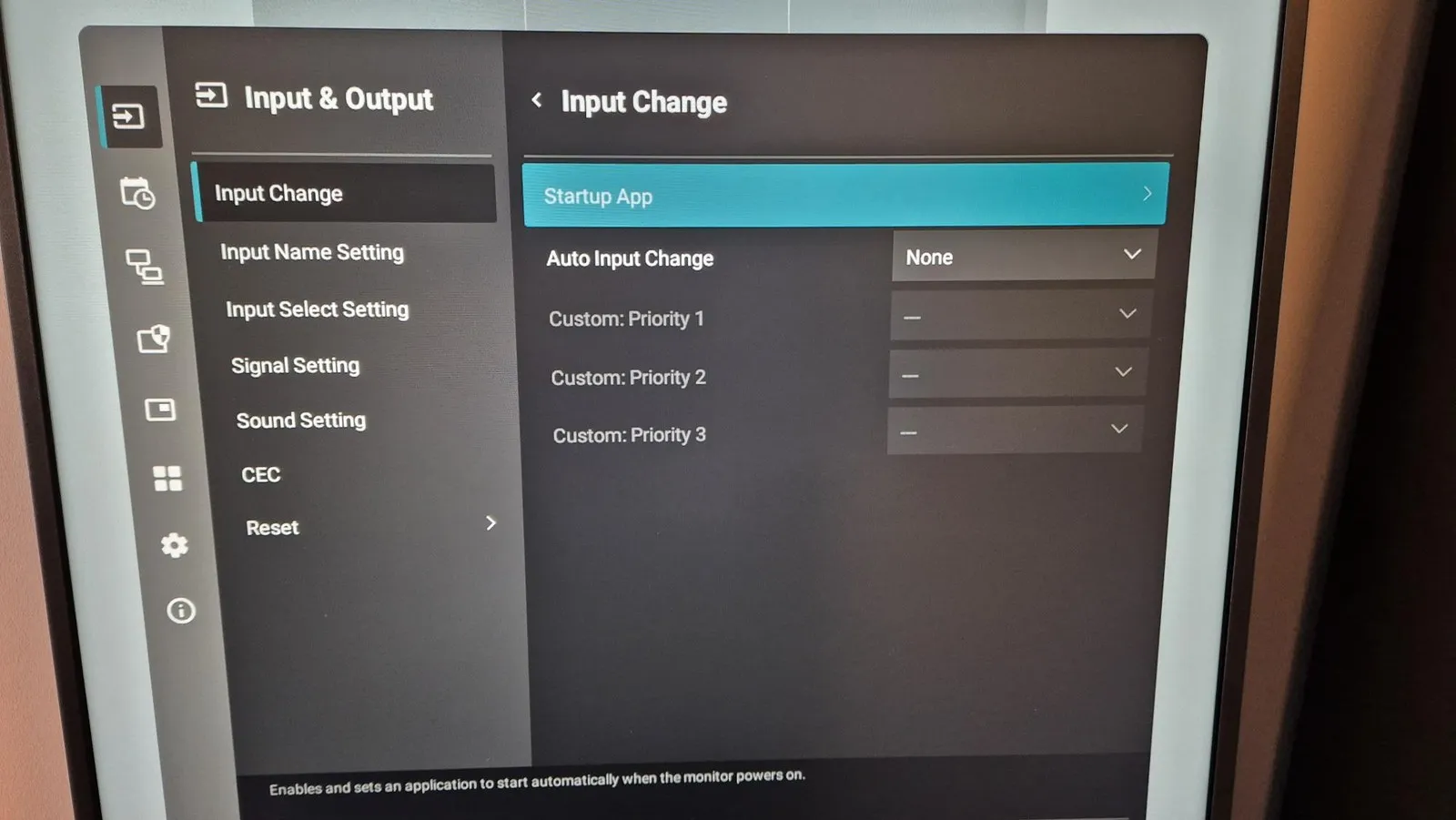
-
Wählen Sie LoopSign Player als Start-App aus.
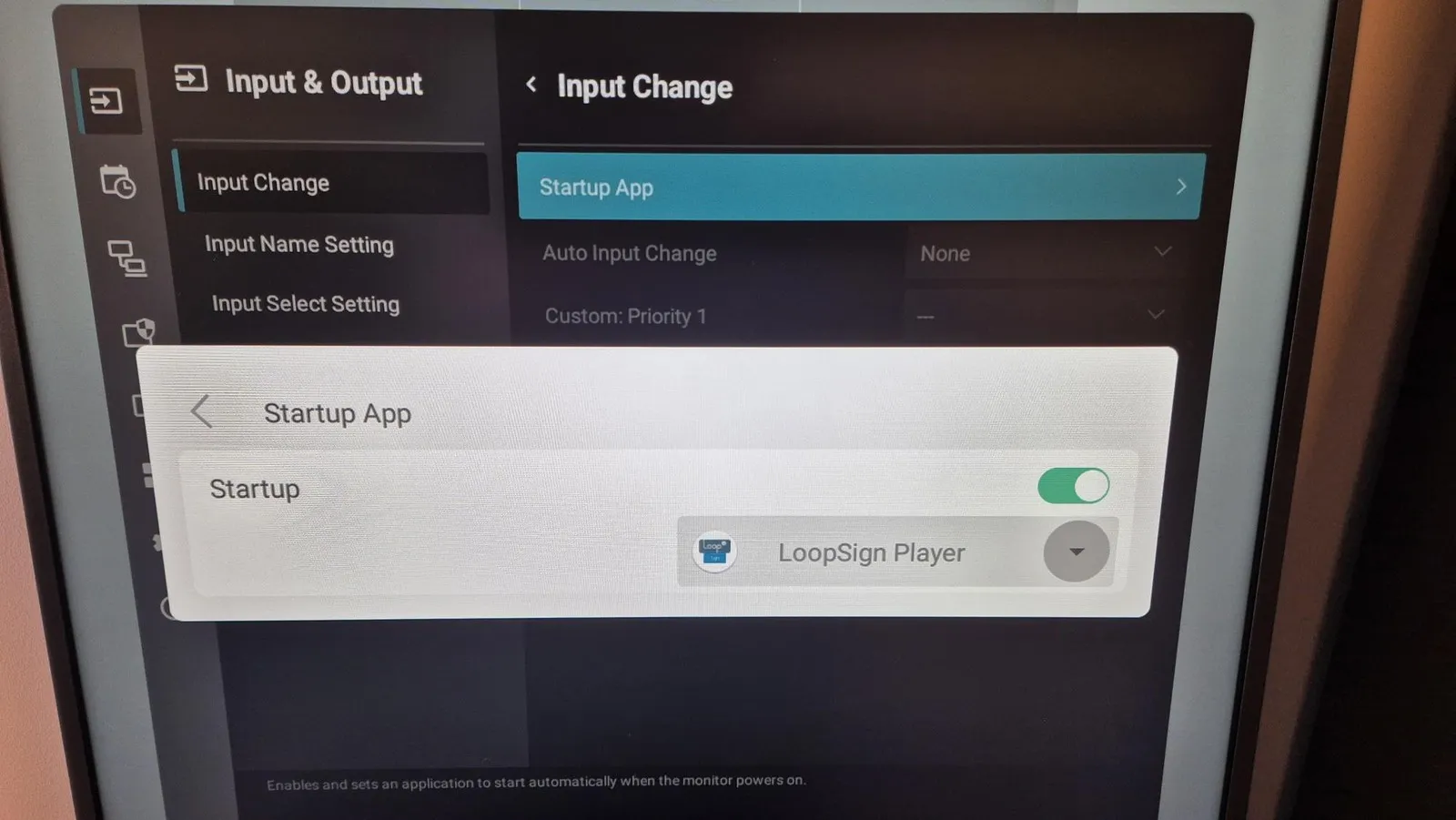
Den Ein-/Ausschaltzeitplan festlegen
Abschnitt betitelt „Den Ein-/Ausschaltzeitplan festlegen“-
Wählen Sie im Menü Schedule aus und konfigurieren Sie Power On Schedule und Power Off Schedule nach Wunsch.
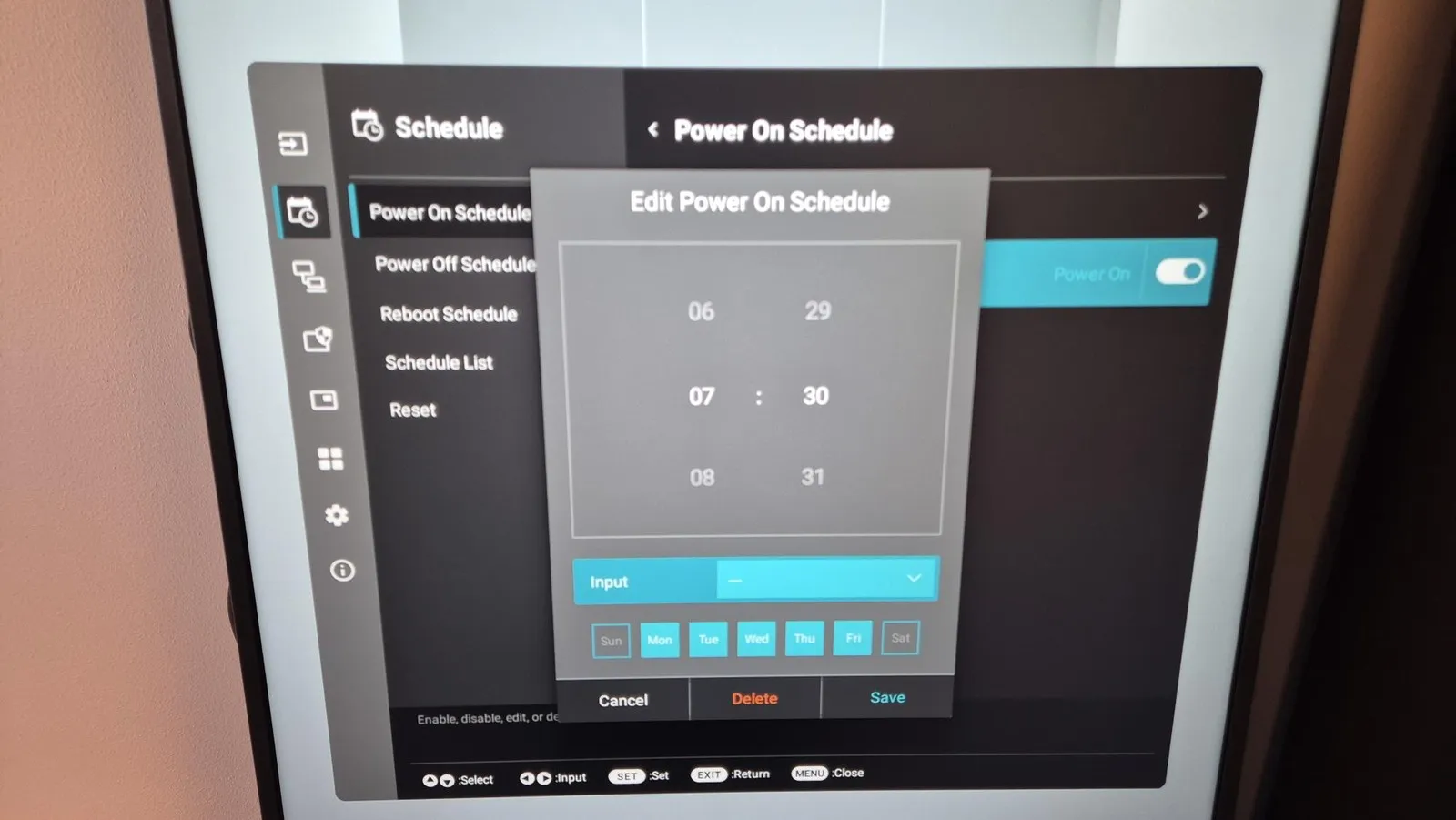
Das Display hält länger und Sie sparen Energie, wenn Sie diesen Zeitplan danach ausrichten, wann Ihr Publikum anwesend ist.
Das Display in Ihrem LoopSign-Konto registrieren
Abschnitt betitelt „Das Display in Ihrem LoopSign-Konto registrieren“Fügen Sie das Display mithilfe des Hashcodes, den es anzeigt, Ihrem Konto hinzu und weisen Sie ihm einen Bildschirm zur Wiedergabe zu: Ein Display in Ihrem LoopSign-Konto registrieren.
Besuche werden mit Umami auf dem eigenen Server von Loop24 in Stockholm gezählt. Es werden keine Cookies verwendet und keine IP-Adressen gespeichert.
Microsoft, Windows, Microsoft Edge, Entra, Exchange, Microsoft 365, Outlook, Power BI and Teams are trademarks of the Microsoft group of companies. Android, Google Play, Google Workspace, Google Sheets and Google Slides are trademarks of Google LLC. App Store is a service mark of Apple Inc. Other product and company names belong to their owners; they say what LoopSign, LoopMeeting, LoopBooking and LoopVisit work with, and imply no affiliation or endorsement.