
IADEA- und Meetio-Panels
Mit dieser Anleitung installieren Sie LoopMeeting auf einem Panel IADEA XDS-1078 oder Meetio MR-IE10: Sie laden frische Firmware auf das Panel, installieren die LoopMeeting-App von einem USB-Stick und stellen das Panel so ein, dass es die App im Kioskmodus startet.
1. Frische Firmware auf das Panel laden
Abschnitt betitelt „1. Frische Firmware auf das Panel laden“Frische Firmware stellt sicher, dass sich die Meetio-Software nicht mehr auf dem Panel befindet.
- Öffnen Sie die Supportseite von IADEA, XDS-1078 Firmware (Android 7.1 OS), und laden Sie die Firmware mit Chrome oder Firefox herunter. Wenn Ihr Panel eine andere Android-Version hat, wählen Sie die Version aus, die zu Ihrem Modell passt.
- Kopieren Sie die Firmware in das Stammverzeichnis eines USB-Sticks.
- Schalten Sie das Panel ein und schließen Sie eine USB-Maus an das Panel an.
- Wechseln Sie vom Menü Basic settings aus zu Advanced → System → Firmware Update.
- Stecken Sie den USB-Stick ein und entfernen Sie ihn erst, wenn das Panel neu gestartet ist und wieder das Menü Basic settings anzeigt.
Wenn die Meetio-Software noch auf dem Panel ist
Abschnitt betitelt „Wenn die Meetio-Software noch auf dem Panel ist“Wenn die Meetio-Software nach dem Firmware-Update noch vorhanden ist, installieren Sie zusätzlich das Add-On von IADEA:
- Laden Sie das Add-On herunter: https://s3.us-east-1.amazonaws.com/download.us.iadea.com/support/add_on/addon-Neutral-Android7(1.0.2).pkg
- Bereiten Sie einen mit FAT32 formatierten USB-Stick vor und legen Sie die heruntergeladene
.pkg-Datei in seinem Stammverzeichnis ab. Stellen Sie sicher, dass sie dort die einzige.pkg-Datei ist, um einen Konflikt zu vermeiden. - Stecken Sie den USB-Stick in das Panel.
- Öffnen Sie auf dem Panel die Einstellungen-App von Android und wechseln Sie zu System → Update → Manual through USB.
Die Installation beginnt, und das Panel setzt sich automatisch zurück.
2. Die LoopMeeting-App auf einen USB-Stick kopieren
Abschnitt betitelt „2. Die LoopMeeting-App auf einen USB-Stick kopieren“- Laden Sie die LoopMeeting-App für Panels anderer Marken herunter: https://dl.loop24.no/lmoem.zip
- Entpacken Sie die Datei und kopieren Sie die APK-Datei auf einen USB-Stick. Sie können denselben USB-Stick wie für das Firmware-Update verwenden.
- Stecken Sie den USB-Stick in das Panel und starten Sie das Panel.
3. Die Zeitzone einstellen
Abschnitt betitelt „3. Die Zeitzone einstellen“-
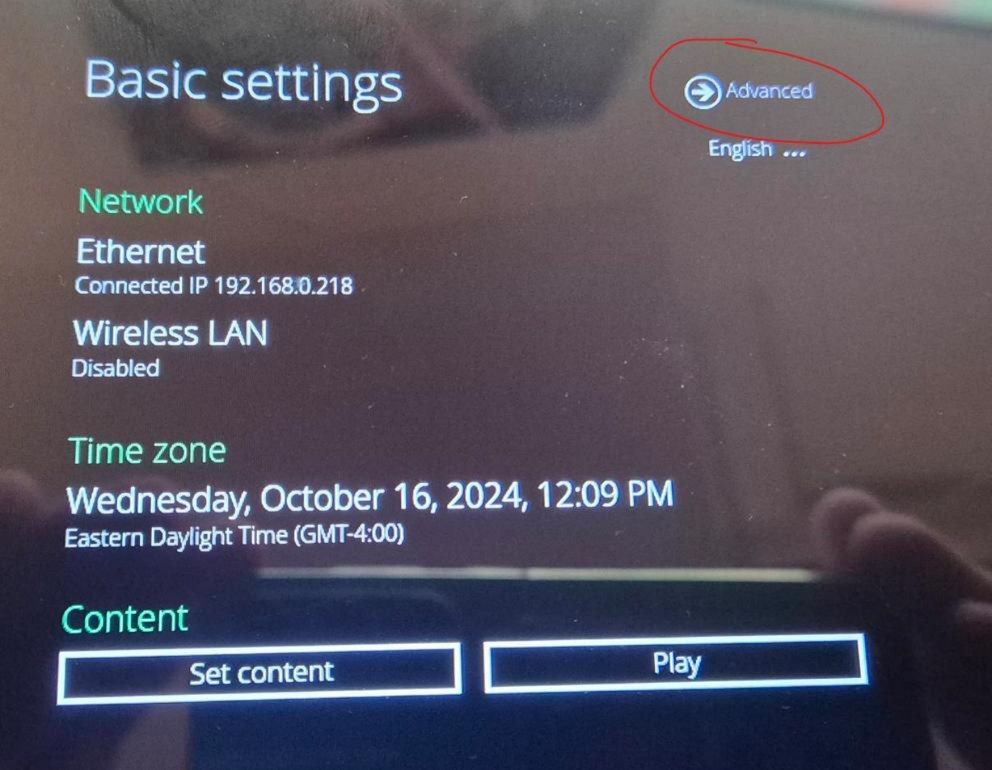
Wählen Sie Advanced aus.
-
Wählen Sie den Bereich Time zone aus.
-
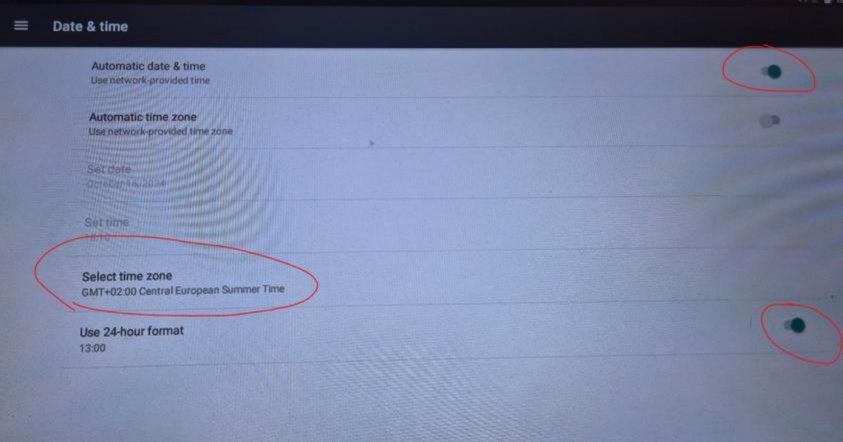
Stellen Sie die richtige Zeitzone ein und aktivieren Sie Use 24-hour format und Automatic date & time.
-
Gehen Sie mit dem Zurück-Pfeil im unteren Menü zurück.
4. Die App installieren
Abschnitt betitelt „4. Die App installieren“-
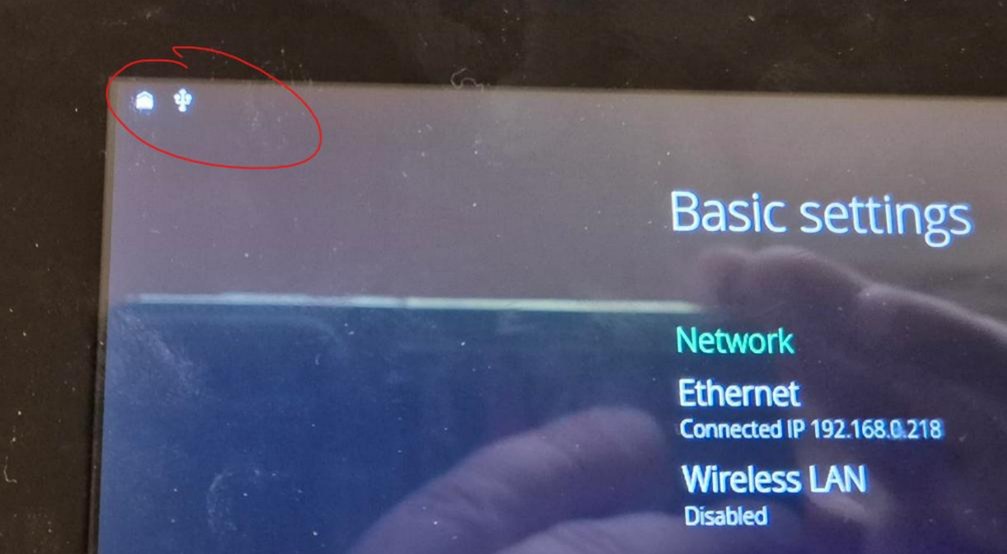
Ziehen Sie den Finger vom oberen Bildschirmrand nach unten und wählen Sie das USB-Symbol aus.
-
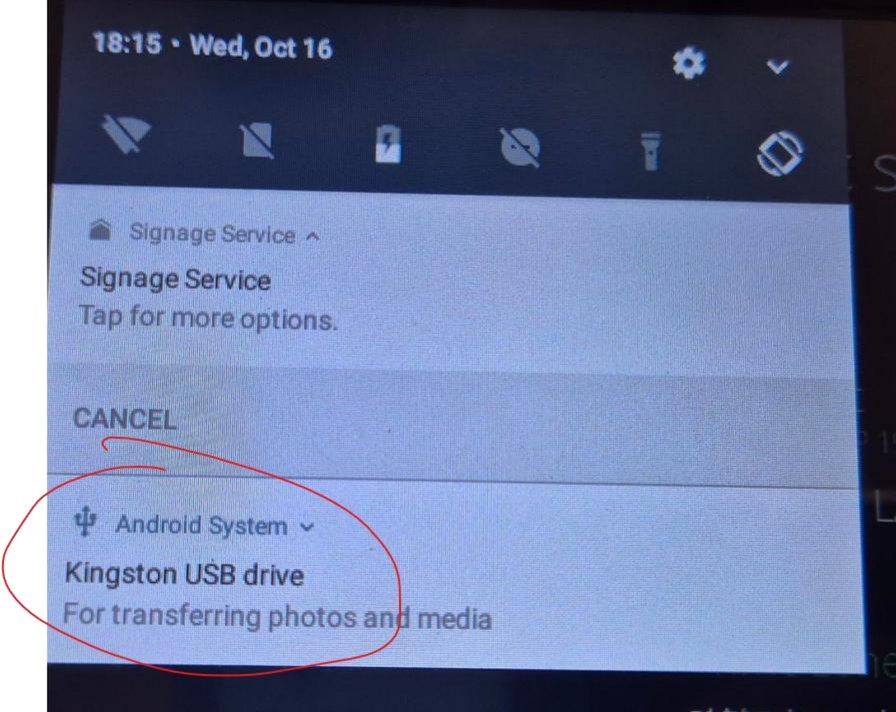
Wählen Sie Ihren USB-Stick aus.
-
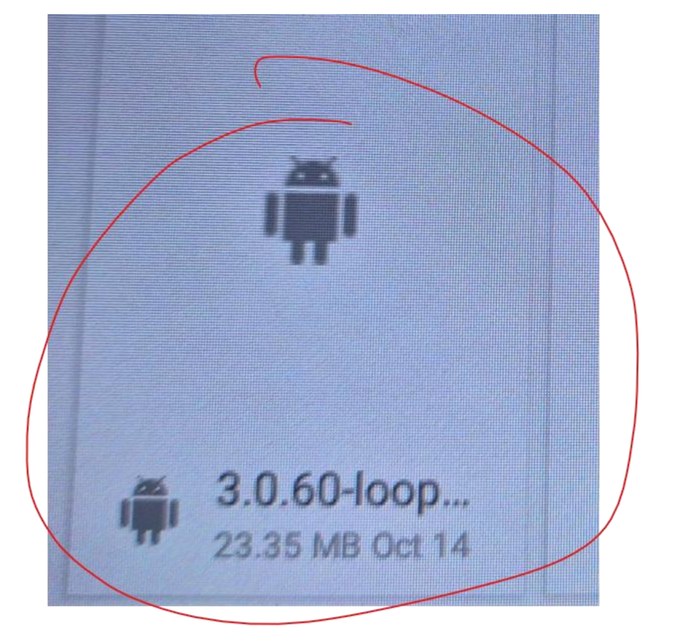
Suchen Sie die APK-Datei von LoopMeeting und wählen Sie sie aus.
-
Bestätigen Sie, dass das Panel aus Unknown sources installieren darf, und wählen Sie die Datei erneut aus, um sie zu installieren.
-
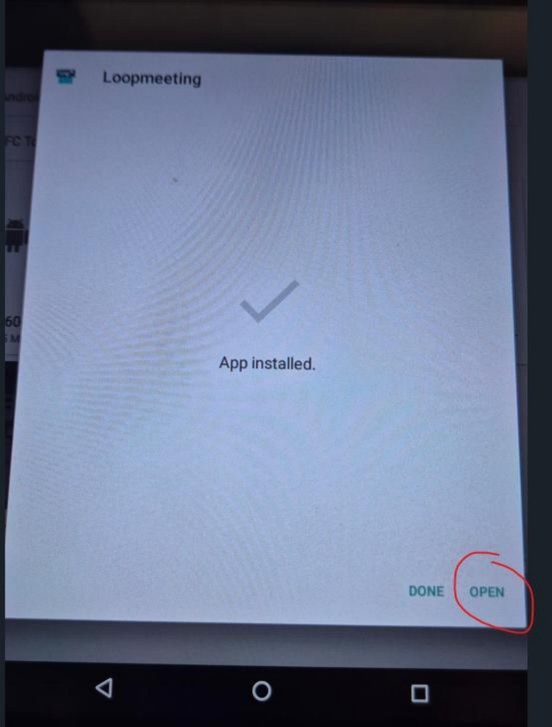
Wenn die App installiert ist, wählen Sie OPEN aus. Überspringen Sie diesen Schritt nicht: Beim Öffnen der App werden wichtige Grundeinstellungen festgelegt.
5. Die App automatisch im Kioskmodus starten
Abschnitt betitelt „5. Die App automatisch im Kioskmodus starten“-
Beenden Sie die App oder starten Sie das Panel neu, um zum Anfangsbildschirm zurückzukehren. Wählen Sie dann Advanced aus.
-
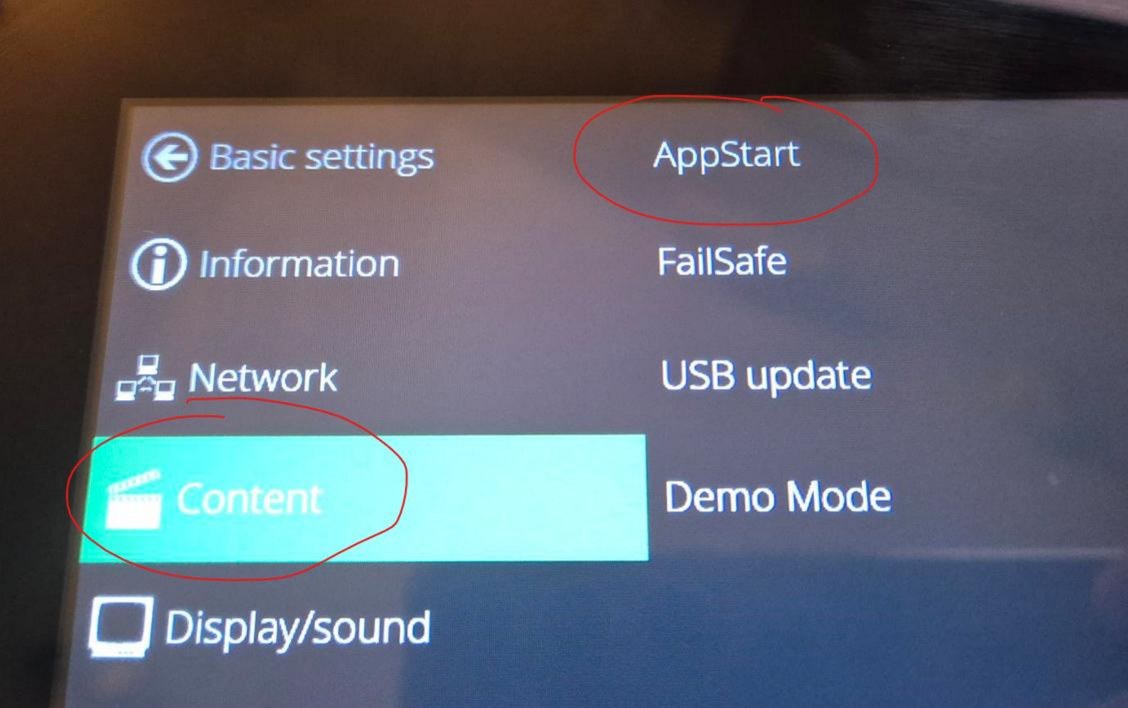
Wählen Sie Content und dann AppStart aus.
-
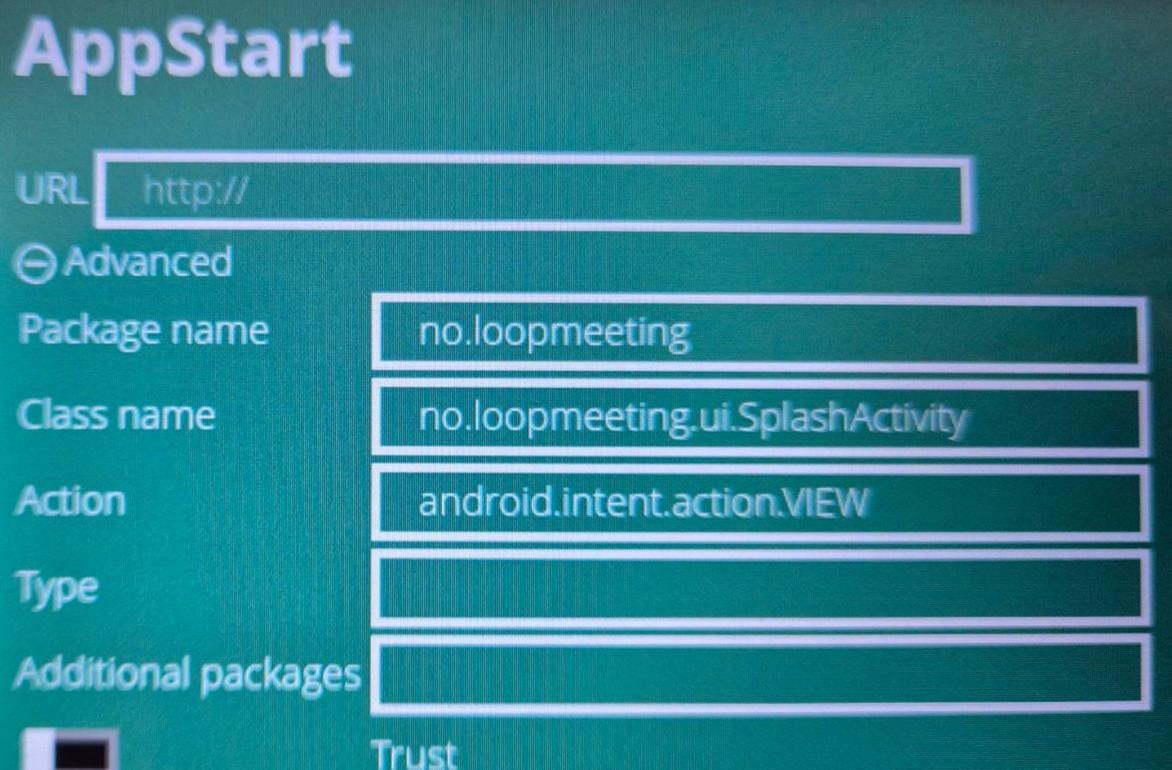
Füllen Sie die Felder genau wie hier gezeigt aus. So stellen Sie sicher, dass die App automatisch im Kioskmodus startet.
- Package name:
no.loopmeeting - Class name:
no.loopmeeting.ui.SplashActivity - Action:
android.intent.action.VIEW
- Package name:
-
Scrollen Sie nach unten und wählen Sie Set aus.
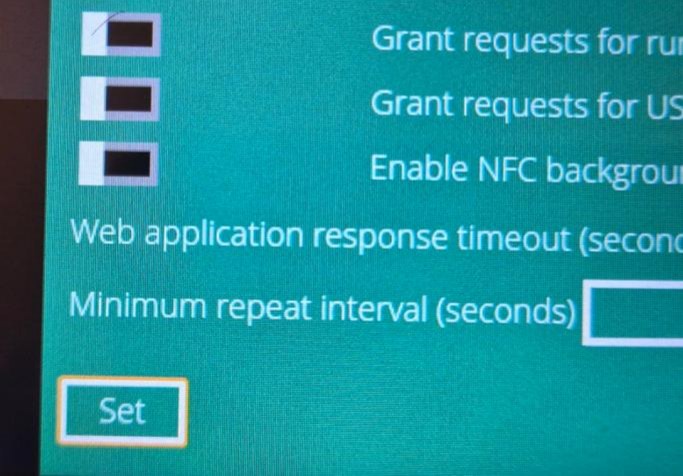
-
Wählen Sie im Menü Play aus. Das Panel zeigt kurz „Screen pinned“ an, und die LoopMeeting-App startet.
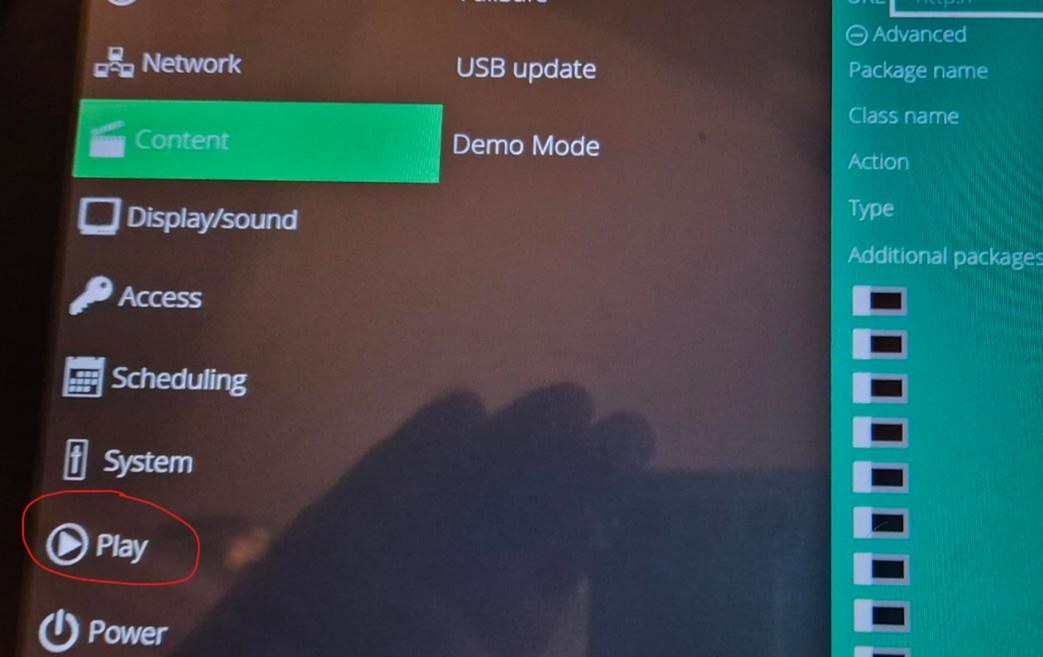
Das Panel kann jetzt im RoomConfig-Portal registriert werden: Das Portal konfigurieren, Abschnitt 6.
Besuche werden mit Umami auf dem eigenen Server von Loop24 in Stockholm gezählt. Es werden keine Cookies verwendet und keine IP-Adressen gespeichert.
Microsoft, Windows, Microsoft Edge, Entra, Exchange, Microsoft 365, Outlook, Power BI and Teams are trademarks of the Microsoft group of companies. Android, Google Play, Google Workspace, Google Sheets and Google Slides are trademarks of Google LLC. App Store is a service mark of Apple Inc. Other product and company names belong to their owners; they say what LoopSign, LoopMeeting, LoopBooking and LoopVisit work with, and imply no affiliation or endorsement.