
Exchange
Diese Anleitung führt Sie durch die Schritte, mit denen Sie Ihr Microsoft Exchange für LoopSign vorbereiten. Führen Sie die Schritte sorgfältig aus und überspringen Sie keinen davon, es sei denn, er ist als optional gekennzeichnet.
1. Einleitung
Abschnitt betitelt „1. Einleitung“Das Kalender-Widget von LoopSign für Exchange kommuniziert über die EWS-APIs direkt mit der Exchange-Umgebung, per HTTPS mit TLS 1.2-Verschlüsselung.
2. Voraussetzungen
Abschnitt betitelt „2. Voraussetzungen“Das Kalender-Widget von LoopSign benötigt ein Dienstkonto mit Leserechten für die Ressourcenkalender (die Kalender der Besprechungsräume). Wegen der Drosselungsrichtlinie von Microsoft sollte ein Konto nur für bis zu 15 Bildschirme verwendet werden. Erstellen Sie daher ein Dienstkonto pro 15 Bildschirme, die die Zeitpläne der Räume anzeigen sollen. Weitere Informationen zur Richtlinie für die Clientdrosselung finden Sie hier: EWS Throttling
Dieser Grenzwert lässt sich mit einer benutzerdefinierten Drosselungsrichtlinie erhöhen, oder Sie erstellen einfach mehrere Dienstkonten.
LoopSign setzt voraus, dass alle Räume, die angezeigt werden sollen, in einer oder mehreren Raumlisten enthalten sind. Standardmäßig sind Räume in keiner Liste organisiert: Wenn in Ihrem Exchange keine Raumlisten konfiguriert sind, erstellen Sie Raumlisten.
3. Kommunikationsprotokolle
Abschnitt betitelt „3. Kommunikationsprotokolle“Damit LoopSign funktioniert, benötigt es eine Kommunikation per HTTPS (Port 443) mit der Exchange-Umgebung, und EWS muss aktiviert sein (das ist in Exchange standardmäßig der Fall). Die Standardadresse von EWS ist https://<mailserver>/ews/exchange.asmx.
4. Ein Dienstkonto erstellen
Abschnitt betitelt „4. Ein Dienstkonto erstellen“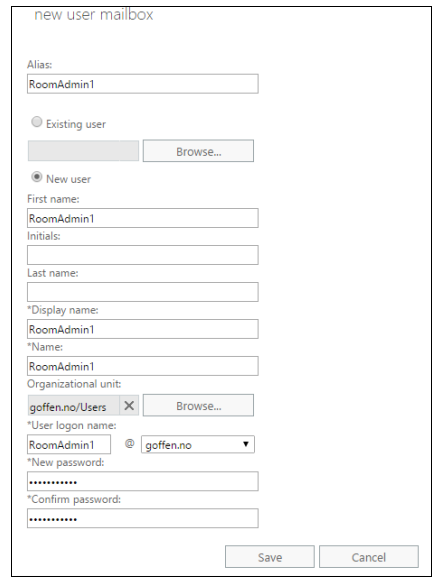
Öffnen Sie das Exchange Control Panel (ECP), https://<mailserveraddress>/ecp, und erstellen Sie ein neues Postfach für den Benutzer des Dienstkontos. Notieren Sie sich den Benutzernamen und das Kennwort; Sie benötigen sie im Exchange-Widget von LoopSign.
5. Raumlisten erstellen
Abschnitt betitelt „5. Raumlisten erstellen“Damit LoopSign Ihre Räume aus Ihrer Exchange-Umgebung abrufen kann, müssen sie in einer Raumliste enthalten sein. Andernfalls werden im Kalender-Widget für Exchange keine Räume angezeigt.
Wenn es in Ihrer Umgebung bereits Raumlisten gibt und die Räume, die Sie anzeigen möchten, in mindestens einer Liste enthalten sind, können Sie den Rest dieses Abschnitts überspringen und direkt mit dem Kalender-Widget fortfahren.
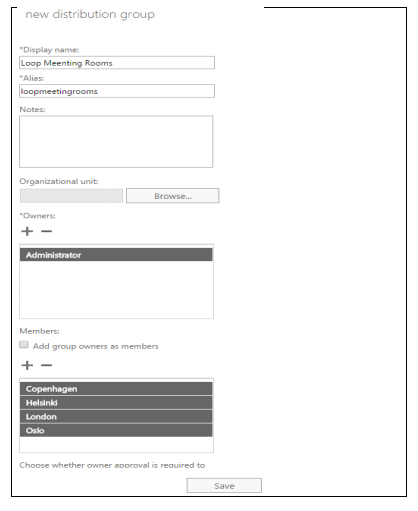
- Wählen Sie im ECP Gruppen unter Empfänger aus.
- Wählen Sie das Zeichen + aus und erstellen Sie eine neue Verteilergruppe.
- Geben Sie die Informationen für die Raumliste ein.
- Deaktivieren Sie die Option Gruppenbesitzer als Mitglieder hinzufügen.
- Fügen Sie die Räume der Mitgliederliste hinzu.
Zu diesem Zeitpunkt ist die Liste nur eine Verteilergruppe, daher ist der letzte Schritt sehr wichtig: die Konvertierung der Verteilerliste in eine Raumliste.
5.1 Die Verteilerliste in eine Raumliste konvertieren
Abschnitt betitelt „5.1 Die Verteilerliste in eine Raumliste konvertieren“Sie müssen die Verteilerliste in eine Raumliste konvertieren. Das ist nur in der Exchange Management Shell (PowerShell) möglich, nicht in der Exchange Management Console. Führen Sie in der Exchange Management Shell den folgenden Befehl aus:
Set-DistributionGroup -Identity "Your Room List" -RoomListJetzt sollte alles einsatzbereit sein.
English: service account · resource calendar · throttling policy · room list · mailbox · Groups · Recipients · Distribution Group · Add group owners as members · distribution group · distribution list
Besuche werden mit Umami auf dem eigenen Server von Loop24 in Stockholm gezählt. Es werden keine Cookies verwendet und keine IP-Adressen gespeichert.
Microsoft, Windows, Microsoft Edge, Entra, Exchange, Microsoft 365, Outlook, Power BI and Teams are trademarks of the Microsoft group of companies. Android, Google Play, Google Workspace, Google Sheets and Google Slides are trademarks of Google LLC. App Store is a service mark of Apple Inc. Other product and company names belong to their owners; they say what LoopSign, LoopMeeting, LoopBooking and LoopVisit work with, and imply no affiliation or endorsement.