
Canva-Widget
Bevor Sie beginnen
Abschnitt betitelt „Bevor Sie beginnen“Das Canva-Widget ist eine direkte Integration mit dem Präsentationstool Canva, https://www.canva.com/. Geben Sie Ihre Canva-Präsentationen live in LoopSign wieder: Wenn Sie eine Präsentation in Canva ändern, ist die Änderung sofort in LoopSign sichtbar. Beachten Sie, dass Videos in einer Canva-Präsentation nicht funktionieren und dass das Canva-Widget ein Display oder einen Player mit Chromium in Version 69 oder höher benötigt.
Canva-Präsentationen mit LoopSign wiedergeben
Abschnitt betitelt „Canva-Präsentationen mit LoopSign wiedergeben“
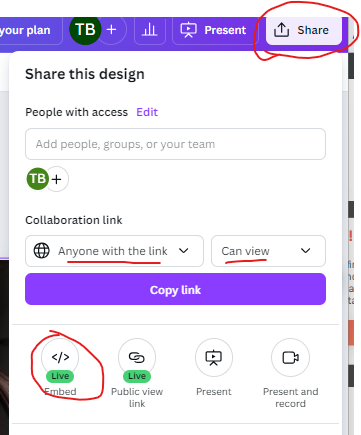
- Öffnen Sie Ihre Canva-Präsentation im Canva-Editor.
- Wählen Sie Share aus.
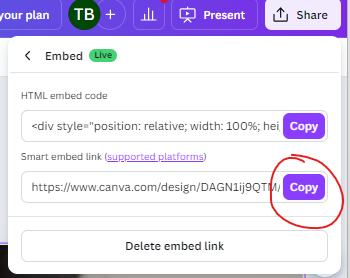
- Wählen Sie Embed aus.
- Kopieren Sie den Smart embed-Link.
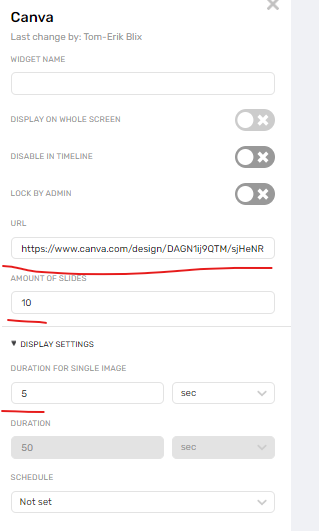
- Fügen Sie in LoopSign das Canva-Widget hinzu.
- Fügen Sie den Smart embed-Link in das Feld URL des Widgets ein.
- Stellen Sie Anzahl der Folien auf die Anzahl der Folien in der Präsentation ein.
- Stellen Sie unter Anzeigeeinstellungen mit Dauer für Einzelbild ein, wie lange jede Folie angezeigt wird.
English: Amount of slides · Display settings · Duration for single image
Besuche werden mit Umami auf dem eigenen Server von Loop24 in Stockholm gezählt. Es werden keine Cookies verwendet und keine IP-Adressen gespeichert.
Microsoft, Windows, Microsoft Edge, Entra, Exchange, Microsoft 365, Outlook, Power BI and Teams are trademarks of the Microsoft group of companies. Android, Google Play, Google Workspace, Google Sheets and Google Slides are trademarks of Google LLC. App Store is a service mark of Apple Inc. Other product and company names belong to their owners; they say what LoopSign, LoopMeeting, LoopBooking and LoopVisit work with, and imply no affiliation or endorsement.