
Sony
Die professionellen Signage-Displays von Sony funktionieren einwandfrei mit LoopSign. Zu den unterstützten Modellen gehören unter anderem BZ30L, BZ35L, BZ40L und BZ53L.
LoopSign auf Ihrem professionellen Display von Sony bereitzustellen, ist ganz einfach: LoopSign gibt Inhalte mit seiner Android-App auf dem angepassten Android TV OS von Sony wieder. Da Sony ein Android TV OS verwendet, benötigen Sie eine bestimmte Version der LoopSign Player-App für Android TV, die sich von der Version für andere Displays unterscheidet: siehe Die LoopSign Player-App installieren.
Eine Ethernet-Verbindung des Displays wird immer dringend empfohlen, aber WLAN funktioniert in der Regel ebenfalls, sofern die Verbindung stark und stabil ist.
Das Menü der Ersteinrichtung durchlaufen
Abschnitt betitelt „Das Menü der Ersteinrichtung durchlaufen“Nachdem Sie das Display zum ersten Mal eingeschaltet haben, durchlaufen Sie die Schritte im Menü der Ersteinrichtung.
-
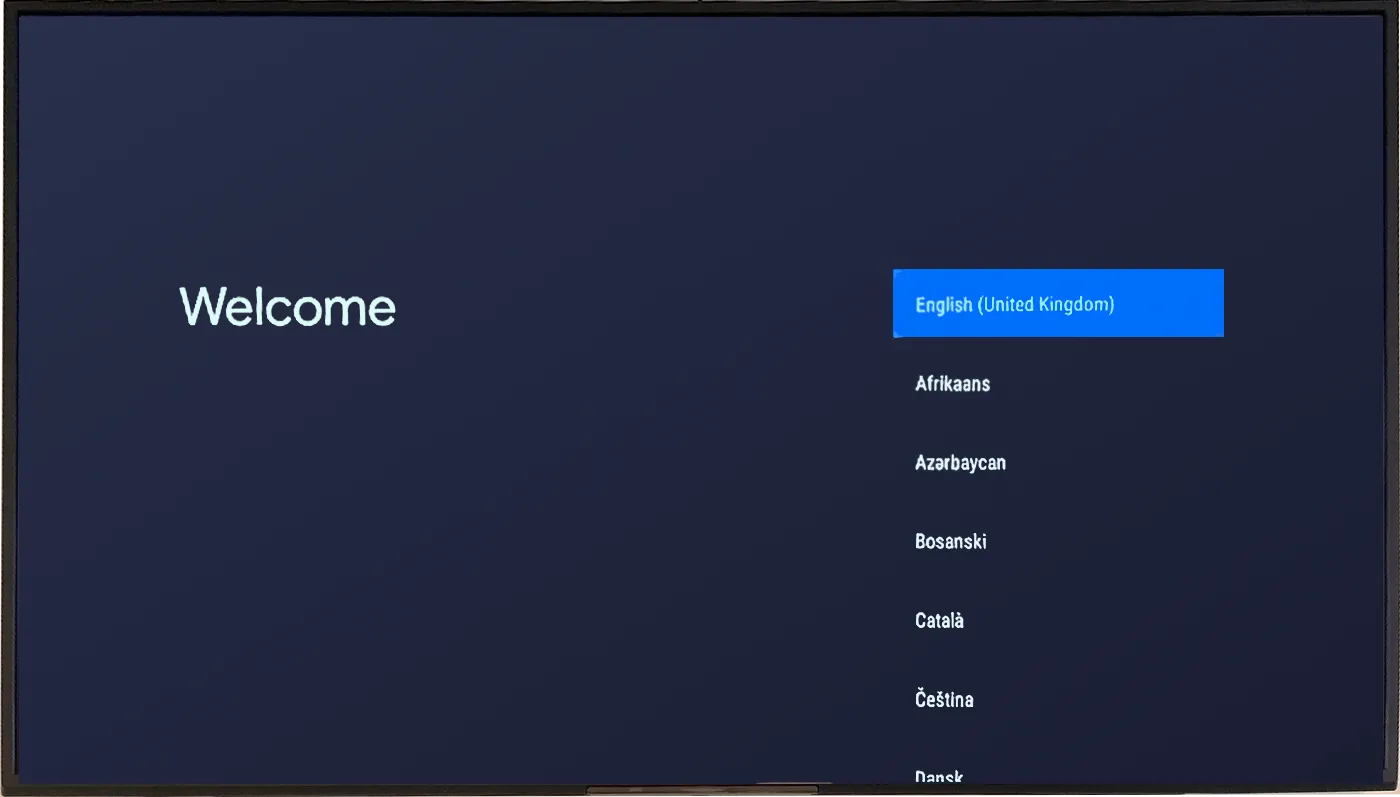
Wählen Sie die Sprache aus.
-
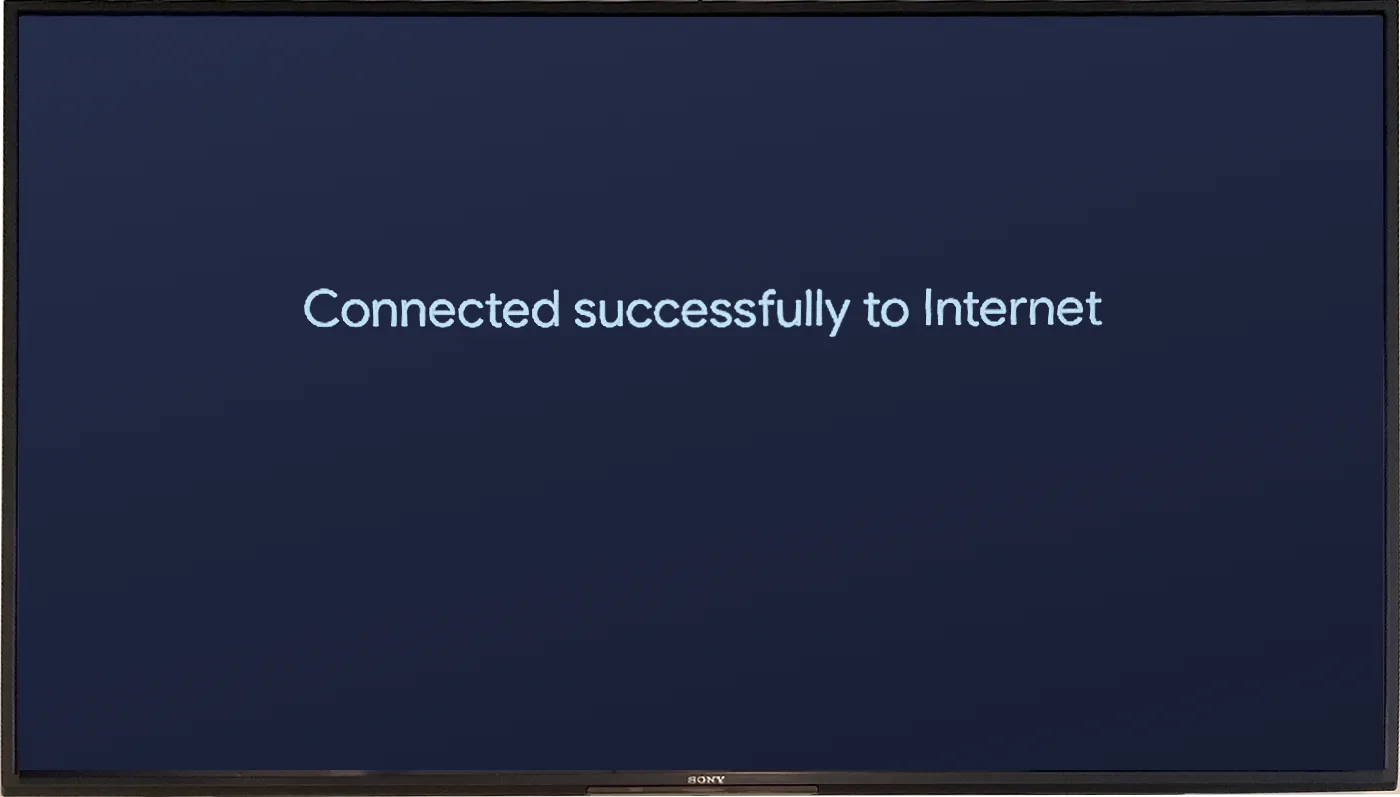
Stellen Sie eine Verbindung mit dem Netzwerk her (Ethernet wird dringend empfohlen).
-
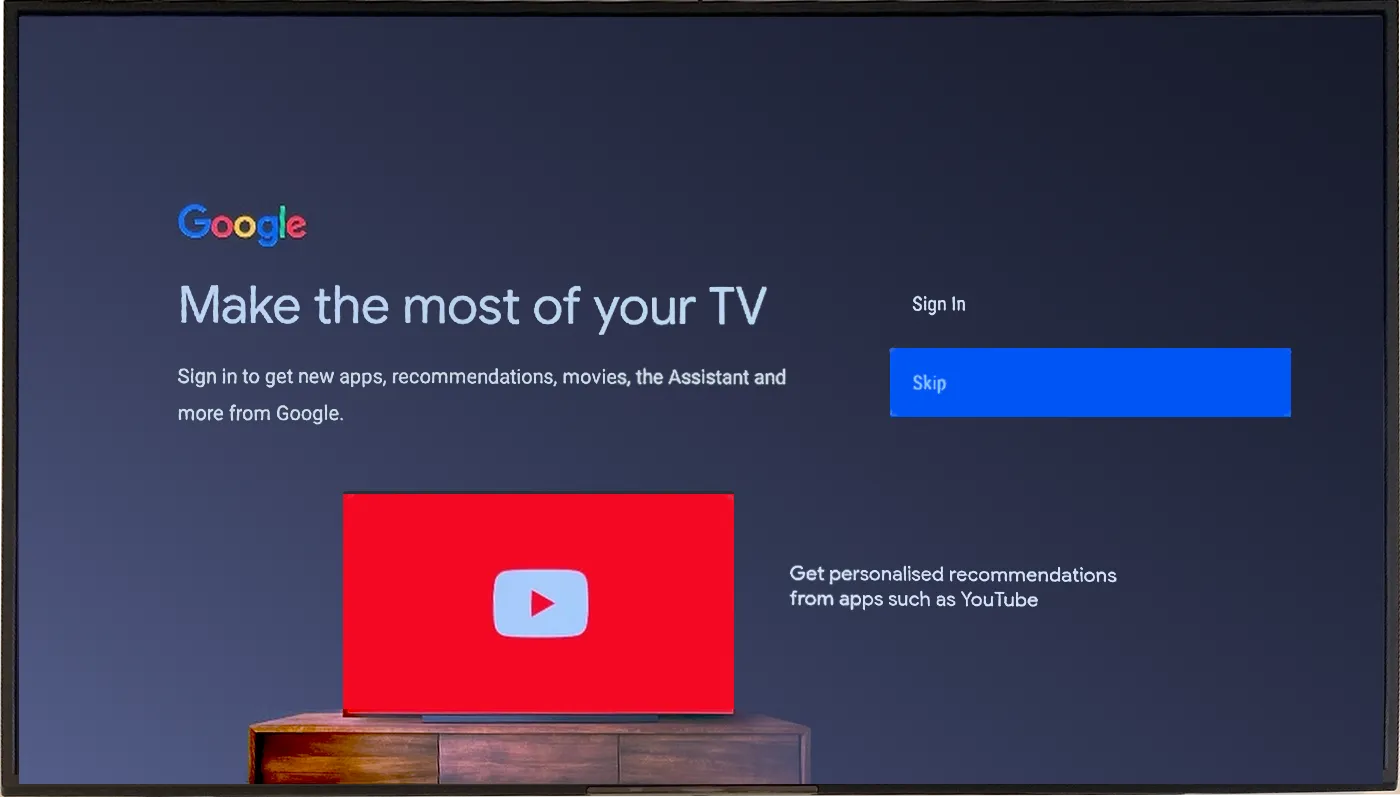
Sie müssen sich nicht mit einem Google-Konto anmelden. Wählen Sie daher im nächsten Schritt Skip aus.
-
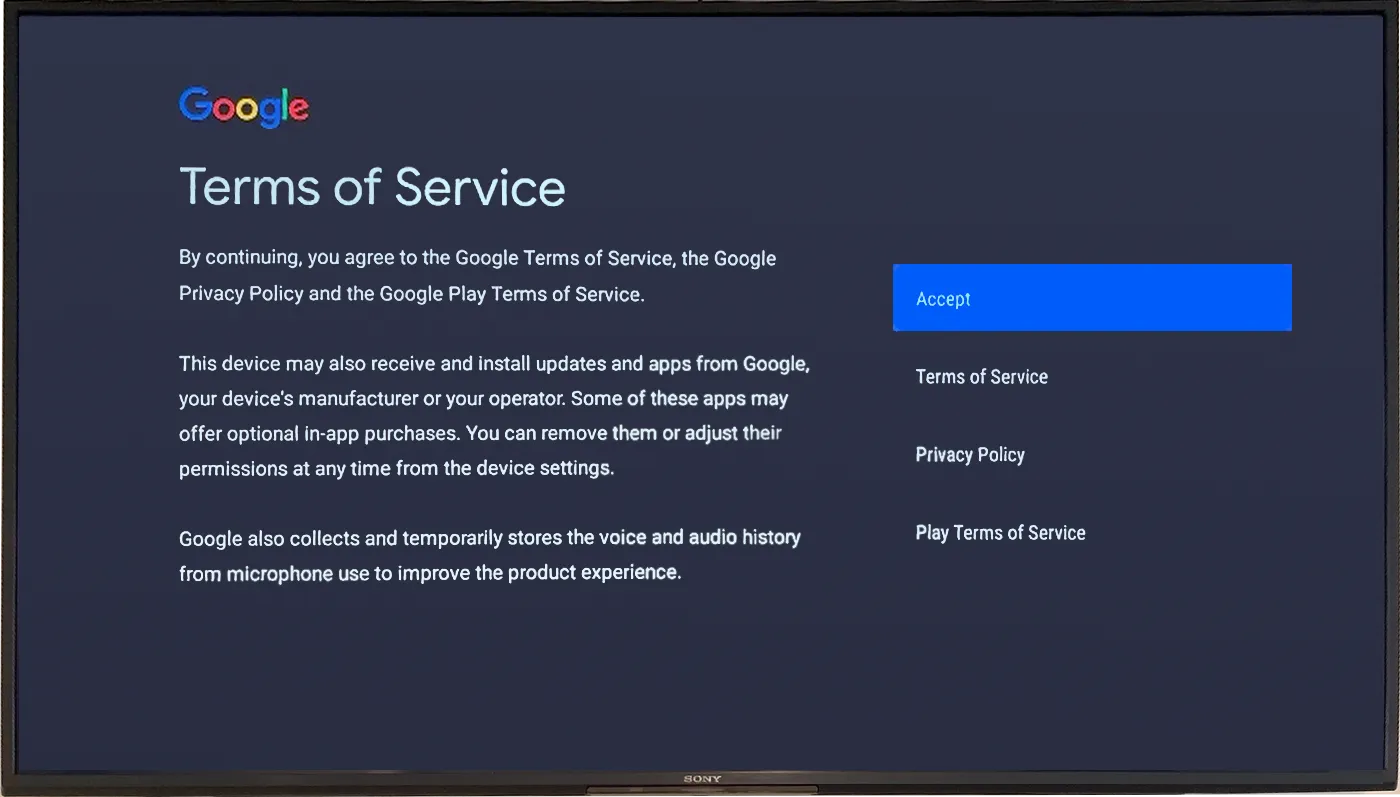
Stimmen Sie den Google-Nutzungsbedingungen und der Google-Datenschutzerklärung zu.
-
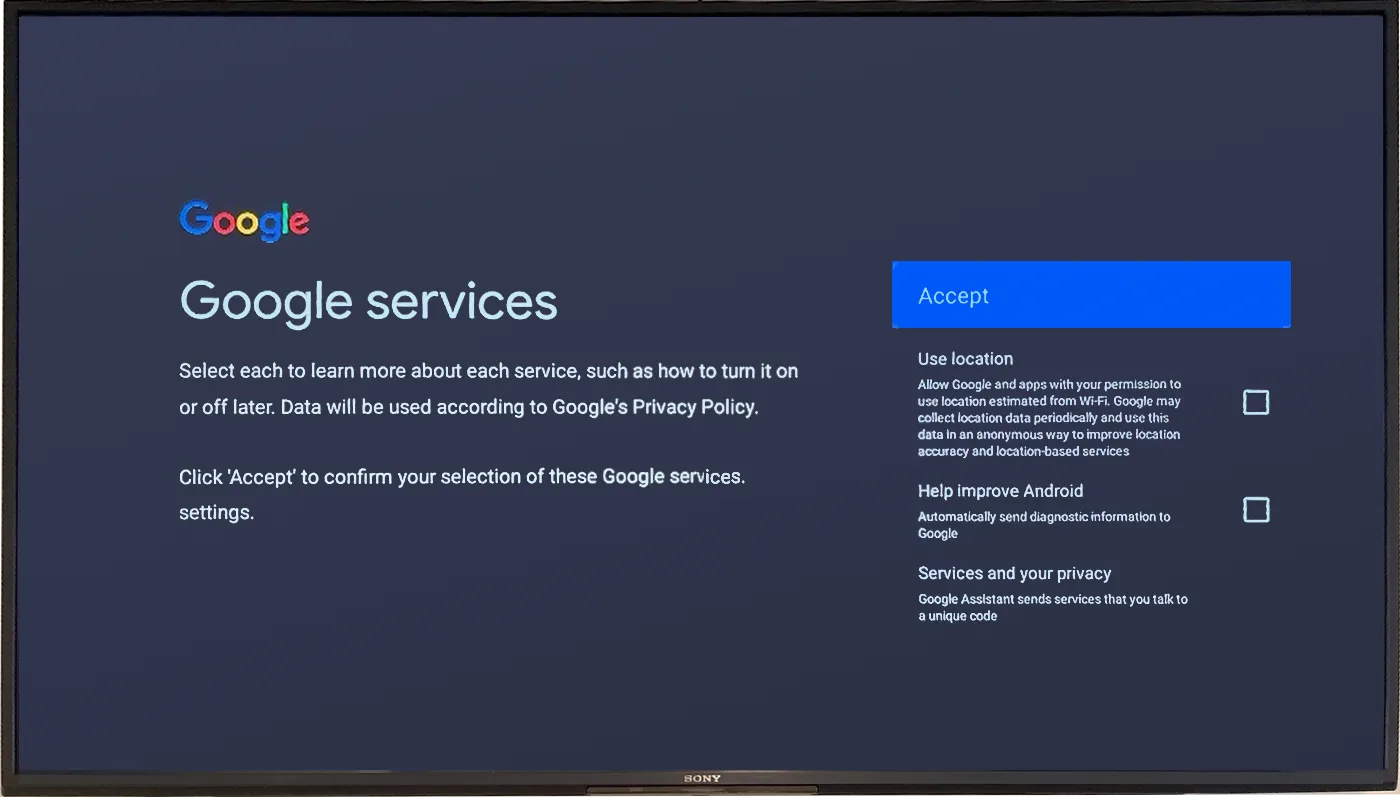
Sie müssen Google keinen Standortzugriff gewähren und keine Diagnosedaten senden.
-
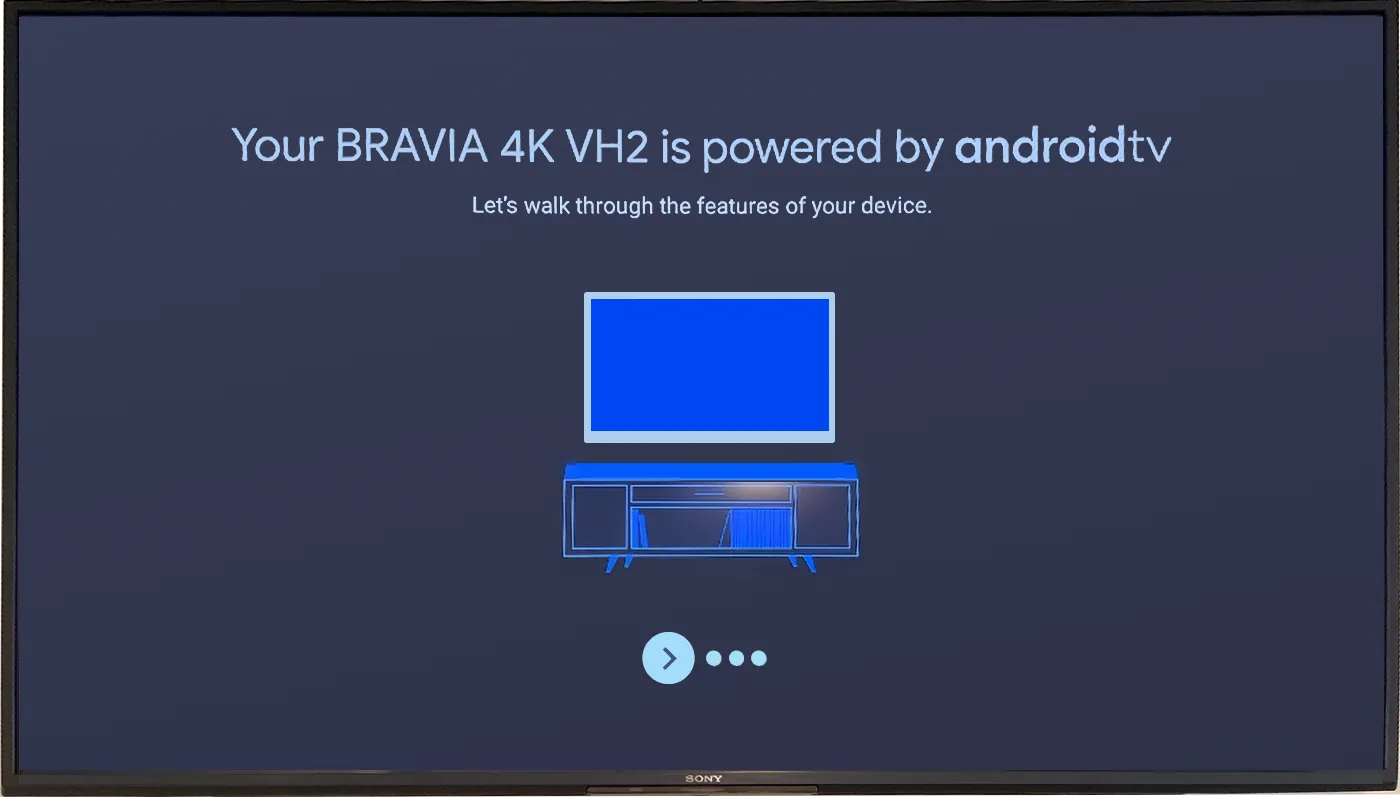
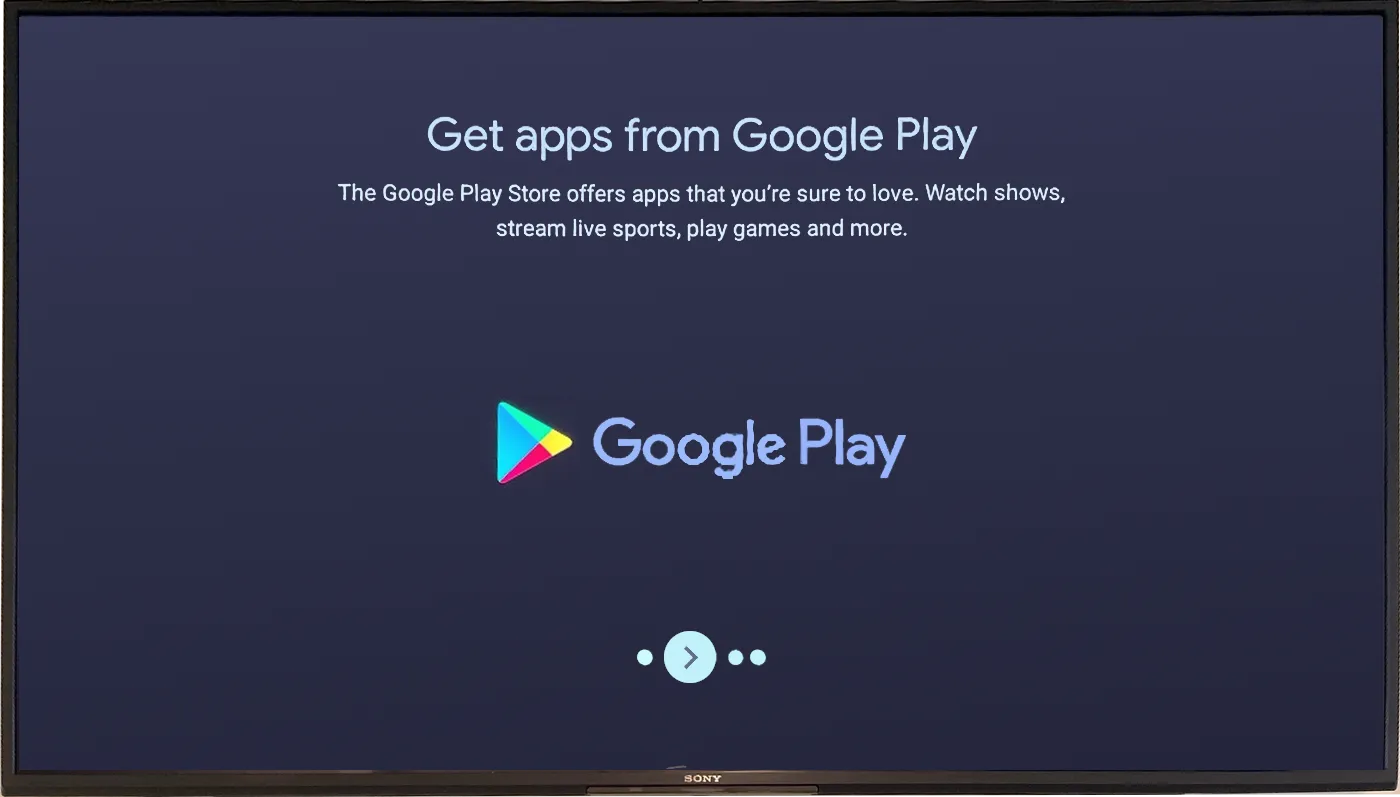
Blättern Sie mit der Richtungstaste nach rechts auf der Fernbedienung durch die Informationen zu den Funktionen des Displays.
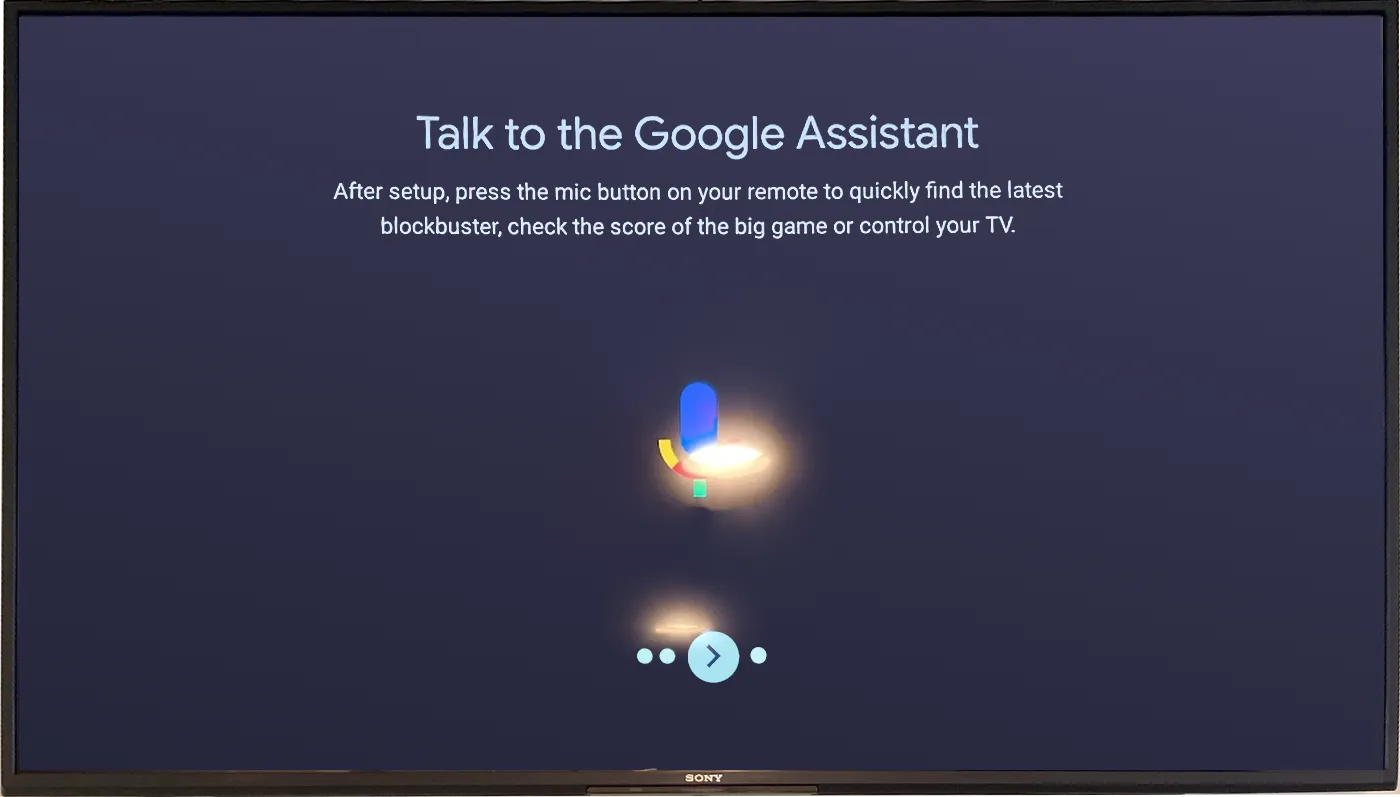
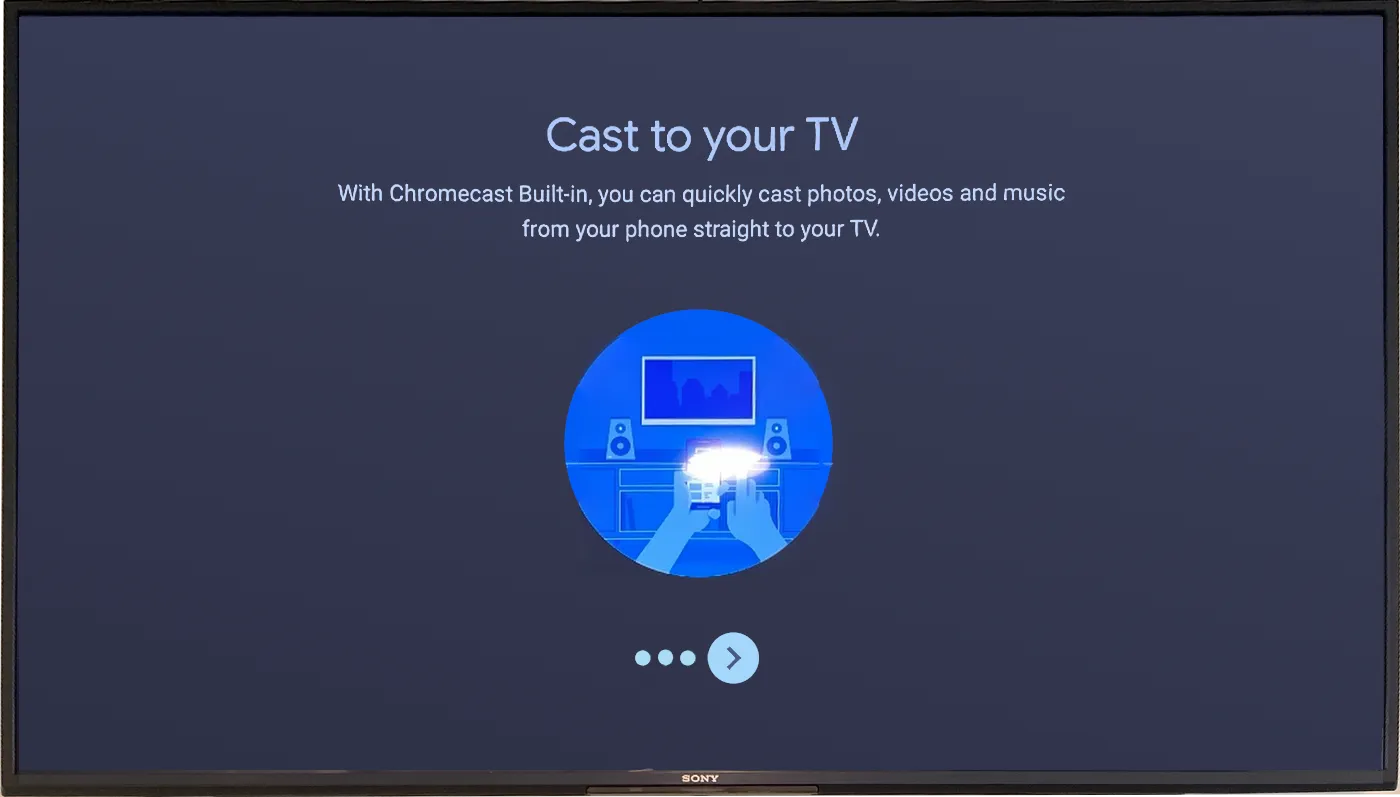
-
Drücken Sie die Bestätigungstaste auf der Fernbedienung, um den Teil der Ersteinrichtung zu starten, der von Sony selbst stammt.
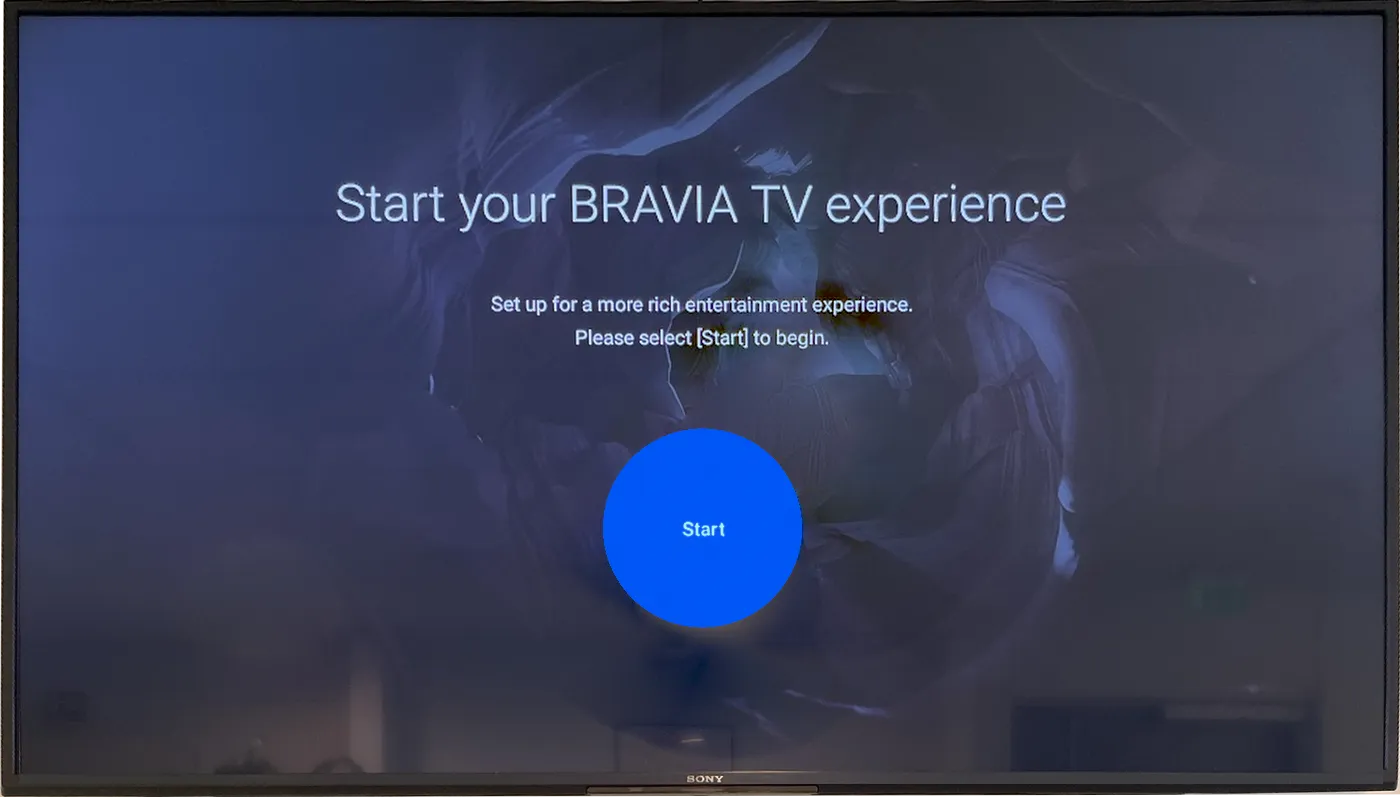
-
Stimmen Sie der Datenschutzerklärung von Sony zu.
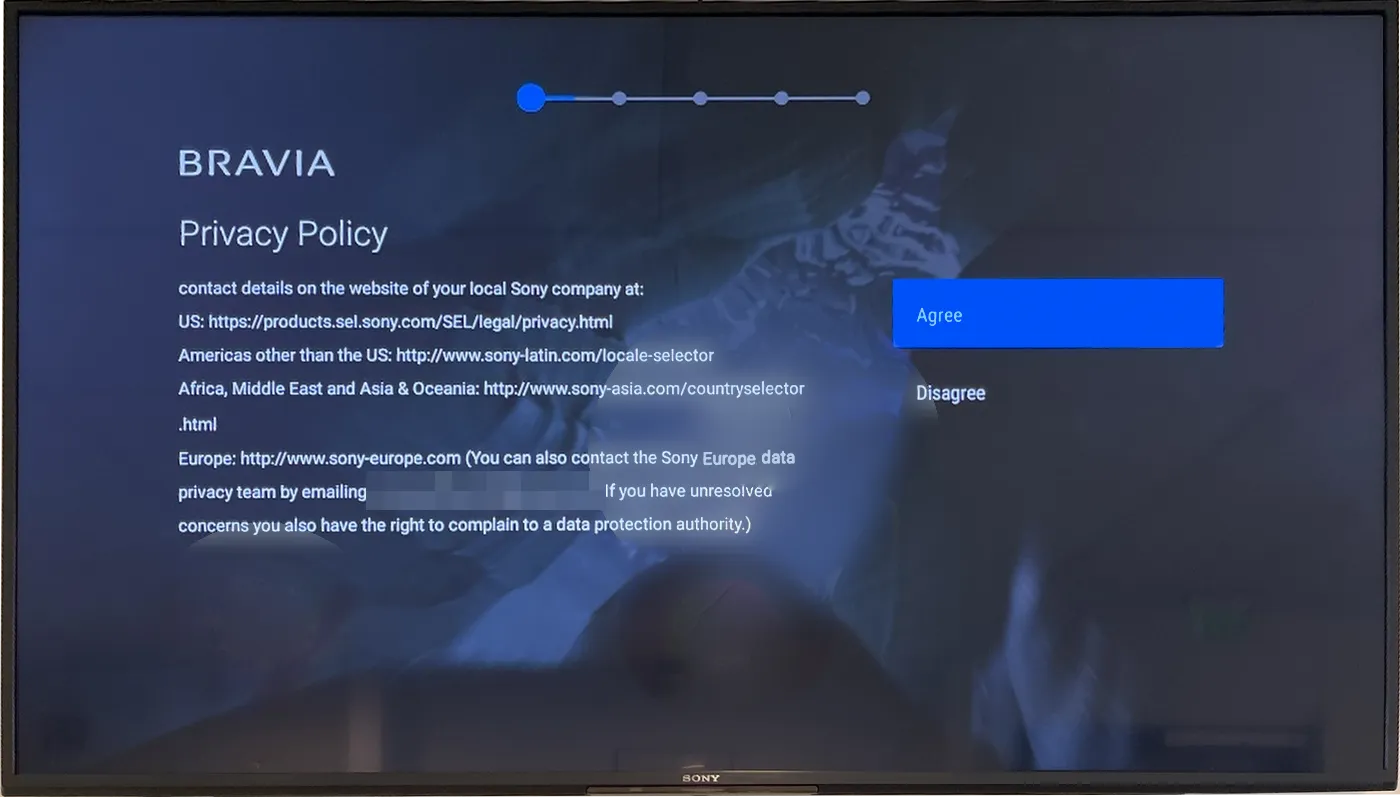
-
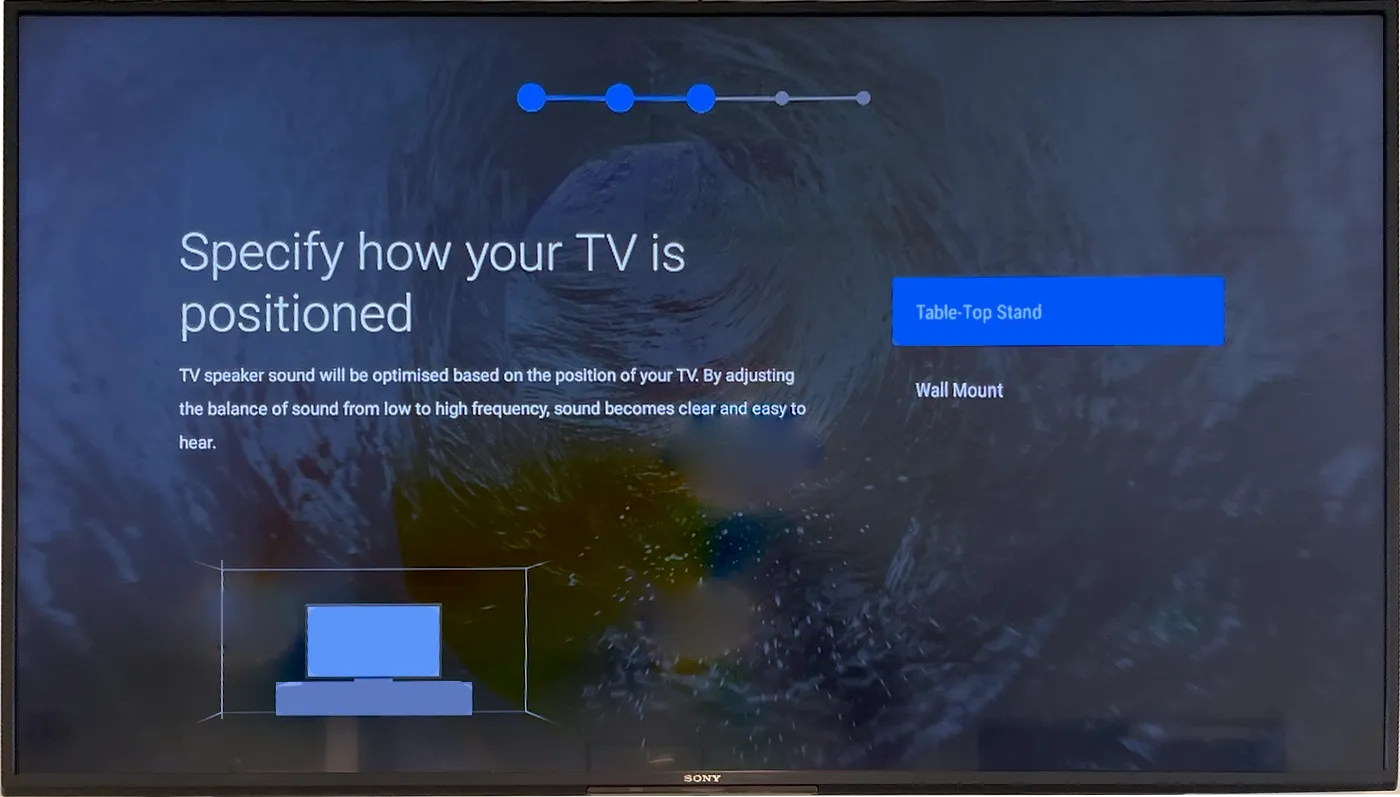
Wählen Sie aus, wie Ihr Display montiert ist. (Das ist nur für das Verhalten der Lautsprecher des Displays von Bedeutung.)
-
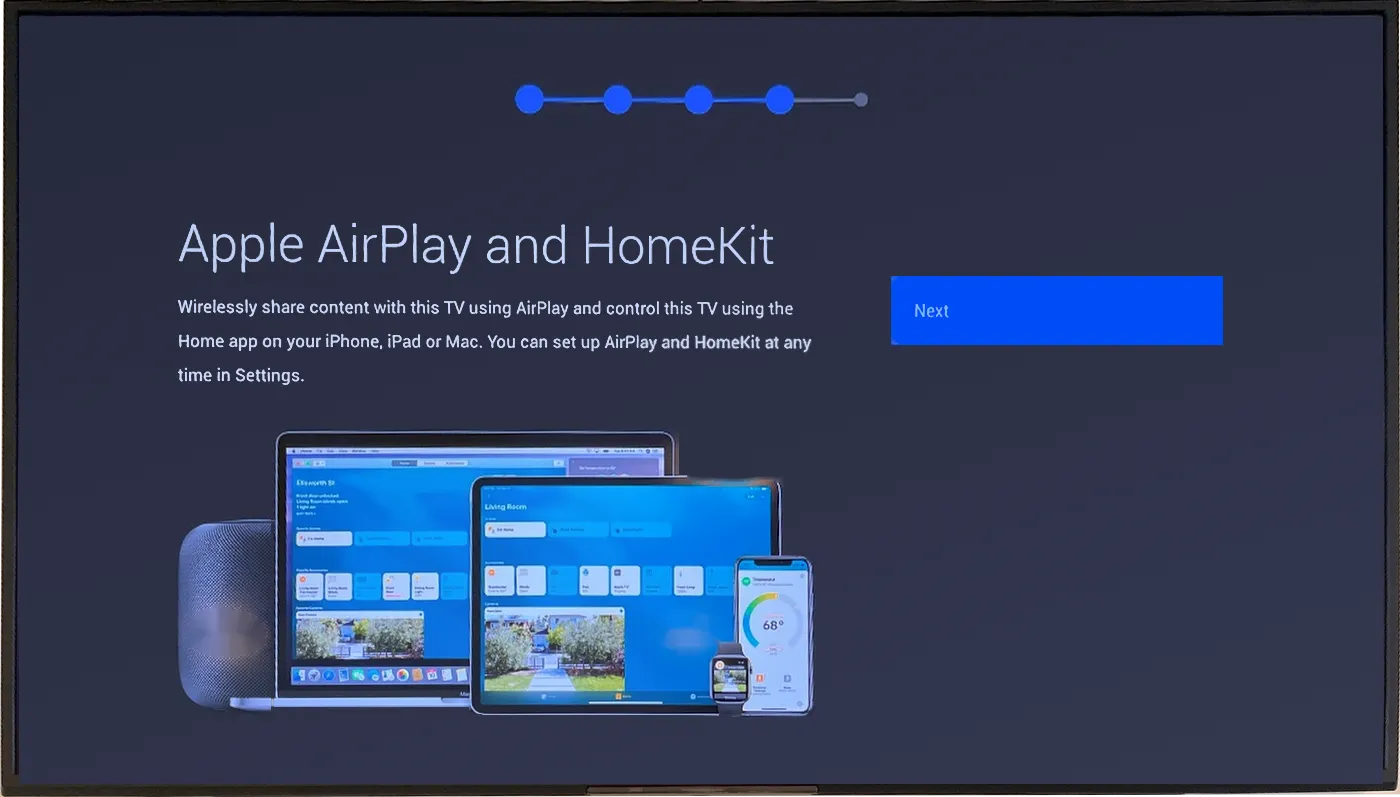
Wählen Sie auf der Informationsseite zu AirPlay und HomeKit Next aus.
-
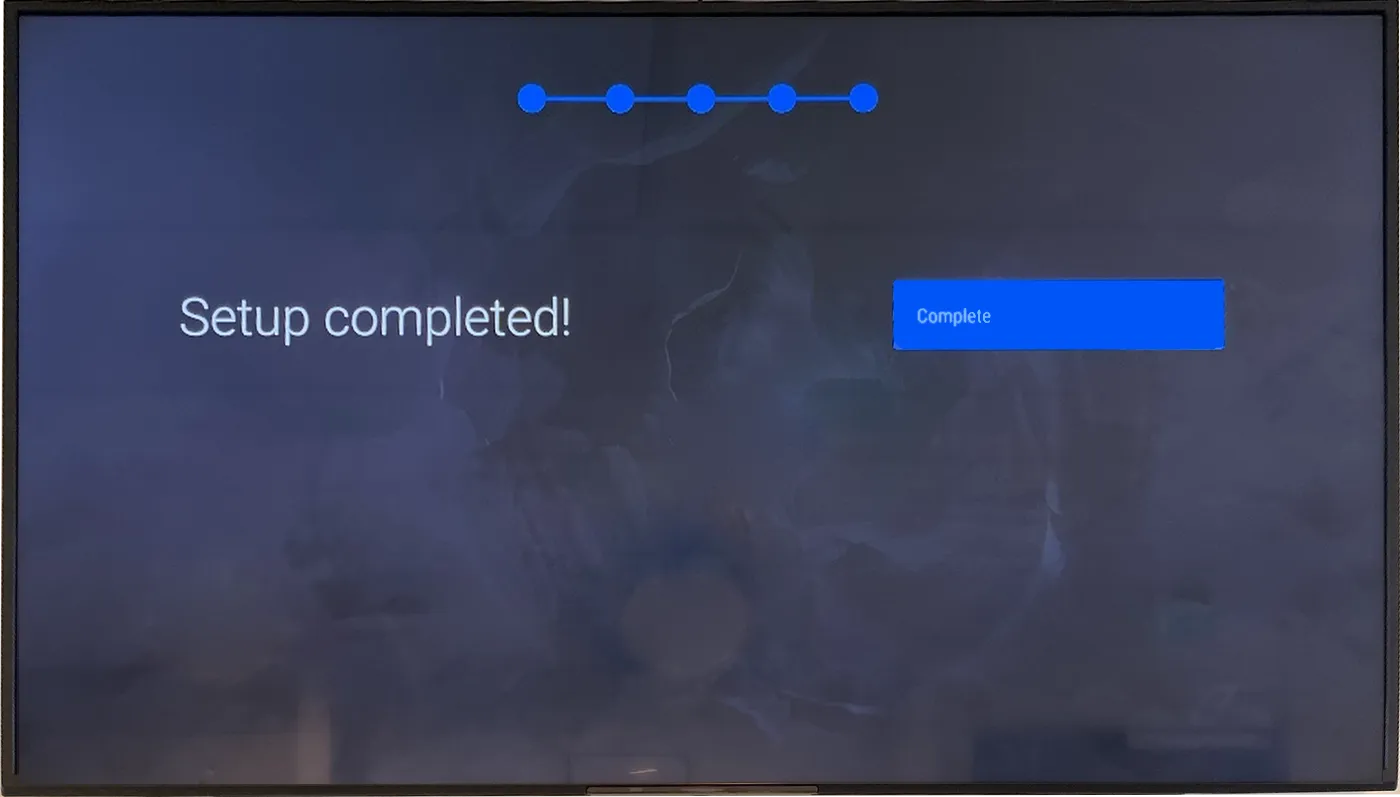
Wählen Sie Complete aus, um die Ersteinrichtung abzuschließen.
Pro settings mode aktivieren
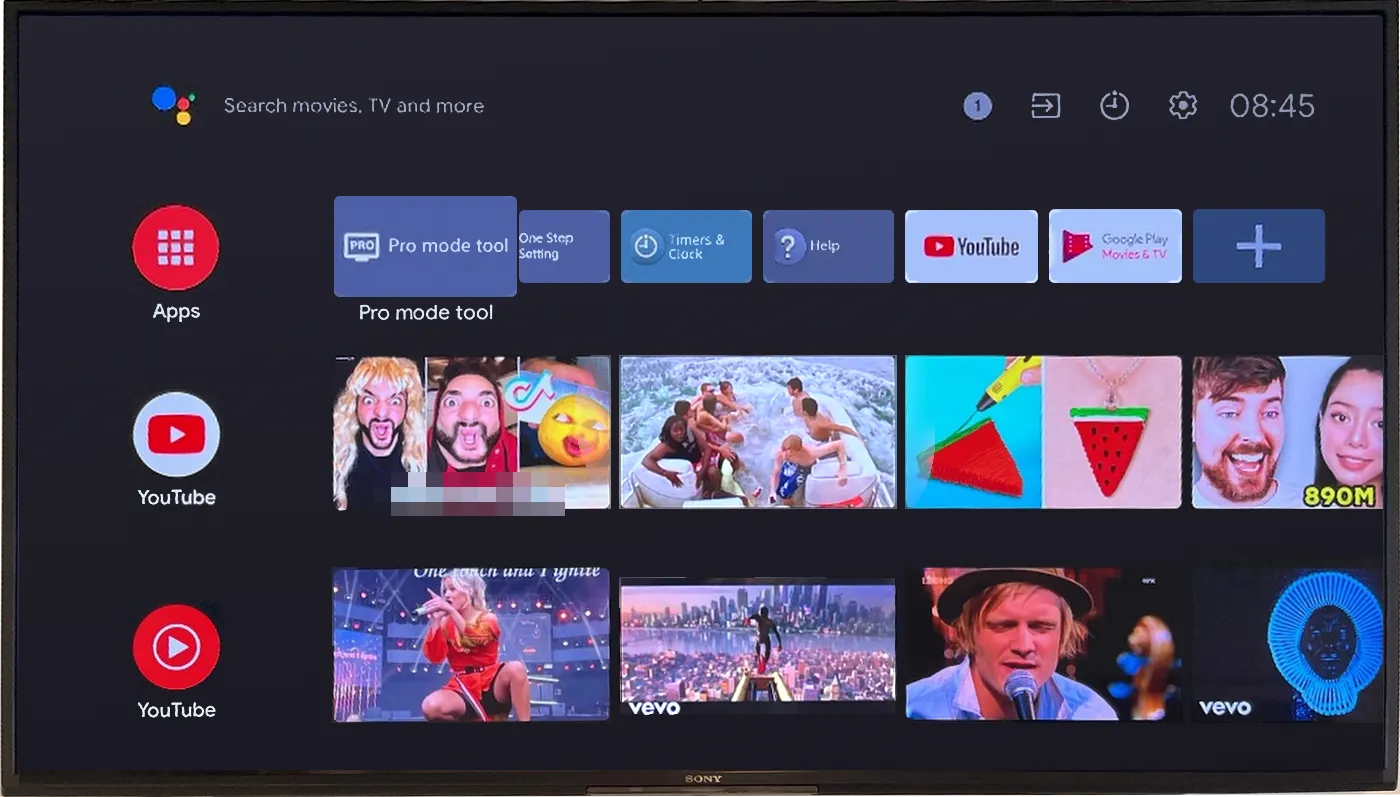
Abschnitt betitelt „Pro settings mode aktivieren“Das Home-Menü sollte jetzt automatisch erscheinen. Wenn nicht, drücken Sie die Taste Home auf der Fernbedienung.
-
Navigieren Sie im Home-Menü zu Pro mode tool und wählen Sie die Kachel aus.
-
Wählen Sie Pro settings mode aus.
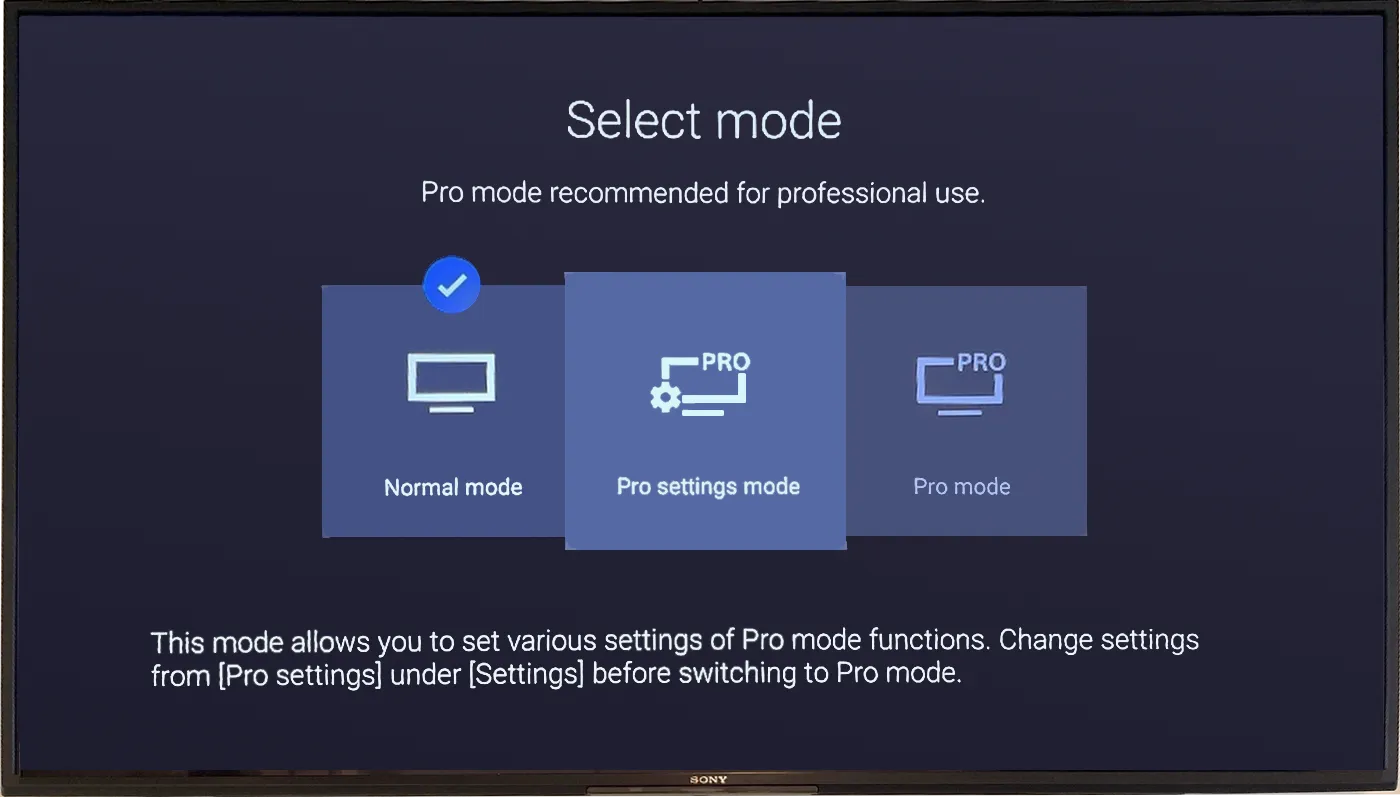
-
Bestätigen Sie mit OK.
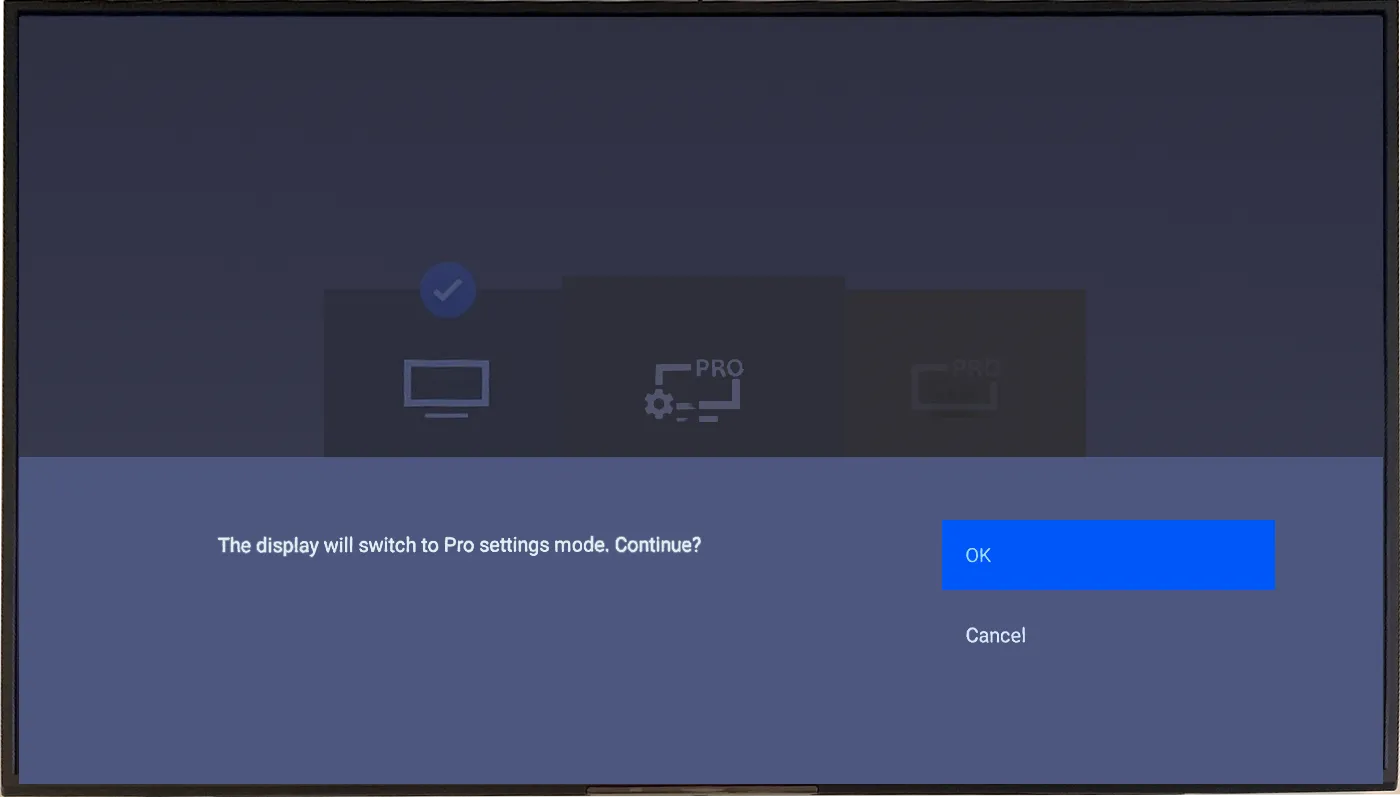
-
Zurück im Home-Menü wird oben auf dem Display Pro settings in process angezeigt. Navigieren Sie oben rechts zu Settings und wählen Sie das Symbol aus.
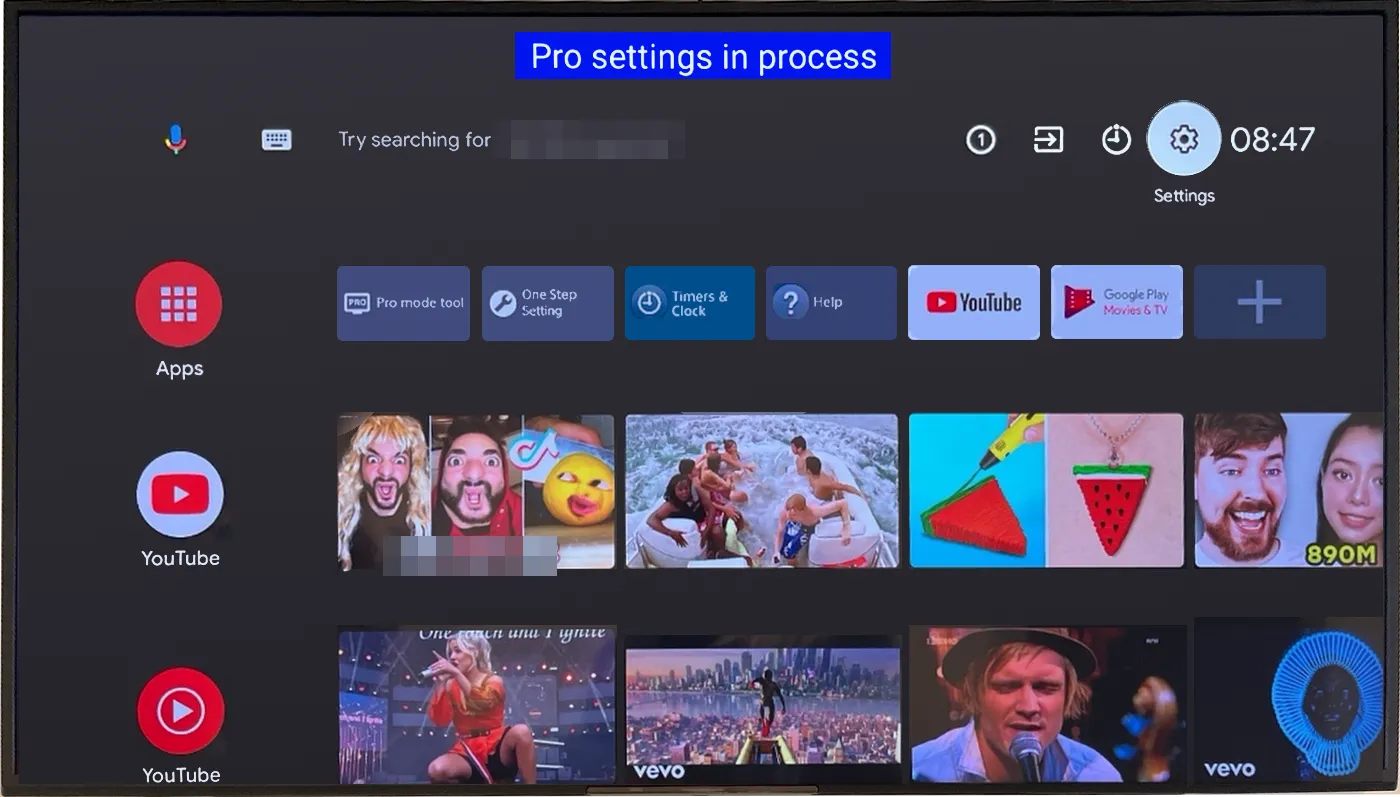
-
Wählen Sie Pro settings aus.
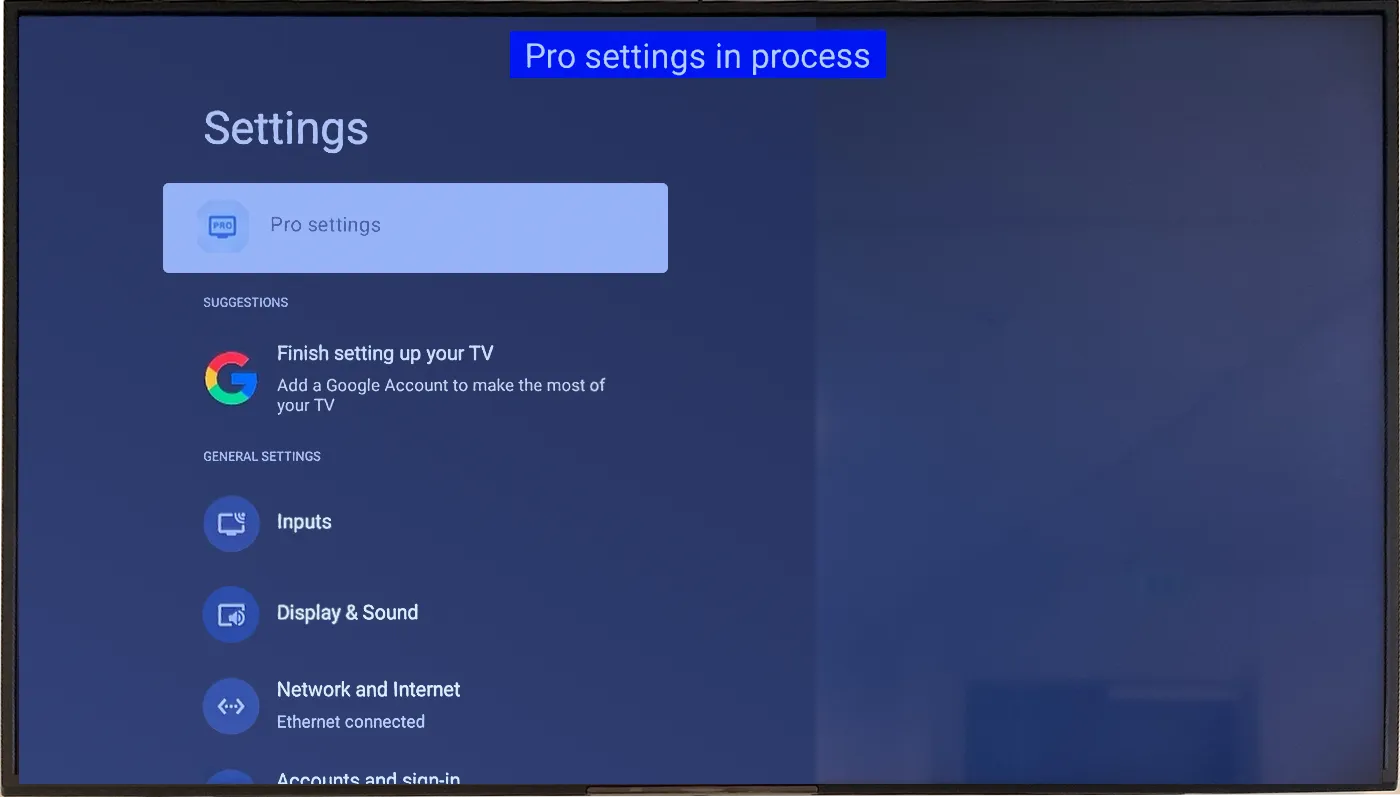
-
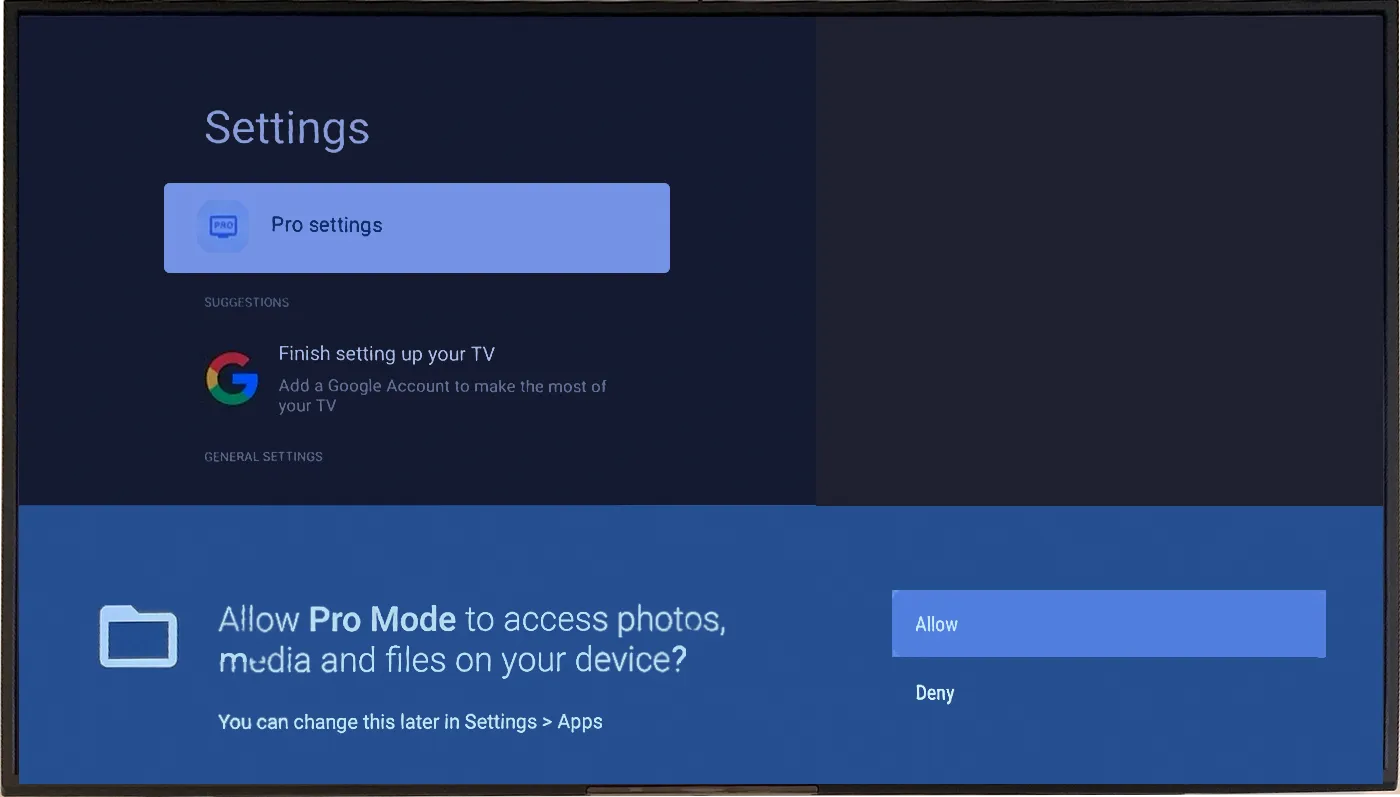
Gewähren Sie Pro Mode alle angeforderten Zugriffe, indem Sie in den eingeblendeten Benachrichtigungen jeweils Allow auswählen.
Die LoopSign Player-App installieren
Abschnitt betitelt „Die LoopSign Player-App installieren“-
Laden Sie die LoopSign Player-App auf Ihren Computer herunter. Sie finden sie auf der Seite Download: Verwenden Sie LoopSign Player (empfohlen für Android TV).
-
Entpacken Sie die heruntergeladene Datei und speichern Sie die APK-Datei auf einem USB-Stick (FAT32 empfohlen), den Sie an das Display anschließen können.
-
Schließen Sie den USB-Stick an das Display an. Möglicherweise erscheint eine Benachrichtigung mit der Frage, was mit dem angeschlossenen USB-Stick geschehen soll. Schließen Sie sie in diesem Fall einfach.
-
Wechseln Sie zu Settings → Pro settings, navigieren Sie dann zu Install APK und öffnen Sie den Eintrag.
-
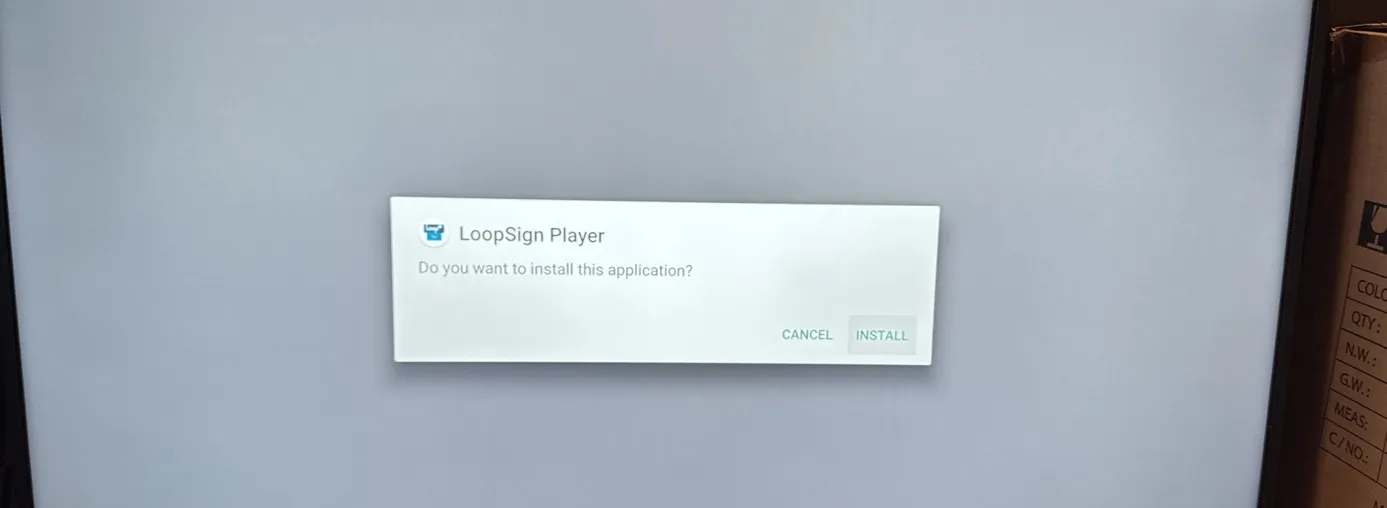
Öffnen Sie die APK-Datei von LoopSign Player, um die Installation zu starten, und wählen Sie INSTALL aus.
-
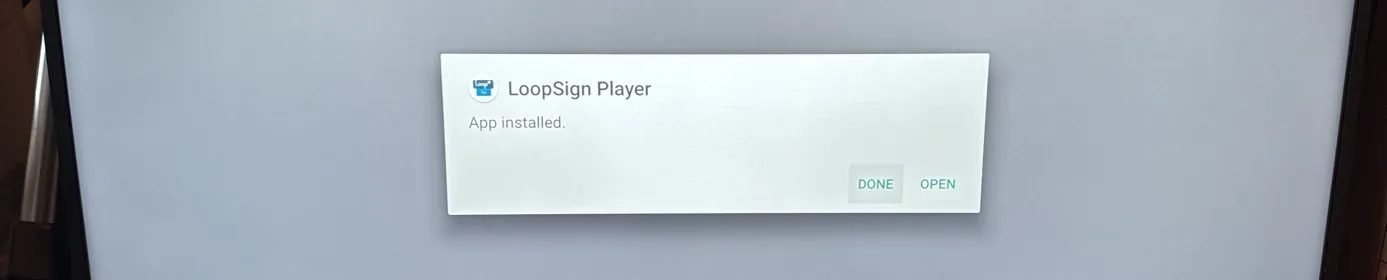
Wählen Sie DONE aus, wenn die Installation abgeschlossen ist.
Pro settings konfigurieren
Abschnitt betitelt „Pro settings konfigurieren“Führen Sie unter Settings → Pro settings die folgenden Schritte aus:
-
Wechseln Sie zu AC power on und stellen Sie die Option auf Always on ein.
-
Wechseln Sie zu Initial Input source, wählen Sie Android app und dann unten in der App-Liste den neu installierten LoopSign Player aus. Wählen Sie zum Abschluss OK aus.
-
Wechseln Sie optional zu Power Scheduling und legen Sie fest, wann sich Ihr Display automatisch ein- und ausschalten soll.
-
Wechseln Sie zu Periodic restart und legen Sie die Uhrzeit fest, zu der das Display jeden Tag neu starten soll (z. B. 03:00).
Unabhängig davon, ob Sie Power Scheduling einrichten, wird dringend empfohlen, Periodic restart zu aktivieren.
Wenn Sie den Neustart auf eine Uhrzeit legen, zu der das Display eingeschaltet ist, denken Sie daran, Forced restart while display is on zu aktivieren.
-
Wechseln Sie zu Apps und stellen Sie LoopSign Player auf Enable ein.
Weitere Einstellungen konfigurieren
Abschnitt betitelt „Weitere Einstellungen konfigurieren“Führen Sie unter Settings die folgenden Schritte aus:
-
Wechseln Sie zu System → Date and time. Überprüfen Sie, ob das automatisch eingestellte Datum und die Uhrzeit stimmen, oder ändern Sie sie nach Bedarf. Es wird empfohlen, Automatic date & time aktiviert zu lassen, aber denken Sie daran, zu prüfen, ob die richtige Zeitzone eingestellt ist.
-
Wechseln Sie zu System → Power and energy und deaktivieren Sie alle Energiesparfunktionen.
Pro mode starten
Abschnitt betitelt „Pro mode starten“Alle nötigen Einstellungen sind jetzt vorgenommen, sodass Sie den Pro mode des Displays starten können.
-
Wechseln Sie zu Settings → Pro settings und wählen Sie Start Pro mode aus.
-
Bestätigen Sie mit OK. Das Display startet dann im Pro mode neu.
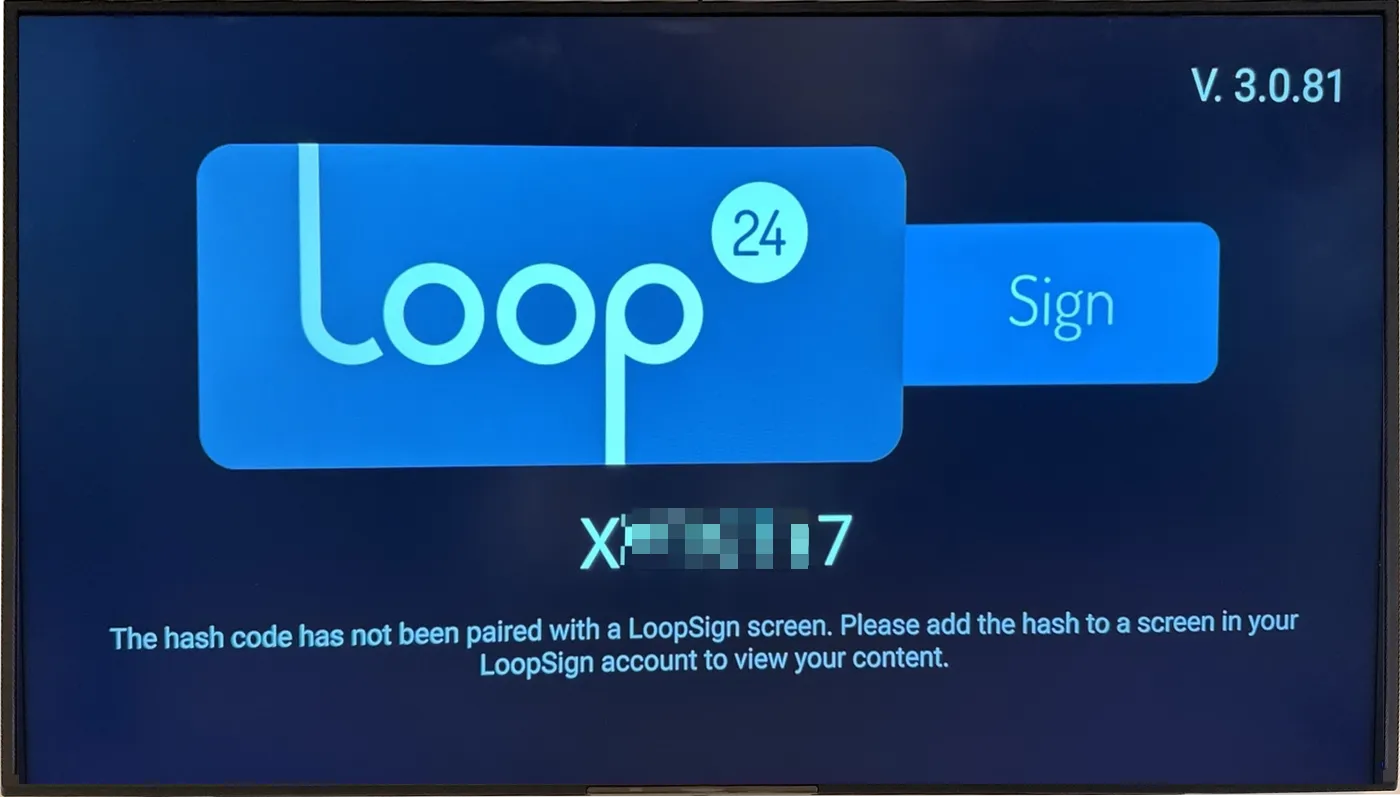
Der Neustart im Pro mode dauert einige Minuten, aber wenige Sekunden nach dem Neustart sollte LoopSign Player automatisch starten und den eindeutigen LoopSign-Hashcode des Displays anzeigen. Verwenden Sie den Hashcode, den das Display anzeigt, um es in Ihrem LoopSign-Konto zu registrieren und Ihre Inhalte anzuzeigen.
Das Display in Ihrem LoopSign-Konto registrieren
Abschnitt betitelt „Das Display in Ihrem LoopSign-Konto registrieren“Fügen Sie das Display mithilfe des Hashcodes, den es anzeigt, Ihrem Konto hinzu und weisen Sie ihm einen Bildschirm zur Wiedergabe zu: Ein Display in Ihrem LoopSign-Konto registrieren.
English: Terms of Service · Privacy Policy
Besuche werden mit Umami auf dem eigenen Server von Loop24 in Stockholm gezählt. Es werden keine Cookies verwendet und keine IP-Adressen gespeichert.
Microsoft, Windows, Microsoft Edge, Entra, Exchange, Microsoft 365, Outlook, Power BI and Teams are trademarks of the Microsoft group of companies. Android, Google Play, Google Workspace, Google Sheets and Google Slides are trademarks of Google LLC. App Store is a service mark of Apple Inc. Other product and company names belong to their owners; they say what LoopSign, LoopMeeting, LoopBooking and LoopVisit work with, and imply no affiliation or endorsement.