
Viva Engage-Widget
Das Viva Engage-Widget zeigt die neuesten Beiträge aus einer Viva Engage-Community auf einem LoopSign-Bildschirm an, einen Beitrag nach dem anderen. Sie können es auf Beiträge mit einem oder mehreren Hashtags beschränken.
Bevor Sie beginnen
Abschnitt betitelt „Bevor Sie beginnen“- Das Widget liest Viva Engage über seine eigene Unternehmensanwendung in Microsoft Entra ID. Es ist nicht die Anwendung des Kalender-Widgets, auch wenn beide LoopSign heißen (Herausgeber Loop24 AS).
- Wenn das Widget zum ersten Mal in Ihrem Microsoft 365-Mandanten verbunden wird, meldet sich ein Globaler Administrator an und stimmt im Namen der Organisation zu. Danach verbinden Redakteure das Widget, ohne erneut gefragt zu werden.
- Das Widget zeigt, was das angemeldete Konto in Viva Engage sehen kann: alle öffentlichen Communitys und die privaten Communitys, in denen das Konto Mitglied ist. Wir empfehlen ein Dienstkonto statt eines persönlichen Kontos, damit der Bildschirm weiter funktioniert, wenn Personen das Unternehmen verlassen.
Die Multi-Faktor-Authentifizierung (MFA) wird für das Dienstkonto nicht empfohlen, da sie das Konto an eine einzelne Person bindet und die Integration möglicherweise nicht mehr funktioniert, wenn diese Person das Unternehmen verlässt. Das Kennwort darf nie ablaufen.
Das Widget einrichten
Abschnitt betitelt „Das Widget einrichten“1. Das Widget hinzufügen
Abschnitt betitelt „1. Das Widget hinzufügen“Wählen Sie im Bildschirmeditor den Bildschirmbereich aus, in dem die Beiträge angezeigt werden sollen, und wählen Sie ganz rechts in der Zeitleiste Hinzufügen aus. Wählen Sie unter Widgets auf dem Bildschirm verfügbar die Option Viva Engage aus.
2. Eine Verbindung mit Microsoft 365 herstellen
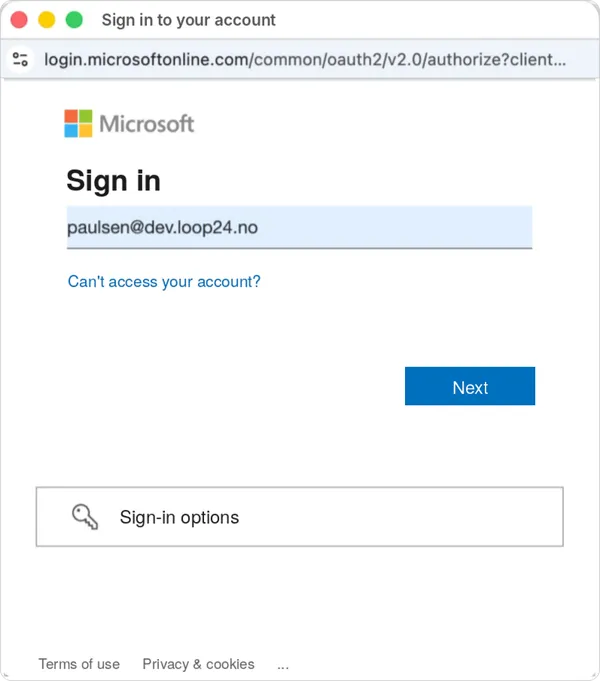
Abschnitt betitelt „2. Eine Verbindung mit Microsoft 365 herstellen“Wählen Sie in den Widget-Einstellungen rechts Verbinden aus. Ein Anmeldefenster von Microsoft wird geöffnet.
Melden Sie sich mit dem Konto an, das das Widget verwenden soll. Beim ersten Mal in Ihrem Mandanten verwenden Sie ein Konto mit der Rolle „Globaler Administrator“.
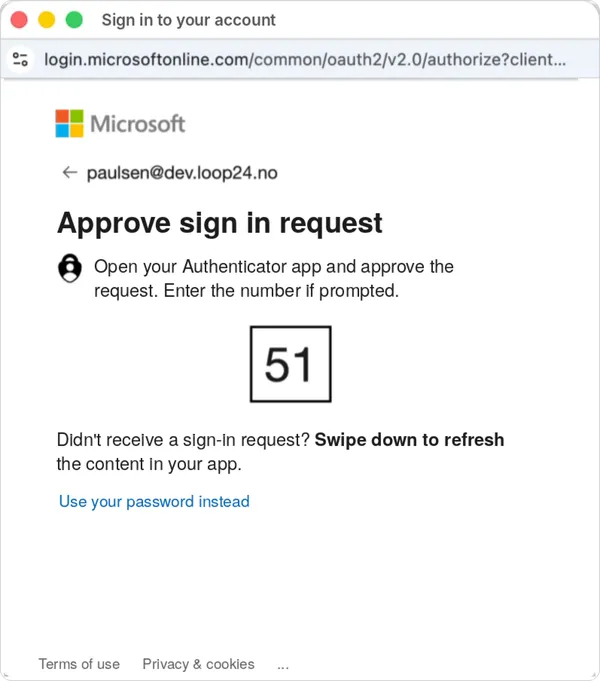
Wenn Microsoft Sie auffordert, die Anmeldung zu genehmigen, genehmigen Sie sie in der Authenticator-App.
3. Im Namen Ihrer Organisation zustimmen
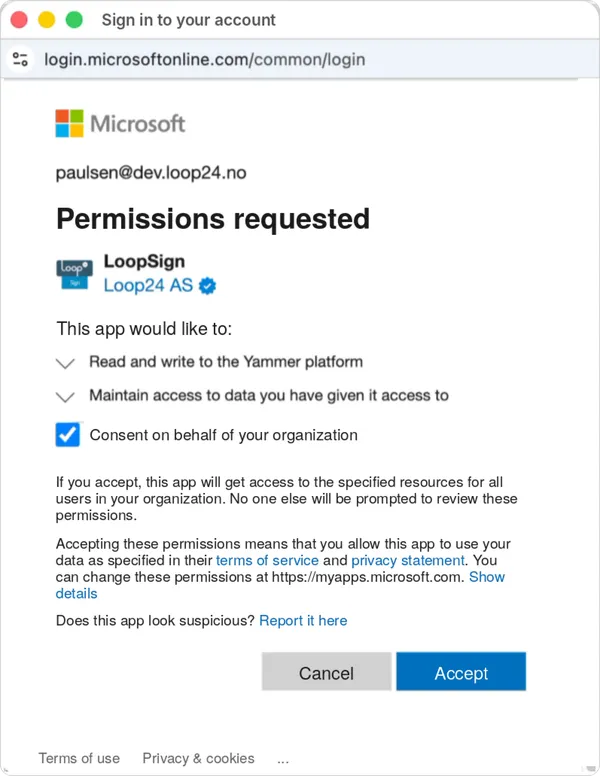
Abschnitt betitelt „3. Im Namen Ihrer Organisation zustimmen“Beim ersten Mal listet Microsoft die Berechtigungen auf, die LoopSign anfordert: Read and write to the Yammer platform und Maintain access to data you have given it access to. Yammer ist der frühere Name von Viva Engage, und Microsoft verwendet ihn für diese Berechtigung weiterhin. Aktivieren Sie das Kontrollkästchen Zustimmung im Namen Ihrer Organisation und wählen Sie Annehmen aus.
4. Die Beiträge auswählen
Abschnitt betitelt „4. Die Beiträge auswählen“Sobald das Widget verbunden ist, werden die neuesten Beiträge im Bildschirmbereich angezeigt, und die Widget-Einstellungen erhalten diese Felder:
- Gemeinschaft: die Community, aus der die Beiträge stammen.
- Anzahl Beiträge: wie viele der neuesten Beiträge das Widget anzeigt, einen nach dem anderen.
- Stichworte: nur Beiträge mit den ausgewählten Hashtags. Lassen Sie das Feld leer, um alle Beiträge der Community anzuzeigen.
- Erneut abrufen: ruft die Communitys und Beiträge sofort erneut ab, z. B. nach einem neuen Beitrag oder einer neuen Community.
- Erneut authentifizieren: meldet sich erneut bei Microsoft an, z. B. wenn die Anmeldung abgelaufen ist oder das Kennwort geändert wurde, oder um ein anderes Konto zu verwenden.
Unter Anzeigeeinstellungen legen Sie wie bei jedem Widget die Dauer, die Zeitplanung und die Veröffentlichung auf anderen Bildschirmen fest; siehe das Tutorial Anzeigeeinstellungen. Die Dauer gilt pro Beitrag, wie beim Gallery-Widget: Das Widget bleibt so lange auf dem Bildschirm, wie sich aus der Dauer multipliziert mit der Anzahl der angezeigten Beiträge ergibt.
5. Speichern
Abschnitt betitelt „5. Speichern“Denken Sie daran, am Ende Speichern auszuwählen, damit Ihre Änderungen erhalten bleiben. Die Änderungen werden innerhalb von 15 Minuten auf den angeschlossenen Displays sichtbar.
English: enterprise application · tenant · service account · multi-factor authentication · Add · Widgets available on screen · Connect · Consent on behalf of your organization · Accept · Community · Posts count · Tags · Refetch · Reauthenticate · Display settings · Save
Dieses Video ist nicht in Ihrer Offlinekopie enthalten.
Besuche werden mit Umami auf dem eigenen Server von Loop24 in Stockholm gezählt. Es werden keine Cookies verwendet und keine IP-Adressen gespeichert.
Microsoft, Windows, Microsoft Edge, Entra, Exchange, Microsoft 365, Outlook, Power BI and Teams are trademarks of the Microsoft group of companies. Android, Google Play, Google Workspace, Google Sheets and Google Slides are trademarks of Google LLC. App Store is a service mark of Apple Inc. Other product and company names belong to their owners; they say what LoopSign, LoopMeeting, LoopBooking and LoopVisit work with, and imply no affiliation or endorsement.