
Widget Viva Engage
Il widget Viva Engage mostra i post più recenti di una community di Viva Engage su uno schermo LoopSign, un post alla volta. Puoi limitarlo ai post con uno o più hashtag.
Prima di iniziare
Sezione intitolata “Prima di iniziare”- Il widget legge Viva Engage tramite una propria applicazione aziendale in Microsoft Entra ID. Non è l’applicazione del widget calendario, anche se entrambe si chiamano LoopSign (editore Loop24 AS).
- La prima volta che il widget viene collegato nel tuo tenant di Microsoft 365, un Amministratore globale accede e concede il consenso per conto dell’organizzazione. In seguito, chi modifica gli schermi collega il widget senza che il consenso venga chiesto di nuovo.
- Il widget mostra ciò che l’account che ha effettuato l’accesso può vedere in Viva Engage: tutte le community pubbliche e le community private di cui l’account è membro. Consigliamo un account del servizio anziché un account personale, così lo schermo continua a funzionare quando le persone lasciano l’azienda.
L’autenticazione a più fattori (MFA) non è consigliata per l’account del servizio: lega l’account a una sola persona, e l’integrazione potrebbe smettere di funzionare quando quella persona lascia l’azienda. La password non deve mai scadere.
Configurare il widget
Sezione intitolata “Configurare il widget”1. Aggiungere il widget
Sezione intitolata “1. Aggiungere il widget”Nell’editor dello schermo, seleziona l’area dello schermo in cui mostrare i post e seleziona Aggiungi all’estrema destra della timeline. In Widget disponibili sullo schermo, seleziona Viva Engage.
2. Connettersi a Microsoft 365
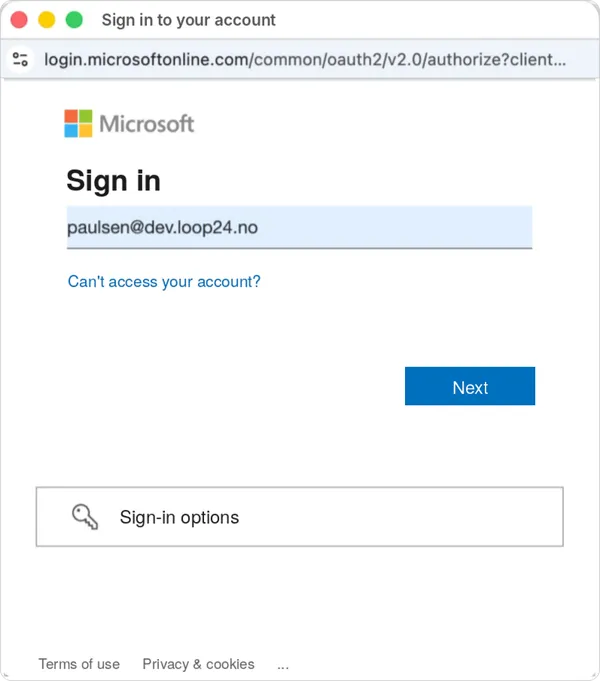
Sezione intitolata “2. Connettersi a Microsoft 365”Nelle impostazioni del widget a destra, seleziona Collegare. Si apre una finestra di accesso di Microsoft.
Accedi con l’account che il widget deve usare. La prima volta nel tuo tenant, usa un account Amministratore globale.
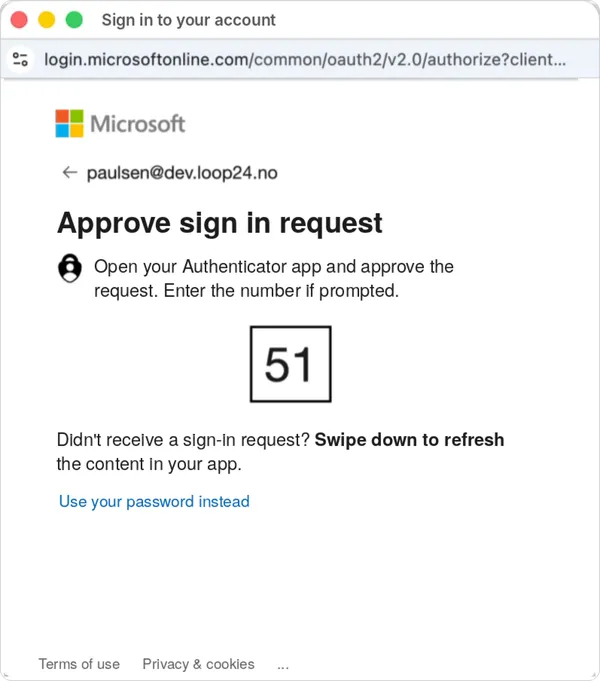
Se Microsoft ti chiede di approvare l’accesso, approvalo nell’app Authenticator.
3. Concedere il consenso per conto della tua organizzazione
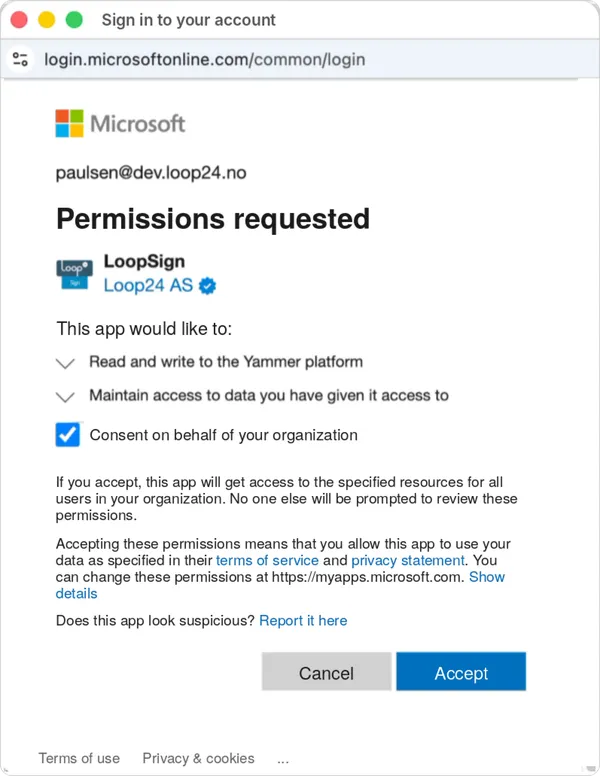
Sezione intitolata “3. Concedere il consenso per conto della tua organizzazione”La prima volta, Microsoft elenca le autorizzazioni richieste da LoopSign: Read and write to the Yammer platform e Maintain access to data you have given it access to. Yammer è il nome precedente di Viva Engage, e Microsoft lo usa ancora per questa autorizzazione. Seleziona la casella Consenso per conto della tua organizzazione e seleziona Accetta.
4. Scegliere i post
Sezione intitolata “4. Scegliere i post”Quando il widget è collegato, i post più recenti compaiono nell’area dello schermo e nelle impostazioni del widget compaiono questi campi:
- Comunità: la community da cui provengono i post.
- Conteggio post: quanti dei post più recenti mostra il widget, uno alla volta.
- Tag: solo i post con gli hashtag selezionati. Lascialo vuoto per mostrare tutti i post della community.
- Recupera: recupera di nuovo le community e i post adesso, ad esempio dopo un nuovo post o una nuova community.
- Reautentica: esegue di nuovo l’accesso a Microsoft, ad esempio quando l’accesso è scaduto o la password è cambiata, oppure per usare un altro account.
In Impostazioni di visualizzazione imposti la durata, la pianificazione e la pubblicazione su altri schermi, come per ogni widget; vedi il tutorial Impostazioni di visualizzazione. La durata è per post, come nel widget Galleria: il widget resta sullo schermo per la durata moltiplicata per il numero di post che mostra.
5. Salva
Sezione intitolata “5. Salva”Ricorda di cliccare su Salva alla fine per salvare le modifiche apportate. Le modifiche effettuate si rifletteranno sugli schermi fisici collegati entro 15 minuti.
English: enterprise application · Global Administrator · service account · multi-factor authentication · Add · Widgets available on screen · Connect · Consent on behalf of your organization · Accept · Community · Posts count · Tags · Refetch · Reauthenticate · Display settings · Save
Questo video non è nella tua copia offline.
Le visite vengono contate con Umami sul server di Loop24 a Stoccolma. Non vengono usati cookie né memorizzati indirizzi IP.
Microsoft, Windows, Microsoft Edge, Entra, Exchange, Microsoft 365, Outlook, Power BI and Teams are trademarks of the Microsoft group of companies. Android, Google Play, Google Workspace, Google Sheets and Google Slides are trademarks of Google LLC. App Store is a service mark of Apple Inc. Other product and company names belong to their owners; they say what LoopSign, LoopMeeting, LoopBooking and LoopVisit work with, and imply no affiliation or endorsement.