
Hisense serie DM66D
Installare LoopSign sul tuo display Hisense serie DM66D (ad esempio il 32DM66D) è molto semplice: LoopSign usa la sua app Android sul sistema operativo Android personalizzato di Hisense per riprodurre i contenuti.
Collegare il display tramite Ethernet è sempre vivamente consigliato, ma di solito funziona anche il Wi-Fi, a patto che la connessione sia forte e stabile.
Connettersi alla rete e impostare l’ora
Sezione intitolata “Connettersi alla rete e impostare l’ora”Fuso orario, data e ora corretti sono essenziali per LoopSign.
-
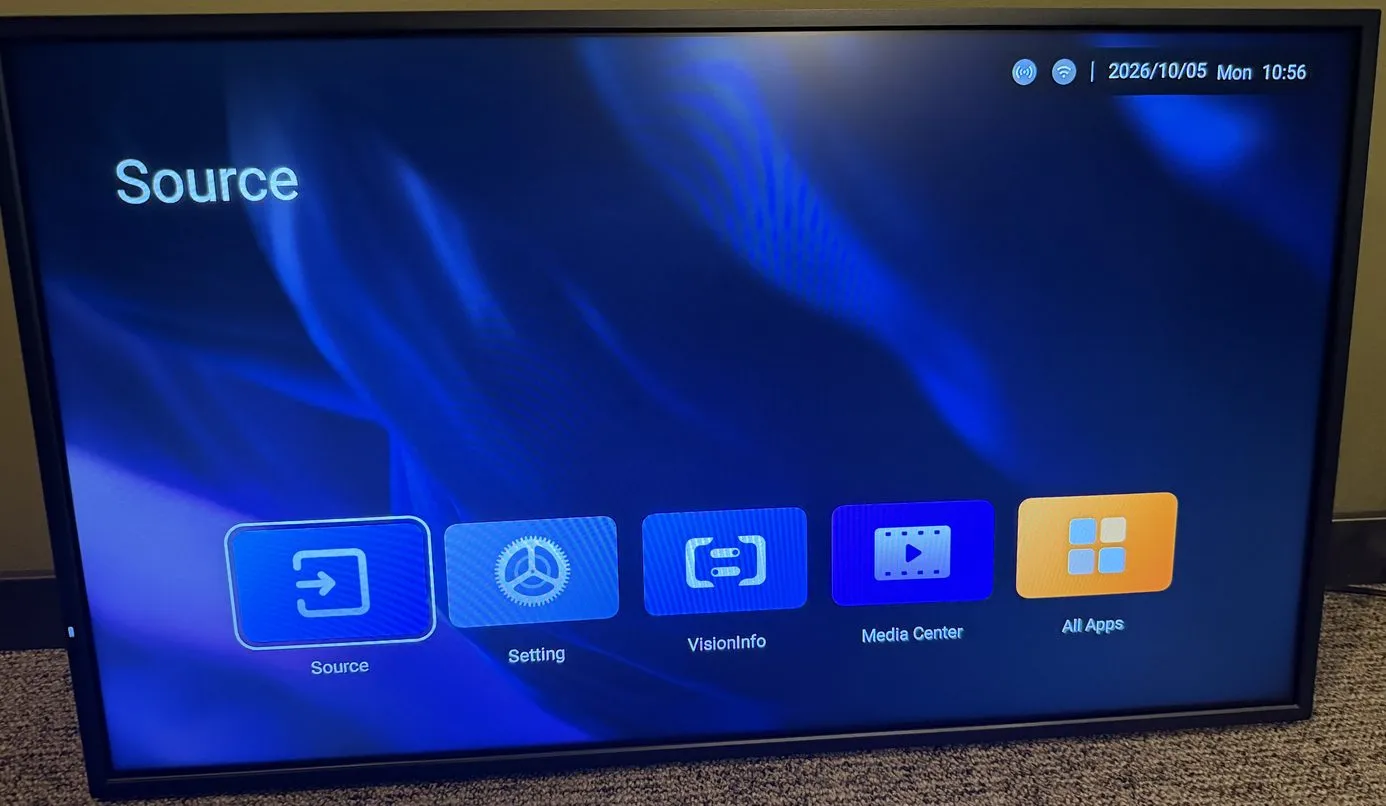
Premi il pulsante Home sul telecomando e seleziona Setting.
-
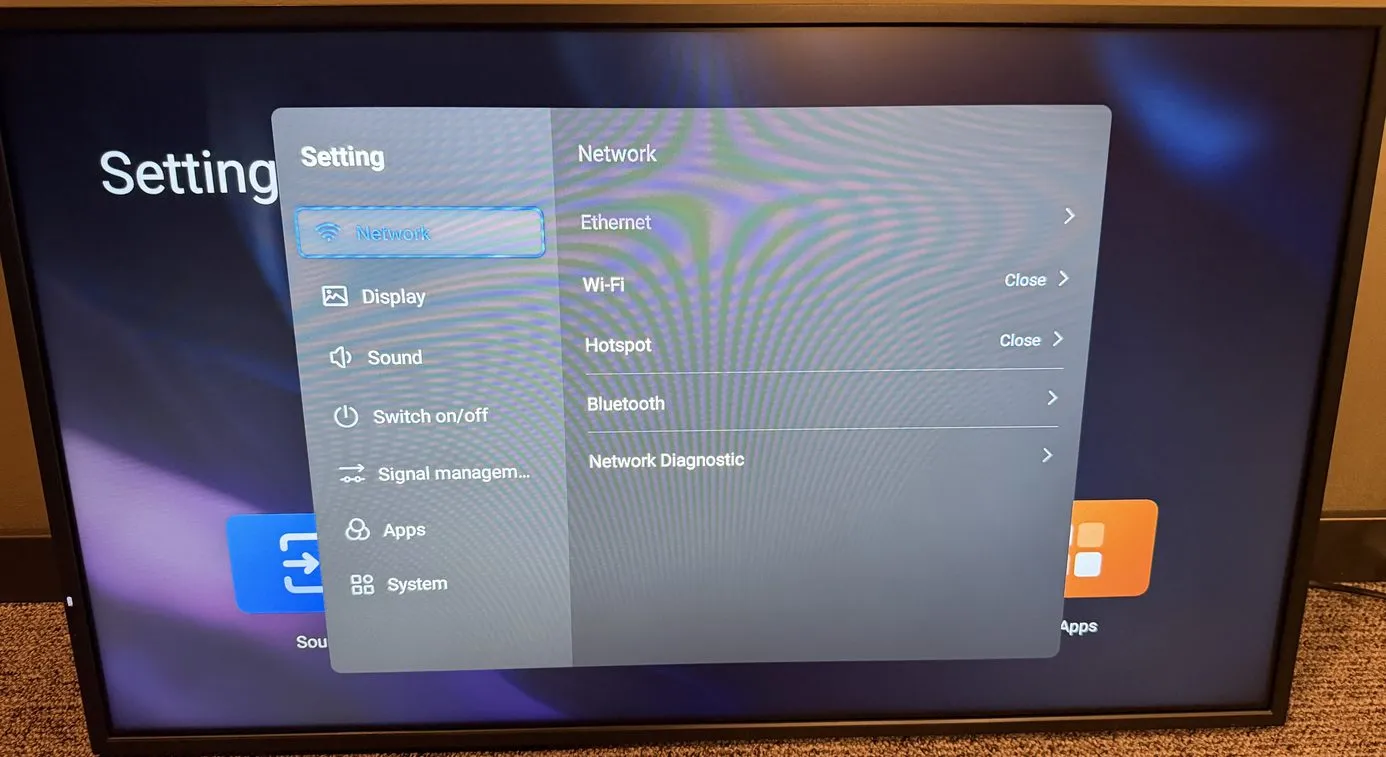
In Network, collega il display tramite Ethernet (vivamente consigliato) o Wi-Fi.
-
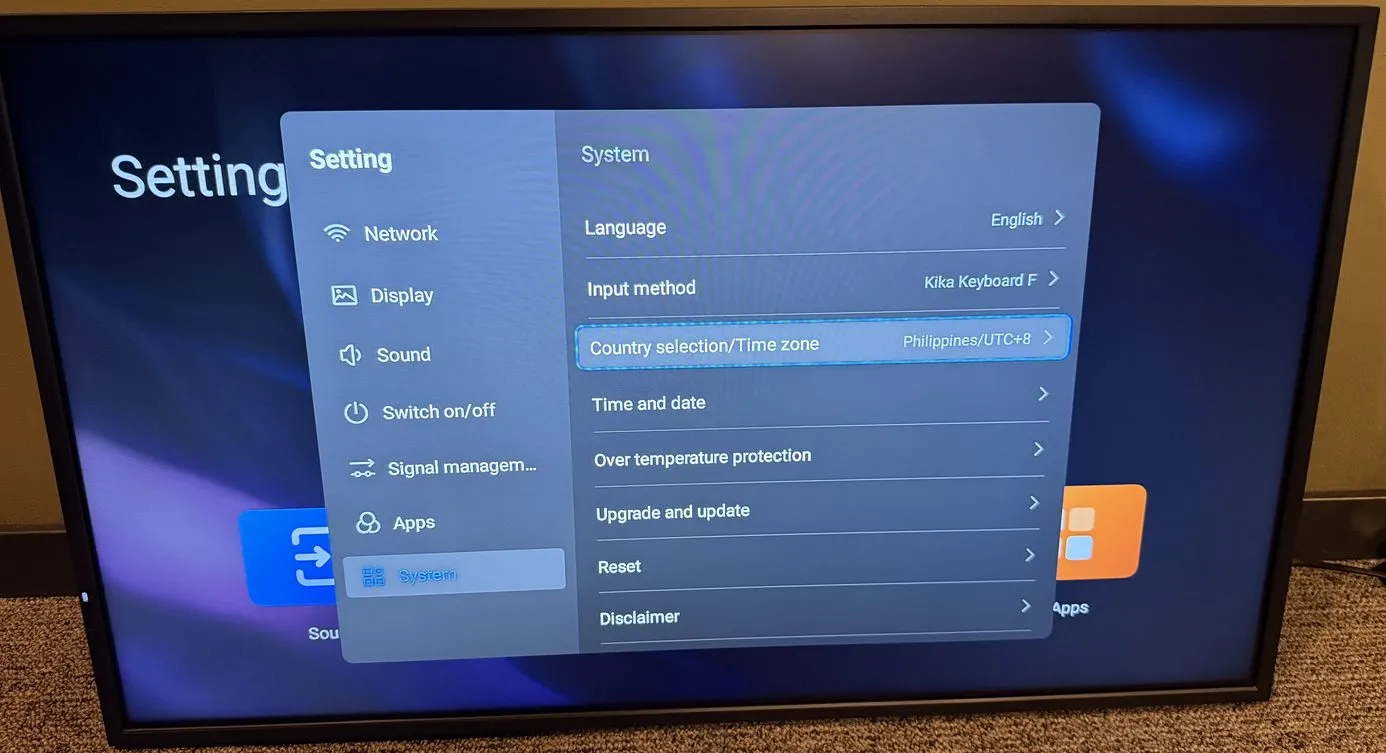
Vai in System e apri Country selection/Time zone.
-
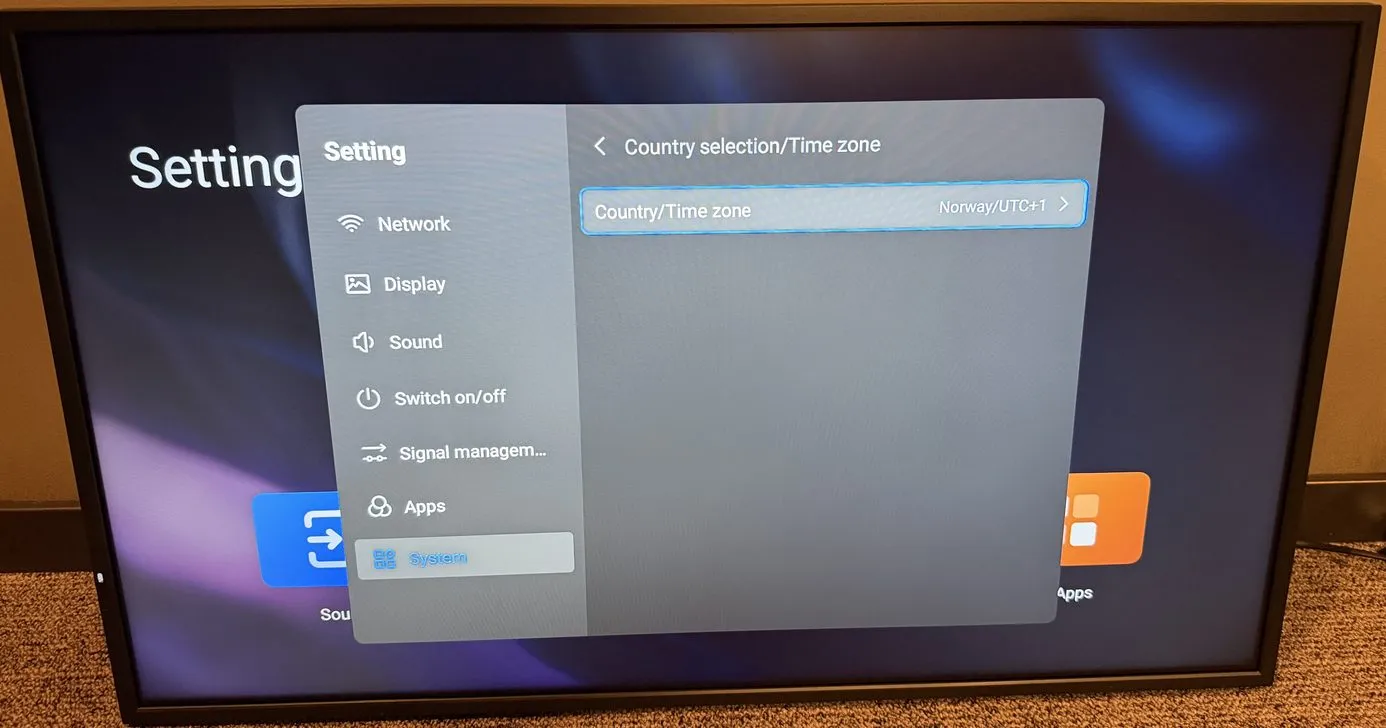
Imposta Country/Time zone sul tuo paese e sul tuo fuso orario.
-
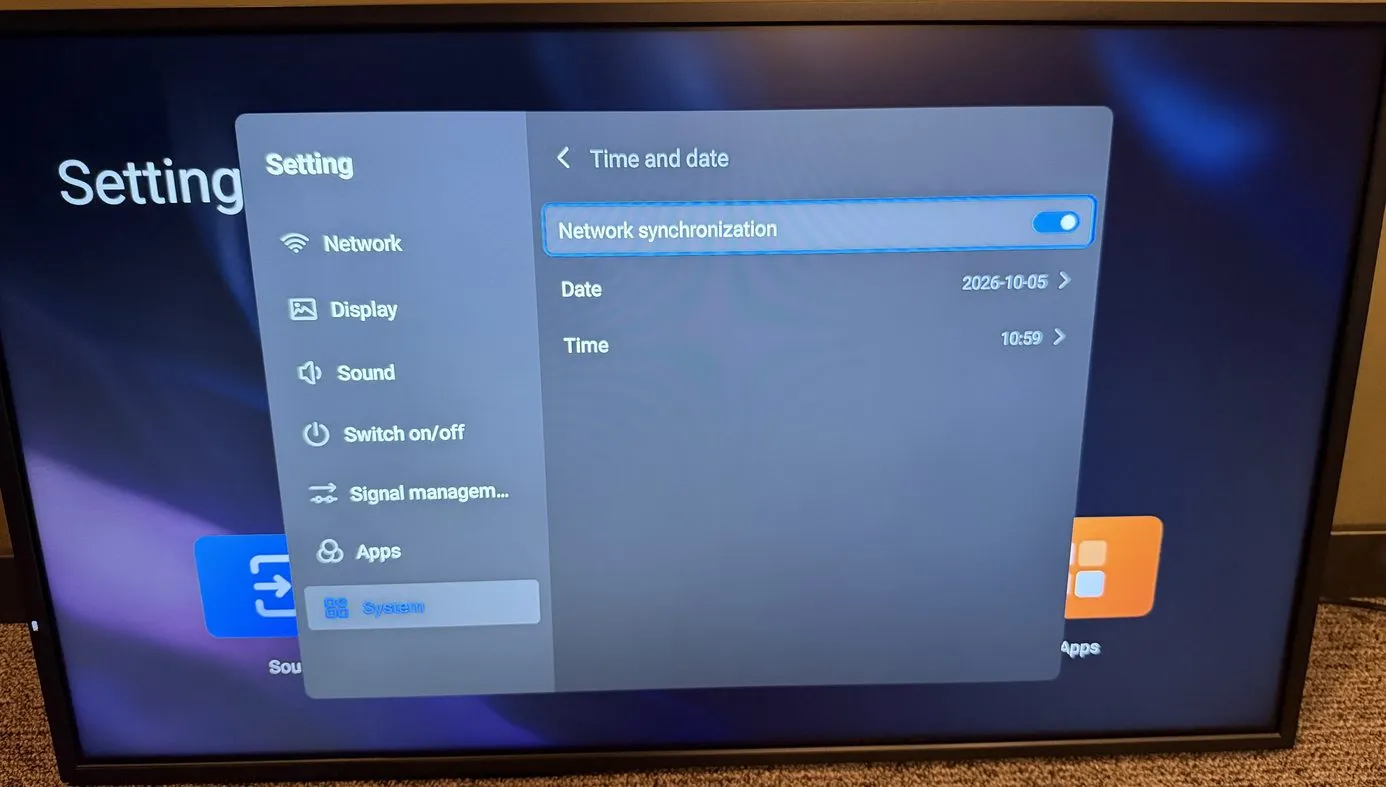
Torna in System e apri Time and date. Network synchronization è attiva per impostazione predefinita: controlla che lo sia ancora e che Date e Time siano corrette.
Installare l’app LoopSign Player
Sezione intitolata “Installare l’app LoopSign Player”Scaricare l’app
Sezione intitolata “Scaricare l’app”Scarica l’app LoopSign Player direttamente sul display, con il suo browser integrato, oppure sul tuo computer: copiala su una chiavetta USB (FAT32 consigliato) e collega la chiavetta al display.
Si trova nella pagina Download: usa LoopSign Player (consigliata).
Per scaricarla direttamente sul display:
- Premi Home, apri All Apps e apri Browser.
- Vai su https://dl.loop24.no/lspdm.apk (il file dell’app LoopSign Player (consigliata)) e scaricalo.
Installare l’app
Sezione intitolata “Installare l’app”-
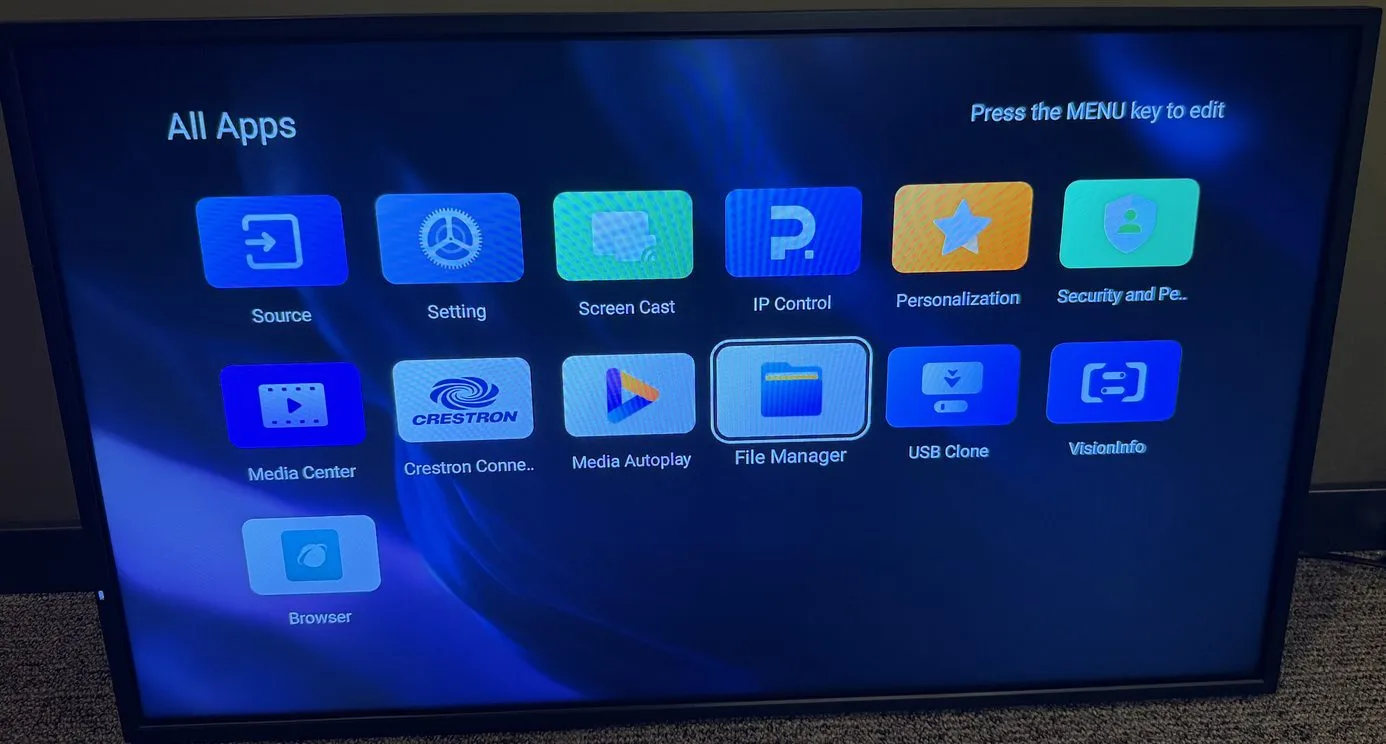
Premi Home, apri All Apps e apri File Manager.
-
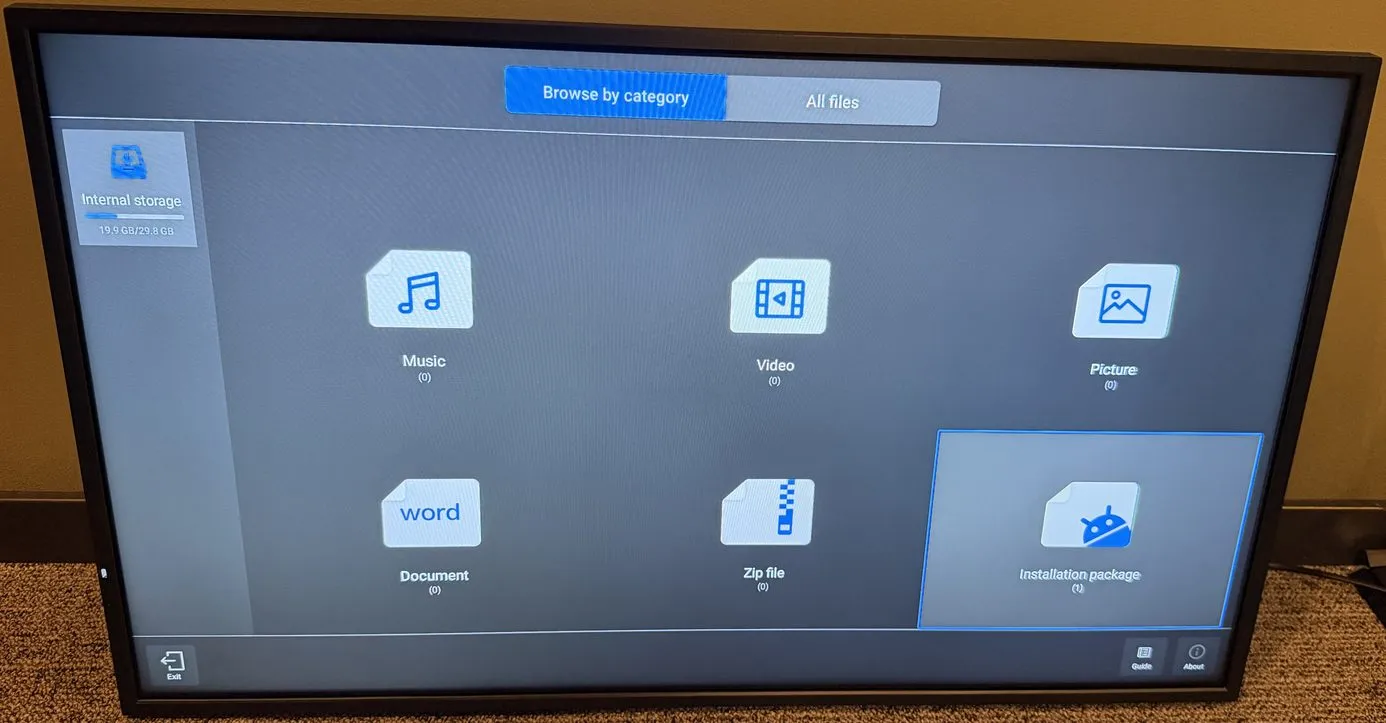
In Browse by category, apri Installation package. Se il file dell’app è su una chiavetta USB, seleziona prima la chiavetta a sinistra.
-
Seleziona il file dell’app (qui
lspdm.apk).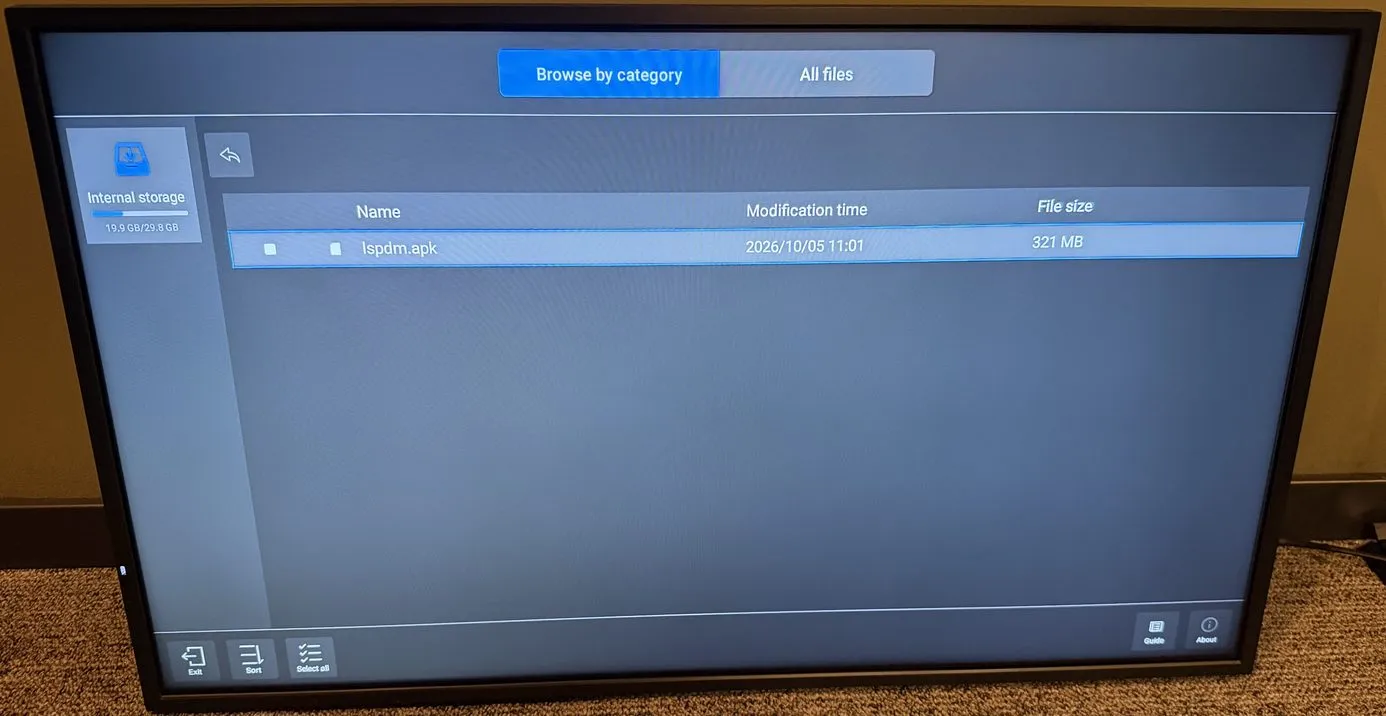
-
Seleziona INSTALL.
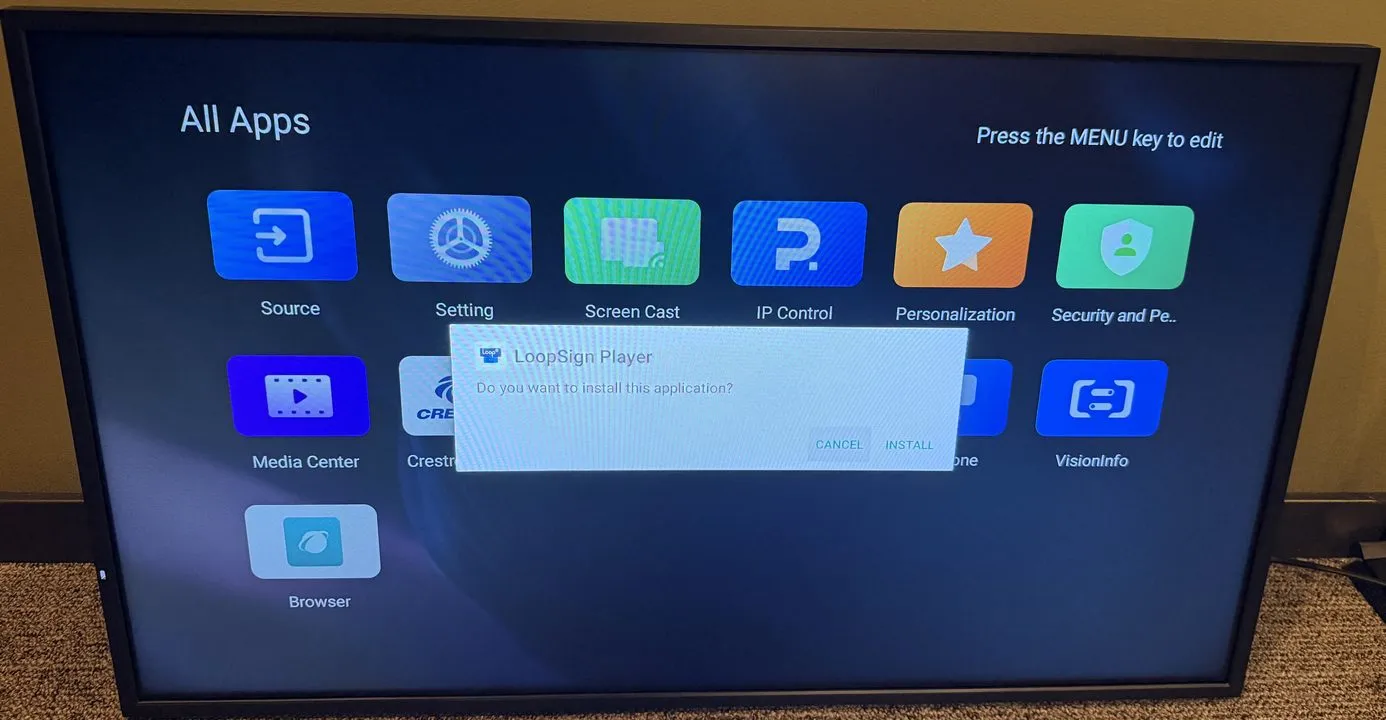
-
Quando l’app è installata, seleziona DONE.
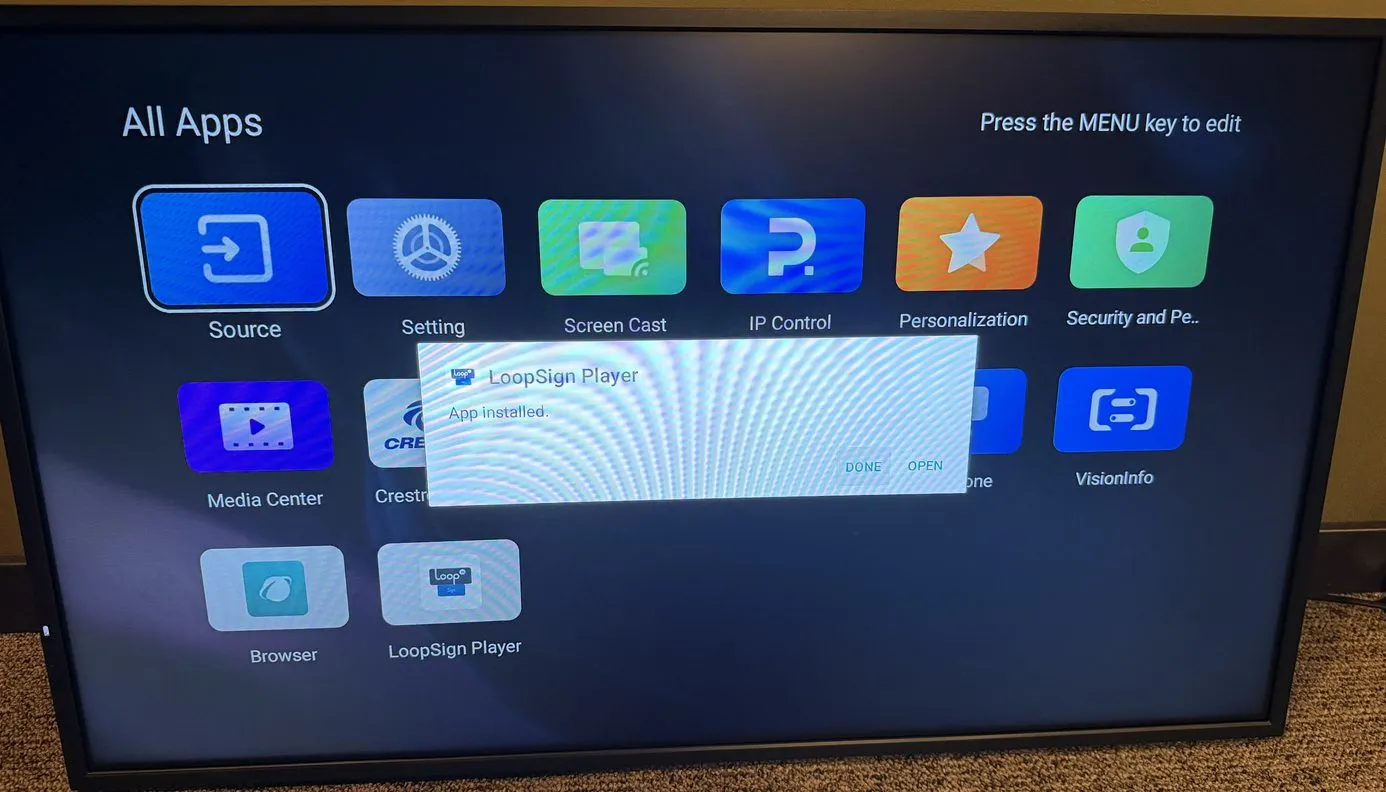
Disattivare lo standby e impostare la pianificazione di accensione/spegnimento
Sezione intitolata “Disattivare lo standby e impostare la pianificazione di accensione/spegnimento”Ti consigliamo vivamente di configurare l’accensione/spegnimento automatico in base alle tue esigenze. Spegnere il display quando non serve ne prolunga la vita utile. Anche se il display deve restare acceso 24/7, pianifica uno spegnimento/accensione breve ogni notte (ad esempio spegnimento alle 02:59 e accensione alle 03:00) per dare al display un riavvio giornaliero.
-
Apri Setting e vai in Switch on/off.
-
Apri Timed switch on/off e imposta quando il display si accende e si spegne.
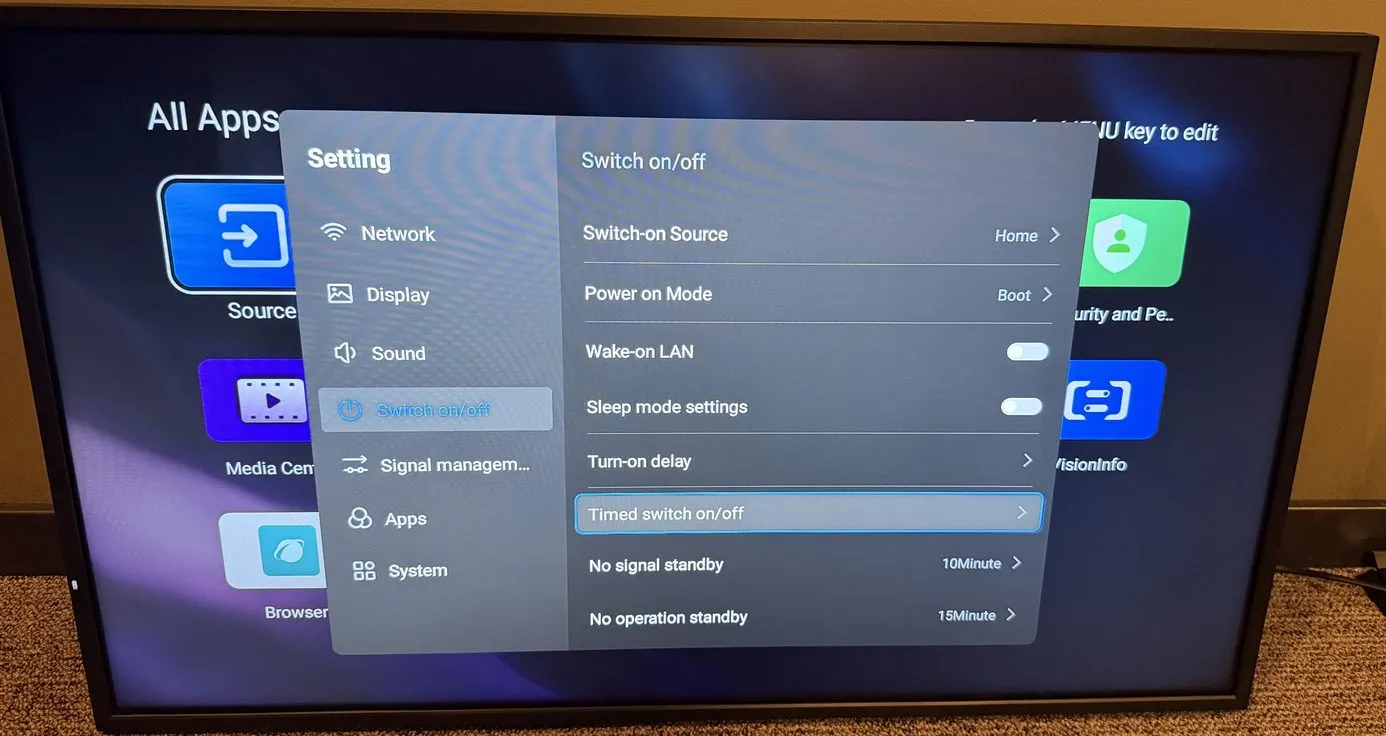
-
Imposta No signal standby e No operation standby su Close (disattivato), in modo che il display non vada in standby mentre riproduce LoopSign.
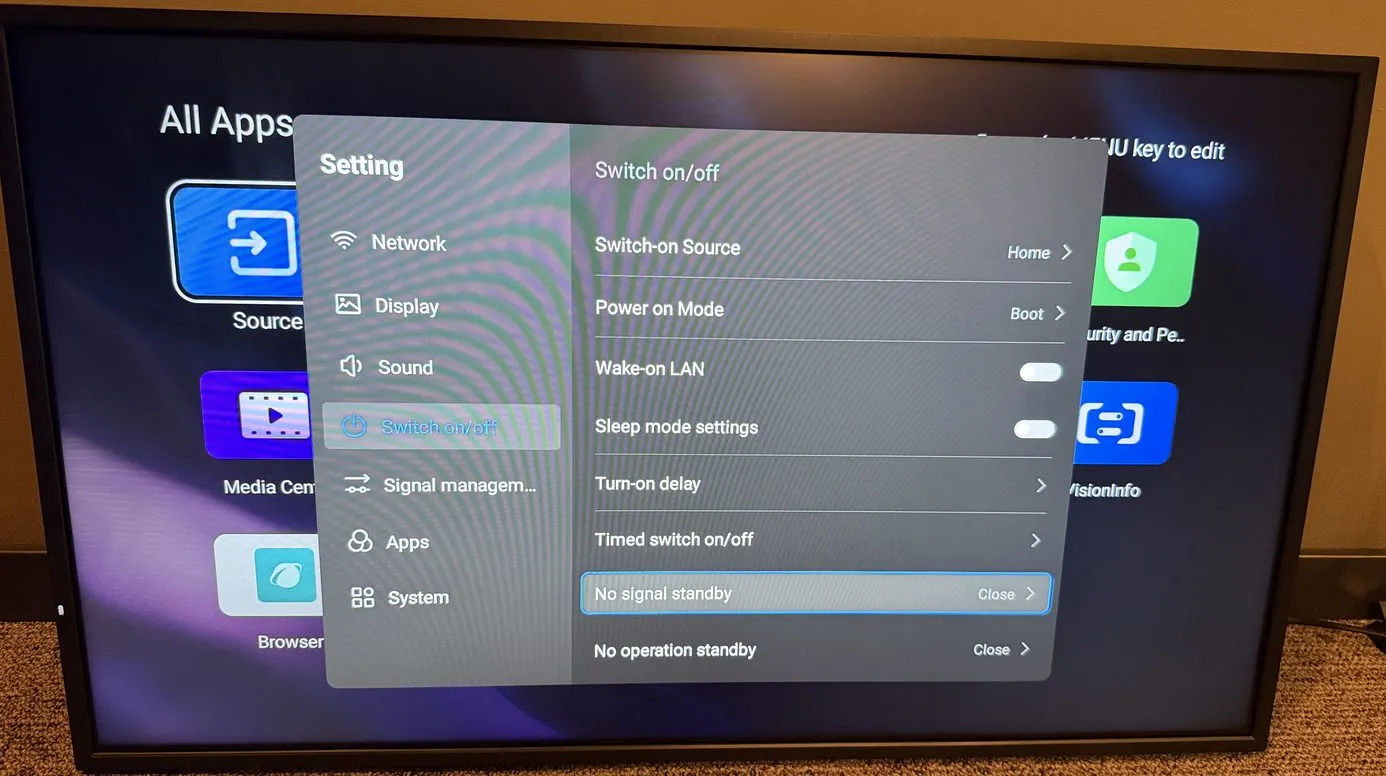
Lascia Switch-on Source su Home: la sezione successiva fa di Home l’app LoopSign Player.
Avviare LoopSign Player automaticamente
Sezione intitolata “Avviare LoopSign Player automaticamente”-
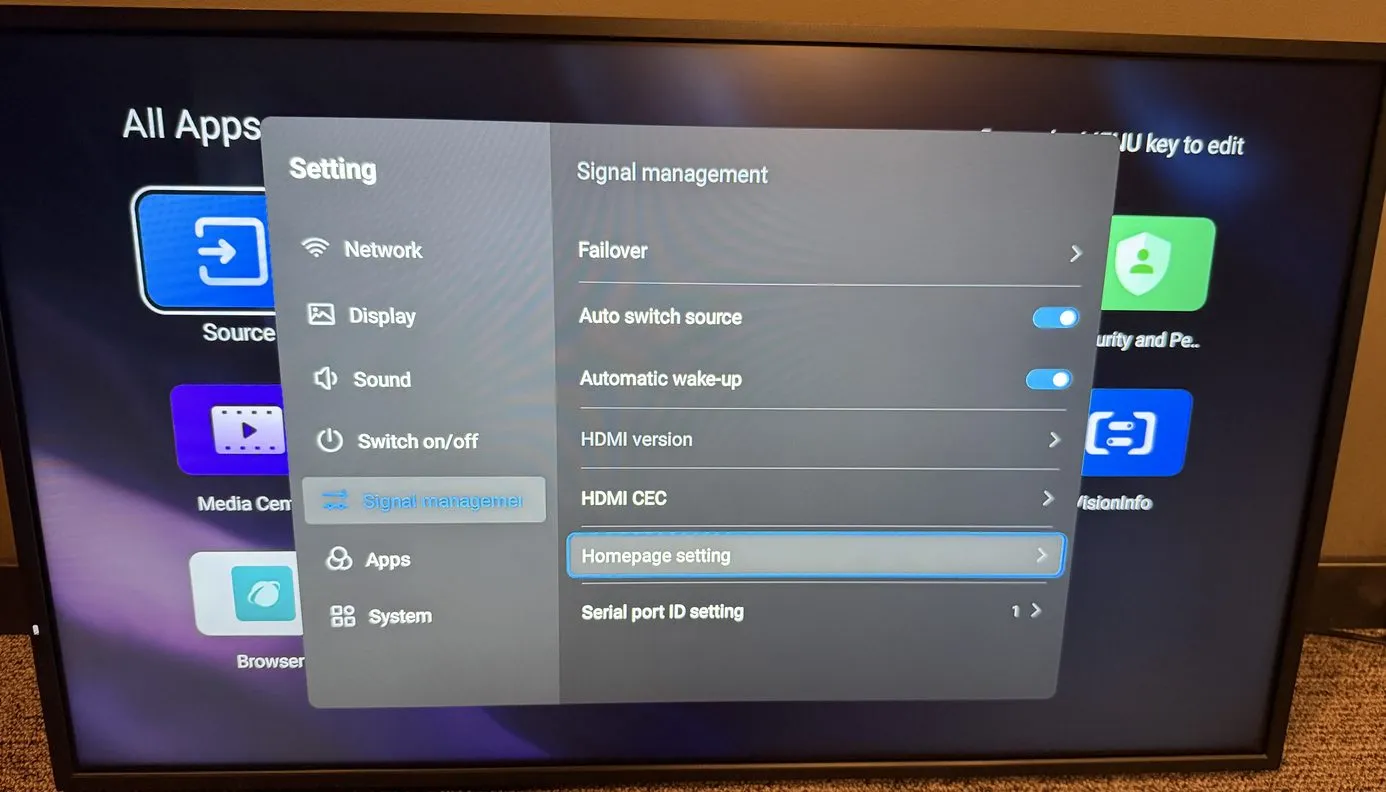
In Setting, vai in Signal management e apri Homepage setting.
-
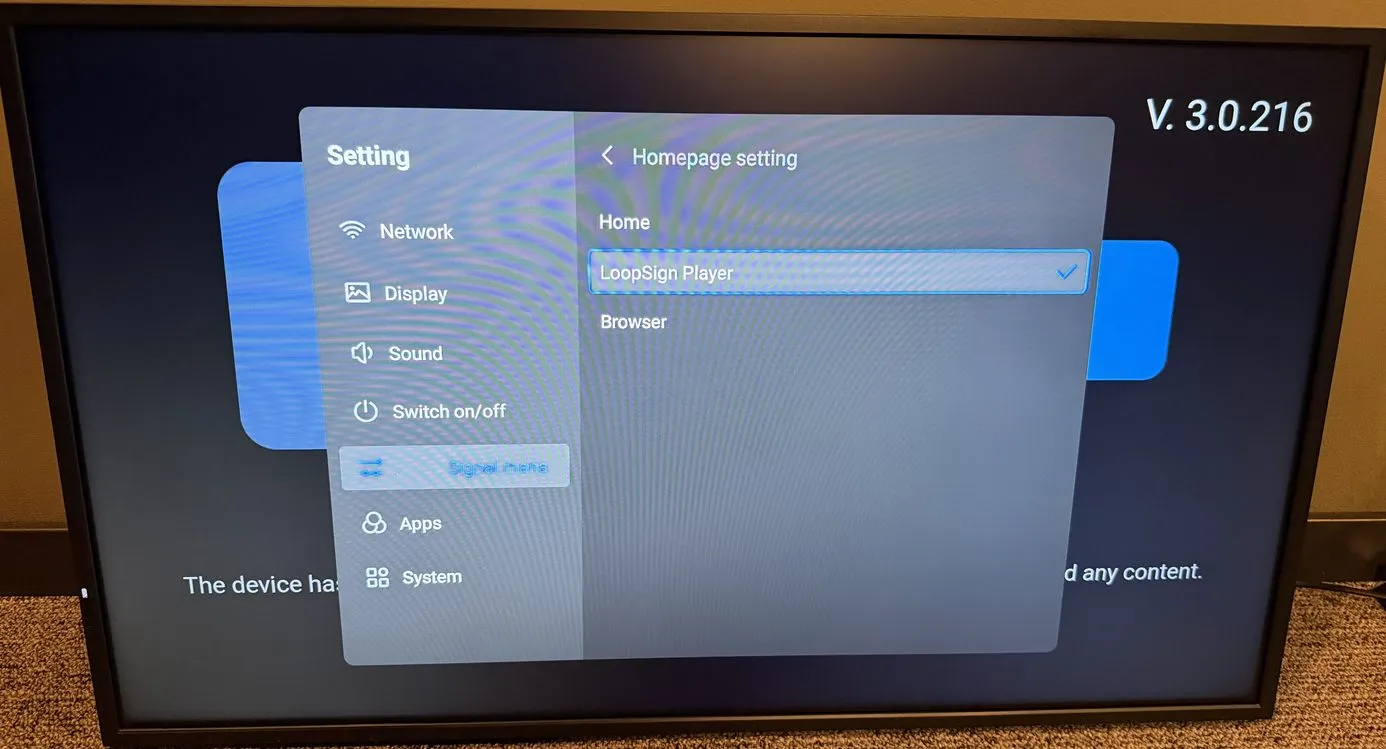
Seleziona LoopSign Player. Ora il display avvia l’app LoopSign Player ogni volta che viene acceso, anche quando è la pianificazione ad accenderlo.
-
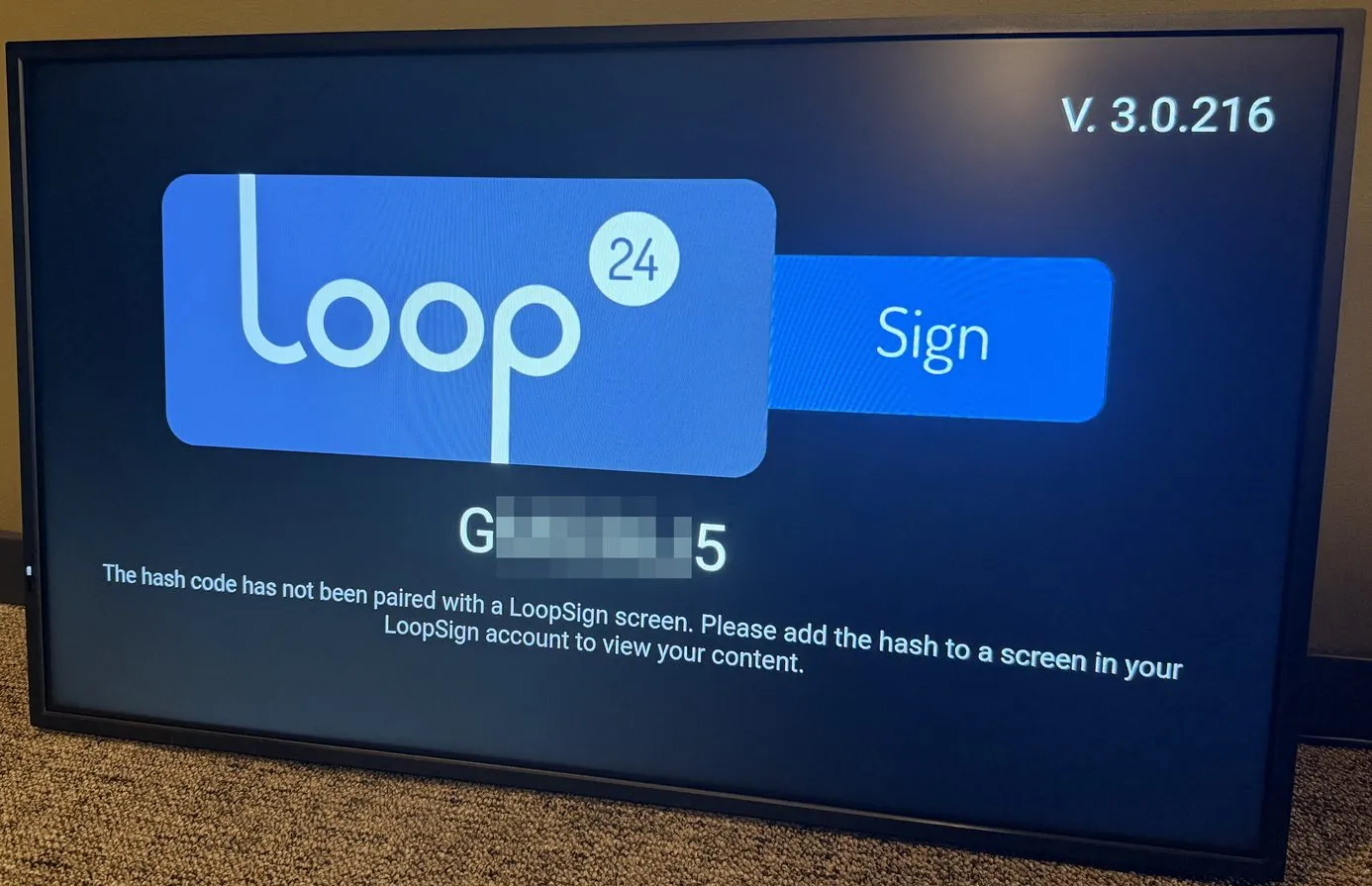
Chiudi il menu. Dopo un paio di secondi LoopSign Player mostra il codice hash univoco del display, che usi per registrare il display nel tuo account LoopSign.
Registrare il display nel tuo account LoopSign
Sezione intitolata “Registrare il display nel tuo account LoopSign”Con il codice hash visualizzato sul display, aggiungi il display al tuo account e assegnagli uno schermo da riprodurre: Registrare un display nel tuo account LoopSign.
Le visite vengono contate con Umami sul server di Loop24 a Stoccolma. Non vengono usati cookie né memorizzati indirizzi IP.
Microsoft, Windows, Microsoft Edge, Entra, Exchange, Microsoft 365, Outlook, Power BI and Teams are trademarks of the Microsoft group of companies. Android, Google Play, Google Workspace, Google Sheets and Google Slides are trademarks of Google LLC. App Store is a service mark of Apple Inc. Other product and company names belong to their owners; they say what LoopSign, LoopMeeting, LoopBooking and LoopVisit work with, and imply no affiliation or endorsement.