
Modifica dei contenuti
Inserire immagini / Principi dell’editor degli schermi e della Media Bank
Sezione intitolata “Inserire immagini / Principi dell’editor degli schermi e della Media Bank”Principi fondamentali dell’interfaccia e delle funzionalità nell’editor degli schermi e nella Media Bank. Questa guida mostra, come esempio, come pubblicare immagini su uno schermo.
1. Le tre sezioni principali dell’editor
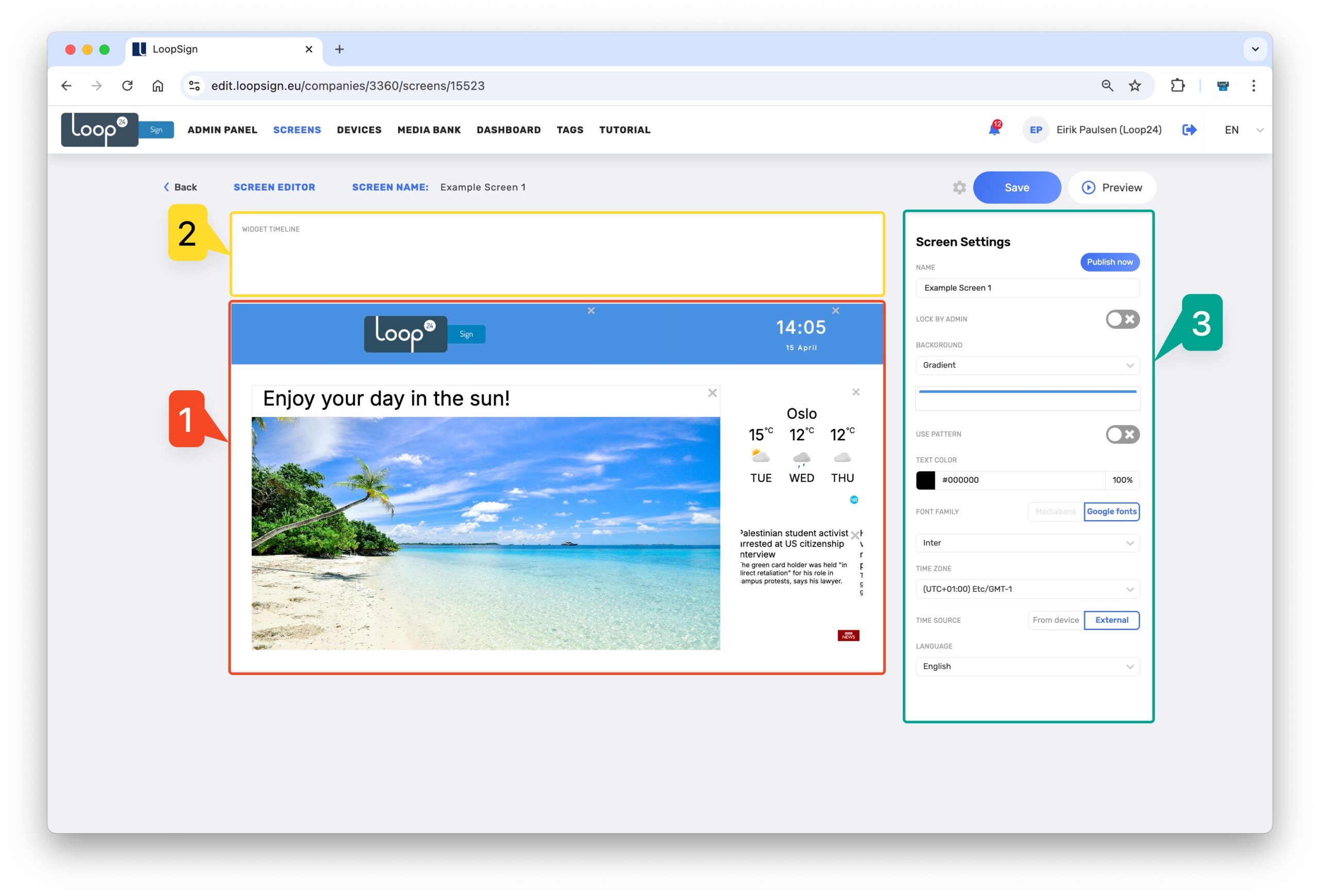
Sezione intitolata “1. Le tre sezioni principali dell’editor”Quando si apre l’editor di uno schermo, ci sono tre sezioni principali dell’interfaccia da considerare.
- Lo schermo stesso.
- La timeline delle widget sopra lo schermo, che inizialmente è vuota.
- Le impostazioni sulla destra dello schermo, dove inizialmente vengono visualizzate le impostazioni generali dello schermo.
2. Selezionare un’area dello schermo
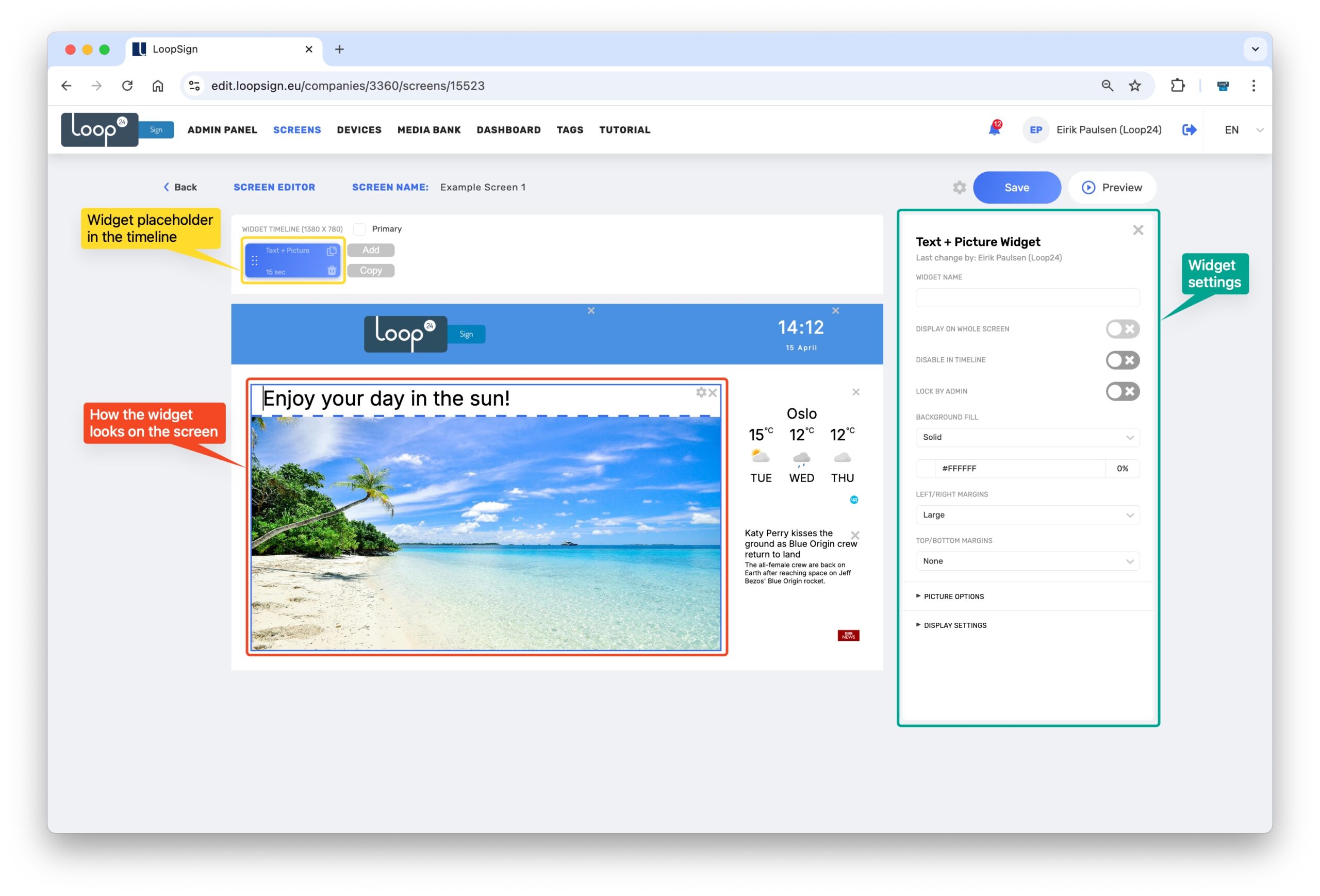
Sezione intitolata “2. Selezionare un’area dello schermo”Cliccando su un’area definita dello schermo, l’area verrà evidenziata con un bordo blu e sarà possibile gestirne il contenuto. La timeline sopra lo schermo mostrerà ora le “widget” (i moduli di contenuto) definite per essere visualizzate nell’area selezionata dello schermo, e sulla destra verranno visualizzate le impostazioni della widget selezionata.
3. Aggiungere una widget Galleria
Sezione intitolata “3. Aggiungere una widget Galleria”Per aggiungere una nuova widget all’area dello schermo, clicca su Aggiungi all’estrema destra della timeline. Selezionando Galleria dal menu delle widget che appare, verrà aggiunta una nuova widget alla timeline, permettendoti di inserire una o più immagini nella visualizzazione dello schermo.
4. Selezionare le immagini dalla Media Bank
Sezione intitolata “4. Selezionare le immagini dalla Media Bank”La nuova widget Galleria è al momento senza immagini, quindi bisogna cliccare su Scegli immagine… nelle impostazioni della widget a destra. Questo aprirà la Media Bank. Se necessario, crea una nuova cartella nella Media Bank in cui caricare le immagini. Clicca sulla cartella in cui desideri salvare le nuove immagini prima di cliccare su Carica.
Per caricare immagini dal PC, clicca su Scegliere i file da caricare.
Se scegli Pixabay o Pexels, puoi cercare e trovare immagini stock da utilizzare sui tuoi schermi informativi. Le immagini trovate su Pixabay e Pexels sono concesse in licenza per l’uso gratuito sui tuoi schermi informativi.
Clicca e seleziona l’immagine o le immagini che desideri inserire nella nuova widget Galleria sul tuo schermo e clicca su Salva alla fine.
5. Modificare le impostazioni e salvare
Sezione intitolata “5. Modificare le impostazioni e salvare”Hai ora aggiunto una nuova widget Galleria e selezionato le immagini per essa. Se lo desideri, puoi modificare le impostazioni predefinite della widget. Ad esempio, puoi definire la durata e la pianificazione nella sezione Impostazioni di visualizzazione e puoi pubblicare la widget anche su altri schermi. (Vedi la guida dedicata per i dettagli qui.)
Ricorda di cliccare su Salva quando hai finito. La nuova widget Galleria verrà quindi pubblicata sullo schermo e visualizzata insieme ad eventuali contenuti esistenti, secondo il ritmo di visualizzazione impostato. Possono trascorrere fino a 15 minuti dal momento in cui clicchi su Salva prima che le modifiche si manifestino sullo schermo fisico.
English: Add · Gallery · Choose image… · Upload · Choose files to upload · Save · Mediabank folder · Mediabank pictures · Display settings
Questo video non è nella tua copia offline.
Le visite vengono contate con Umami sul server di Loop24 a Stoccolma. Non vengono usati cookie né memorizzati indirizzi IP.
Microsoft, Windows, Microsoft Edge, Entra, Exchange, Microsoft 365, Outlook, Power BI and Teams are trademarks of the Microsoft group of companies. Android, Google Play, Google Workspace, Google Sheets and Google Slides are trademarks of Google LLC. App Store is a service mark of Apple Inc. Other product and company names belong to their owners; they say what LoopSign, LoopMeeting, LoopBooking and LoopVisit work with, and imply no affiliation or endorsement.