
Notifiche di Teams
Qui trovi le informazioni su come configurare le notifiche di Microsoft Teams in LoopVisit.
Con l’integrazione con Teams, i tuoi dipendenti ricevono un messaggio di Microsoft Teams quando un visitatore registra il proprio arrivo sul kiosk LoopVisit. È una terza opzione di notifica accanto a SMS ed email, e ciascuna delle tre si abilita separatamente.
1. Aggiungere l’app LoopVisit a Teams
Sezione intitolata “1. Aggiungere l’app LoopVisit a Teams”Ti serve un account Amministratore globale o Amministratore di Teams.
-
Scarica l’app LoopVisit per Teams: https://updates.loopvisit.com/visit/loopvisit_teams_bot.zip.
-
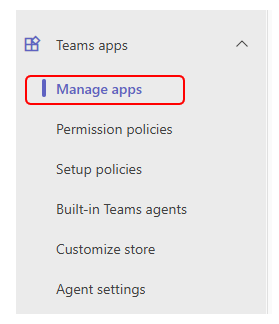
Accedi all’interfaccia di amministrazione di Microsoft Teams, https://admin.teams.microsoft.com/dashboard, e seleziona Gestisci app in App di Teams.
-
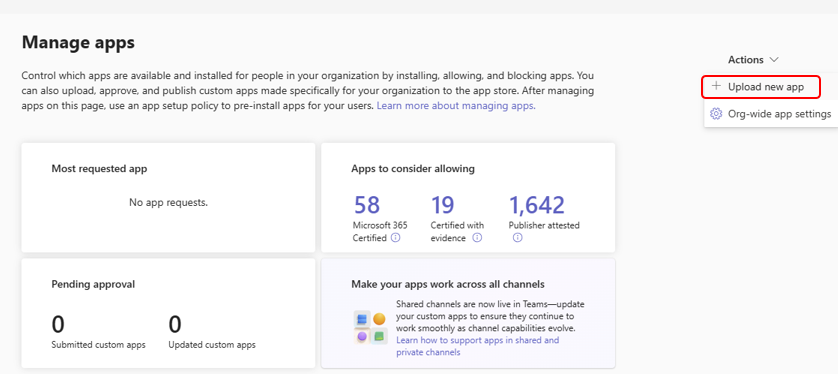
Seleziona Azioni, poi Carica nuova app (in alcuni tenant di Microsoft 365 il pulsante si trova direttamente nella pagina) e carica il file ZIP che hai scaricato.
-
Apri l’app per gestirla. Se non compare, cerca LoopVisit nella pagina Gestisci app.
-
Nella scheda Utenti e gruppi, seleziona chi riceve l’app: in Installazioni, gli utenti e i gruppi per cui l’app viene installata automaticamente; in Disponibilità, gli utenti che possono aggiungere l’app da soli (installazione facoltativa).
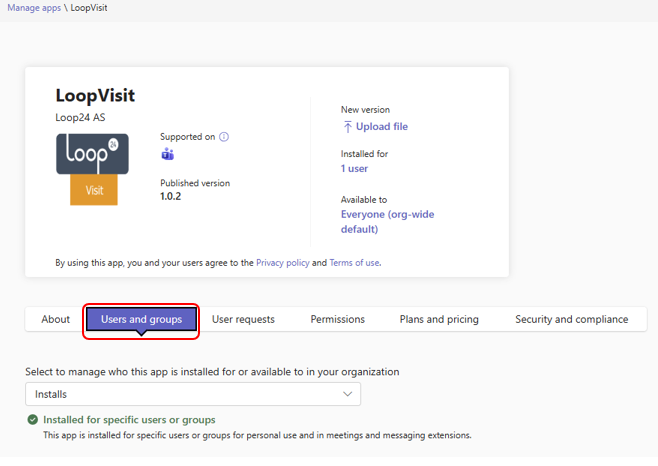
Possono volerci alcune ore prima che l’app sia disponibile per i tuoi dipendenti.
2. Abilitare le notifiche di Teams in LoopVisit
Sezione intitolata “2. Abilitare le notifiche di Teams in LoopVisit”-
Accedi al portale LoopVisit, https://visit.loopvisit.com, e seleziona Settings.
-
Seleziona Enable Teams message to employee, poi Submit.
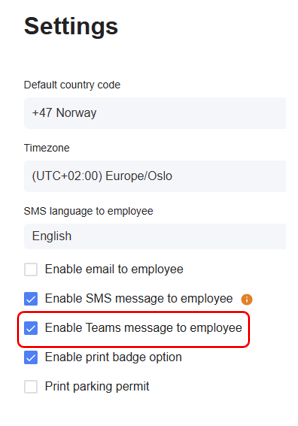
Il messaggio viene inviato nella lingua selezionata in SMS language to employee.
Se i tenant hanno impostazioni personalizzate, ogni tenant che vuole le notifiche di Teams deve abilitare l’opzione a sua volta.
Come i dipendenti aggiungono l’app da soli
Sezione intitolata “Come i dipendenti aggiungono l’app da soli”Consigliamo vivamente che sia l’amministratore a installare l’app per gli utenti o i gruppi selezionati (Installazioni, sopra). Se la tua organizzazione ha reso l’app facoltativa, gli utenti la aggiungono da soli:
-
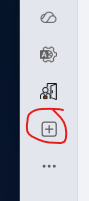
In Teams, seleziona + nel menu a sinistra.
-
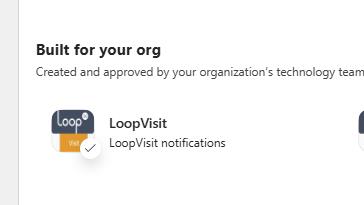
Trova LoopVisit in Creato per la tua organizzazione oppure cerca LoopVisit.
-
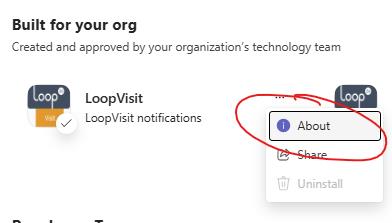
Apri il menu … dell’app e seleziona Informazioni su.
-
Seleziona Aggiungi.
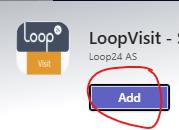
Ora l’app LoopVisit è installata per l’utente.
English: Global Administrator · Teams admin center · Manage apps · Teams apps · Actions · Upload new app · Users and groups · Installs · Availability · Built for your org · About · Add
Le visite vengono contate con Umami sul server di Loop24 a Stoccolma. Non vengono usati cookie né memorizzati indirizzi IP.
Microsoft, Windows, Microsoft Edge, Entra, Exchange, Microsoft 365, Outlook, Power BI and Teams are trademarks of the Microsoft group of companies. Android, Google Play, Google Workspace, Google Sheets and Google Slides are trademarks of Google LLC. App Store is a service mark of Apple Inc. Other product and company names belong to their owners; they say what LoopSign, LoopMeeting, LoopBooking and LoopVisit work with, and imply no affiliation or endorsement.