
LG con l’URL dello schermo
LG ha reso molto semplice installare LoopSign sui suoi display per segnaletica digitale con la piattaforma webOS. LoopSign funziona con LG webOS 4 o successiva.
LoopSign usa il lettore URL integrato (browser), quindi se hai un display per segnaletica digitale LG puoi iniziare subito.
Impostazioni generali
Sezione intitolata “Impostazioni generali”Per prima cosa assicurati che il display abbia il fuso orario, l’ora e la data corretti e una pianificazione di accensione/spegnimento automatico. Impostazioni corrette di ora, data e NTP sono essenziali per LoopSign. Per i dettagli, consulta il manuale d’uso del display.
LG con webOS 4.x
Sezione intitolata “LG con webOS 4.x”Eseguire la procedura guidata di prima installazione
Sezione intitolata “Eseguire la procedura guidata di prima installazione”-
Scegli Quick Start e seleziona START nella parte inferiore del display.
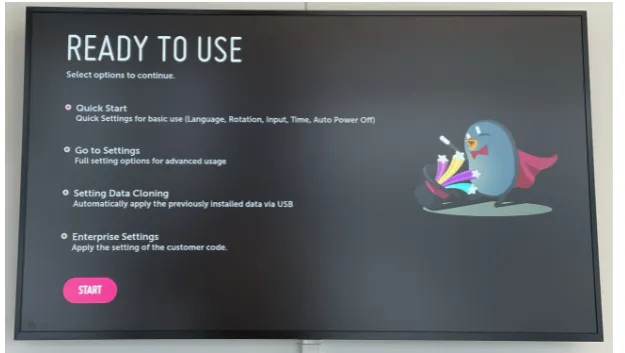
-
Se il display è montato in verticale, abilita Screen Rotation ed External Input Rotation.
-
Disabilita sempre Auto Power Off.
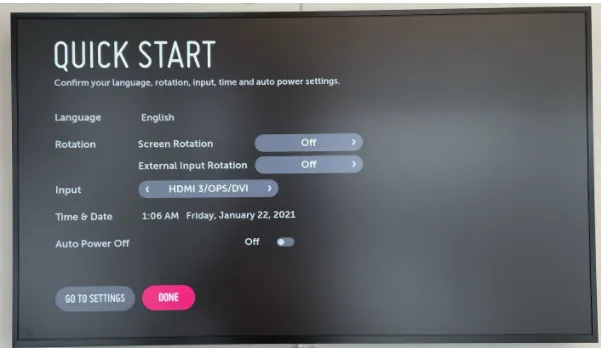
-
Seleziona DONE.
Impostare ora, data e fuso orario
Sezione intitolata “Impostare ora, data e fuso orario”-
Dopo aver completato la procedura guidata di prima installazione, premi il pulsante SETTINGS sul telecomando (quello con l’icona a forma di ingranaggio).
-
Vai in General → Time & Date.
-
Abilita Set Automatically.
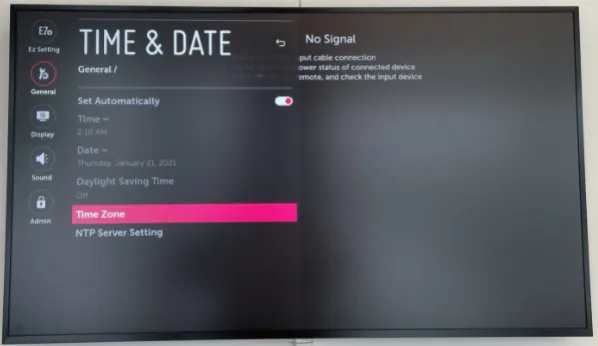
-
Vai in Time Zone e imposta il fuso orario corretto.
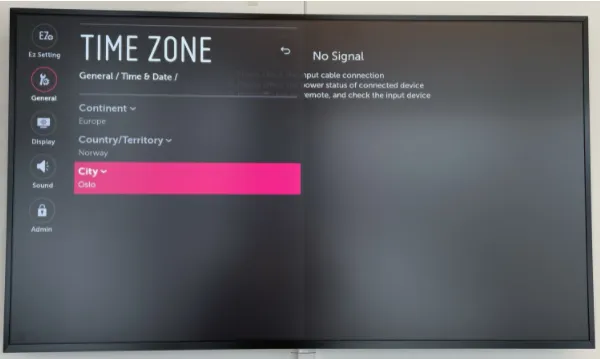
Impostare la pianificazione di accensione/spegnimento automatico
Sezione intitolata “Impostare la pianificazione di accensione/spegnimento automatico”Ti consigliamo vivamente di configurare l’accensione/spegnimento automatico in base alle tue esigenze. Spegnere il display quando non serve ne prolunga la vita utile. Anche se il display deve restare acceso 24/7, pianifica uno spegnimento/accensione breve ogni notte (ad esempio spegnimento alle 02:59 e accensione alle 03:00) per dare al display un riavvio giornaliero.
-
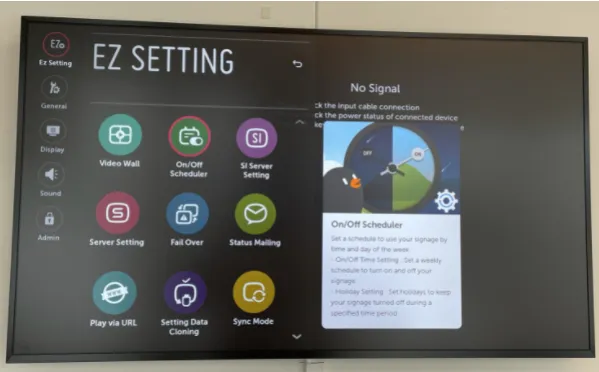
Apri SETTINGS → Ez Setting → On/Off Scheduler.
-
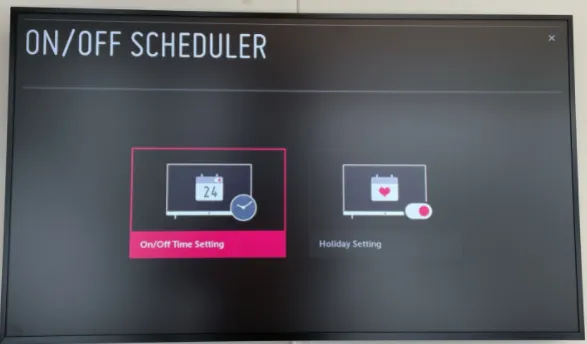
Scegli On/Off Time Setting.
-
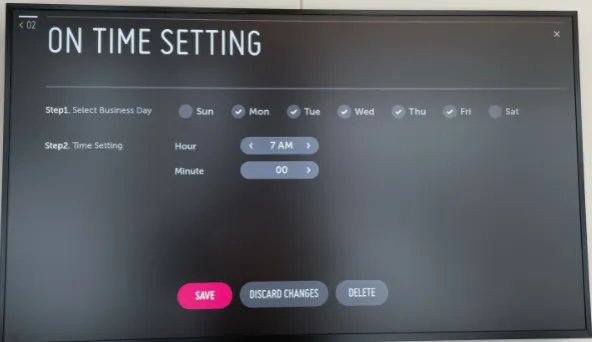
Personalizza i giorni e l’ora in cui il display deve accendersi automaticamente.
-
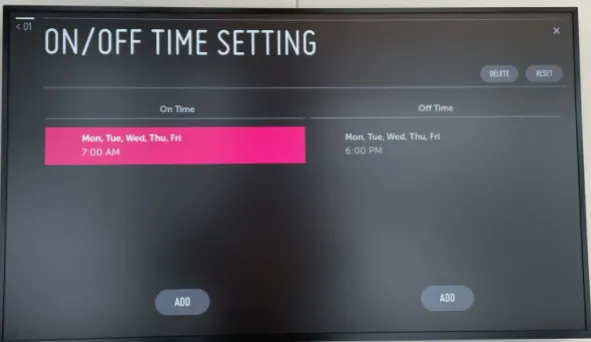
Imposta allo stesso modo l’ora di spegnimento.
La finestra On/Off Time Setting dovrebbe quindi avere un aspetto simile a questo:
Configurare il lettore URL
Sezione intitolata “Configurare il lettore URL”-
Apri SETTINGS → Ez Setting → Play via URL.
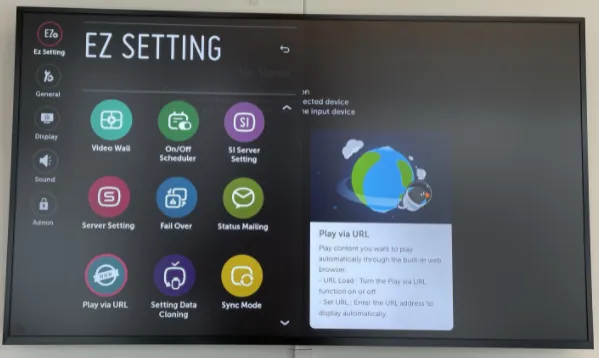
-
Abilita URL Loader.
-
Digita l’URL corretto:
https://play.loopsign.eu/app/xxx/xxxxxxxxx -
Scegli REBOOT TO APPLY.
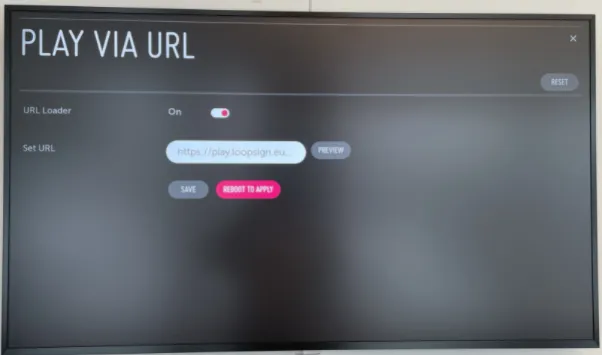
Ora il display si riavvia e carica l’URL che hai impostato. La configurazione di LoopSign è completata.
LG con webOS 3.2
Sezione intitolata “LG con webOS 3.2”Su webOS 3.2 installi LoopSign con il lettore URL integrato.
-
Premi il pulsante SETTINGS (quello con l’icona a forma di ingranaggio) sul telecomando.
-
Seleziona Ez Setting.
-
Seleziona Play via URL.
-
Attiva URL Loader.
-
Inserisci l’URL del tuo schermo:
https://play.loopsign.eu/app/xxx/xxxxxxxxx -
Poi seleziona Save e riavvia lo schermo.
Ora l’URL selezionato viene riprodotto sul display.
LG con webOS 3
Sezione intitolata “LG con webOS 3”Su webOS 3 installi LoopSign con il lettore URL integrato.
-
Tieni premuto il pulsante SETTINGS (quello con l’icona a forma di ingranaggio) sul telecomando per circa 5 secondi, finché non appare una piccola bolla grigia nell’angolo in alto a destra.
-
Poi premi rapidamente 8080 seguito da OK sul telecomando. Ora appare il menu Server.
-
Imposta Application Launch mode su Remote.
-
Imposta Fully Qualified Domain Name su On.
-
Inserisci l’URL del tuo schermo LoopSign:
https://play.loopsign.eu/app/xxx/xxxxxxxxx -
Spegni lo schermo, attendi qualche secondo e poi riaccendilo.
Ora l’URL selezionato viene riprodotto sul display.
Le visite vengono contate con Umami sul server di Loop24 a Stoccolma. Non vengono usati cookie né memorizzati indirizzi IP.
Microsoft, Windows, Microsoft Edge, Entra, Exchange, Microsoft 365, Outlook, Power BI and Teams are trademarks of the Microsoft group of companies. Android, Google Play, Google Workspace, Google Sheets and Google Slides are trademarks of Google LLC. App Store is a service mark of Apple Inc. Other product and company names belong to their owners; they say what LoopSign, LoopMeeting, LoopBooking and LoopVisit work with, and imply no affiliation or endorsement.