
Raspberry Pi 5 e 4 con l’immagine LoopSign
Con il nostro sistema operativo personalizzato per Raspberry Pi 5 hai un lettore esterno funzionale, stabile e sicuro per LoopSign. L’immagine funziona anche sul Raspberry Pi 4. Il nostro sistema operativo si basa sul Raspberry Pi OS del team di Raspberry Pi e usa l’ultima versione del motore del browser Chromium per riprodurre i contenuti LoopSign.
Se colleghi il lettore alla rete tramite Ethernet, non serve configurarlo manualmente: basta usare il codice univoco visualizzato sul display collegato al lettore per registrare il lettore nel tuo account LoopSign.
Al primo avvio il lettore cerca e installa automaticamente gli aggiornamenti funzionali e di sicurezza. In seguito si mantiene aggiornato eseguendo ogni mese una procedura di aggiornamento automatica.
Cosa ti serve
Sezione intitolata “Cosa ti serve”- Raspberry Pi 5:
- Computer a scheda singola Raspberry Pi 5 (4 GB di RAM o più).
- Case per Raspberry Pi 5. Consigliamo vivamente un case con dissipatore integrato, oppure un piccolo dissipatore separato direttamente sul SoC.
- Alimentatore per Raspberry Pi 5 (27 W). Usa solo un alimentatore che fornisca potenza sufficiente per il Raspberry Pi 5, ad esempio l’alimentatore ufficiale per Raspberry Pi 5. L’alimentatore ufficiale per il Raspberry Pi 4 non fornisce potenza sufficiente e probabilmente danneggerà il bootloader del tuo Raspberry Pi 5. (Se hai danneggiato il bootloader del tuo Raspberry Pi 5, per ripararlo vedi la documentazione di Raspberry Pi.)
- Cavo da micro HDMI a HDMI.
- Scheda microSD. Consigliamo vivamente una scheda SanDisk Max Endurance.
- Usa una scheda Max Endurance, perché il lettore legge e scrive dati piuttosto spesso. Una normale scheda SD si consuma entro un anno o due di utilizzo 24/7. Una scheda ad alta resistenza dura molto più a lungo: https://www.sandisk.com/products/memory-cards/microsd-cards/sandisk-max-endurance-uhs-i-microsd
- Capacità della scheda: 32 GB. Le schede più grandi vanno bene, ma lo spazio in più non viene usato.
- Tieni presente che il Pi non funziona con tutti i tipi di schede SD. Se il tuo Pi è lento o diventa instabile, la causa è probabilmente un problema di compatibilità o una scheda SD di scarsa qualità. Si consiglia vivamente SanDisk Max Endurance.
- Lettore di schede microSD.
- Software per scrivere il nostro sistema operativo personalizzato sulla scheda microSD:
- Raspberry Pi Imager: https://www.raspberrypi.com/software/
- Rufus: https://rufus.ie/
Installare l’immagine LoopSign
Sezione intitolata “Installare l’immagine LoopSign”-
Scarica l’ultima versione dell’immagine LoopSign per Raspberry Pi 5 dalla pagina Raspberry Pi.
-
Collega un lettore di schede SD al computer e inserisci la scheda SD che vuoi usare.
-
Avvia Raspberry Pi Imager.
-
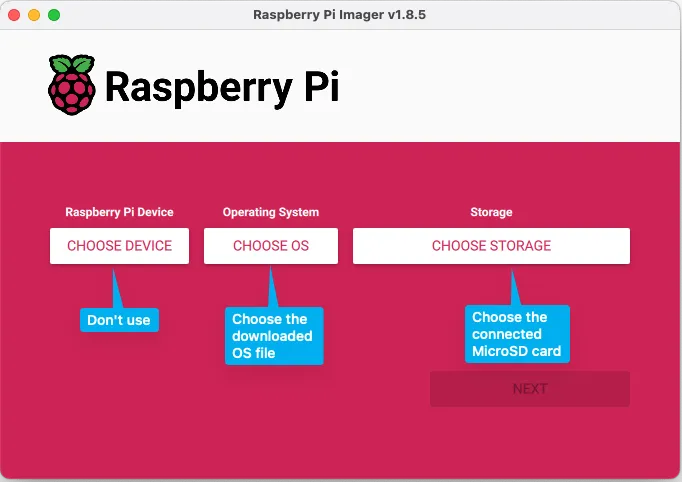
In Operating System, scegli Use Custom e seleziona il file che hai scaricato.
-
In Storage, scegli la scheda SD.
-
Seleziona NEXT e segui le istruzioni visualizzate. Quando ti viene chiesto, non applicare impostazioni personalizzate.
-
Quando la scheda è stata scritta e verificata, espellila e inseriscila nel Raspberry Pi.
-
Collega il cavo di rete e il cavo HDMI alla porta HDMI1 (la porta HDMI più vicina al connettore di alimentazione USB-C).
-
Collega l’alimentazione e attendi qualche minuto per la configurazione iniziale.
- Se dopo qualche minuto non compare nessuna immagine, scollega e ricollega l’alimentazione per riavviare l’unità.
- Tieni presente che l’avvio richiede un po’ più di tempo se la rete non è collegata.
Dopo l’avvio, il lettore attende una connessione di rete confermata, poi avvia LoopSign e mostra il suo codice hash LoopSign univoco. Al primo avvio il lettore cerca gli aggiornamenti di sistema e installa quelli disponibili; questo comporta un paio di rapidi riavvii.
Prendi nota del codice hash visualizzato sul display.

Registrare il lettore nel tuo account LoopSign
Sezione intitolata “Registrare il lettore nel tuo account LoopSign”Con il codice hash visualizzato sul display, aggiungi il lettore al tuo account e assegnagli uno schermo da riprodurre: Registrare un display nel tuo account LoopSign.
Configurazione facoltativa
Sezione intitolata “Configurazione facoltativa”Se devi modificare delle impostazioni di sistema, collega una tastiera e/o un mouse. Un modello che consigliamo è la Logitech K400.
Premi Alt+F4 per uscire dal browser kiosk.
Cambiare il layout di tastiera e il fuso orario
Sezione intitolata “Cambiare il layout di tastiera e il fuso orario”Il Pi è configurato con un layout di tastiera norvegese e il fuso orario Oslo (Europa centrale). Per cambiarli:
- Apri Raspberry Pi Configuration dal desktop.
- Seleziona Localization e configura le impostazioni come preferisci.
Connettersi a una rete Wi-Fi
Sezione intitolata “Connettersi a una rete Wi-Fi”Se devi connetterti a una rete Wi-Fi, seleziona l’icona di rete (due X rosse quando non c’è connessione, due frecce quando c’è connessione) nell’angolo in basso a destra e configura il Wi-Fi in base alle tue esigenze.

Cambiare l’orientamento del display
Sezione intitolata “Cambiare l’orientamento del display”Il lettore è impostato per funzionare con un display in orientamento orizzontale. Se devi passare all’orientamento verticale, usa l’applicazione desktop Screen Configuration.
Impostare un server NTP personalizzato
Sezione intitolata “Impostare un server NTP personalizzato”Per impostazione predefinita, l’ora viene sincronizzata con un server NTP pubblico su Internet. Nella maggior parte dei casi va bene, ma se nella rete la porta NTP 123 (UDP) non è aperta, devi specificare un server NTP interno per la sincronizzazione dell’ora.
Se devi impostare un server di riferimento ora personalizzato localmente sul Raspberry Pi, modifica il file di configurazione corrispondente del sistema operativo:
-
Esegui questo comando in una finestra del terminale per aprire il file di configurazione:
Terminal window sudo nano /etc/ntpsec/ntp.conf -
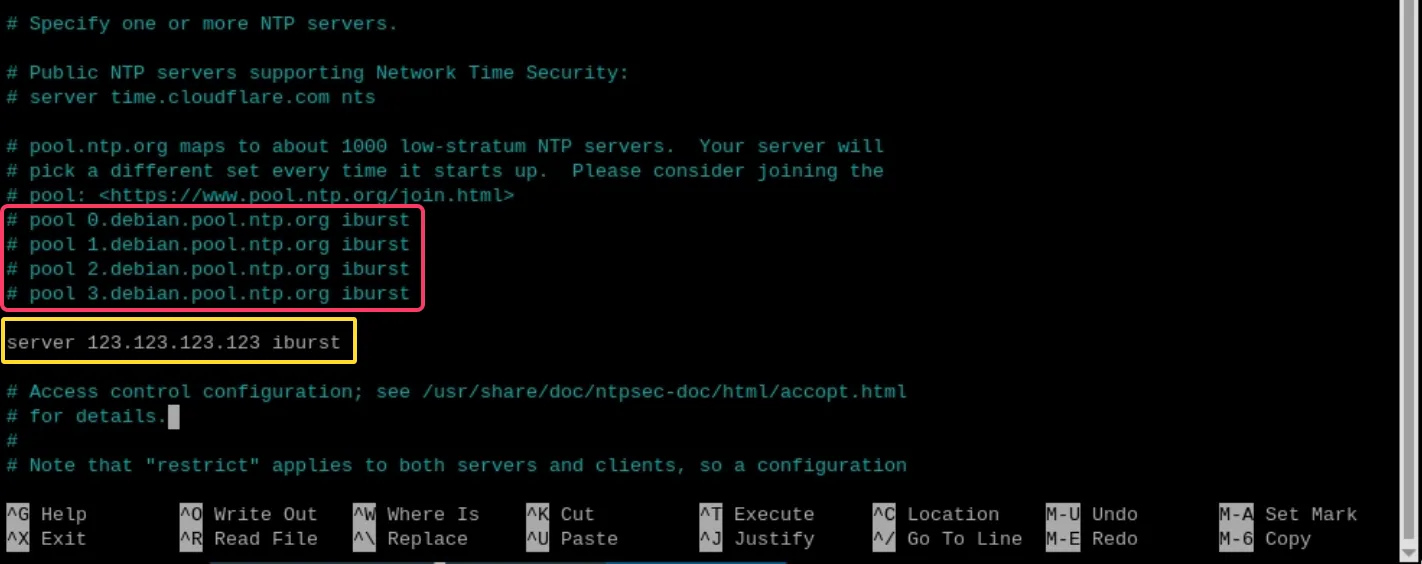
Commenta i server NTP predefiniti, come nel rettangolo rosso.
-
Aggiungi il tuo server personalizzato su una nuova riga del documento, come nel rettangolo giallo.
-
Premi Ctrl+O per salvare il file modificato, poi premi Ctrl+X per uscire.
Controllare il lettore da remoto con Raspberry Pi Connect
Sezione intitolata “Controllare il lettore da remoto con Raspberry Pi Connect”Il team di Raspberry Pi offre una soluzione integrata per controllare il lettore da remoto: Raspberry Pi Connect. Per configurarlo, vedi la loro documentazione: https://www.raspberrypi.com/software/connect/
Le visite vengono contate con Umami sul server di Loop24 a Stoccolma. Non vengono usati cookie né memorizzati indirizzi IP.
Microsoft, Windows, Microsoft Edge, Entra, Exchange, Microsoft 365, Outlook, Power BI and Teams are trademarks of the Microsoft group of companies. Android, Google Play, Google Workspace, Google Sheets and Google Slides are trademarks of Google LLC. App Store is a service mark of Apple Inc. Other product and company names belong to their owners; they say what LoopSign, LoopMeeting, LoopBooking and LoopVisit work with, and imply no affiliation or endorsement.