
Raspberry Pi 5 et 4 avec l’image LoopSign
Avec notre système d’exploitation personnalisé pour Raspberry Pi 5, vous disposez d’un lecteur externe fonctionnel, stable et sécurisé pour LoopSign. L’image fonctionne aussi sur le Raspberry Pi 4. Notre système d’exploitation est basé sur Raspberry Pi OS, de l’équipe Raspberry Pi, et utilise le moteur de navigateur Chromium le plus récent pour exécuter le contenu LoopSign.
Si vous connectez le lecteur au réseau en Ethernet, inutile de le configurer manuellement : utilisez simplement le code unique affiché sur l’écran relié au lecteur pour inscrire le lecteur dans votre compte LoopSign.
Au premier démarrage, le lecteur recherche et installe automatiquement les mises à jour fonctionnelles et de sécurité. Ensuite, il reste à jour grâce à une procédure de mise à jour automatique exécutée chaque mois.
Ce dont vous avez besoin
Section intitulée « Ce dont vous avez besoin »- Raspberry Pi 5 :
- Ordinateur monocarte Raspberry Pi 5 (4 GB de RAM ou plus).
- Boîtier pour Raspberry Pi 5. Nous vous recommandons vivement un boîtier avec dissipateur thermique intégré, ou un petit dissipateur séparé directement sur le SoC.
- Bloc d’alimentation pour Raspberry Pi 5 (27 W). Utilisez uniquement un bloc d’alimentation qui fournit suffisamment de puissance au Raspberry Pi 5, par exemple le bloc d’alimentation officiel du Raspberry Pi 5. Le bloc d’alimentation officiel du Raspberry Pi 4 ne fournit pas assez de puissance et risque fort d’endommager le bootloader de votre Raspberry Pi 5. (Si le bootloader de votre Raspberry Pi 5 est endommagé, consultez la documentation de Raspberry Pi pour le réparer.)
- Câble micro HDMI vers HDMI.
- Carte microSD. Nous vous recommandons vivement une carte SanDisk Max Endurance.
- Utilisez une carte Max Endurance, car le lecteur effectue des lectures et des écritures assez fréquentes. Une carte SD normale s’use en un an ou deux d’utilisation 24/7. Une carte haute endurance dure beaucoup plus longtemps : https://www.sandisk.com/products/memory-cards/microsd-cards/sandisk-max-endurance-uhs-i-microsd
- Taille de carte : 32 GB. Les cartes plus grandes conviennent, mais l’espace supplémentaire n’est pas utilisé.
- Notez que le Pi ne fonctionne pas avec tous les types de cartes SD. Si votre Pi est lent ou devient instable, la cause est probablement un problème de compatibilité ou une carte SD de mauvaise qualité. La SanDisk Max Endurance est vivement recommandée.
- Lecteur de cartes microSD.
- Un logiciel pour écrire notre système d’exploitation personnalisé sur la carte microSD :
- Raspberry Pi Imager : https://www.raspberrypi.com/software/
- Rufus : https://rufus.ie/
Déployer l’image LoopSign
Section intitulée « Déployer l’image LoopSign »-
Téléchargez la dernière image LoopSign pour Raspberry Pi 5 depuis la page Raspberry Pi.
-
Branchez un lecteur de cartes SD sur votre ordinateur et insérez la carte SD que vous voulez utiliser.
-
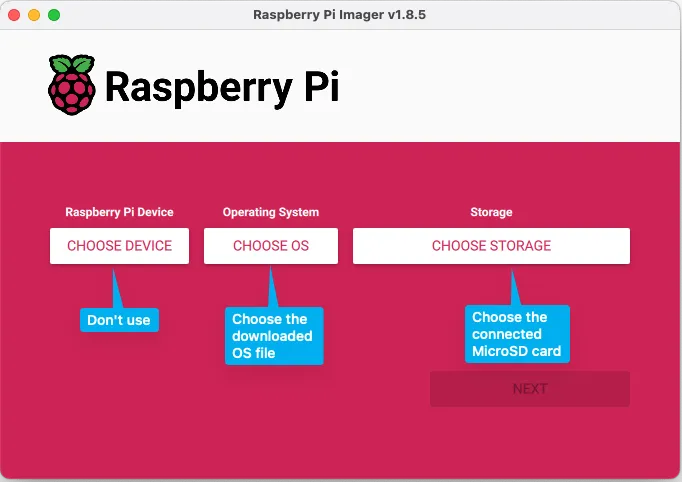
Lancez Raspberry Pi Imager.
-
Sous Operating System, choisissez Use Custom et sélectionnez le fichier que vous avez téléchargé.
-
Sous Storage, choisissez la carte SD.
-
Sélectionnez NEXT et suivez les instructions qui s’affichent. N’appliquez pas de paramètres personnalisés lorsque cela vous est proposé.
-
Une fois la carte écrite et vérifiée, éjectez-la et insérez-la dans le Raspberry Pi.
-
Branchez le réseau et le câble HDMI sur le port HDMI1 (le port HDMI le plus proche du connecteur d’alimentation USB-C).
-
Branchez l’alimentation et patientez quelques minutes pendant la configuration initiale.
- Si aucune image ne s’affiche au bout de quelques minutes, débranchez puis rebranchez l’alimentation pour redémarrer l’appareil.
- Notez que le démarrage prend un peu plus de temps si le réseau n’est pas connecté.
Après le démarrage, le lecteur attend une connexion réseau confirmée, puis lance LoopSign et affiche son code de hachage LoopSign unique. Au premier démarrage, le lecteur recherche les mises à jour du système et installe celles qui sont disponibles ; cela implique quelques redémarrages rapides.
Notez le code de hachage affiché sur l’écran.

Inscrire le lecteur dans votre compte LoopSign
Section intitulée « Inscrire le lecteur dans votre compte LoopSign »Avec le code de hachage affiché sur l’écran physique, ajoutez le lecteur à votre compte et attribuez-lui un écran LoopSign à diffuser : Inscrire un écran dans votre compte LoopSign.
Configuration facultative
Section intitulée « Configuration facultative »Si vous devez modifier des paramètres du système, branchez un clavier et/ou une souris. Nous recommandons par exemple le Logitech K400.
Appuyez sur Alt+F4 pour quitter le navigateur kiosque.
Modifier la disposition du clavier et le fuseau horaire
Section intitulée « Modifier la disposition du clavier et le fuseau horaire »Le Pi est configuré avec une disposition de clavier norvégienne et le fuseau horaire Oslo (Europe centrale). Pour les modifier :
- Ouvrez Raspberry Pi Configuration depuis le bureau.
- Sélectionnez Localization et définissez les paramètres de votre choix.
Se connecter à un réseau Wi-Fi
Section intitulée « Se connecter à un réseau Wi-Fi »Si vous devez vous connecter à un réseau Wi-Fi, sélectionnez l’icône réseau (deux croix rouges en l’absence de connexion, deux flèches lorsque la connexion est établie) dans le coin inférieur droit et configurez le Wi-Fi selon vos besoins.

Modifier l’orientation de l’écran
Section intitulée « Modifier l’orientation de l’écran »Le lecteur est configuré pour fonctionner sur un écran en mode paysage. Si vous devez passer en orientation portrait, utilisez l’application de bureau Screen Configuration.
Configurer un serveur NTP personnalisé
Section intitulée « Configurer un serveur NTP personnalisé »Par défaut, l’heure est synchronisée avec un serveur NTP public sur Internet. Dans la plupart des cas, cela convient, mais si le port NTP 123 (UDP) n’est pas ouvert sur le réseau, vous devez indiquer un serveur NTP interne pour la synchronisation de l’heure.
Si vous devez définir un serveur de temps personnalisé localement sur le Raspberry Pi, modifiez le fichier de configuration concerné du système d’exploitation :
-
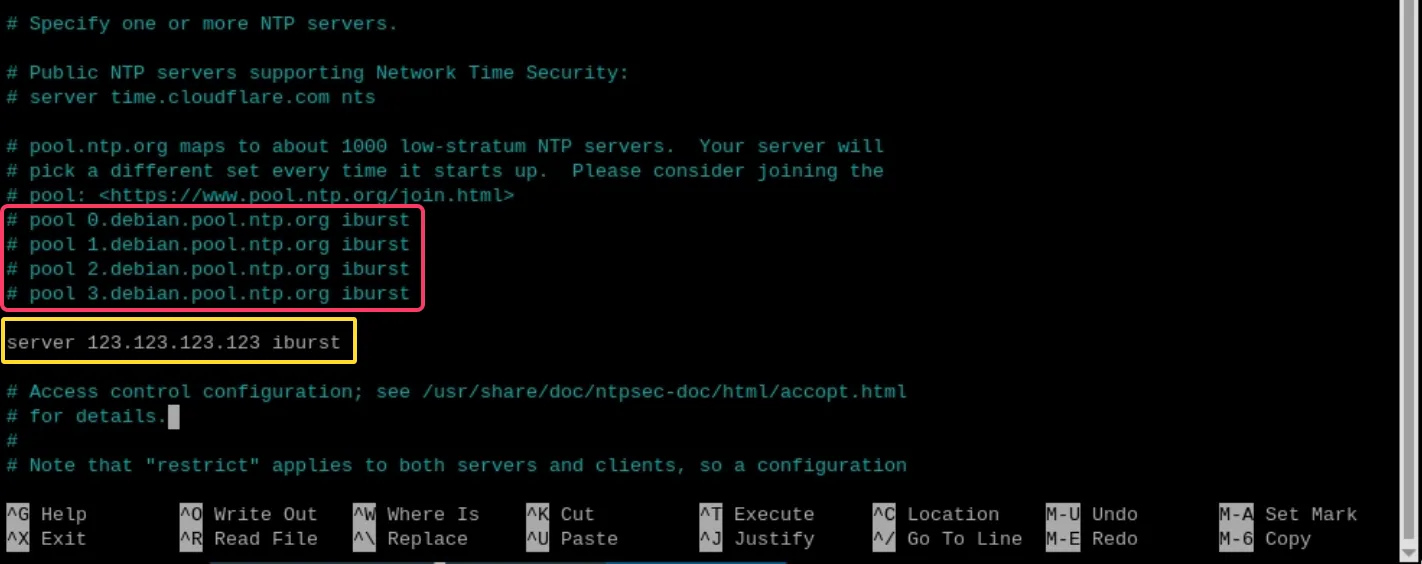
Exécutez cette commande dans une fenêtre de terminal pour ouvrir le fichier de configuration :
Fenêtre de terminal sudo nano /etc/ntpsec/ntp.conf -
Commentez les serveurs NTP par défaut, comme dans le rectangle rouge.
-
Ajoutez votre serveur personnalisé sur une nouvelle ligne du document, comme dans le rectangle jaune.
-
Appuyez sur Ctrl+O pour enregistrer le fichier modifié, puis sur Ctrl+X pour quitter.
Contrôler le lecteur à distance avec Raspberry Pi Connect
Section intitulée « Contrôler le lecteur à distance avec Raspberry Pi Connect »L’équipe Raspberry Pi propose une solution intégrée pour contrôler le lecteur à distance : Raspberry Pi Connect. Consultez sa documentation pour la configurer : https://www.raspberrypi.com/software/connect/
Les visites sont comptées avec Umami sur le propre serveur de Loop24 à Stockholm. Aucun cookie n’est utilisé et aucune adresse IP n’est enregistrée.
Microsoft, Windows, Microsoft Edge, Entra, Exchange, Microsoft 365, Outlook, Power BI and Teams are trademarks of the Microsoft group of companies. Android, Google Play, Google Workspace, Google Sheets and Google Slides are trademarks of Google LLC. App Store is a service mark of Apple Inc. Other product and company names belong to their owners; they say what LoopSign, LoopMeeting, LoopBooking and LoopVisit work with, and imply no affiliation or endorsement.