
Vestel

Les modèles Vestel fabriqués à partir du quatrième trimestre 2022 exécutent LoopSign ; ce n’est pas le cas des modèles plus anciens, en raison de problèmes de performances et de stabilité.
LoopSign utilise le lecteur HTML5 d’affichage dynamique intégré aux écrans Vestel, ce qui le rend facile à configurer et à exécuter : il n’y a ni application à installer ni lecteur externe.
Préparer l’écran
Section intitulée « Préparer l’écran »Il est recommandé de commencer par rétablir la configuration d’usine de l’écran. Avec un écran neuf, jamais utilisé, vous pouvez sauter cette étape et passer directement à Effectuer la première installation.
Rétablir la configuration d’usine de l’écran
Section intitulée « Rétablir la configuration d’usine de l’écran »- Appuyez sur MENU sur la télécommande et sélectionnez Signage Settings.
- Sélectionnez First Time Installation et saisissez le code PIN (0000 par défaut).
- Sélectionnez Next, appuyez sur BACK sur la télécommande pour fermer le clavier, puis sélectionnez le bouton OK de la boîte de dialogue à l’écran pour confirmer.
- Sélectionnez Erase Everything.
L’écran efface tous les paramètres et revient à la configuration d’usine, puis les menus de première installation démarrent.
Effectuer la première installation
Section intitulée « Effectuer la première installation »- Sélectionnez la langue (ce guide utilise l’anglais).
- Sélectionnez le pays. C’est important : ce choix définit le fuseau horaire.
- Définissez un code PIN, ou sélectionnez Skip Pin pour conserver le code par défaut, 0000.
- L’écran suivant ne nécessite aucun paramétrage : sélectionnez NEXT.
- Sélectionnez HTML5 CMS Launcher comme Auto launch.
- L’écran suivant ne nécessite pas non plus de paramétrage : sélectionnez NEXT.
- Dans les paramètres réseau, définissez les options de votre réseau : réglez Network Standby Mode sur ON et, dans la plupart des cas, laissez les autres options à leurs valeurs par défaut. Assurez-vous que l’écran est connecté au réseau avant de continuer.
- Acceptez les paramètres. L’écran commence à diffuser du contenu web de démonstration.
Saisir l’URL LoopSign
Section intitulée « Saisir l’URL LoopSign »-
Pendant la lecture du contenu de démonstration, appuyez sur BACK sur la télécommande pour accéder à la configuration du CMS.
-
Sélectionnez HTML5 CMS Launcher.
-
Sélectionnez Settings.
-
Sélectionnez Install from URL.
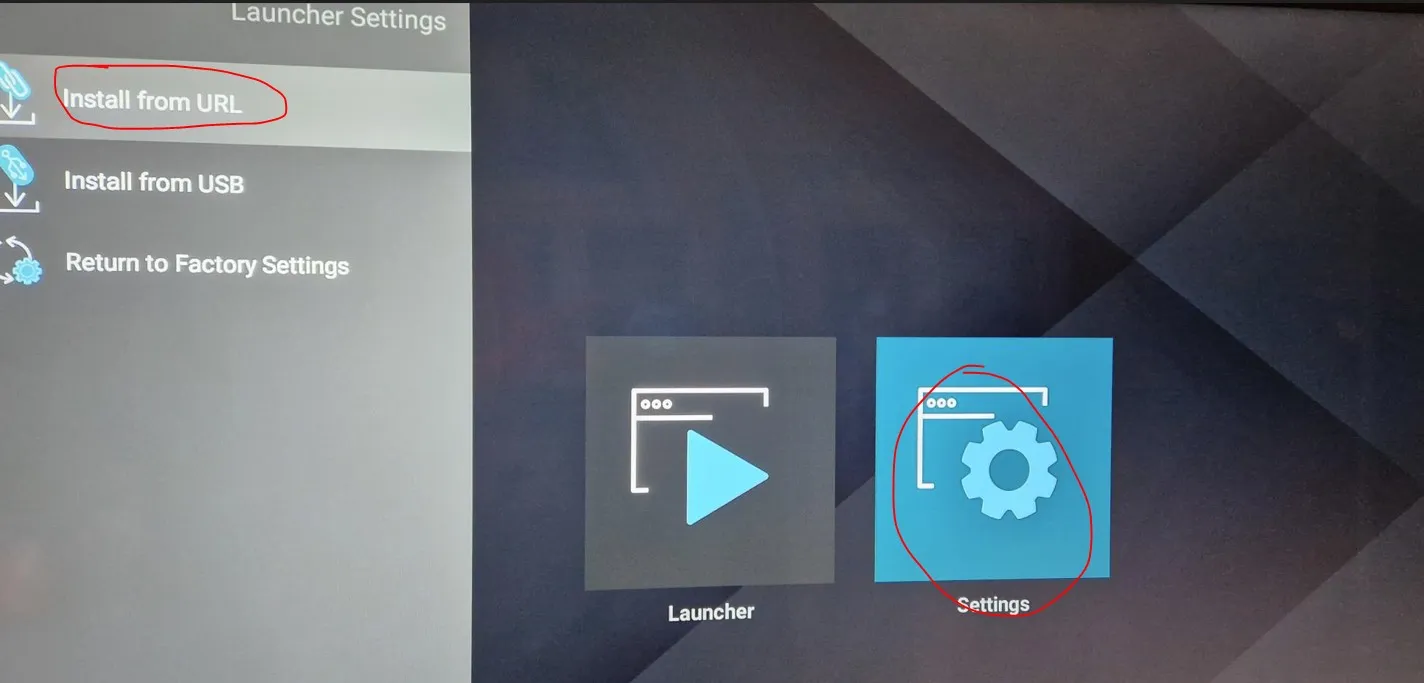
-
Saisissez l’URL de votre écran LoopSign (où la trouver). Un clavier branché sur l’un des ports USB facilite la saisie de l’URL.
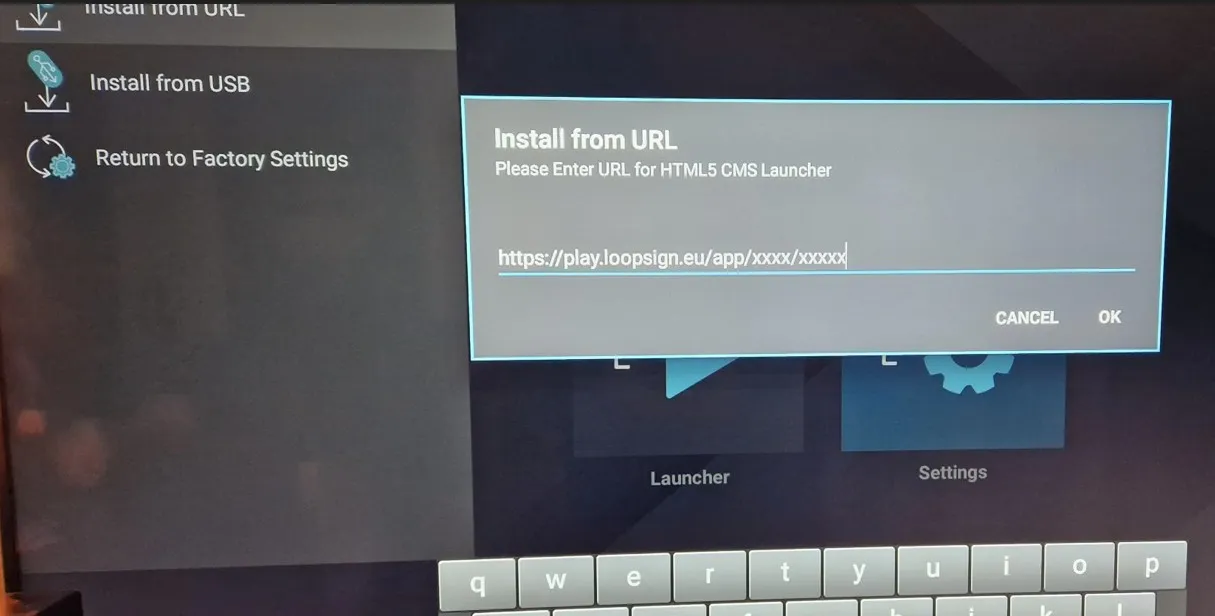
-
Sélectionnez Enter sur le clavier virtuel.
-
Appuyez sur BACK sur la télécommande et sélectionnez OK.
-
Testez l’URL en sélectionnant Launcher.
Définir une planification de l’allumage et de l’extinction
Section intitulée « Définir une planification de l’allumage et de l’extinction »Nous vous recommandons vivement d’activer la planification de l’allumage et de l’extinction. Même si l’écran doit fonctionner 24/7, planifiez chaque nuit une brève extinction suivie d’un rallumage (par exemple extinction à 02:59 et allumage à 03:00), pour que l’écran redémarre toutes les 24 heures.
-
Appuyez sur MENU sur la télécommande.
-
Sélectionnez Signage Settings.
-
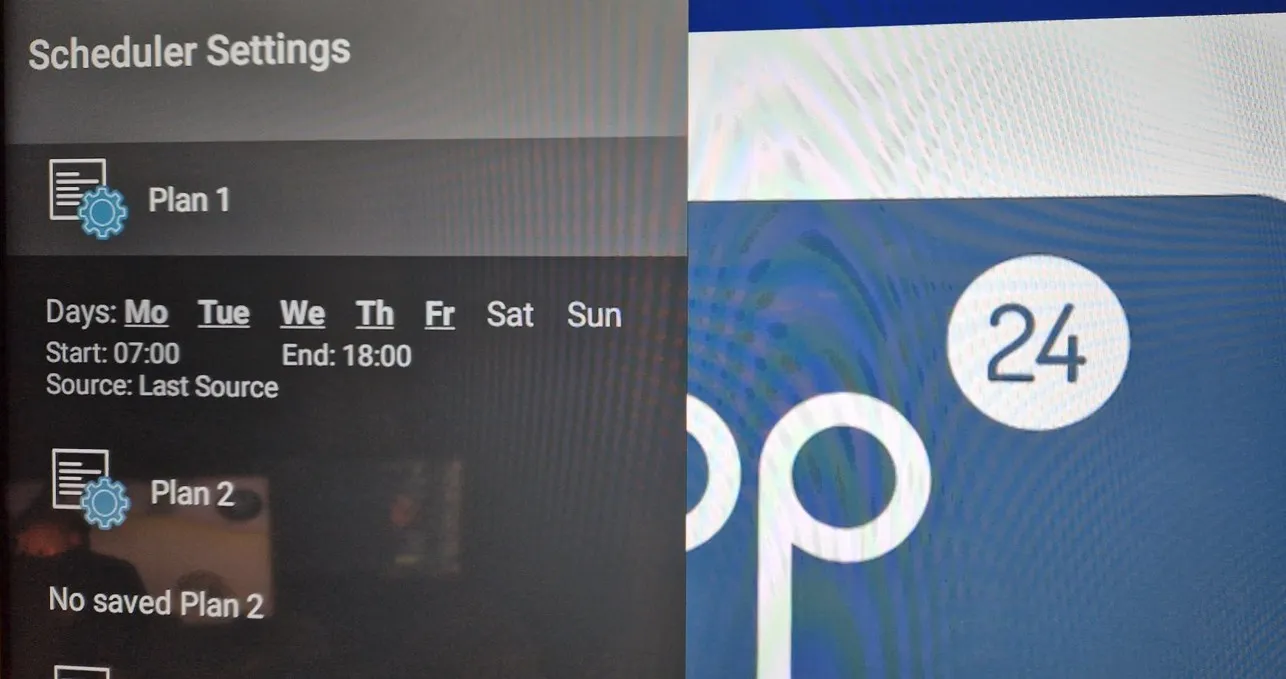
Sélectionnez Scheduler Settings.
-
Configurez le plan comme vous le souhaitez, et n’oubliez pas de régler Source sur Last Source.
-
Activez le plan et enregistrez-le. Un plan enregistré affiche dans la liste ses jours, ses heures de début et de fin et sa source, comme Plan 1 sur l’image.
Les visites sont comptées avec Umami sur le propre serveur de Loop24 à Stockholm. Aucun cookie n’est utilisé et aucune adresse IP n’est enregistrée.
Microsoft, Windows, Microsoft Edge, Entra, Exchange, Microsoft 365, Outlook, Power BI and Teams are trademarks of the Microsoft group of companies. Android, Google Play, Google Workspace, Google Sheets and Google Slides are trademarks of Google LLC. App Store is a service mark of Apple Inc. Other product and company names belong to their owners; they say what LoopSign, LoopMeeting, LoopBooking and LoopVisit work with, and imply no affiliation or endorsement.