
NEC/Sharp série ME2
NEC/Sharp a rendu très simple le déploiement de LoopSign sur sa plateforme Android.
Effectuer la configuration initiale et mettre à jour le firmware
Section intitulée « Effectuer la configuration initiale et mettre à jour le firmware »Réglez le mode paysage ou portrait, ainsi que les autres paramètres, selon vos préférences.
Mettez à jour le firmware de l’une des deux façons suivantes :
- Utilisez l’application préinstallée Updater pour télécharger et installer la dernière version du firmware.
- Ou téléchargez la dernière version du firmware sur votre PC et installez-la depuis celui-ci.
Installer l’application LoopSign Player
Section intitulée « Installer l’application LoopSign Player »-
Téléchargez l’application LoopSign Player : vous la trouverez sur la page Téléchargement ; utilisez LoopSign Player (recommandée). Si vous avez téléchargé le fichier
.zip, décompressez-le. Copiez le fichier APK sur une clé USB. -
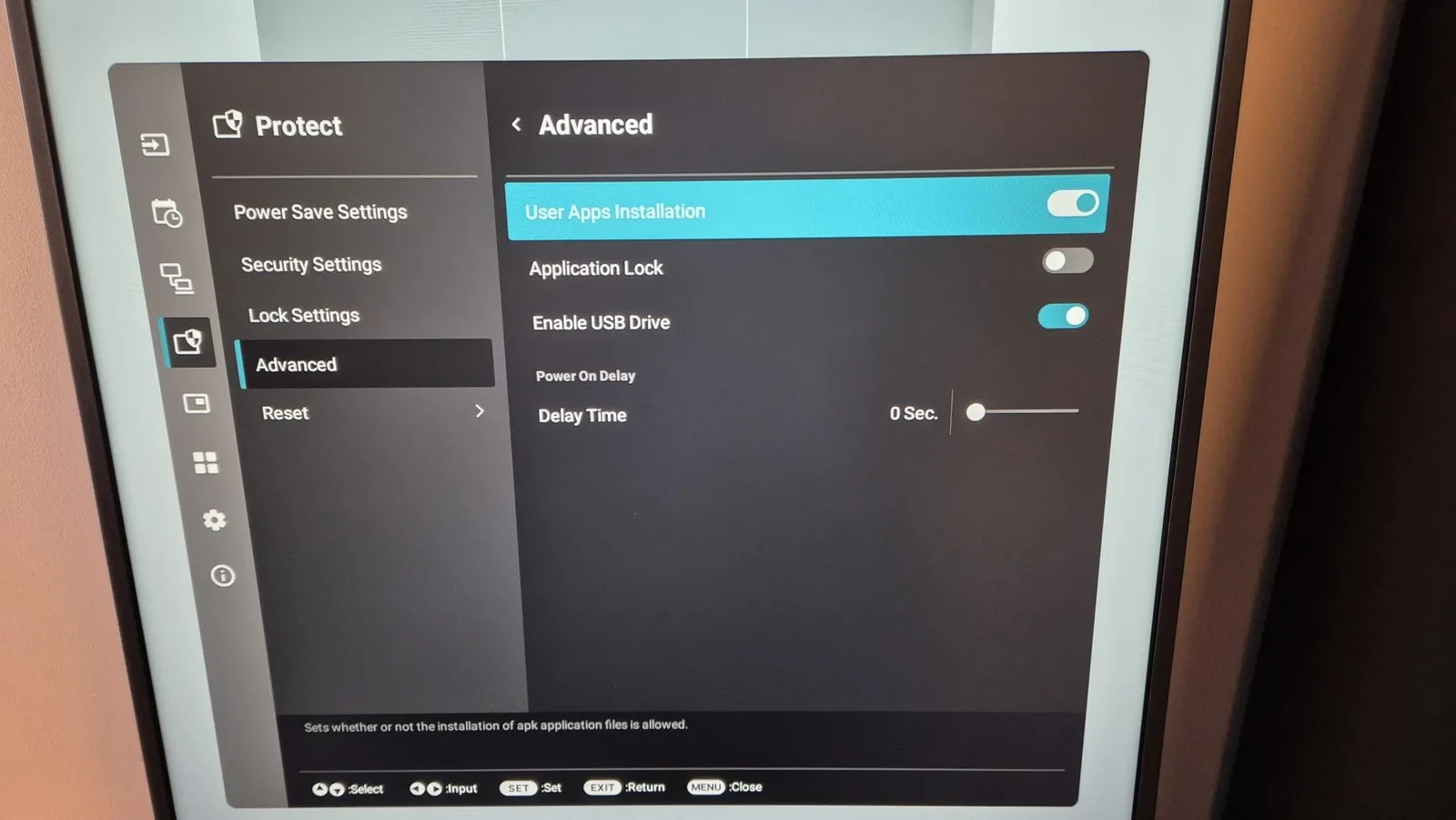
Appuyez sur Menu sur la télécommande et sélectionnez Protect dans le menu latéral.
-
Sélectionnez Advanced et activez User Apps Installation.
-
Insérez la clé USB contenant le fichier APK de LoopSign Player dans l’un des ports USB de l’écran.
-
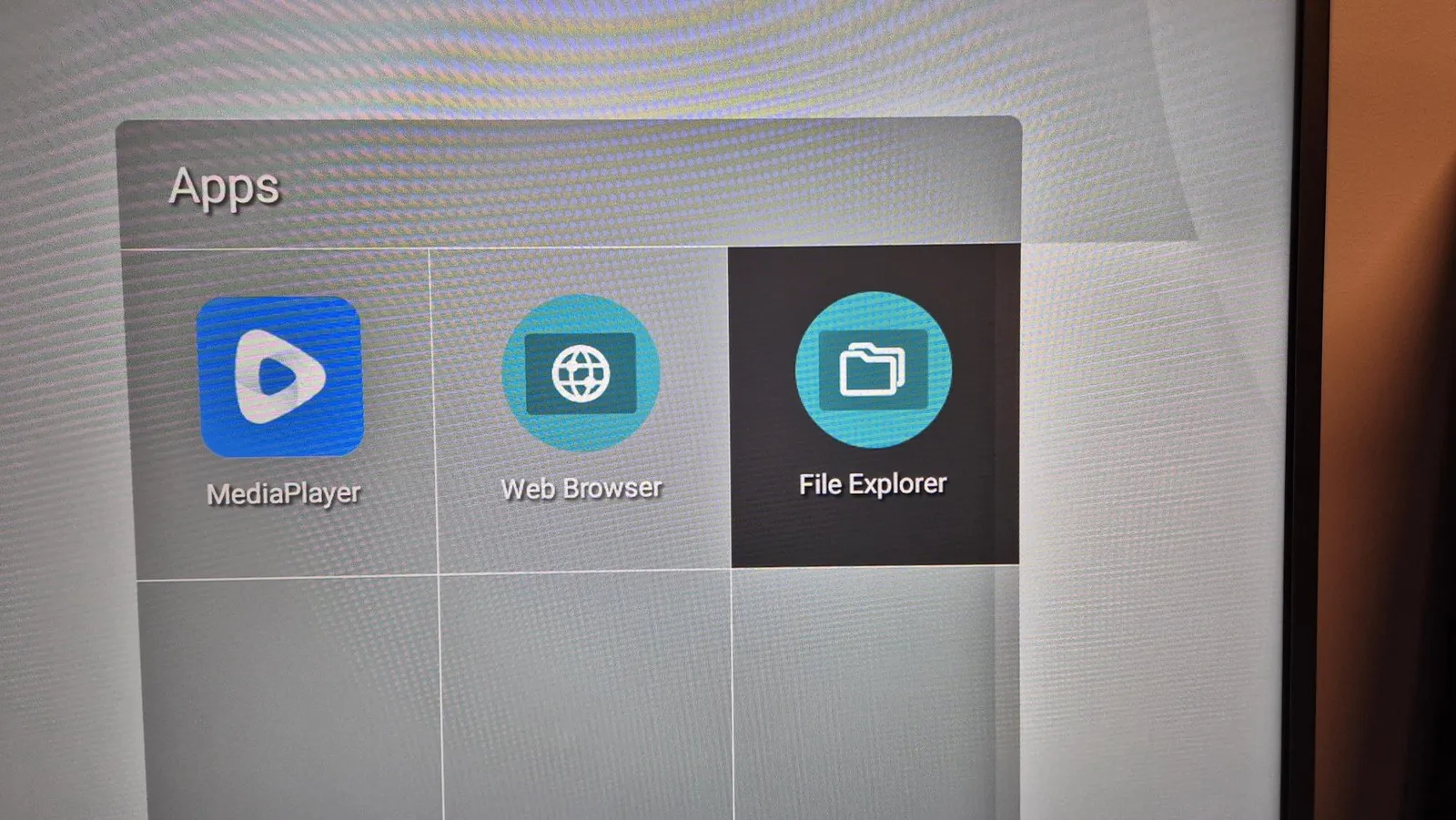
Lancez l’application préinstallée File Explorer et accédez à la clé USB, puis au fichier APK de LoopSign.
-
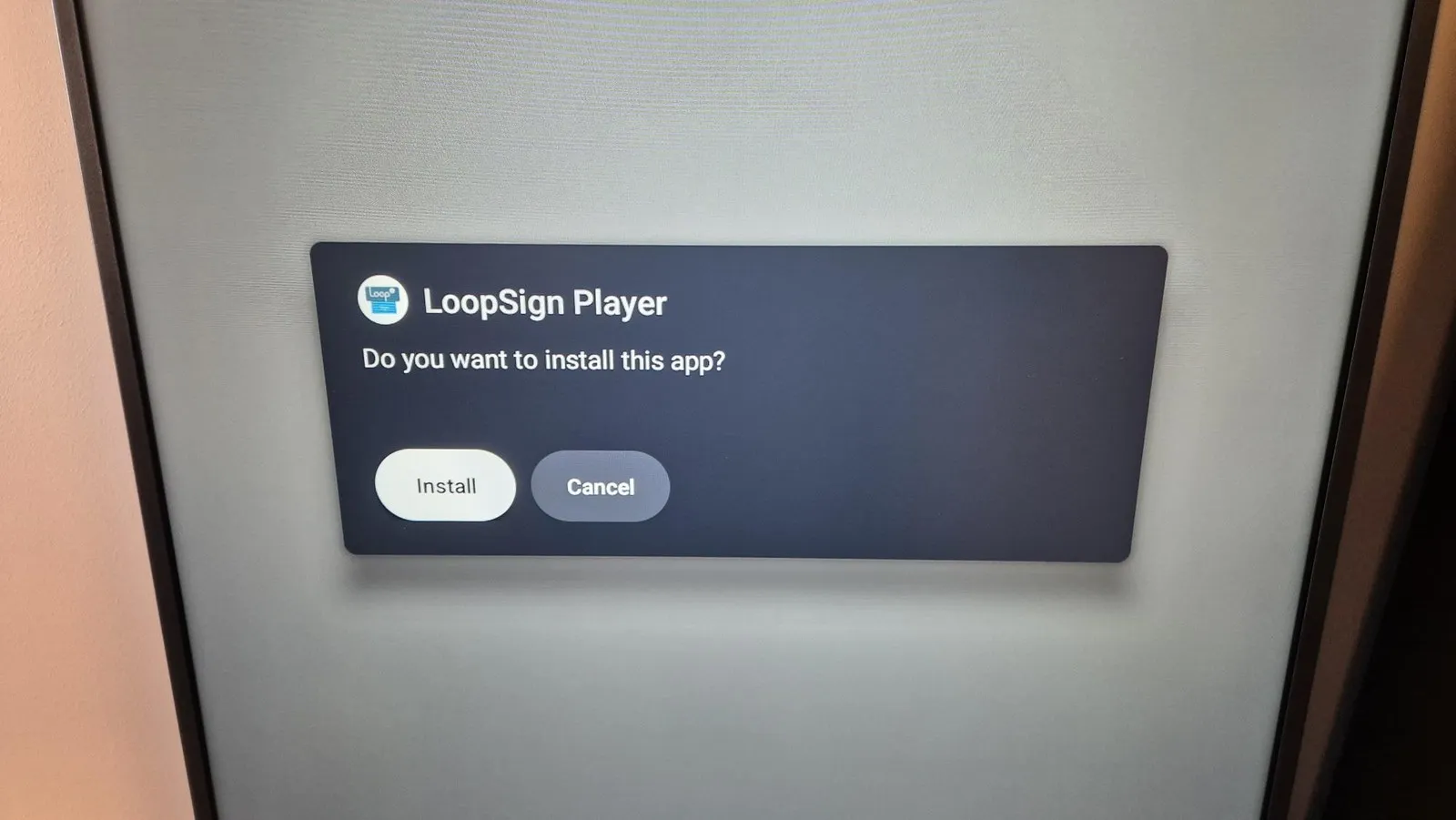
Installez l’application.
-
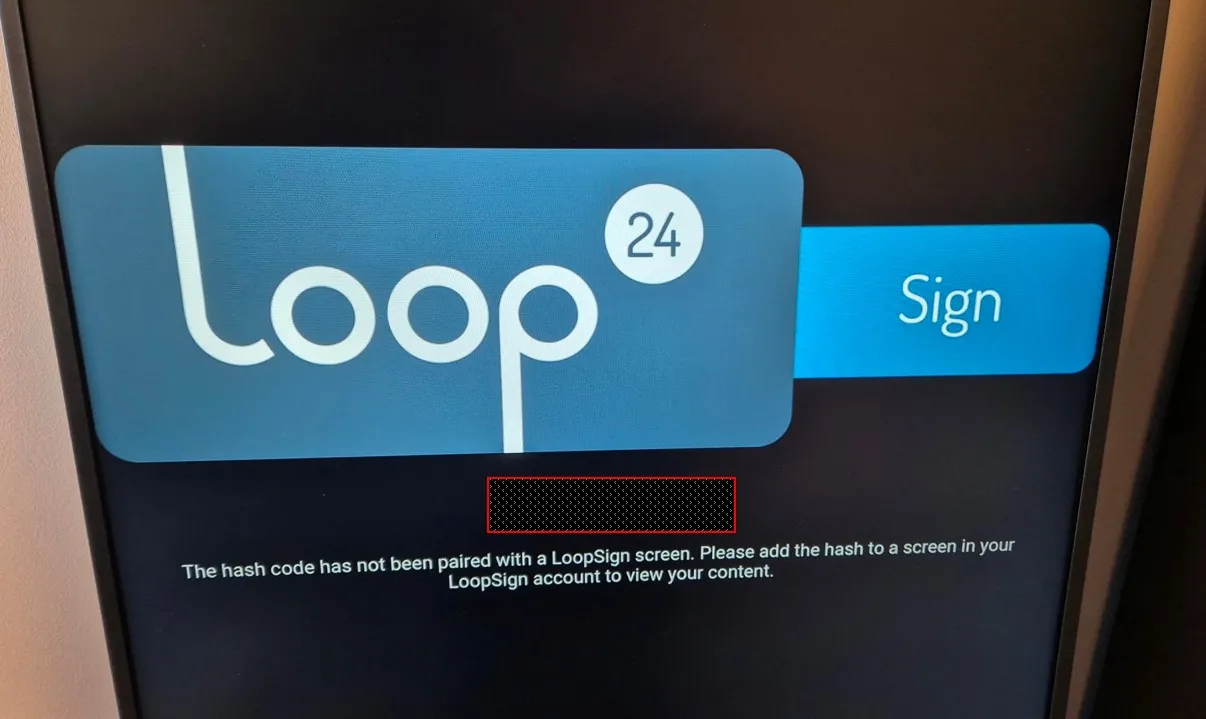
Ouvrez l’application.
-
Notez le code de hachage affiché sur l’écran : il vous servira plus tard à inscrire l’écran dans votre compte LoopSign.
Définir LoopSign Player comme application de démarrage
Section intitulée « Définir LoopSign Player comme application de démarrage »-
Appuyez sur Menu sur la télécommande.
-
Sélectionnez Input Change.
-
Sélectionnez Startup App.
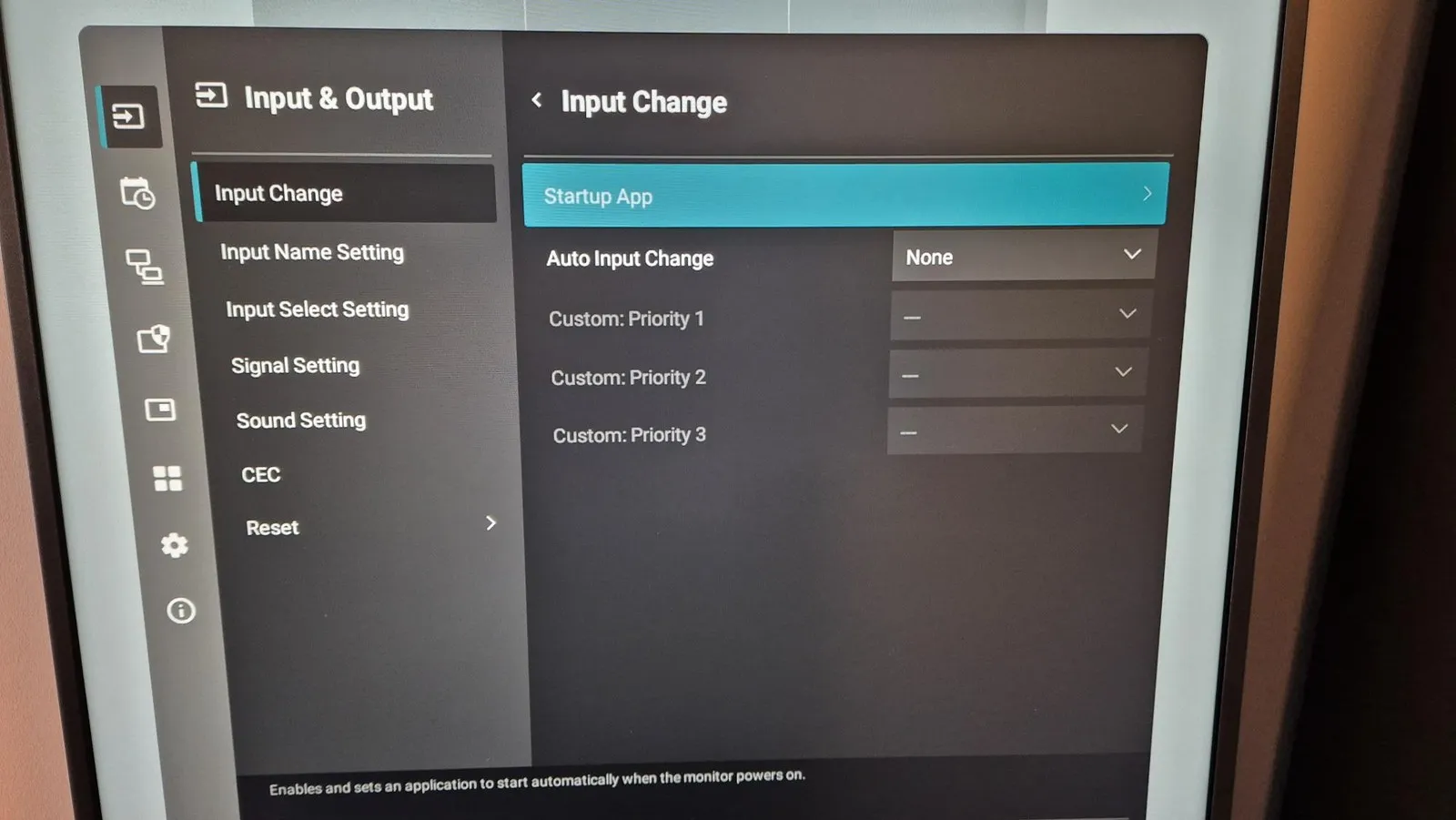
-
Sélectionnez LoopSign Player comme application de démarrage.
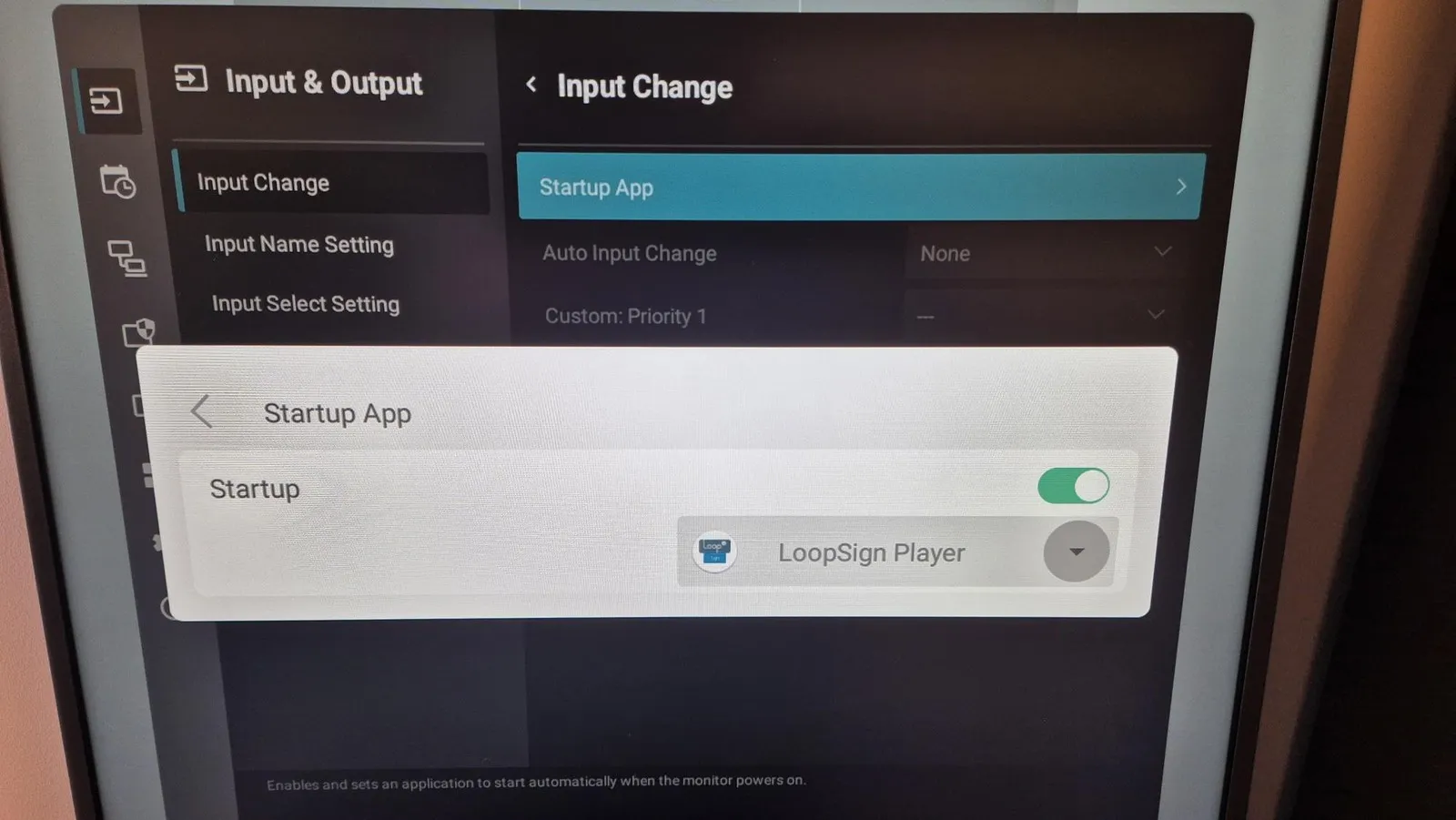
Définir la planification de l’allumage et de l’extinction
Section intitulée « Définir la planification de l’allumage et de l’extinction »-
Dans le menu, sélectionnez Schedule et configurez Power On Schedule et Power Off Schedule selon vos besoins.
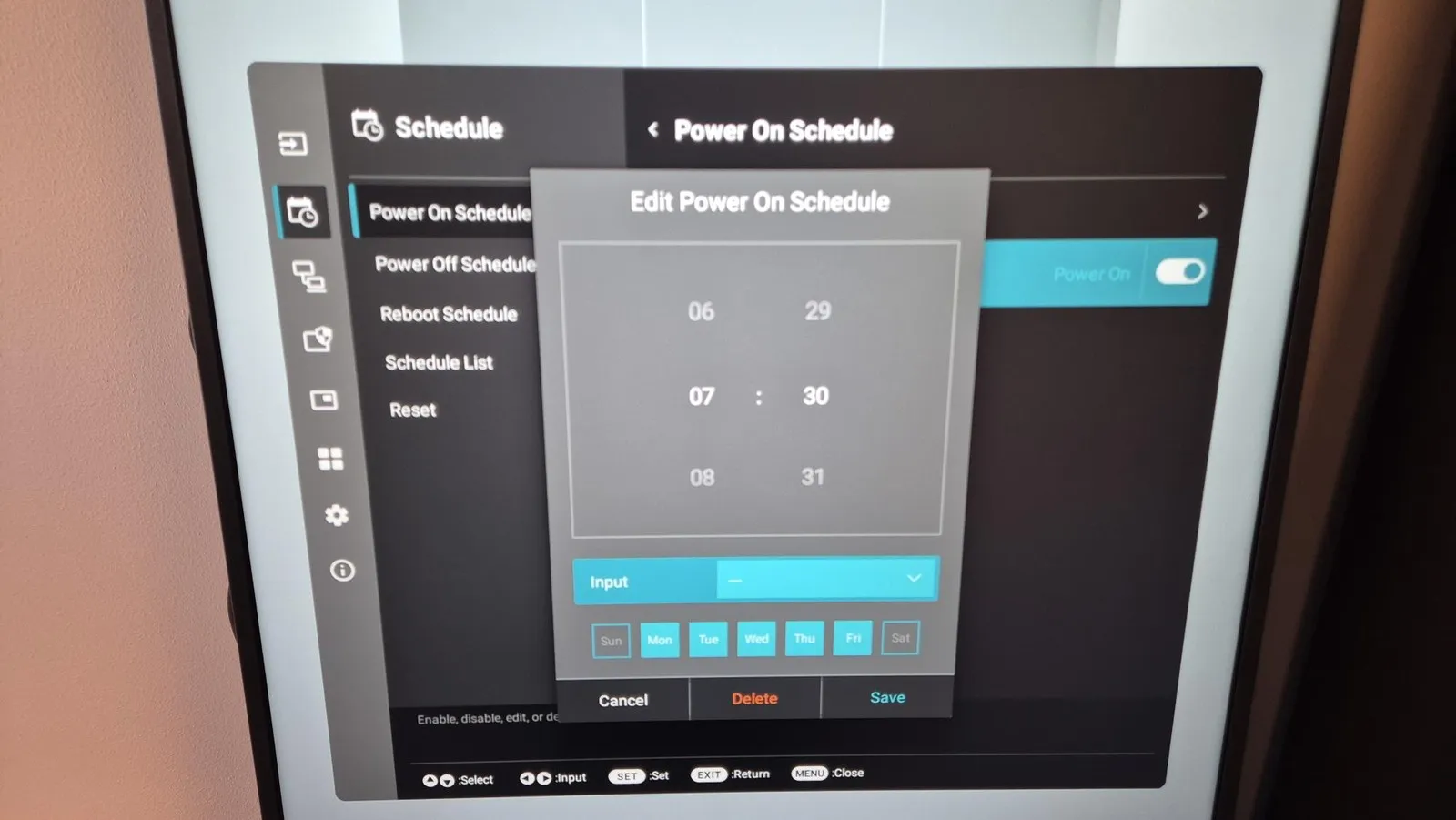
L’écran a une durée de vie plus longue et vous économisez de l’énergie lorsque vous réglez cette planification en fonction des heures de présence de votre public.
Inscrire l’écran dans votre compte LoopSign
Section intitulée « Inscrire l’écran dans votre compte LoopSign »Avec le code de hachage affiché sur l’écran physique, ajoutez cet écran à votre compte et attribuez-lui un écran LoopSign à diffuser : Inscrire un écran dans votre compte LoopSign.
Les visites sont comptées avec Umami sur le propre serveur de Loop24 à Stockholm. Aucun cookie n’est utilisé et aucune adresse IP n’est enregistrée.
Microsoft, Windows, Microsoft Edge, Entra, Exchange, Microsoft 365, Outlook, Power BI and Teams are trademarks of the Microsoft group of companies. Android, Google Play, Google Workspace, Google Sheets and Google Slides are trademarks of Google LLC. App Store is a service mark of Apple Inc. Other product and company names belong to their owners; they say what LoopSign, LoopMeeting, LoopBooking and LoopVisit work with, and imply no affiliation or endorsement.