
NEC/Sharp ME2-serien
NEC/Sharp har gjort det meget nemt at udrulle LoopSign til sin Android-platform.
Foretag den indledende konfiguration, og opdatér firmwaren
Sektion kaldt “Foretag den indledende konfiguration, og opdatér firmwaren”Indstil liggende eller stående og alle andre indstillinger, som du vil.
Opdatér firmwaren på en af to måder:
- Brug den forudinstallerede app Updater til at downloade og installere den nyeste firmware.
- Eller download den nyeste firmware til din pc, og installér den derfra.
Installér LoopSign Player-appen
Sektion kaldt “Installér LoopSign Player-appen”-
Download LoopSign Player-appen: du finder den på siden Download, brug LoopSign Player (anbefales). Hvis du har downloadet
.zip-filen, skal du udpakke den. Kopiér APK-filen til et USB-drev. -
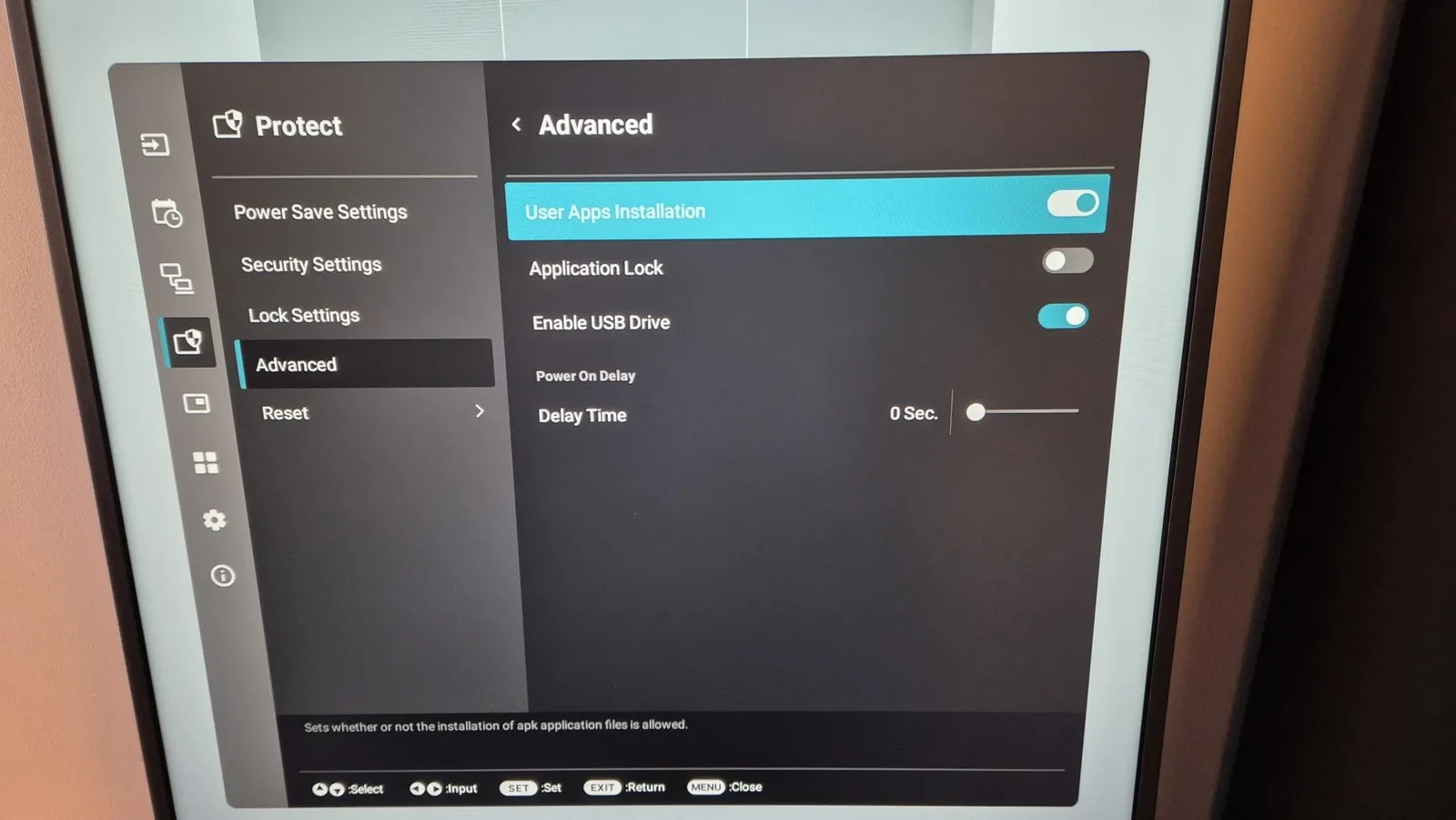
Tryk på Menu på fjernbetjeningen, og vælg Protect i sidemenuen.
-
Vælg Advanced, og aktivér User Apps Installation.
-
Sæt USB-drevet med APK-filen til LoopSign Player i en af displayets USB-porte.
-
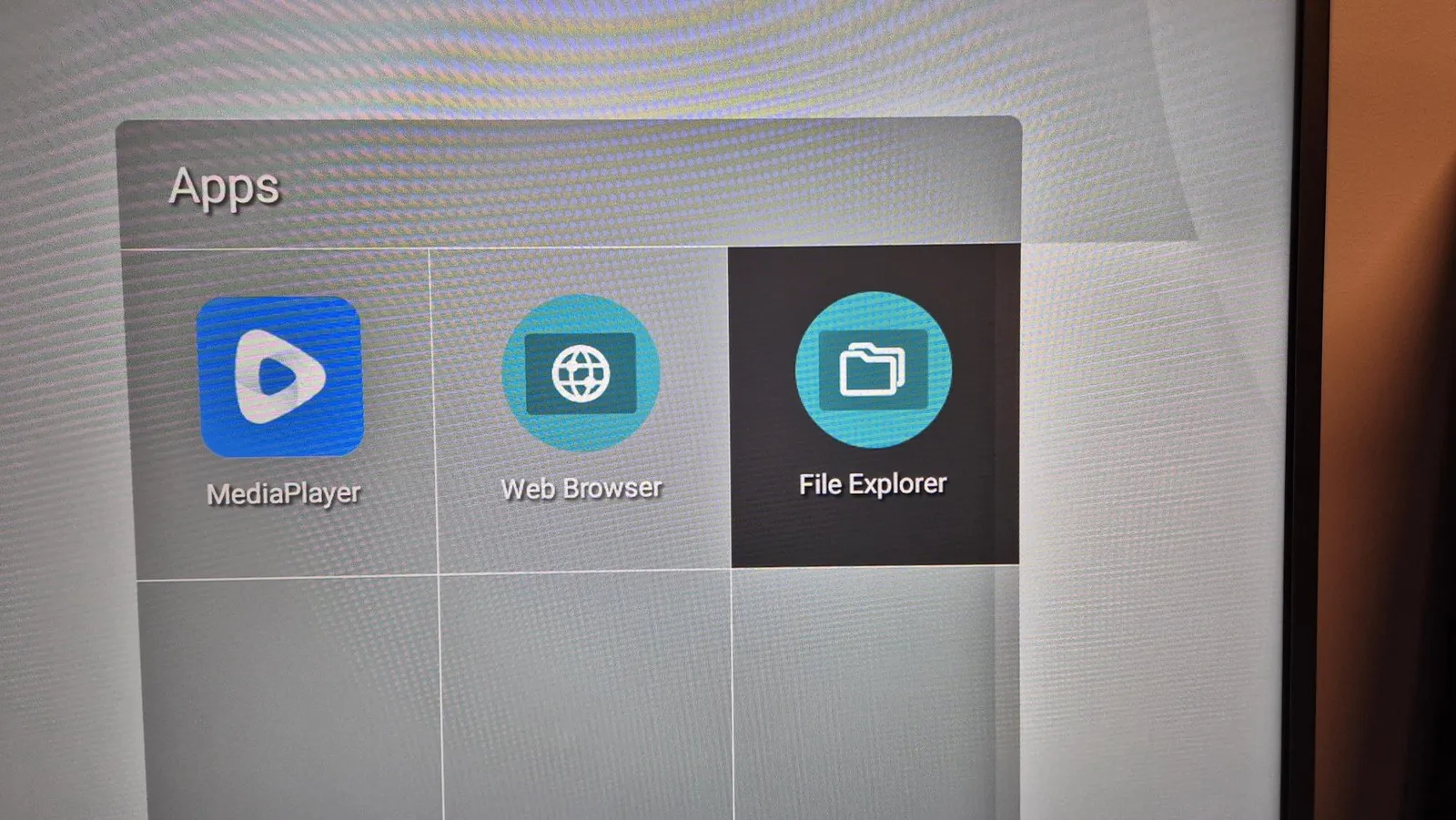
Kør den forudinstallerede app File Explorer, og navigér til USB-drevet og LoopSigns APK-fil.
-
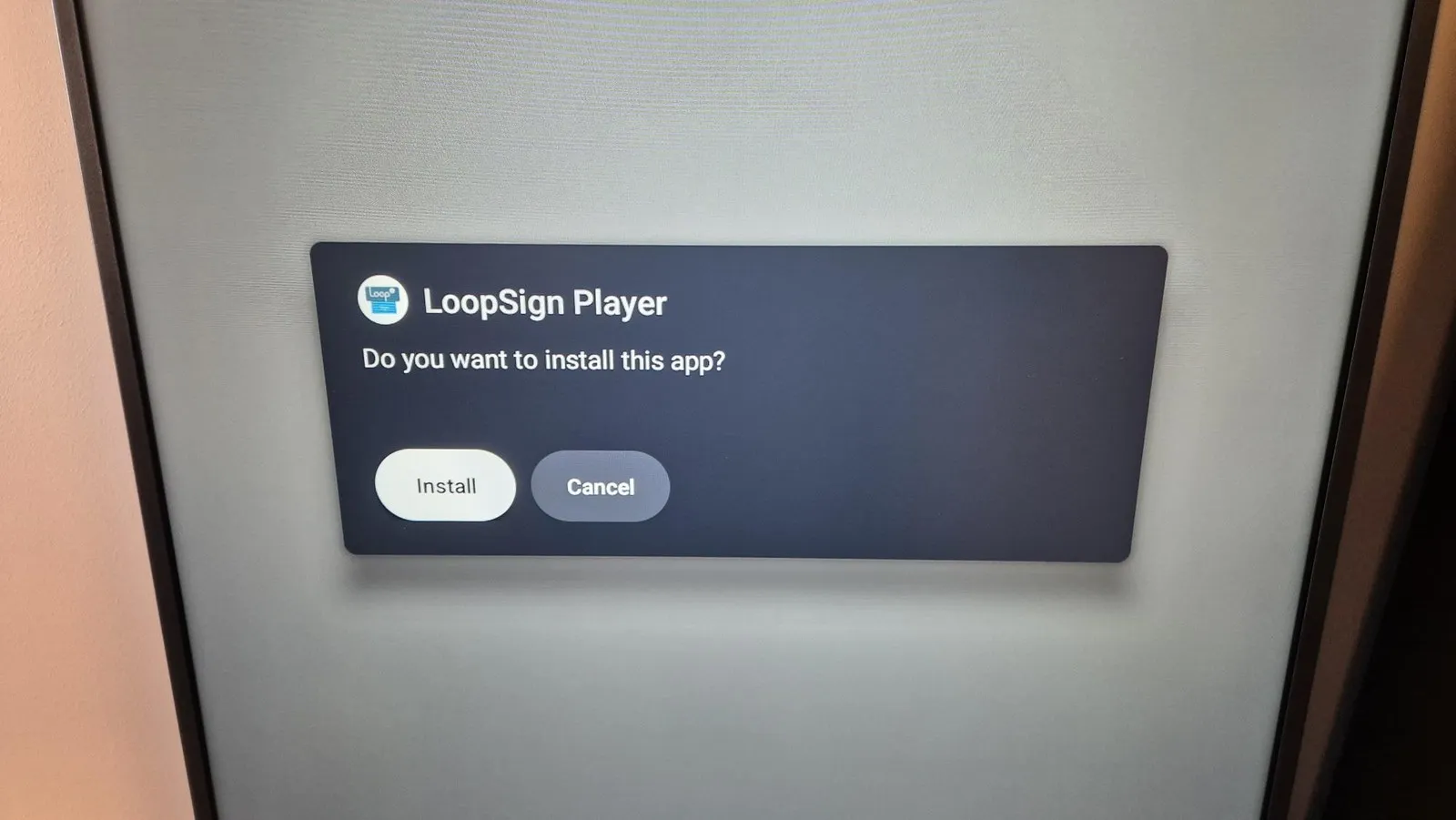
Installér appen.
-
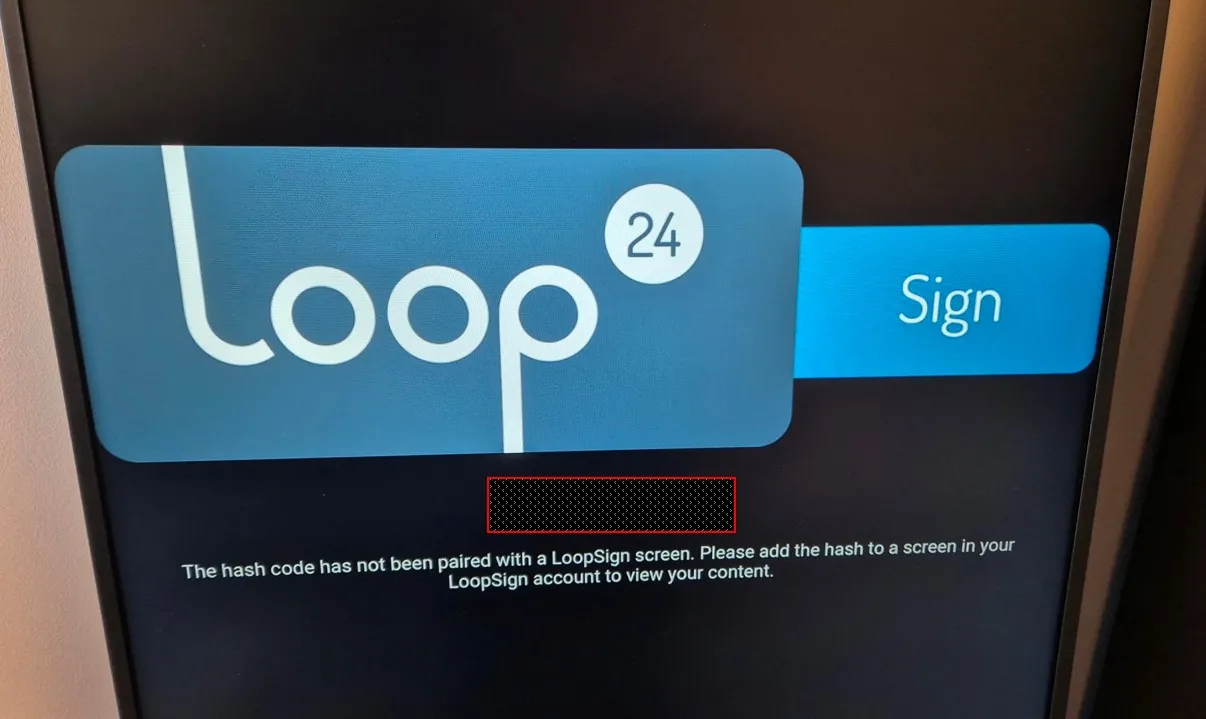
Åbn appen.
-
Notér hash-koden på displayet: du bruger den senere til at registrere displayet på din LoopSign-konto.
Indstil LoopSign Player som opstartsapp
Sektion kaldt “Indstil LoopSign Player som opstartsapp”-
Tryk på Menu på fjernbetjeningen.
-
Vælg Input Change.
-
Vælg Startup App.
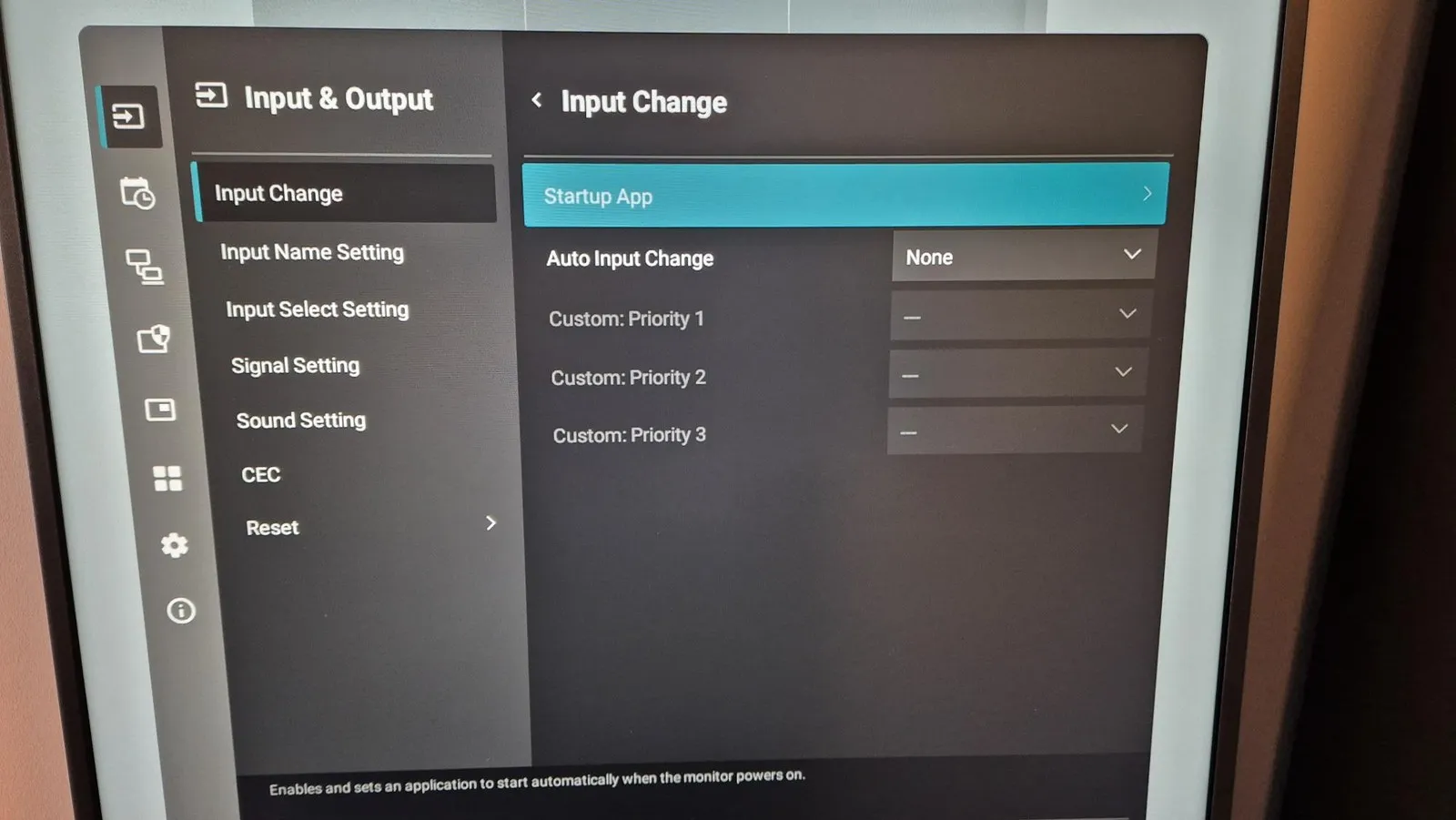
-
Vælg LoopSign Player som opstartsapp.
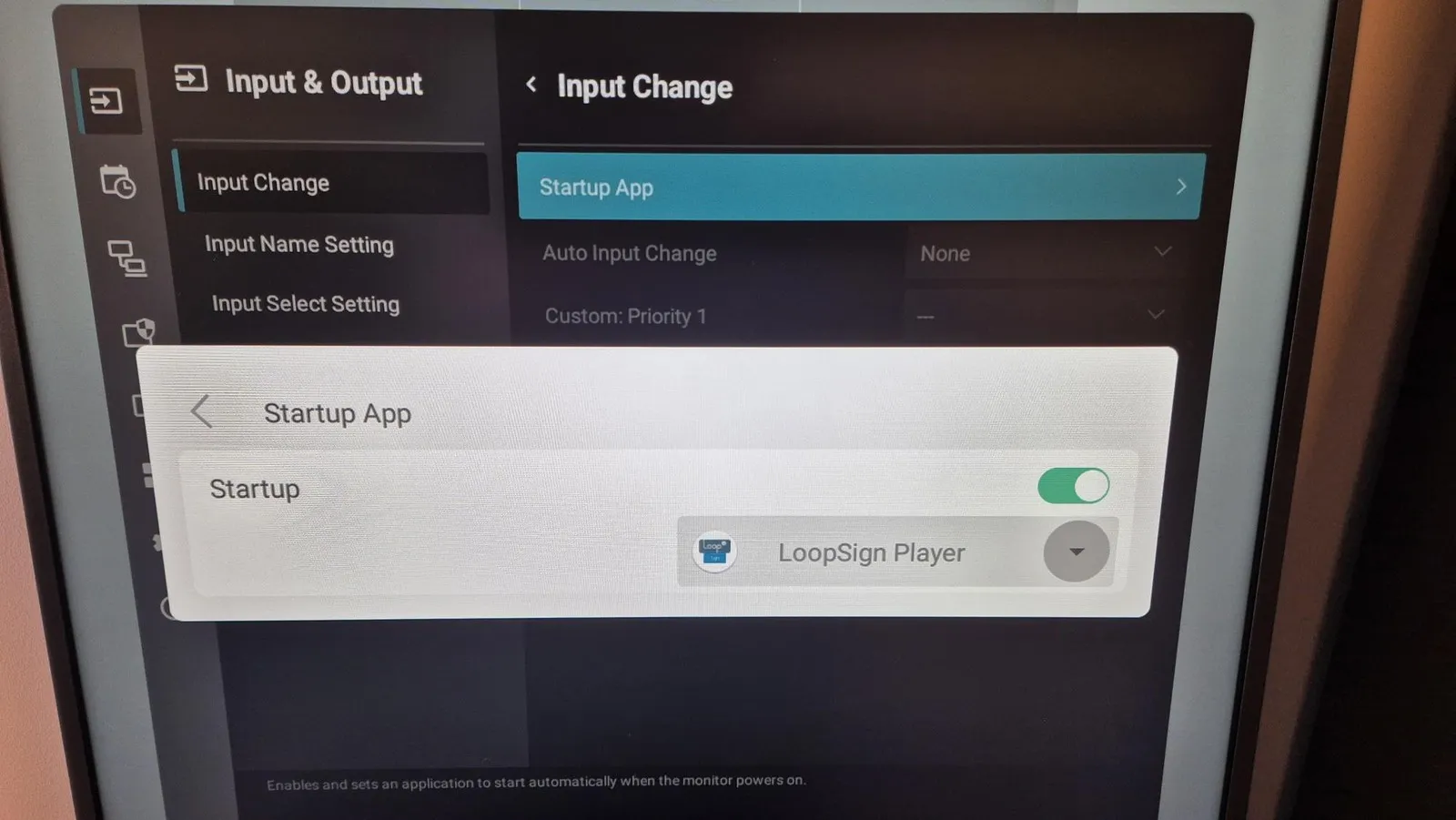
Indstil tænd/sluk-tidsplanen
Sektion kaldt “Indstil tænd/sluk-tidsplanen”-
Vælg Schedule i menuen, og konfigurér Power On Schedule og Power Off Schedule efter behov.
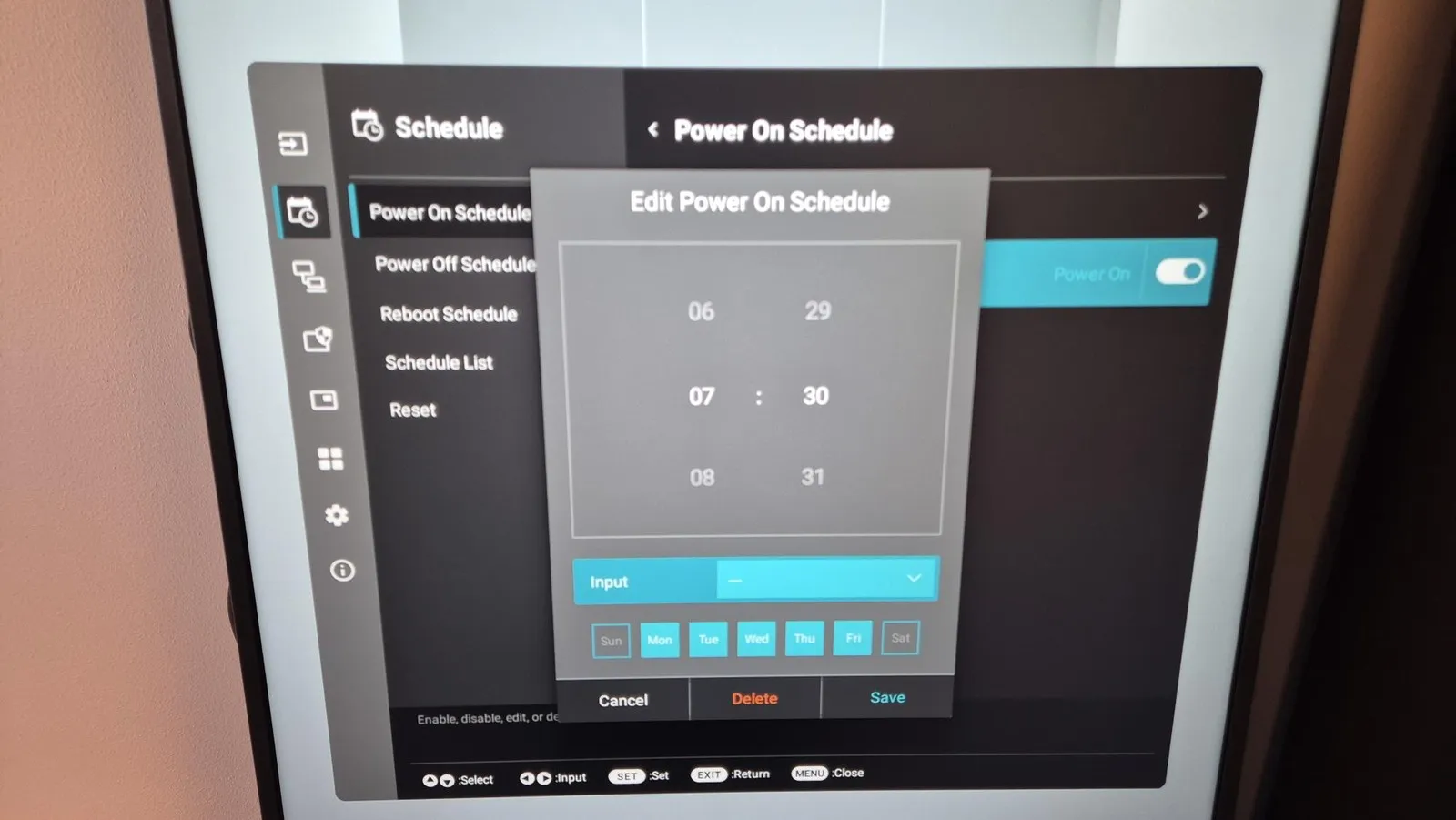
Displayet holder længere, og du sparer energi, når du indstiller denne tidsplan efter, hvornår dit publikum er til stede.
Registrér displayet på din LoopSign-konto
Sektion kaldt “Registrér displayet på din LoopSign-konto”Brug hash-koden på displayet til at tilføje det til din konto og give det en skærm at afspille: Registrér et display på din LoopSign-konto.
Besøg tælles med Umami på Loop24’s egen server i Stockholm. Der bruges ingen cookies, og ingen IP-adresser gemmes.
Microsoft, Windows, Microsoft Edge, Entra, Exchange, Microsoft 365, Outlook, Power BI and Teams are trademarks of the Microsoft group of companies. Android, Google Play, Google Workspace, Google Sheets and Google Slides are trademarks of Google LLC. App Store is a service mark of Apple Inc. Other product and company names belong to their owners; they say what LoopSign, LoopMeeting, LoopBooking and LoopVisit work with, and imply no affiliation or endorsement.