
Indbygget browser (URL)
Mange infoskærme har en indbygget webbrowser. LoopSign kan køre i den: displayet åbner URL’en til din LoopSign-skærm og viser den i fuldskærm. Menuerne hedder noget forskelligt fra mærke til mærke og fra model til model, men trinnene er de samme.
Før du går i gang
Sektion kaldt “Før du går i gang”- Opdatér displayet til den nyeste firmware.
- Indstil den korrekte tidszone, tid og dato, og lad displayet synkronisere tiden automatisk, hvis det kan. Korrekt tid og dato er afgørende for LoopSign.
- Slut displayet til netværket. Vi anbefaler altid kraftigt Ethernet, men Wi-Fi fungerer som regel også, hvis forbindelsen er stærk og stabil.
Find URL’en til din LoopSign-skærm
Sektion kaldt “Find URL’en til din LoopSign-skærm”Du finder URL’en i LoopSign under skærmens miniature. Den har formen https://play.loopsign.eu/app/xxx/xxxxxxxxx.
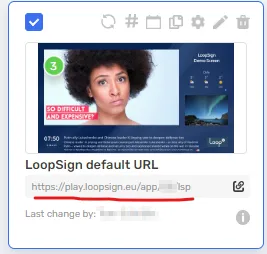
Indtast URL’en i displayets browser
Sektion kaldt “Indtast URL’en i displayets browser”- Tryk på knappen Source på fjernbetjeningen, og vælg browserkilden, der som regel hedder Browser.
- Åbn browserens indstillinger eller dens afspilningsliste, og indtast URL’en til din LoopSign-skærm. Nogle displays gemmer URL’er i en nummereret afspilningsliste: notér nummeret i afspilningslisten, fordi tidsplanen og opstartskilden nedenfor skal pege på det samme nummer.
- Hvis browseren har disse indstillinger, skal du aktivere tilstanden Incognito og automatisk genindlæsning. Vi anbefaler genindlæsning med 3 timers mellemrum; på ældre modeller, der kører Android 4.4 eller ældre, med 30 minutters mellemrum.
Få displayet til at starte i browseren
Sektion kaldt “Få displayet til at starte i browseren”- Tryk på knappen Home på fjernbetjeningen, og find den indstilling, der bestemmer, hvilken kilde displayet starter på. Den hedder Boot on source eller Start on source og ligger ofte under Configuration 1.
- Indstil den til browserkilden og i givet fald til det nummer i afspilningslisten, der indeholder din URL.
Indstil en tænd/sluk-tidsplan
Sektion kaldt “Indstil en tænd/sluk-tidsplan”Vi anbefaler kraftigt, at du konfigurerer automatisk tænd/sluk efter dine behov. Det forlænger displayets levetid at slukke det, når det ikke skal bruges. Selv hvis displayet skal afspille indhold 24/7, bør du planlægge en kort sluk/tænd hver nat (for eksempel sluk kl. 02:59 og tænd kl. 03:00), så du er sikker på, at displayet får en daglig genstart.
- Åbn displayets tidsplan, ofte under Advanced option → Schedule.
- Angiv start- og sluttidspunkt og ugedagene.
- Indstil tidsplanens kilde til browseren og i givet fald til det samme nummer i afspilningslisten.
- Aktivér tidsplanen, før du gemmer den.
Kontrollér konfigurationen
Sektion kaldt “Kontrollér konfigurationen”Sluk displayet, og tænd det igen. Det bør selv starte browseren og vise din LoopSign-skærm.
Besøg tælles med Umami på Loop24’s egen server i Stockholm. Der bruges ingen cookies, og ingen IP-adresser gemmes.
Microsoft, Windows, Microsoft Edge, Entra, Exchange, Microsoft 365, Outlook, Power BI and Teams are trademarks of the Microsoft group of companies. Android, Google Play, Google Workspace, Google Sheets and Google Slides are trademarks of Google LLC. App Store is a service mark of Apple Inc. Other product and company names belong to their owners; they say what LoopSign, LoopMeeting, LoopBooking and LoopVisit work with, and imply no affiliation or endorsement.