
iiyama

Det er meget nemt at udrulle LoopSign til dit iiyama-display: LoopSign bruger sin Android-app på iiyamas tilpassede Android-styresystem til at afspille indhold.
Vi anbefaler altid kraftigt, at du slutter displayet til via Ethernet, men Wi-Fi fungerer som regel også, hvis forbindelsen er stærk og stabil.
Hvis displayet ikke kan køre appen, skal du se Indbygget browser (URL).
Gennemgå menuen til førstegangskonfiguration
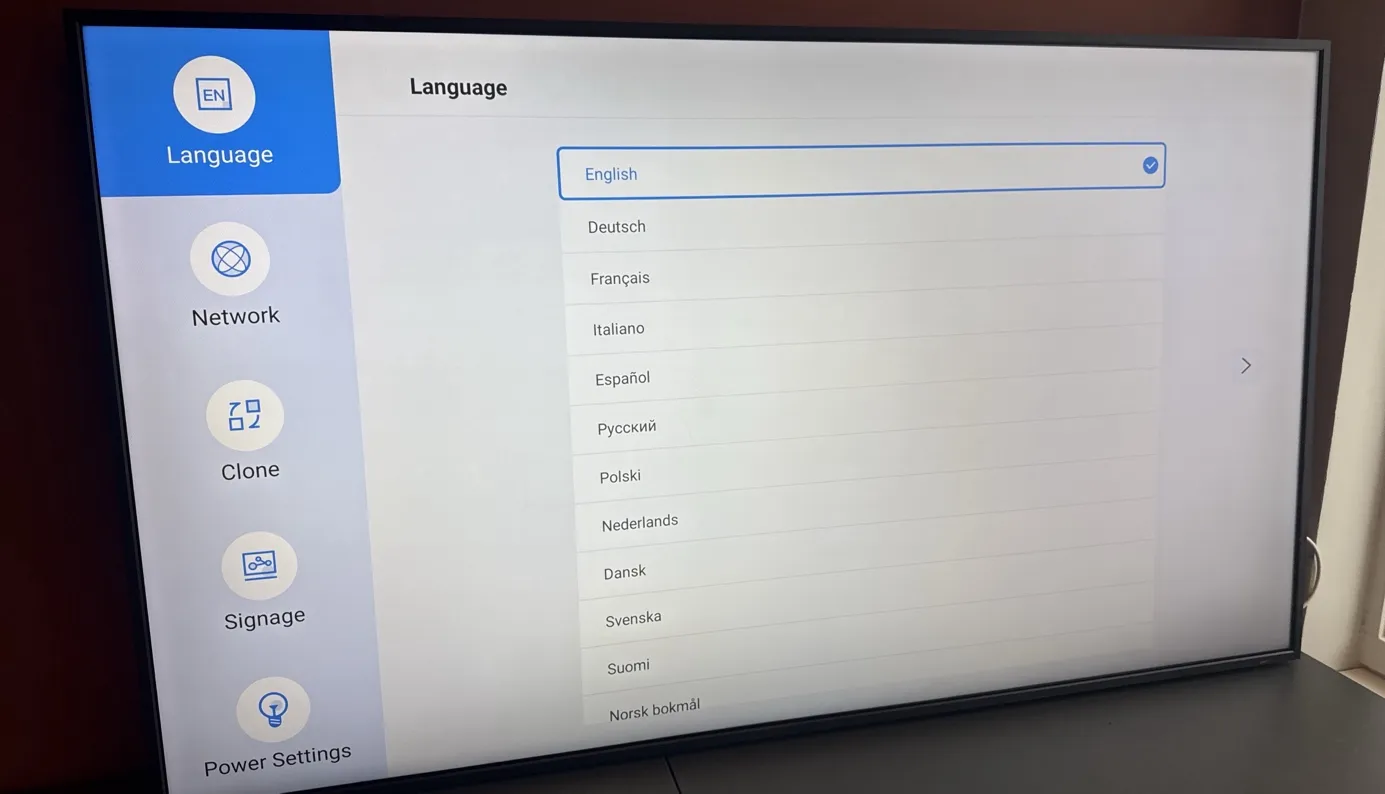
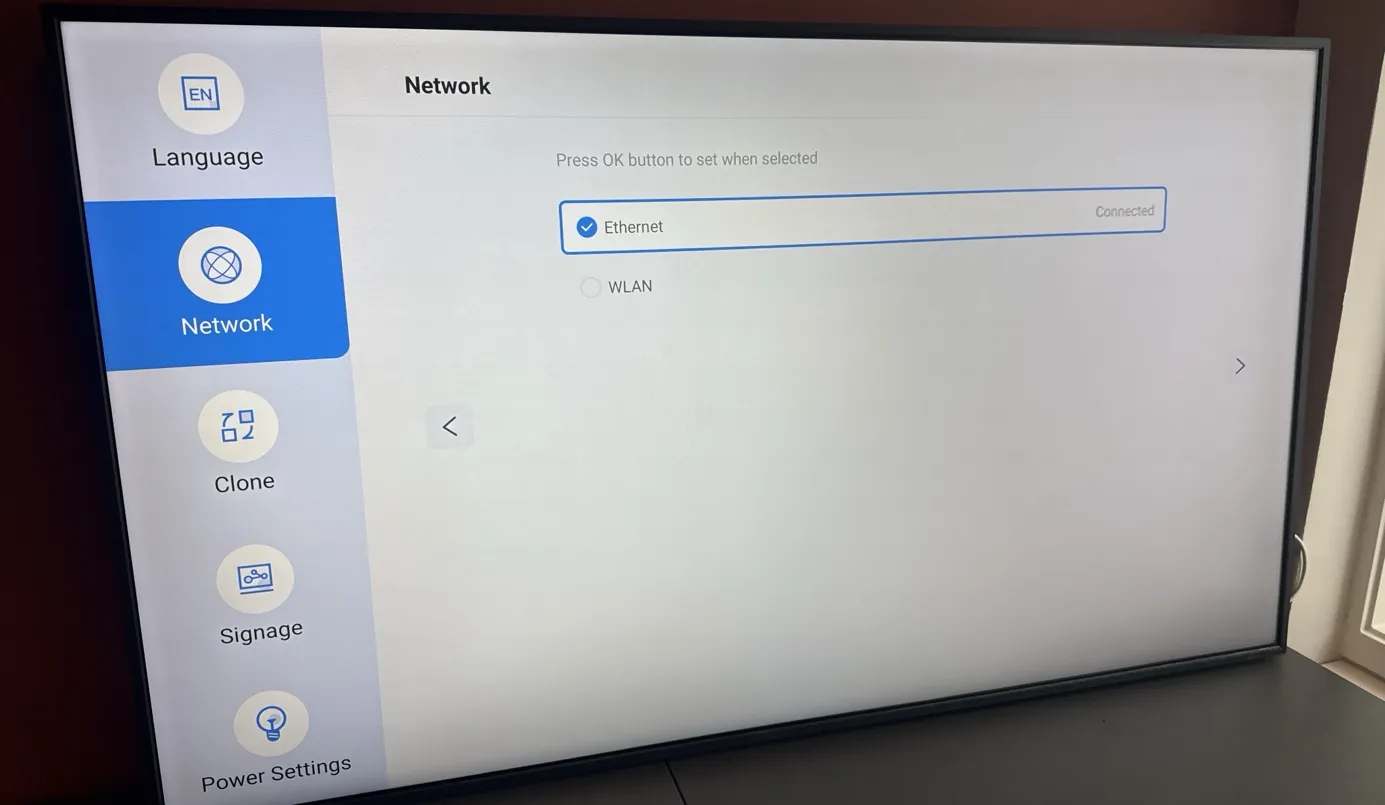
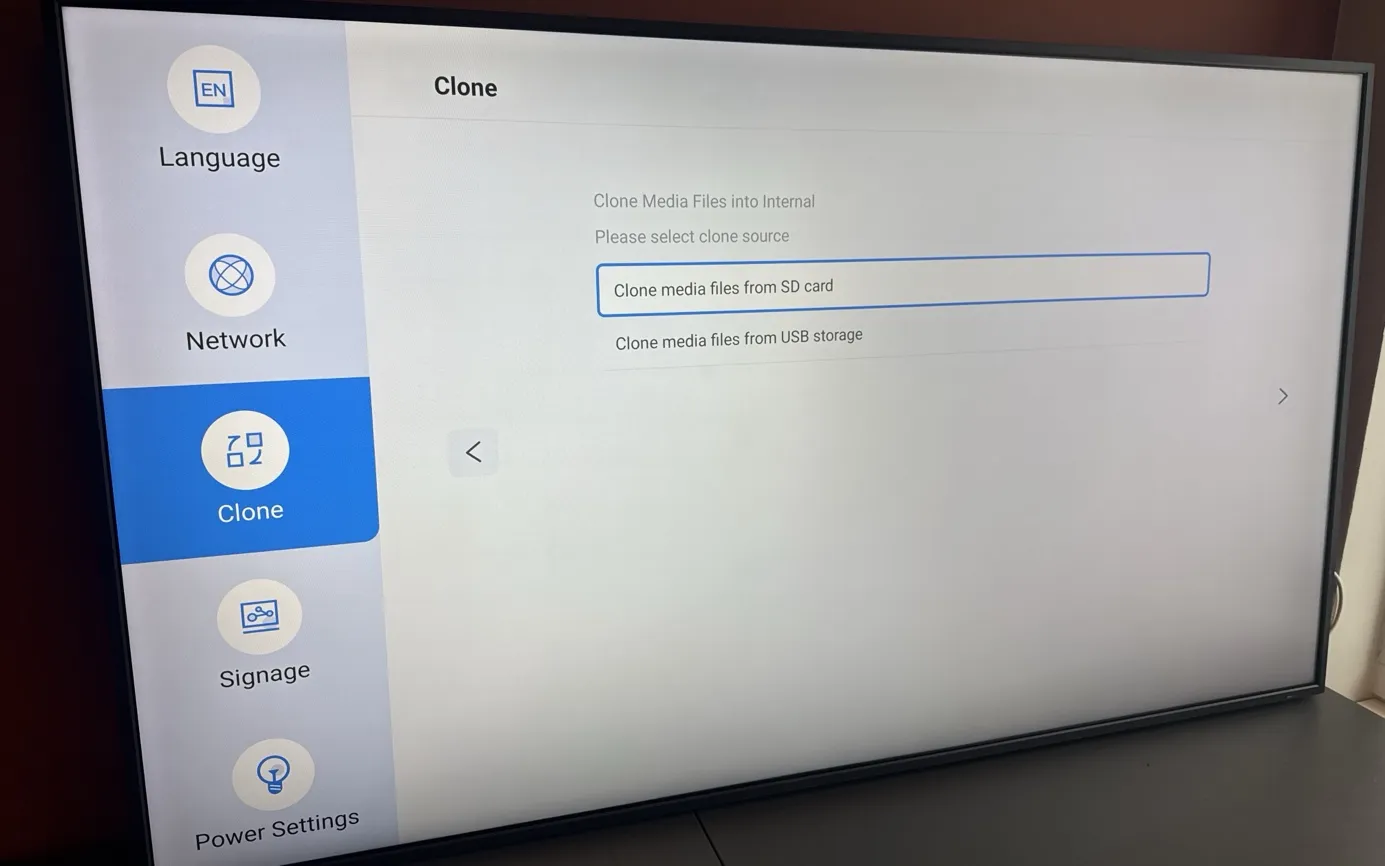
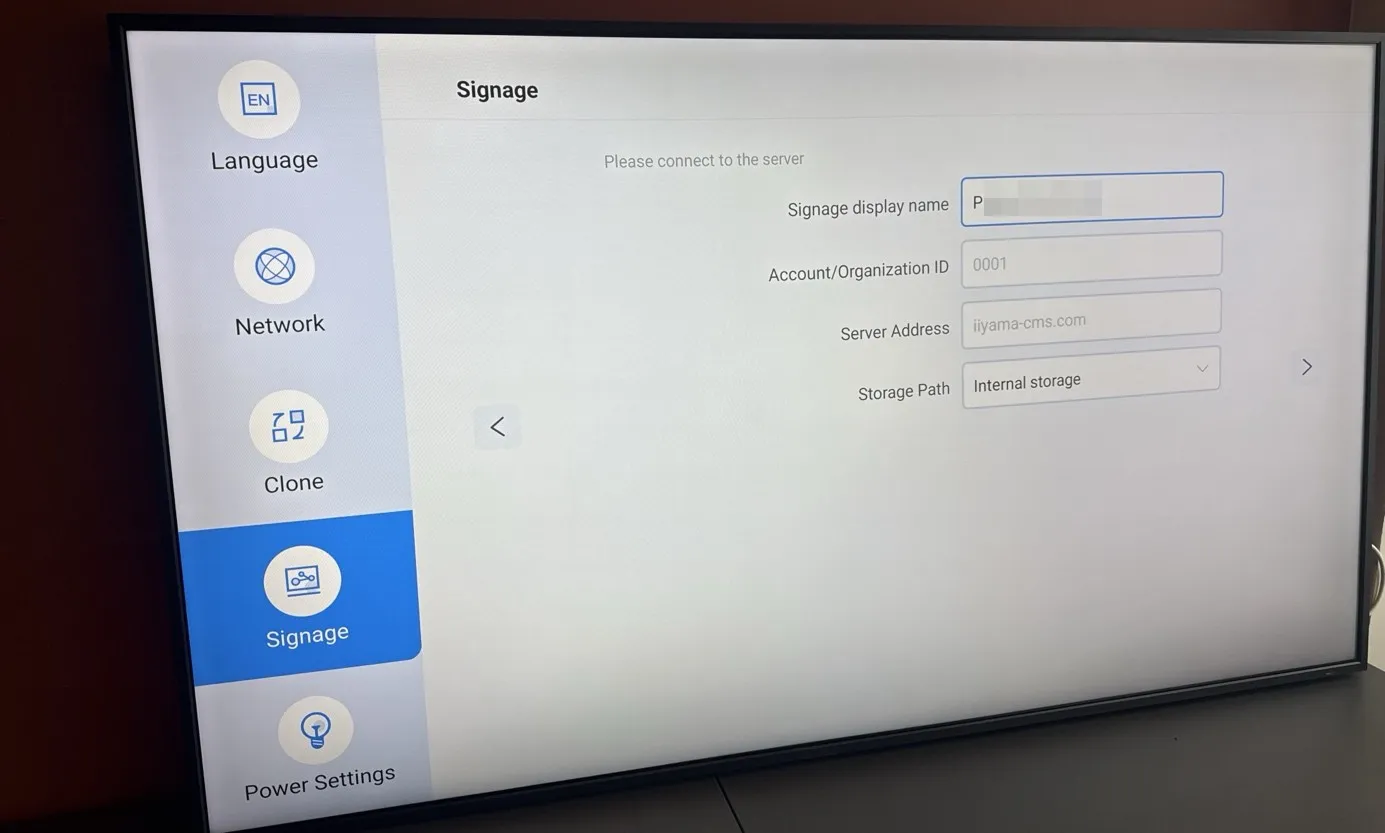
Sektion kaldt “Gennemgå menuen til førstegangskonfiguration”Når displayet starter op første gang, gennemgår du iiyamas menu til førstegangskonfiguration.
-
Indstil Language.
-
Konfigurér Network.
-
I trinnet Clone bliver du bedt om at klone mediefiler fra et SD-kort eller et USB-lager. Spring dette trin over ved at trykke på højre piletast på fjernbetjeningen.
-
Spring også indstillingerne under Signage over i det næste trin.
-
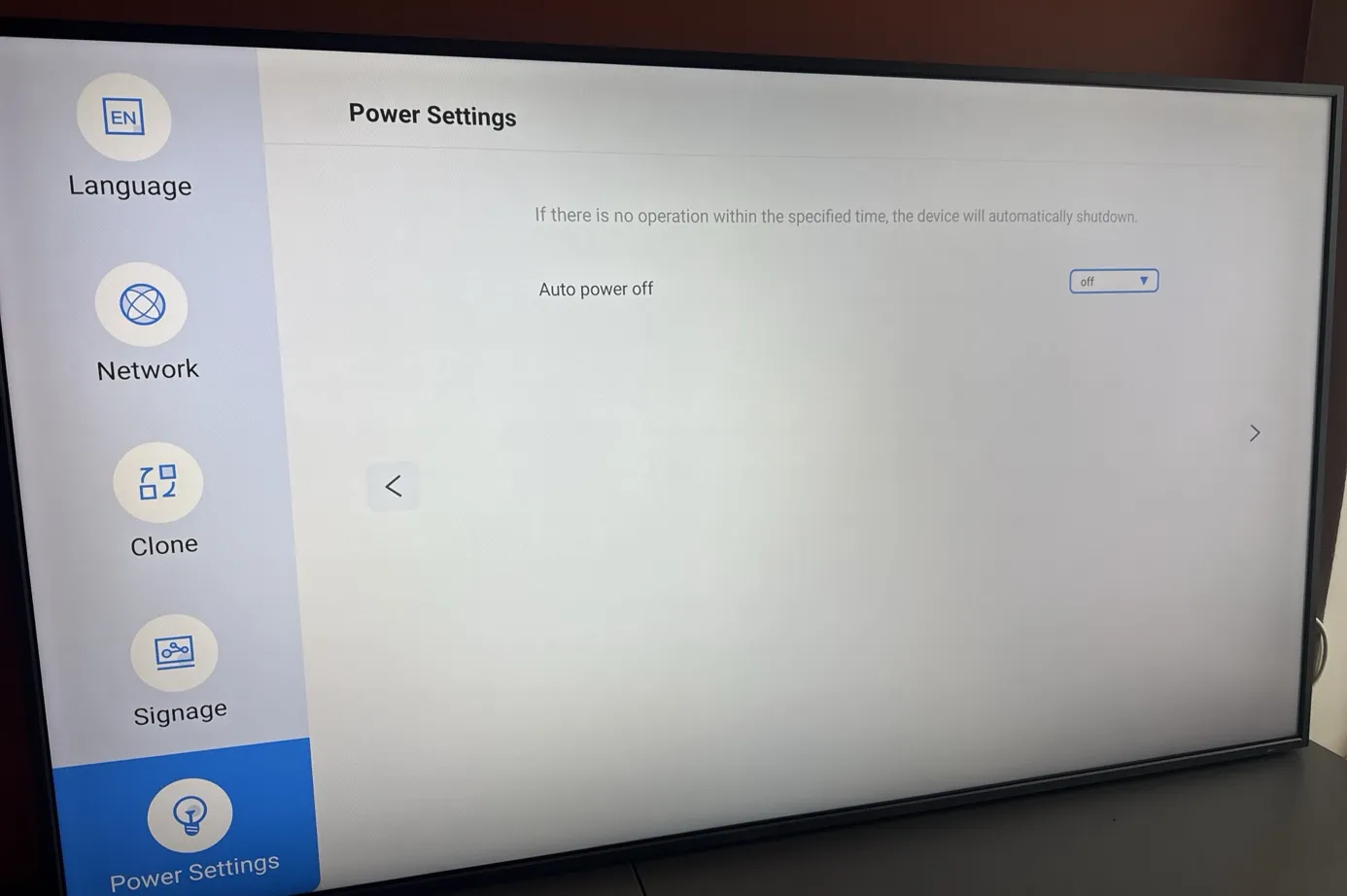
I det sidste trin, Power Settings, skal du sørge for, at Auto power off er indstillet til off.
Kontrollér dato- og tidsindstillingerne, og installér LoopSign Player-appen
Sektion kaldt “Kontrollér dato- og tidsindstillingerne, og installér LoopSign Player-appen”Dato- og tidsindstillinger
Sektion kaldt “Dato- og tidsindstillinger”-
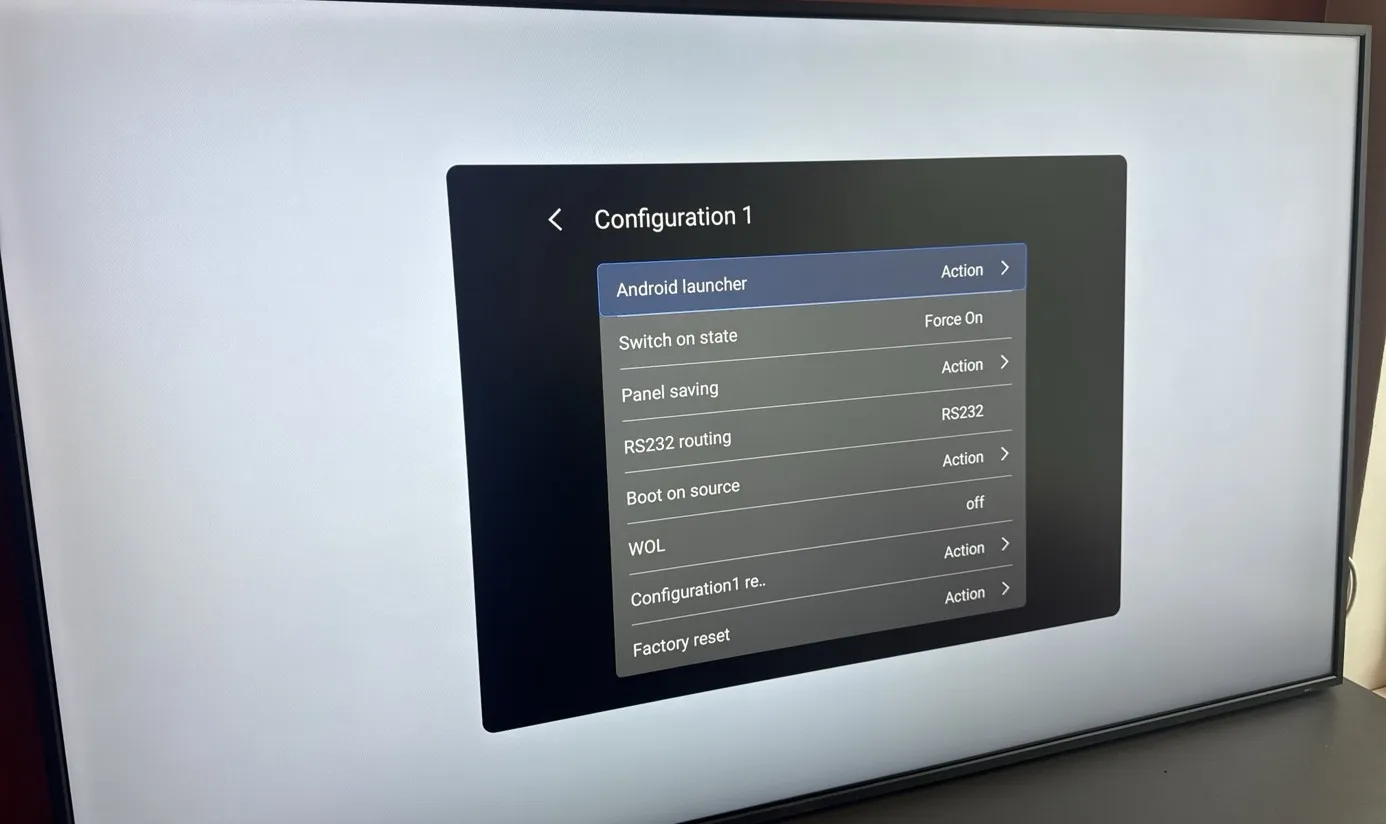
Tryk på knappen Home på fjernbetjeningen, gå til Configuration 1, og åbn Android launcher.
-
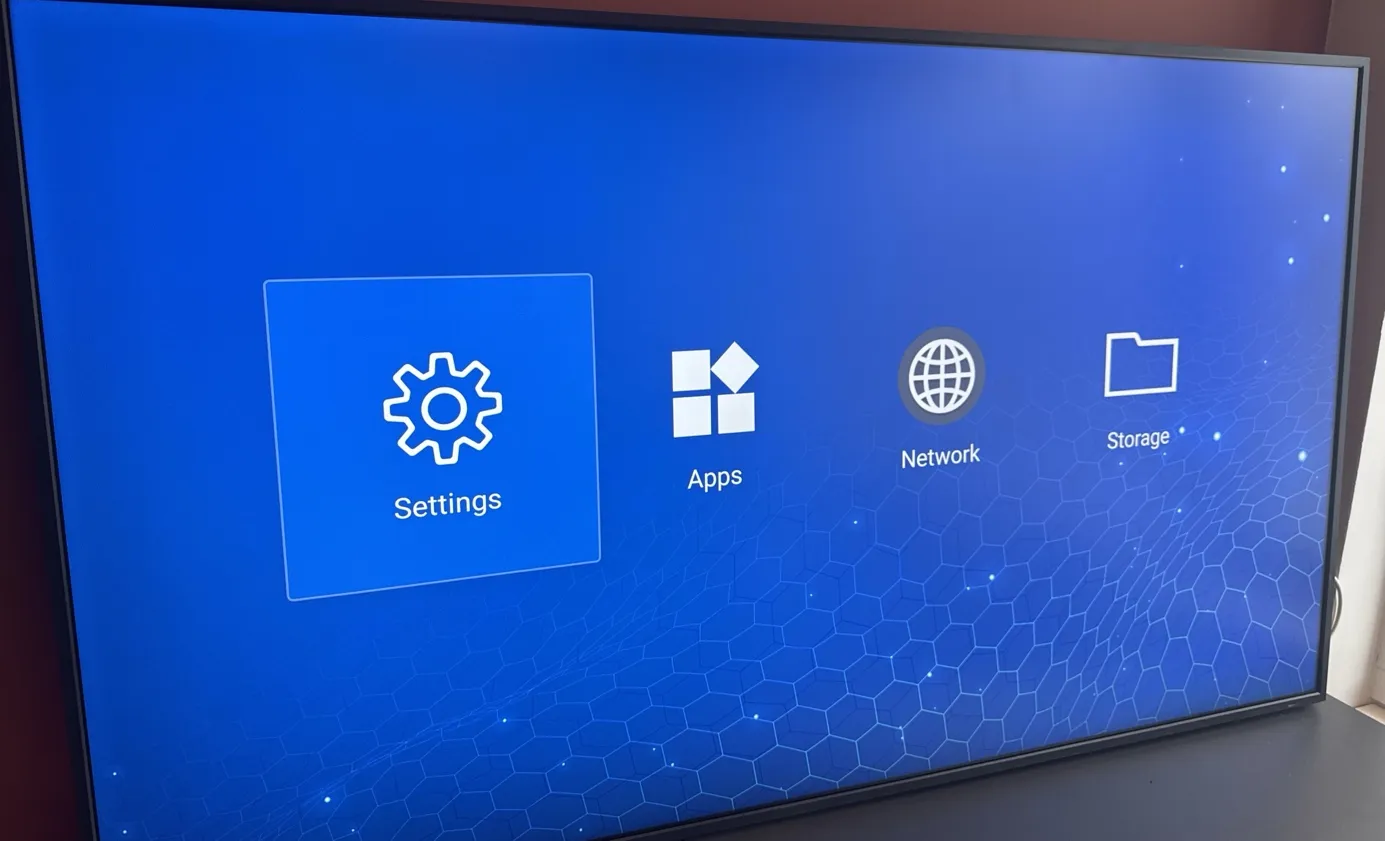
Åbn derfra appen Settings.
-
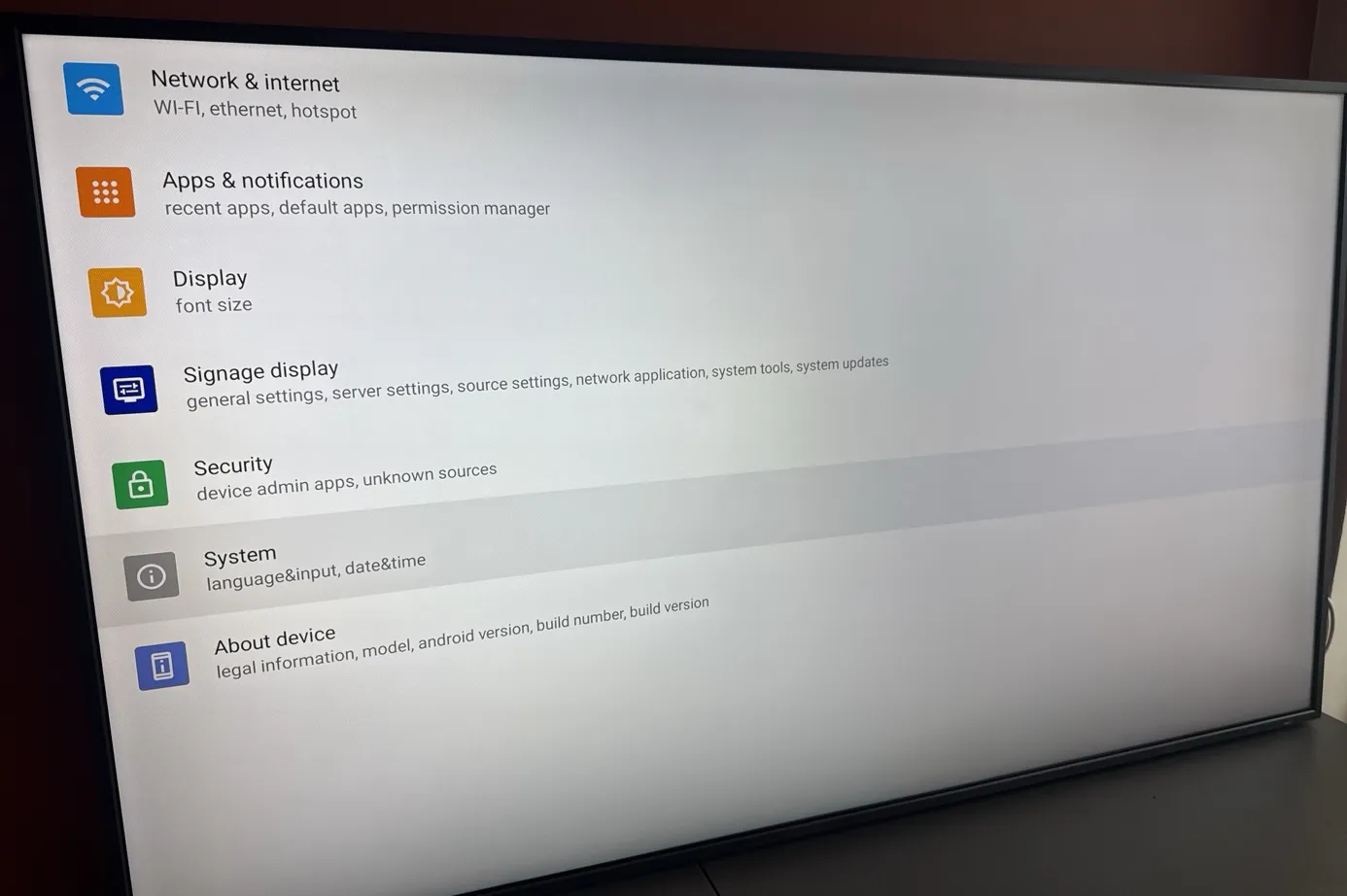
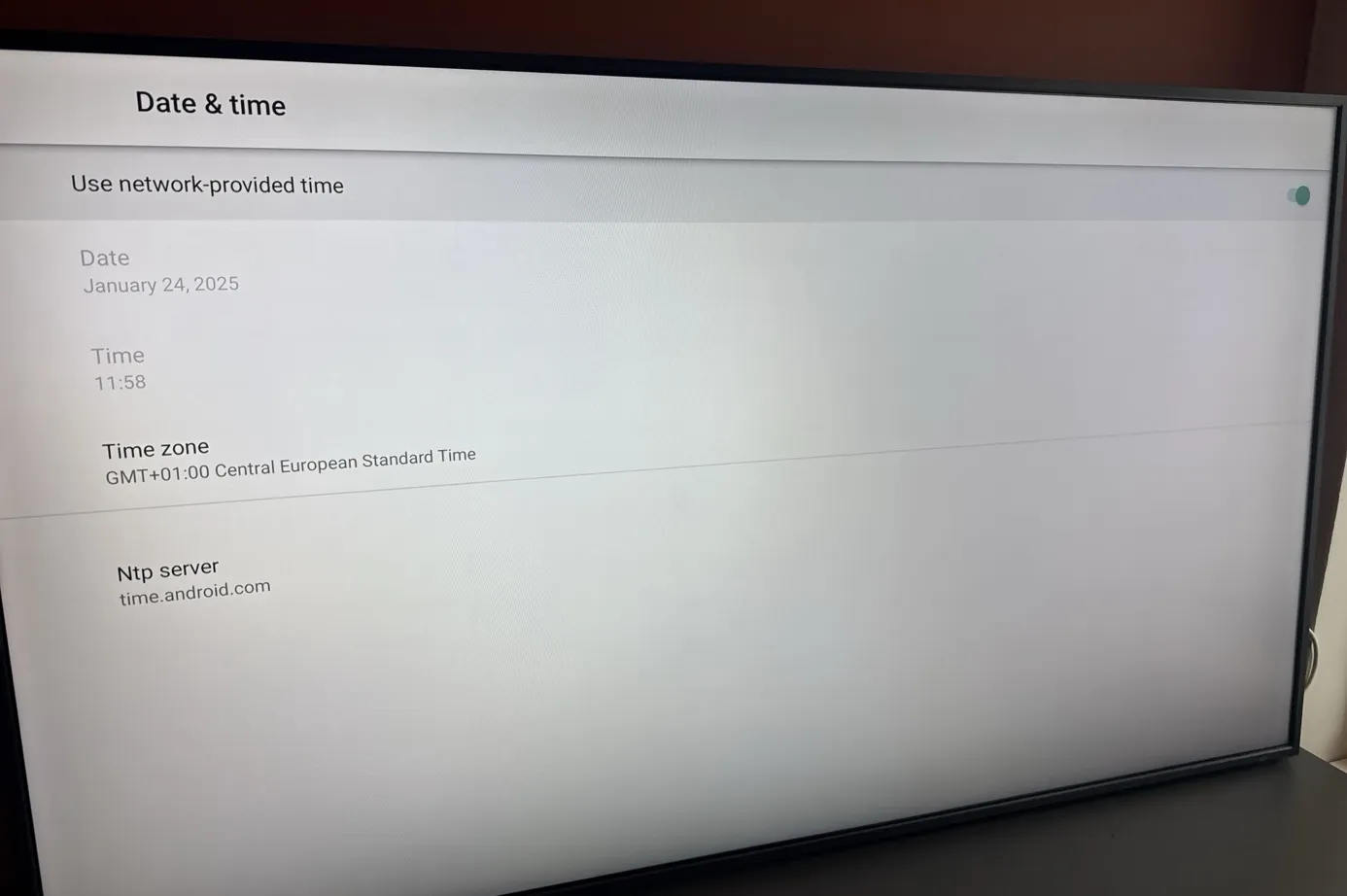
Gå til System → Date & time.
-
Slå automatisk synkronisering til (Use network-provided time), og indstil den korrekte Time zone.
Installér LoopSign Player-appen
Sektion kaldt “Installér LoopSign Player-appen”Download LoopSign Player-appen enten direkte på displayet med den indbyggede browser eller til din computer: læg den på et USB-drev (FAT32 anbefales), og slut drevet til displayet.
Du finder den på siden Download: brug LoopSign Player (anbefales).
Sådan downloader du den på selve displayet:
- Åbn den indbyggede webbrowser fra displayets Android launcher.
- Gå til https://dl.loop24.no/lspdm.apk (appfilen til LoopSign Player (anbefales)), og download den.
- Åbn den downloadede fil, og installér den. Hvis displayet spørger, skal du tillade browseren at installere apps.
Sådan installerer du den fra et USB-drev:
-
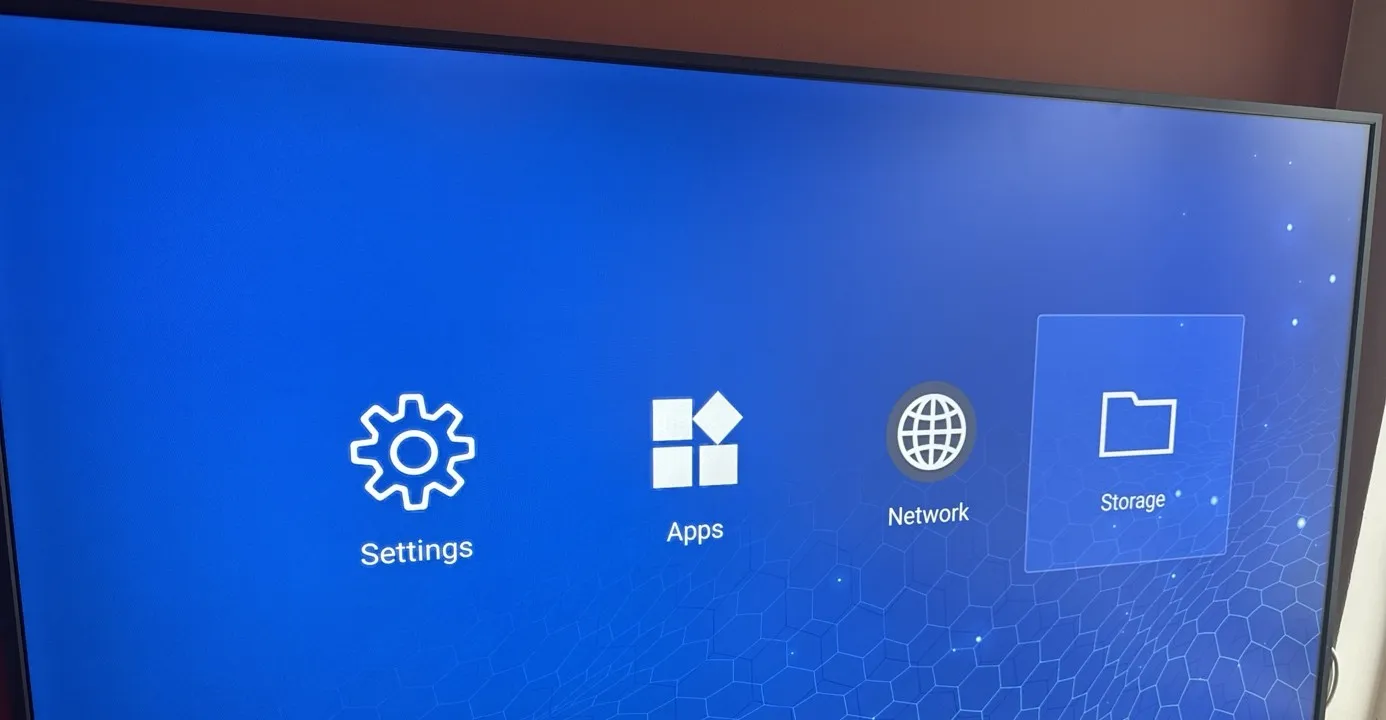
Åbn appen Storage fra displayets Android launcher.
-
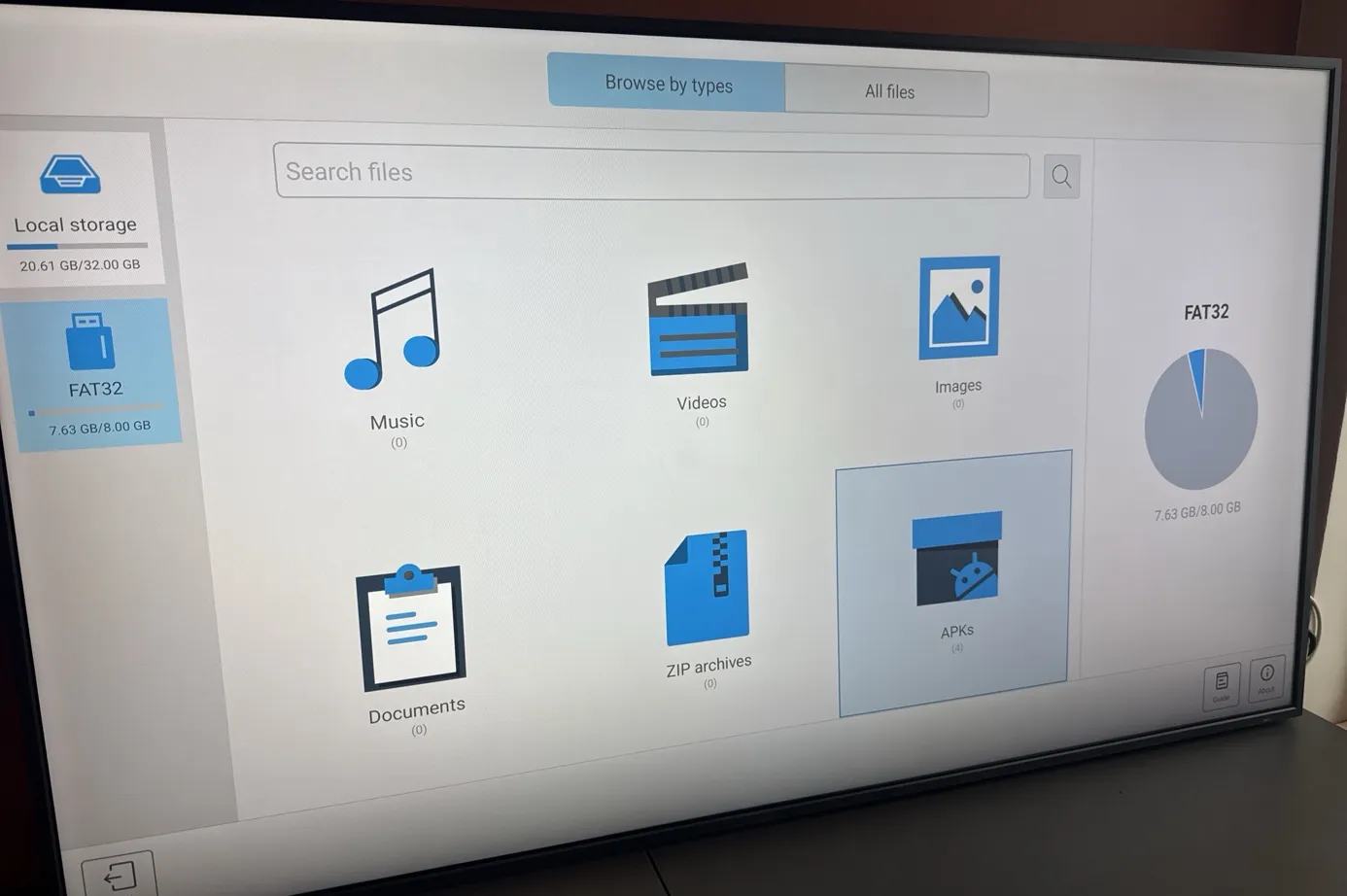
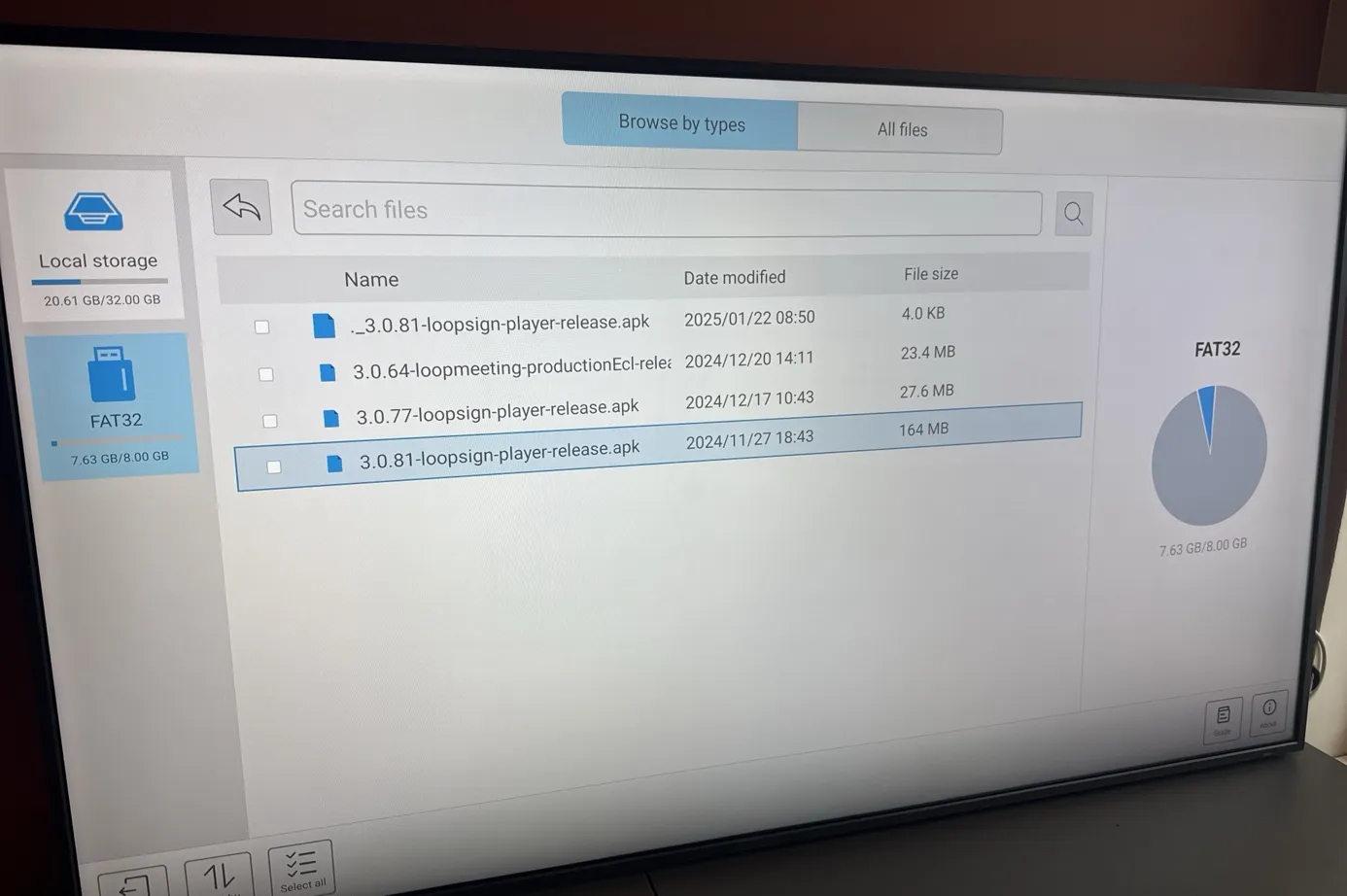
Find appfilen til LoopSign Player.
-
Installér den.
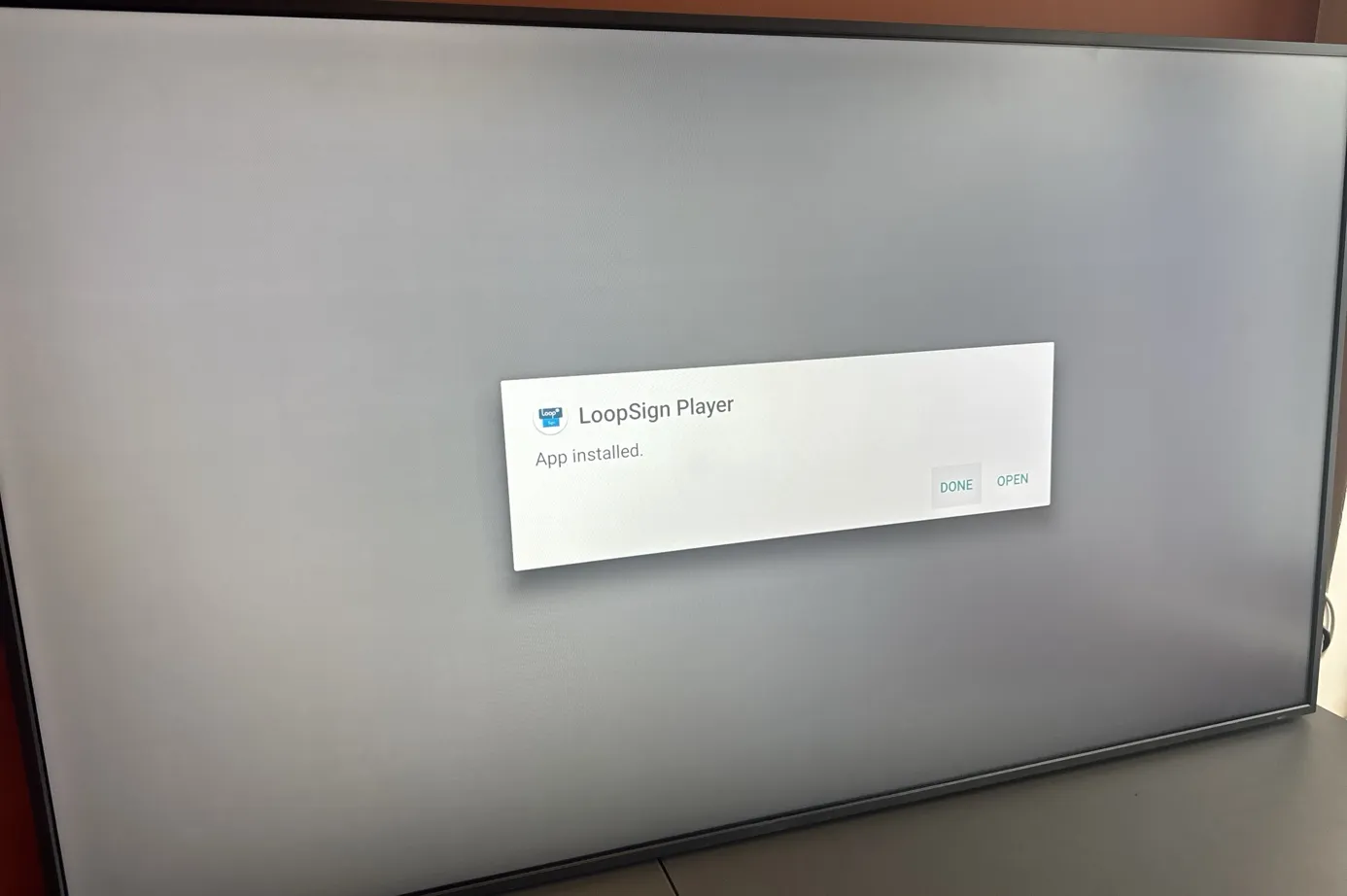
Indstil LoopSign Player som Custom app
Sektion kaldt “Indstil LoopSign Player som Custom app”-
Åbn appen Settings fra displayets Android launcher.
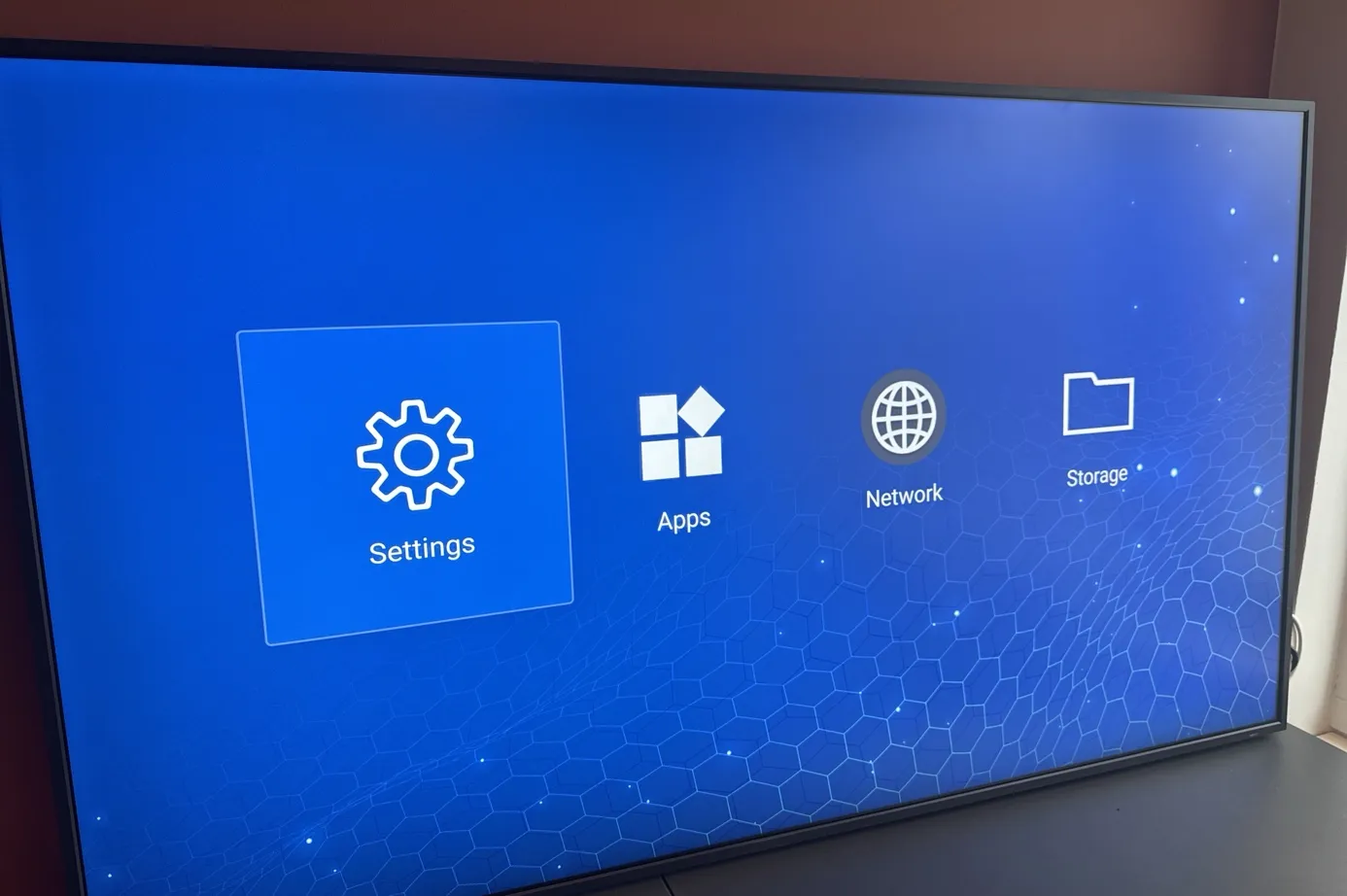
-
Gå til Signage display.
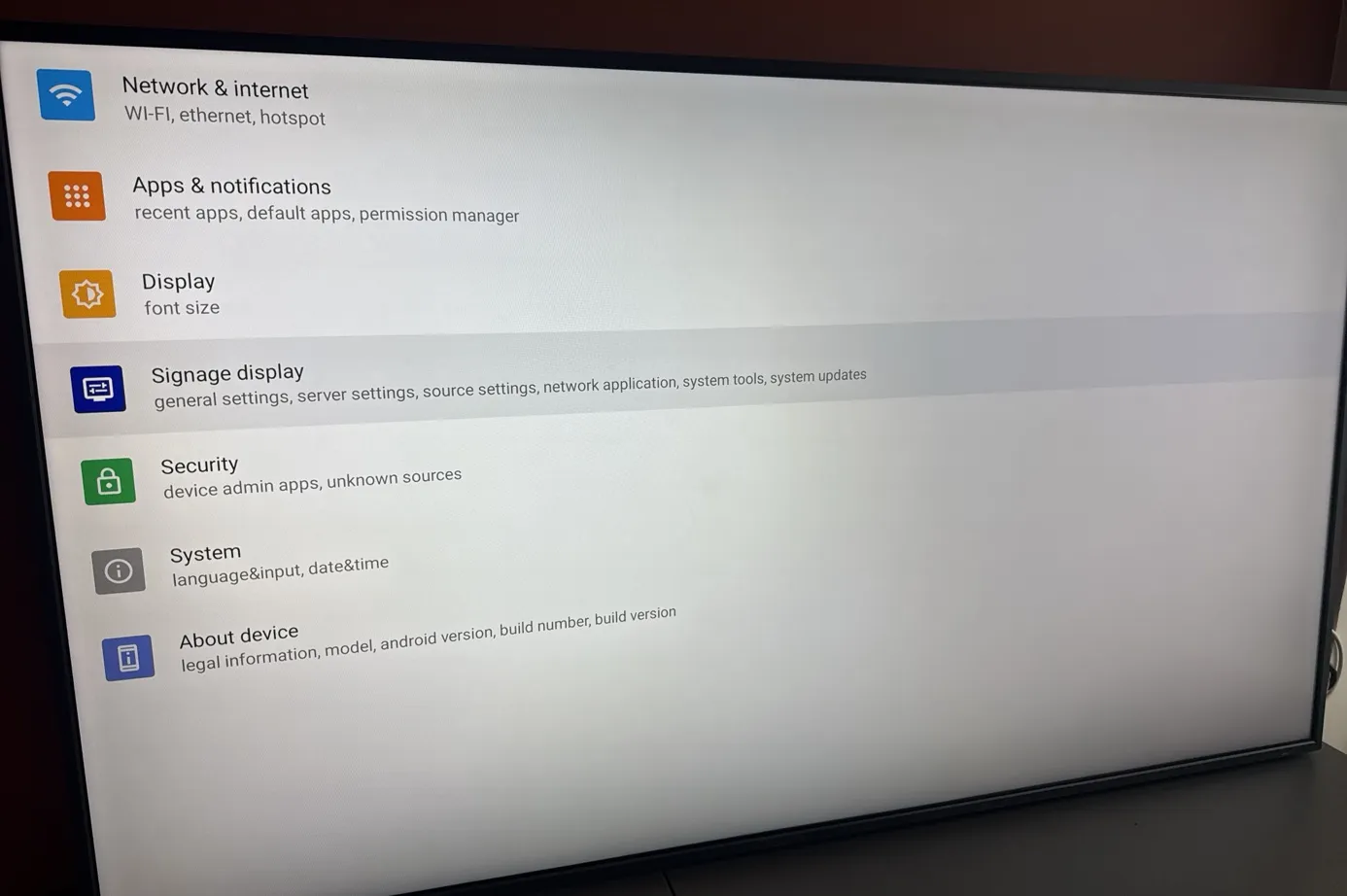
-
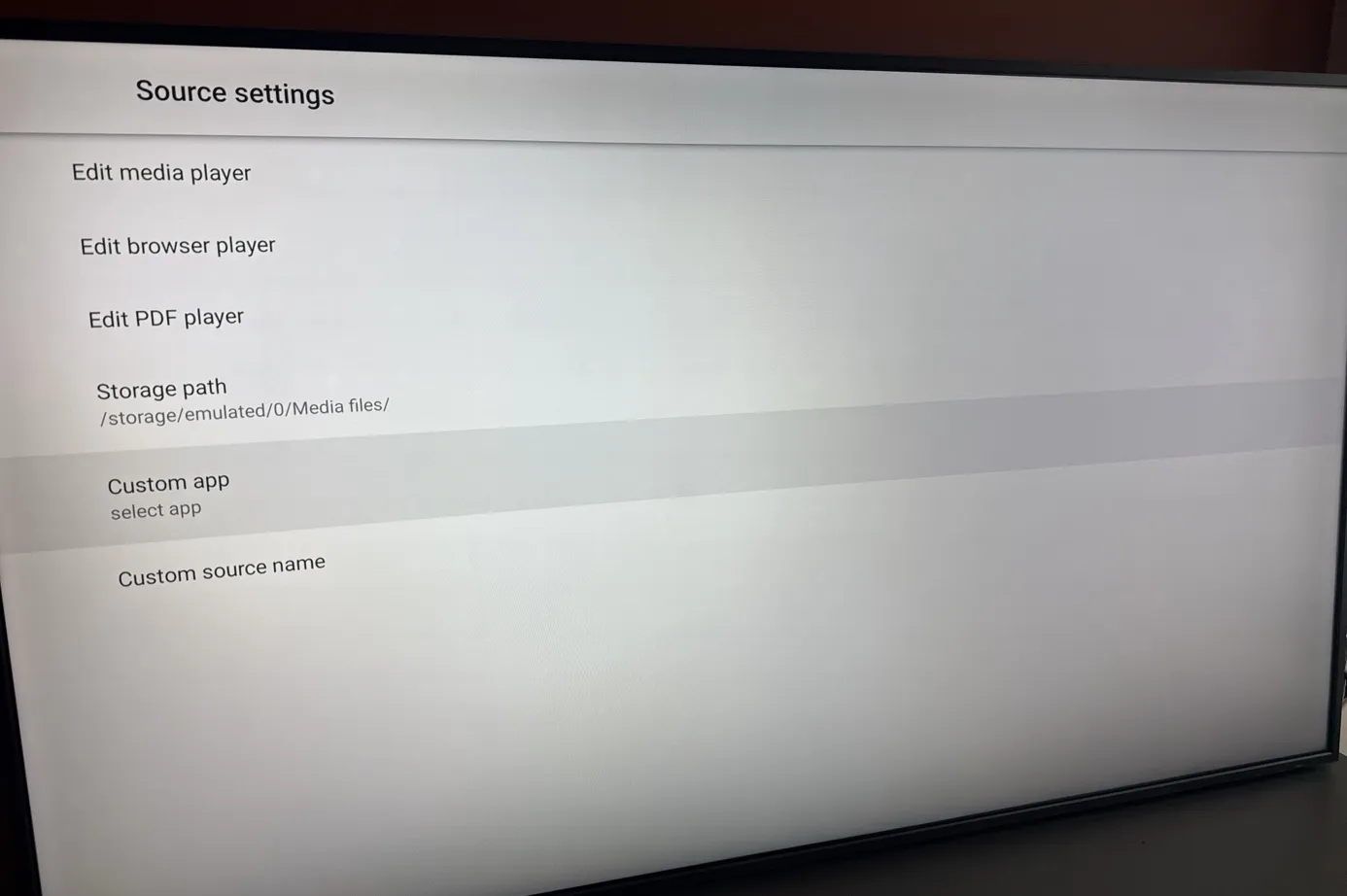
Åbn Source settings.
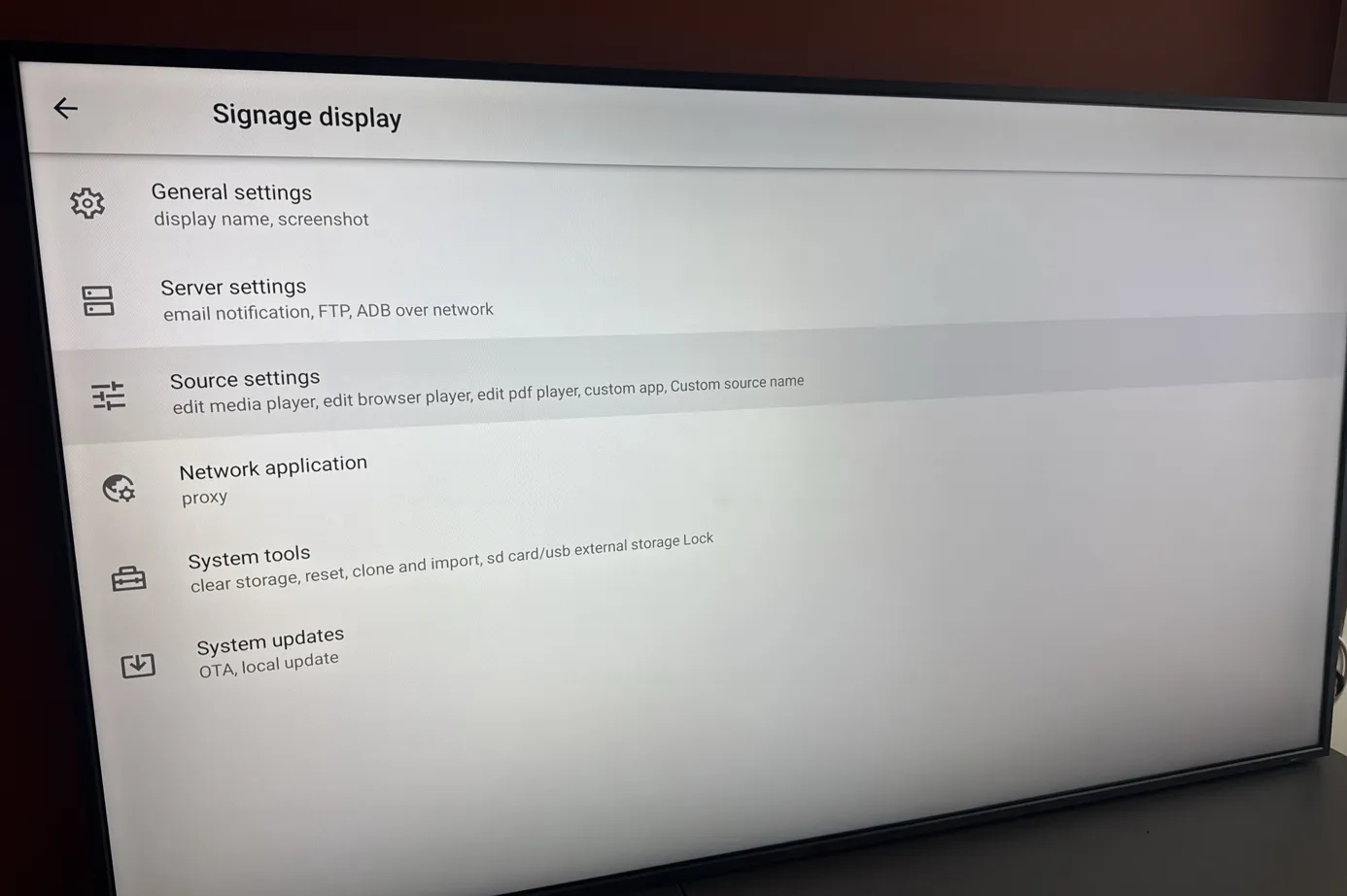
-
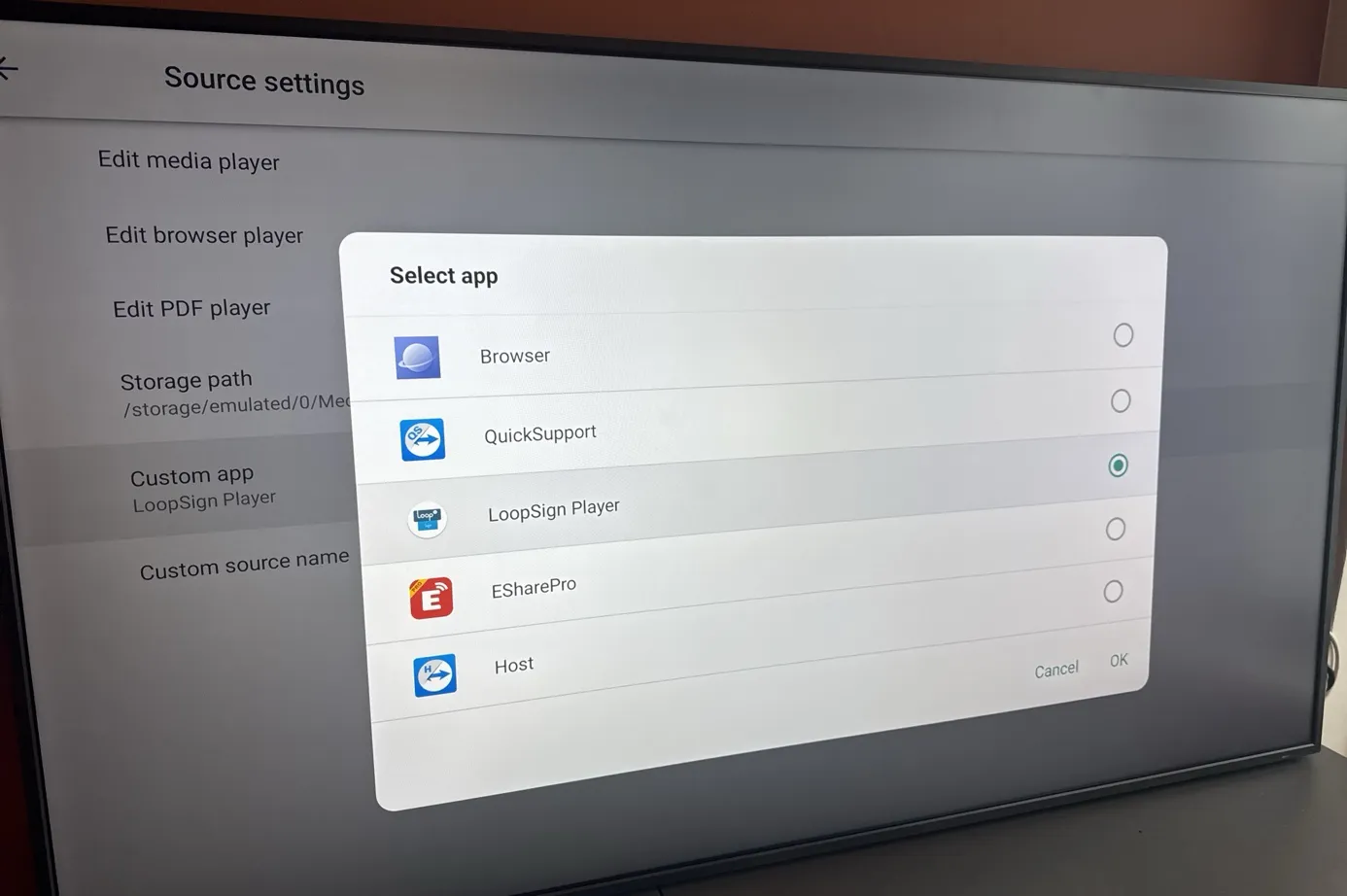
Åbn Custom app.
-
Vælg LoopSign Player i pop op-menuen.
Indstil automatisk tænd/sluk for displayet, og start LoopSign
Sektion kaldt “Indstil automatisk tænd/sluk for displayet, og start LoopSign”Indstil tidsplanen for automatisk tænd/sluk
Sektion kaldt “Indstil tidsplanen for automatisk tænd/sluk”-
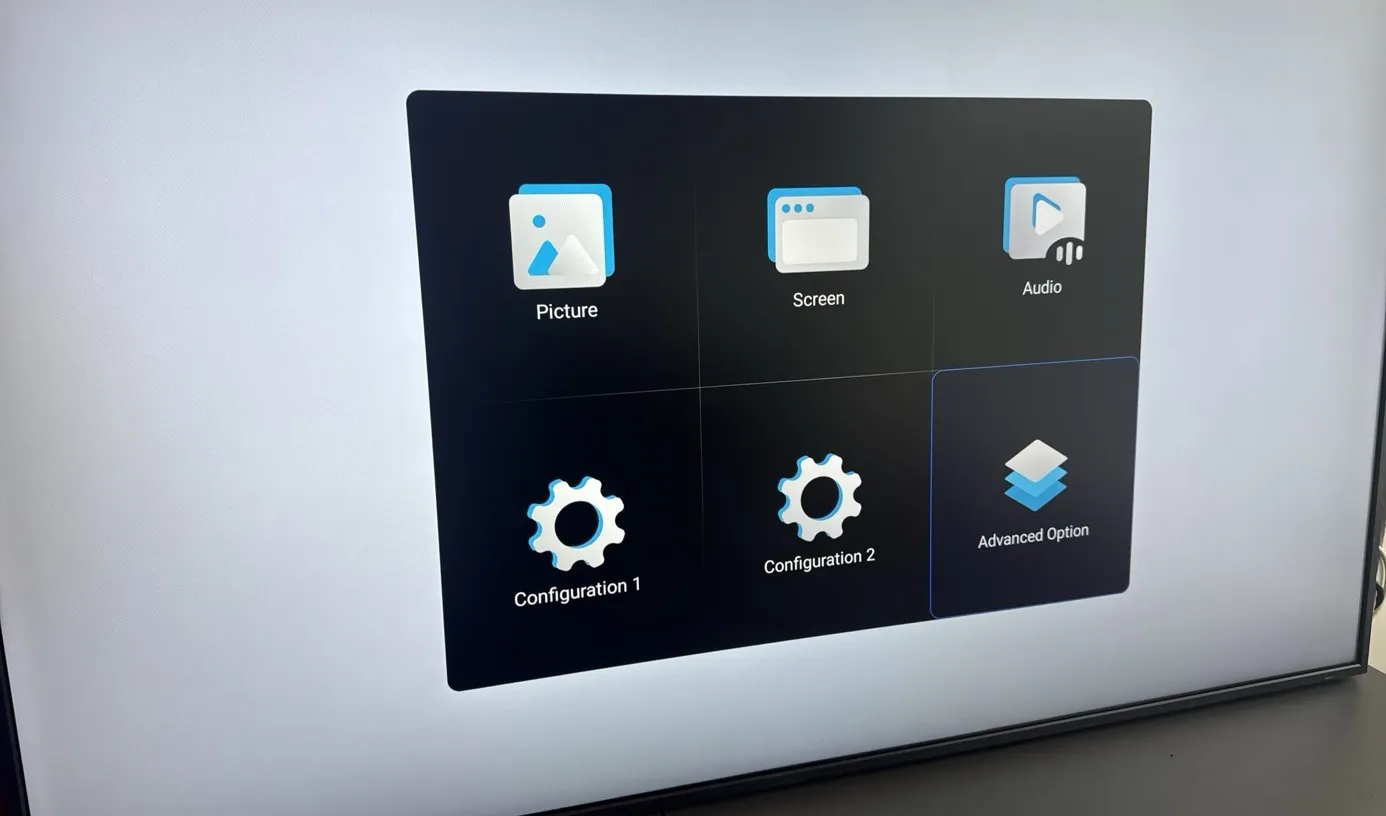
Tryk på knappen Home på fjernbetjeningen, og gå til Advanced Option.
-
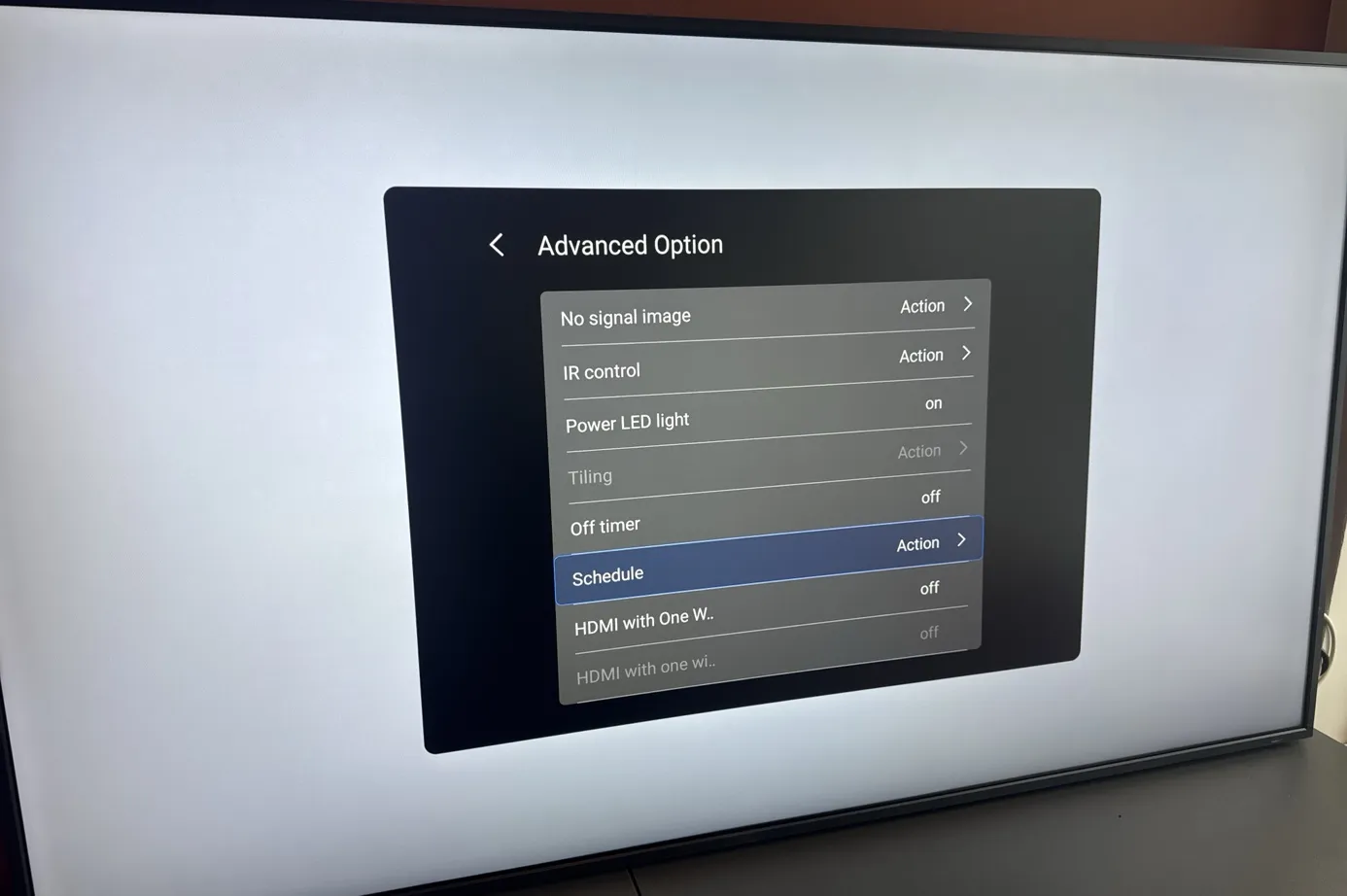
Åbn Schedule.
-
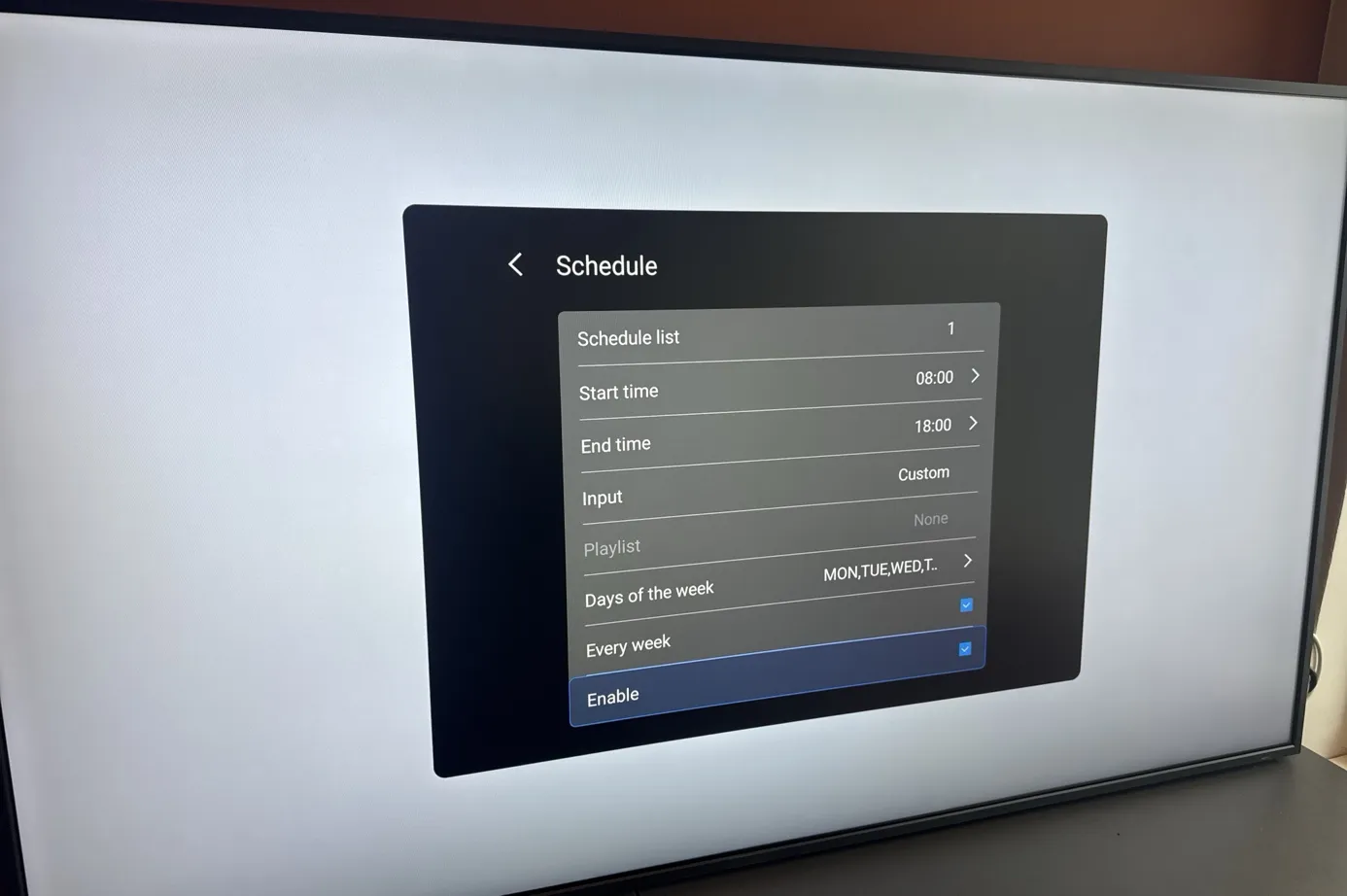
Angiv, hvornår displayet skal tændes og slukkes automatisk, som vist på billedet. Husk at indstille Custom som opstartsindgang (Input).
Start LoopSign Player-appen
Sektion kaldt “Start LoopSign Player-appen”-
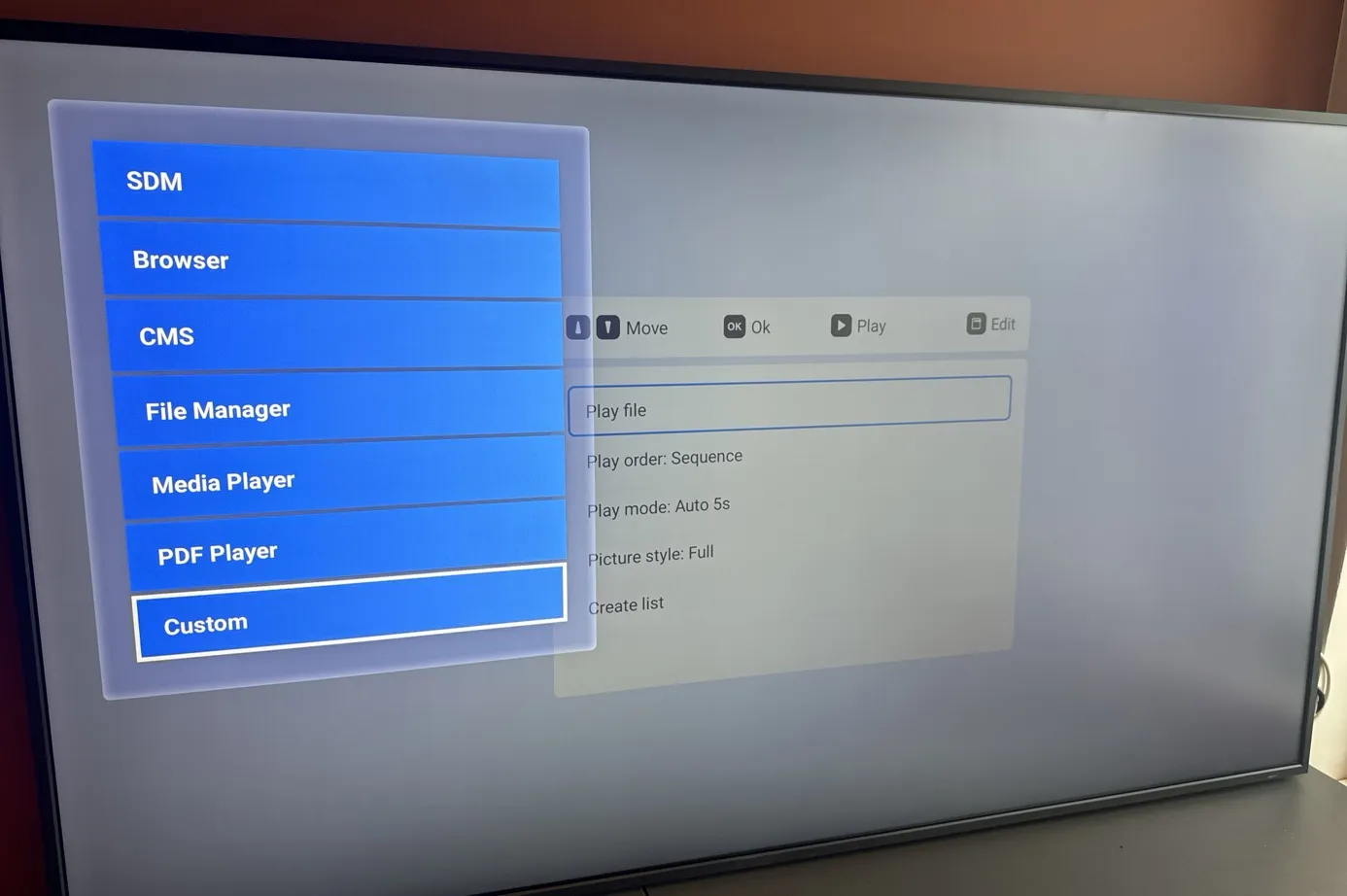
Det sidste trin i konfigurationen er at skifte displayet til indgangen Custom, som starter LoopSign Player-appen.
-
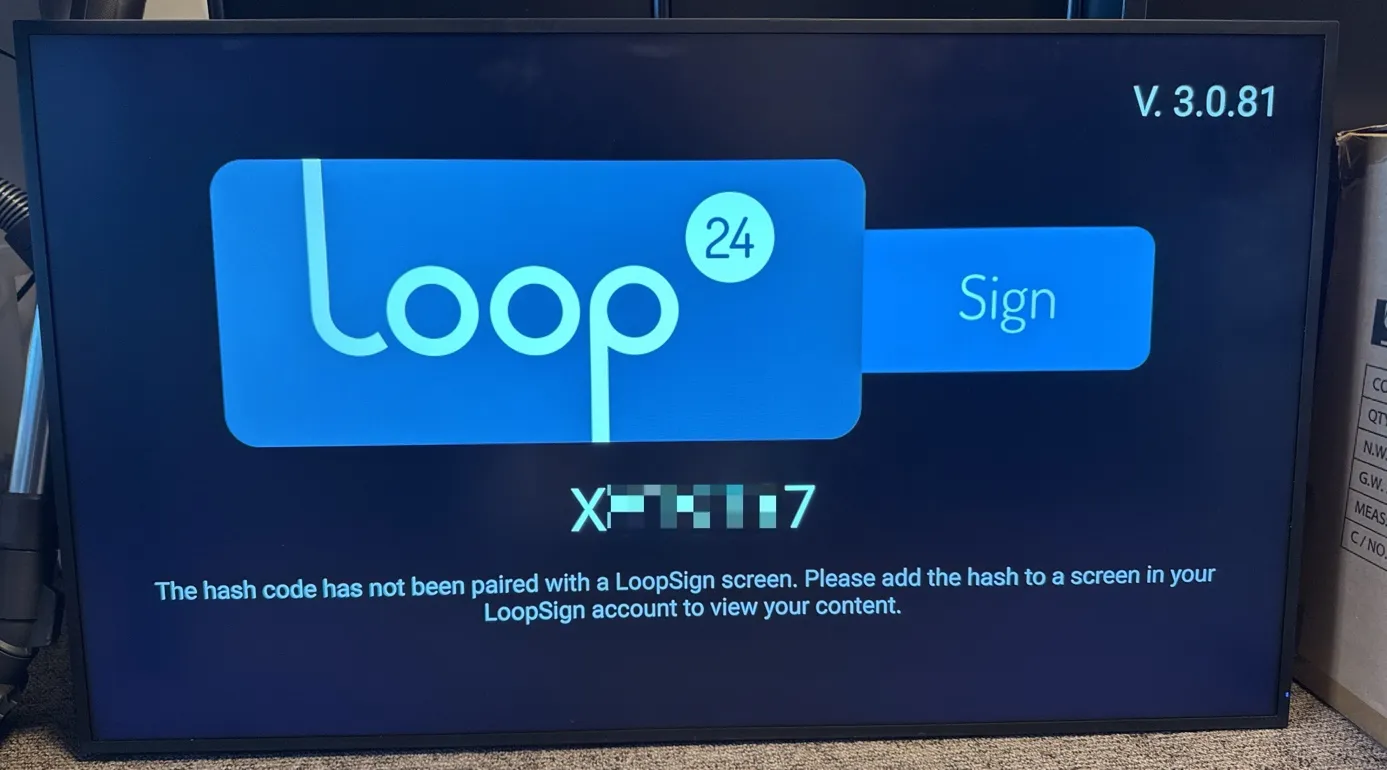
Efter et par sekunder viser displayet sin unikke hash-kode, som du bruger til at registrere displayet på din LoopSign-konto.
Registrér displayet på din LoopSign-konto
Sektion kaldt “Registrér displayet på din LoopSign-konto”Brug hash-koden på displayet til at tilføje det til din konto og give det en skærm at afspille: Registrér et display på din LoopSign-konto.
Besøg tælles med Umami på Loop24’s egen server i Stockholm. Der bruges ingen cookies, og ingen IP-adresser gemmes.
Microsoft, Windows, Microsoft Edge, Entra, Exchange, Microsoft 365, Outlook, Power BI and Teams are trademarks of the Microsoft group of companies. Android, Google Play, Google Workspace, Google Sheets and Google Slides are trademarks of Google LLC. App Store is a service mark of Apple Inc. Other product and company names belong to their owners; they say what LoopSign, LoopMeeting, LoopBooking and LoopVisit work with, and imply no affiliation or endorsement.