
OAuth 2.0 og Microsoft Graph
Denne vejledning fører dig gennem de trin, der skal til for at gøre din Microsoft 365-lejer klar til LoopMeeting. Følg trinnene omhyggeligt, og spring ikke nogen af dem over, medmindre de er markeret som valgfri.
1. Introduktion
Sektion kaldt “1. Introduktion”Med denne vejledning gør du dit miljø i stand til at bruge både Microsoft Graph og EWS med OAuth 2.0-godkendelse. Microsoft deaktiverer EWS i Exchange Online, permanent fra den 1. april 2027: se Skift fra EWS til Microsoft Graph.
2. Forudsætninger
Sektion kaldt “2. Forudsætninger”Registrér en administrationskonto på https://loopmeeting.no/registration.php. Du skal bruge din Microsoft 365-administrator til at registrere LoopMeeting-programmet i Microsoft Entra ID (tidligere Azure AD) og til at tilføje tjenestekontoen som bruger af programmet.
3. Registrér LoopMeeting-programmet i Microsoft Entra ID
Sektion kaldt “3. Registrér LoopMeeting-programmet i Microsoft Entra ID”For at LoopMeeting kan fungere, skal det registreres som et virksomhedsprogram i Microsoft Entra ID. Det skal kun gøres én gang, af den globale administrator. Det er nemmest at gøre det via Central Admin-konsollen: log på https://loopmeeting.no/admin/; hvis du ikke har en konto, skal du oprette en til din virksomhed.
Åbn din browser i inkognitotilstand (Ctrl+Shift+N i Chrome), så du undgår at bruge en cachelagret Microsoft 365-konto, når du godkender programmet i Microsoft Entra ID.
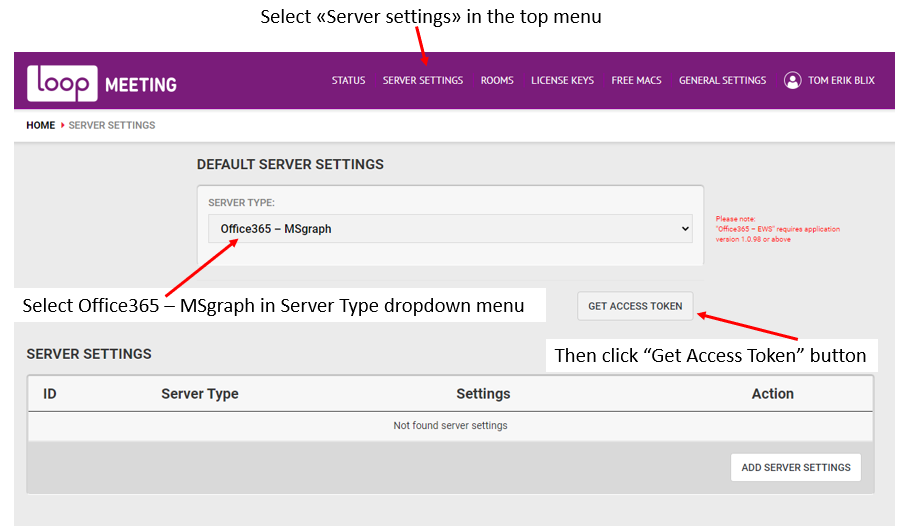
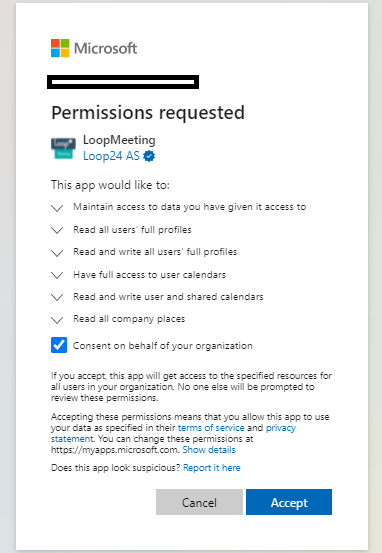
Markér afkrydsningsfeltet, og acceptér appregistreringen.
Til orientering er det disse tilladelser, der anmodes om for LoopMeeting-programmet:
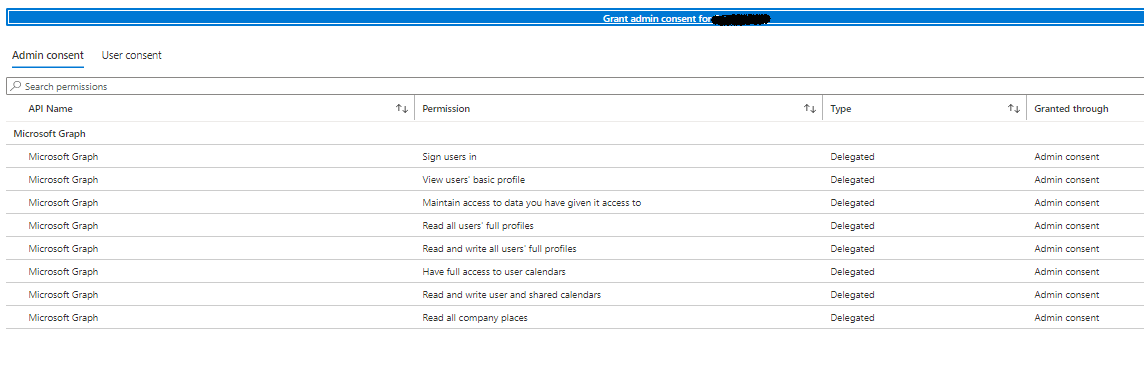
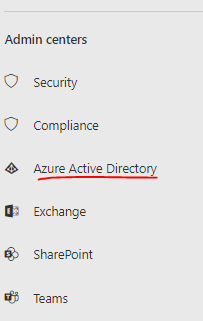
Tilføj nu tjenestekontoen som bruger af LoopMeeting-virksomhedsprogrammet.
- Log på Microsoft Entra-administrationscenteret, https://entra.microsoft.com/, med en Microsoft 365-administratorkonto.
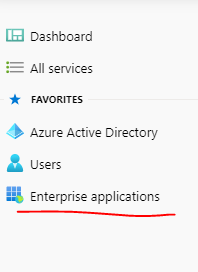
- Vælg Virksomhedsprogrammer i venstre menu.

- Vælg programmet LoopMeeting på listen over programmer.
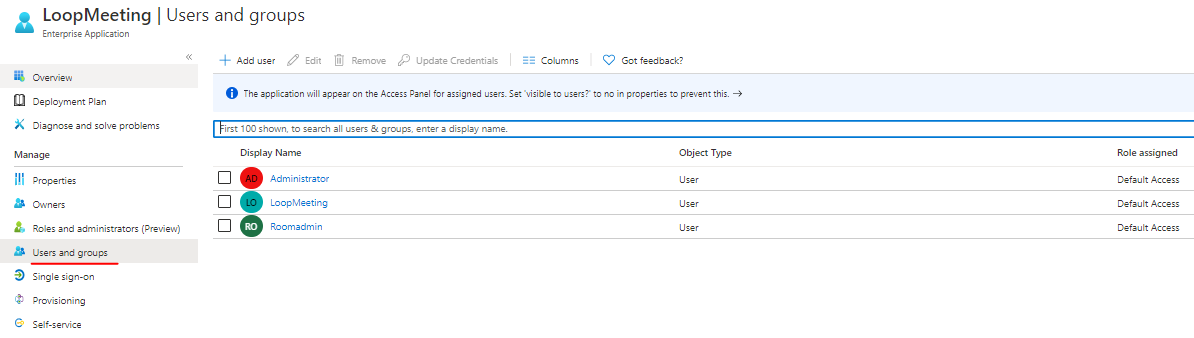
- Vælg Brugere og grupper i venstre menu.
- Vælg Tilføj bruger.
- Vælg den eller de tjenestekonti, der skal bruges med LoopMeeting, og tildel dem.
4. Konfigurér Central Admin-konsollen
Sektion kaldt “4. Konfigurér Central Admin-konsollen”Når du har gennemført trinnene i afsnit 3 (det skal kun gøres én gang), er du klar til at konfigurere indstillingerne i Central Admin-konsollen.
Log på Central Admin-konsollen, https://loopmeeting.no/admin/, med den konto, du oprettede tidligere. Åbn den i et inkognitovindue (Ctrl+Shift+N i Chrome), så der ikke bruges en cachelagret Microsoft 365-konto som lokaleadministrator, når du anmoder om tokenet senere i processen.
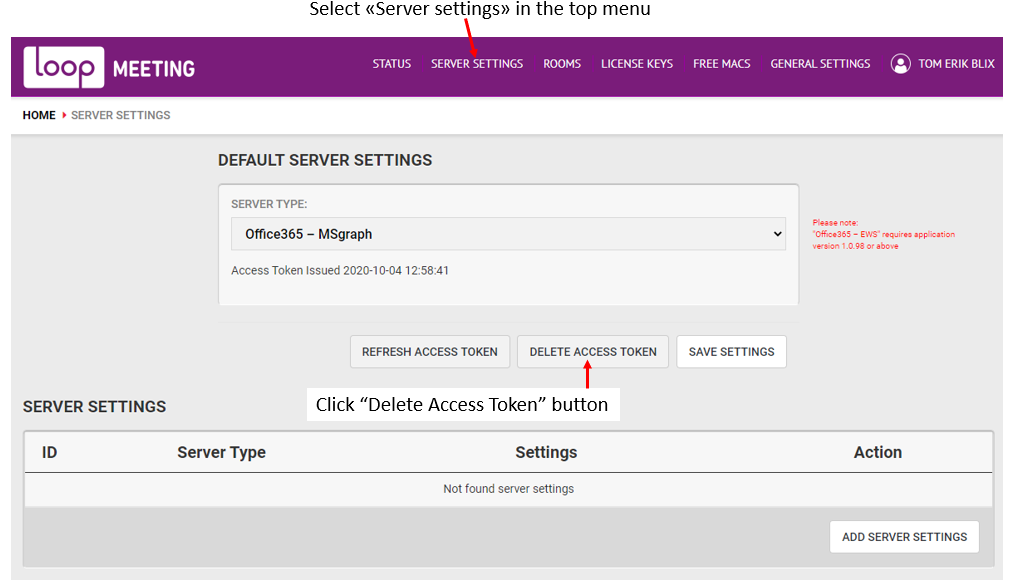
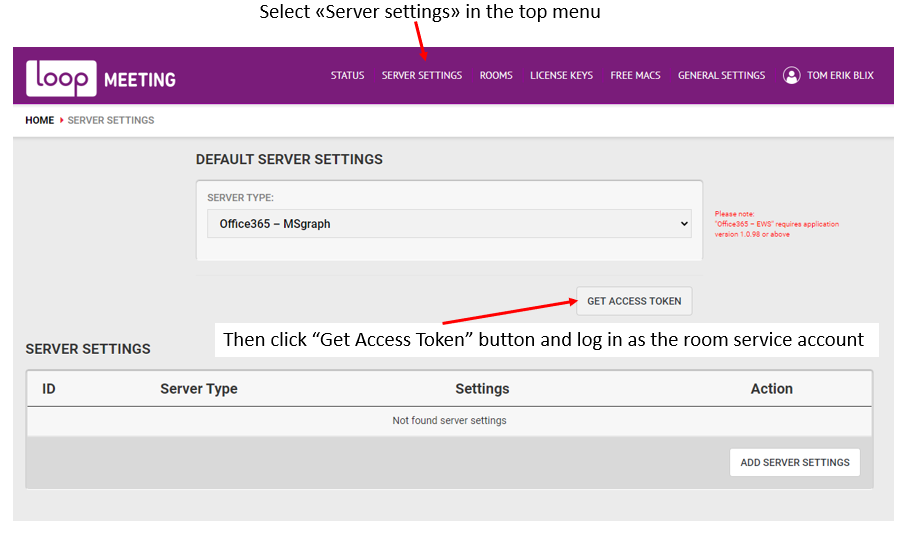
Efter et vellykket logon med tjenestekontoen til lokaleadministration får du et adgangstoken. Vælg derefter knappen Save Settings. Lokalelisterne og lokalerne i din Microsoft 365-konto er nu tilføjet til Central Admin-konsollen.
Næste trin er at konfigurere Central Admin-konsollen og udrulle panelerne. Se denne vejledning: Konfiguration af Central Admin
Hvis du får fejl eller problemer med at indlæse lokalerne fra dit miljø, skal du se Der vises ingen lokaler i min konfigurationskonsol under Ofte stillede spørgsmål.
English: tenant · service account · enterprise application · app registration · Microsoft Entra admin center · Enterprise applications · Users and groups · Add user · Microsoft 365 admin center · access token · room list
Besøg tælles med Umami på Loop24’s egen server i Stockholm. Der bruges ingen cookies, og ingen IP-adresser gemmes.
Microsoft, Windows, Microsoft Edge, Entra, Exchange, Microsoft 365, Outlook, Power BI and Teams are trademarks of the Microsoft group of companies. Android, Google Play, Google Workspace, Google Sheets and Google Slides are trademarks of Google LLC. App Store is a service mark of Apple Inc. Other product and company names belong to their owners; they say what LoopSign, LoopMeeting, LoopBooking and LoopVisit work with, and imply no affiliation or endorsement.