
OAuth 2.0 och Microsoft Graph
Den här guiden tar dig genom stegen som behövs för att göra din Microsoft 365-klientorganisation klar för LoopMeeting. Följ stegen noggrant och hoppa inte över något av dem om det inte är markerat som valfritt.
1. Inledning
Section titled “1. Inledning”Med den här guiden gör du det möjligt för din miljö att använda både Microsoft Graph och EWS med OAuth 2.0-autentisering. Microsoft inaktiverar EWS i Exchange Online, för gott från den 1 april 2027: se Gå över från EWS till Microsoft Graph.
2. Förutsättningar
Section titled “2. Förutsättningar”Registrera ett administrationskonto på https://loopmeeting.no/registration.php. Din Microsoft 365-administratör behövs för att registrera LoopMeeting-programmet i Microsoft Entra ID (tidigare Azure AD) och för att lägga till tjänstkontot som användare av programmet.
3. Registrera LoopMeeting-programmet i Microsoft Entra ID
Section titled “3. Registrera LoopMeeting-programmet i Microsoft Entra ID”För att LoopMeeting ska fungera måste det registreras som ett företagsprogram i Microsoft Entra ID. Det behöver bara göras en gång, av den globala administratören. Det enklaste sättet är via Central Admin-konsolen: logga in på https://loopmeeting.no/admin/; om du inte har något konto skapar du ett för ditt företag.
Öppna webbläsaren i inkognitoläge (Ctrl+Shift+N i Chrome), så att inget cachelagrat Microsoft 365-konto används när du autentiserar programmet i Microsoft Entra ID.
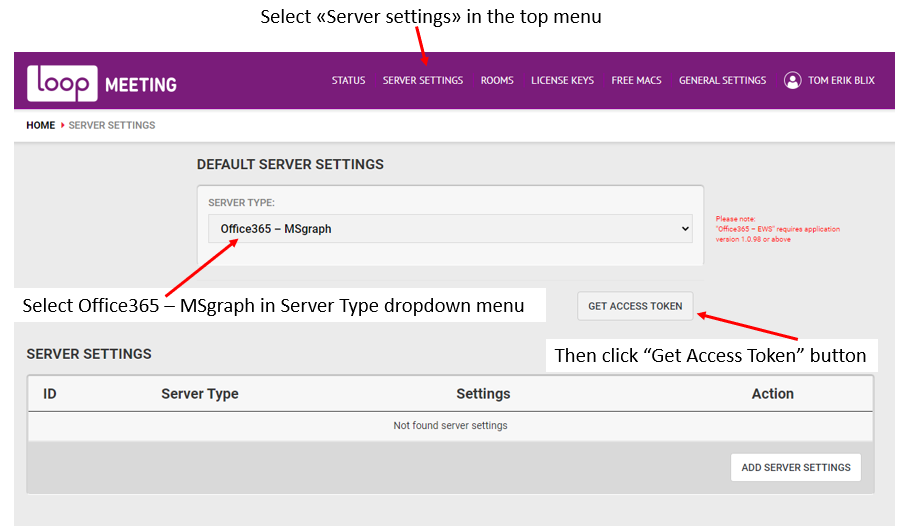
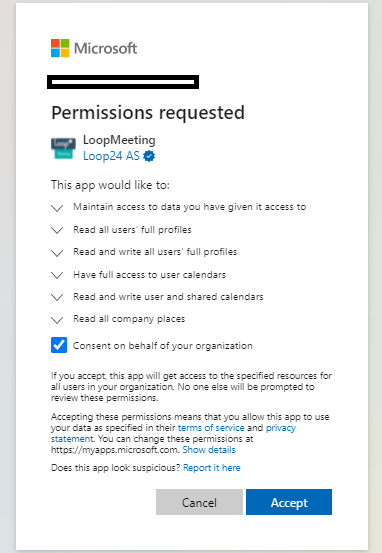
Markera kryssrutan och godkänn appregistreringen.
Till din information är det här de behörigheter som begärs för LoopMeeting-programmet:
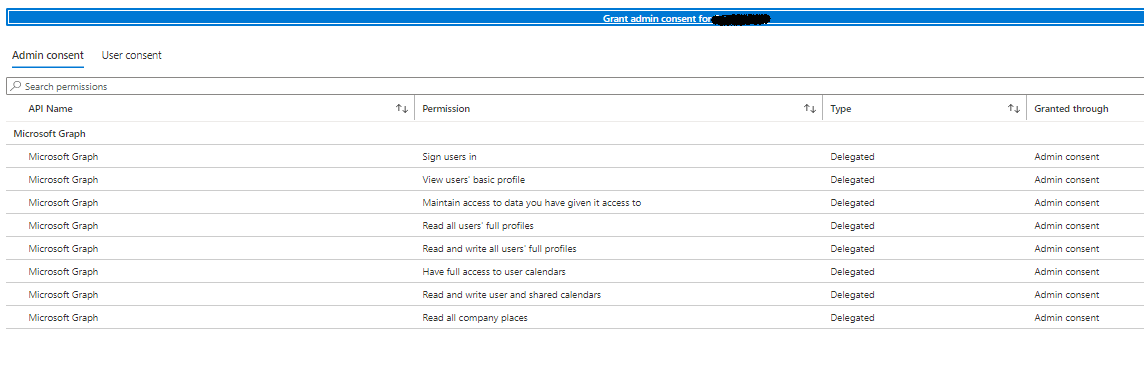
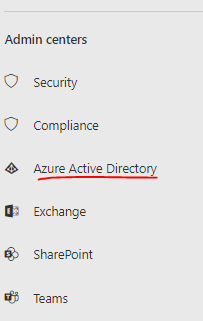
Lägg nu till tjänstkontot som användare av LoopMeeting-företagsprogrammet.
- Logga in på Microsoft Entra administrationscenter, https://entra.microsoft.com/, med ett Microsoft 365-administratörskonto.
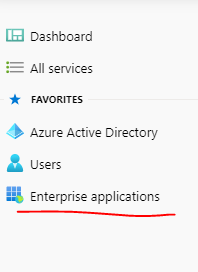
- Välj Företagsprogram i menyn till vänster.

- Välj programmet LoopMeeting i listan över program.
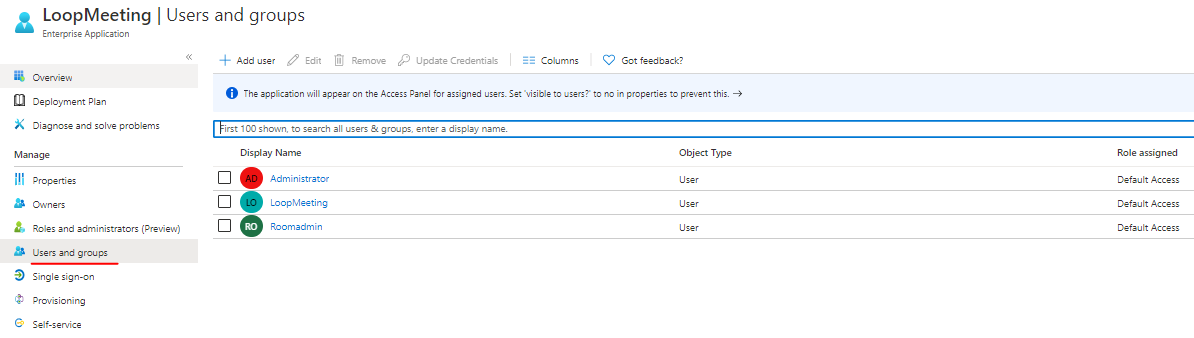
- Välj Användare och grupper i menyn till vänster.
- Välj Lägg till användare.
- Välj det eller de tjänstkonton som ska användas med LoopMeeting och tilldela dem.
4. Konfigurera Central Admin-konsolen
Section titled “4. Konfigurera Central Admin-konsolen”När du har slutfört stegen i avsnitt 3 (det behöver bara göras en gång) är du redo att konfigurera inställningarna i Central Admin-konsolen.
Logga in i Central Admin-konsolen, https://loopmeeting.no/admin/, med kontot du skapade tidigare. Öppna den i ett inkognitofönster i webbläsaren (Ctrl+Shift+N i Chrome), så att inget cachelagrat Microsoft 365-konto används som rumsadministratör när du begär token senare i processen.
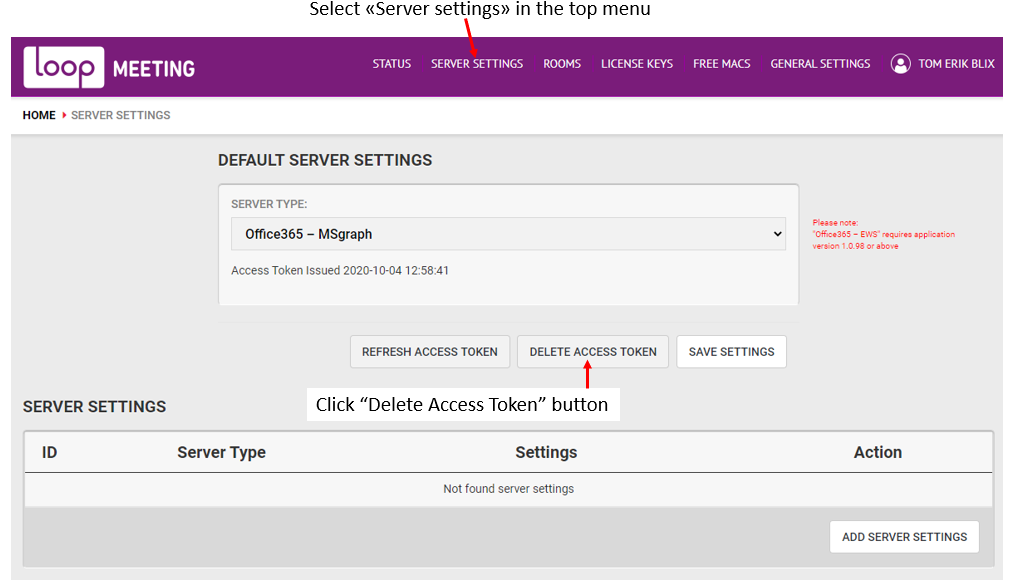
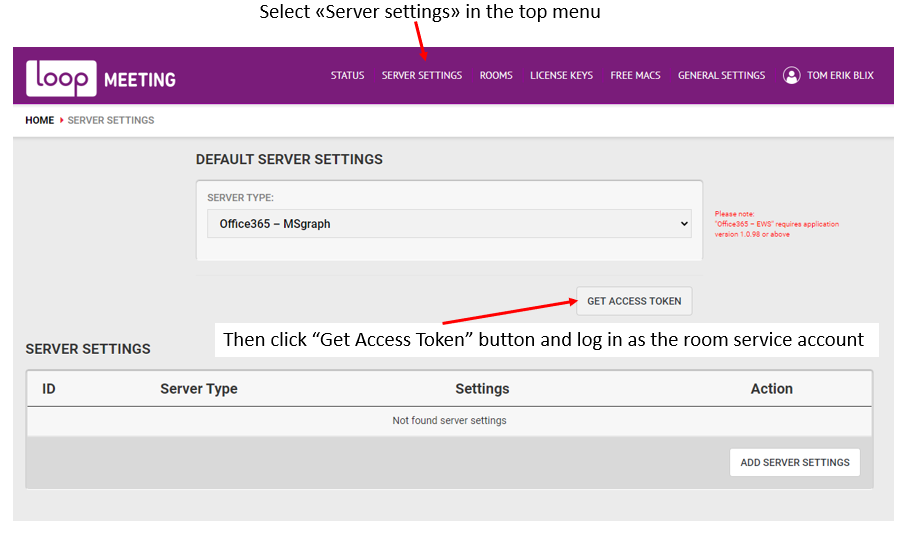
Efter en lyckad inloggning med rumsadministratörens tjänstkonto får du en åtkomsttoken. Välj sedan knappen Save Settings. Rumslistorna och rummen i ditt Microsoft 365-konto läggs nu till i Central Admin-konsolen.
Nästa steg är att konfigurera Central Admin-konsolen och rulla ut panelerna. Se den här guiden: Konfiguration av Central Admin
Om du får fel eller problem med att läsa in rummen från din miljö, se Inga rum visas i min konfigurationskonsol i Vanliga frågor.
English: tenant · service account · enterprise application · Global Administrator · app registration · Microsoft Entra admin center · Enterprise applications · Users and groups · Add user · Microsoft 365 admin center · access token · room list
Besök räknas med Umami på Loop24:s egen server i Stockholm. Inga cookies används och inga IP-adresser lagras.
Microsoft, Windows, Microsoft Edge, Entra, Exchange, Microsoft 365, Outlook, Power BI and Teams are trademarks of the Microsoft group of companies. Android, Google Play, Google Workspace, Google Sheets and Google Slides are trademarks of Google LLC. App Store is a service mark of Apple Inc. Other product and company names belong to their owners; they say what LoopSign, LoopMeeting, LoopBooking and LoopVisit work with, and imply no affiliation or endorsement.