
Registrera Google-programmet och lägg till servern
Den här guiden tar dig genom stegen som behövs för att ansluta din Google Workspace-miljö till ditt RoomConfig-konto: LoopMeeting-programmet får åtkomst till din organisation, och servern läggs till med tjänstkontot.
1. Förutsättningar
Section titled “1. Förutsättningar”- Tjänstkontot med sin anpassade roll och sina kalenderbehörigheter, enligt beskrivningen i Skapa tjänstkontot i Google Workspace.
- Ett RoomConfig-konto, https://lm.roomconfig.com.
2. Registrera Google-programmet
Section titled “2. Registrera Google-programmet”- Logga in i RoomConfig-portalen, https://lm.roomconfig.com.
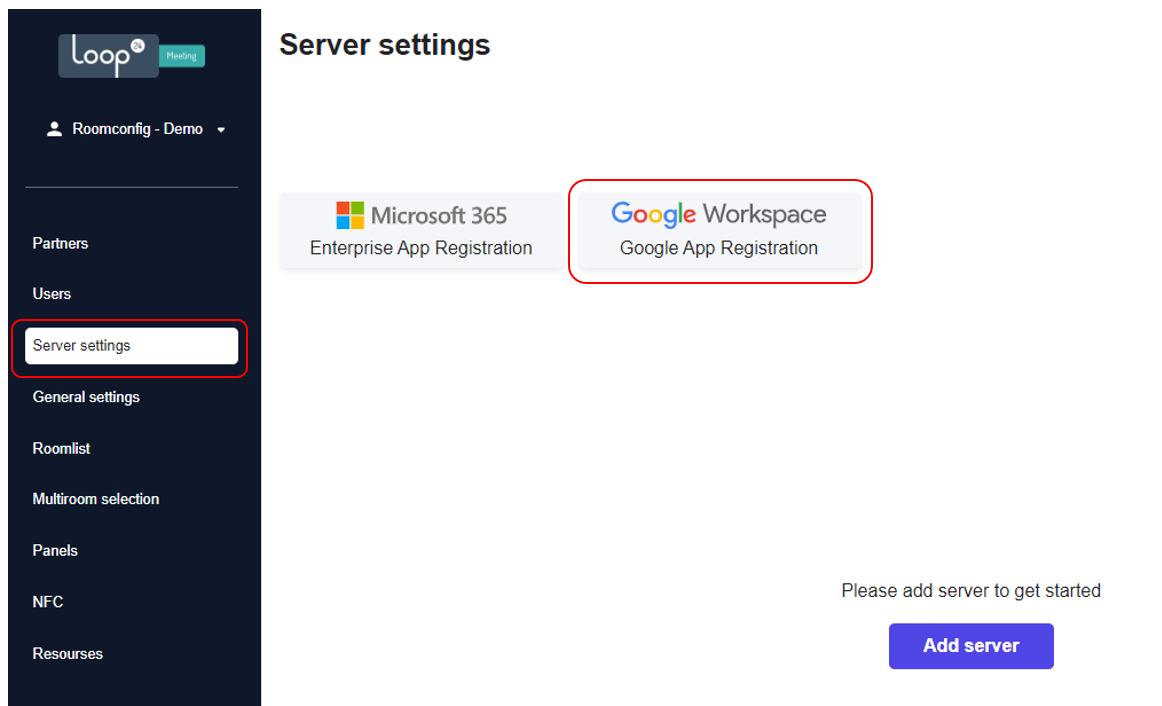
- Välj Server settings och sedan Google App Registration.
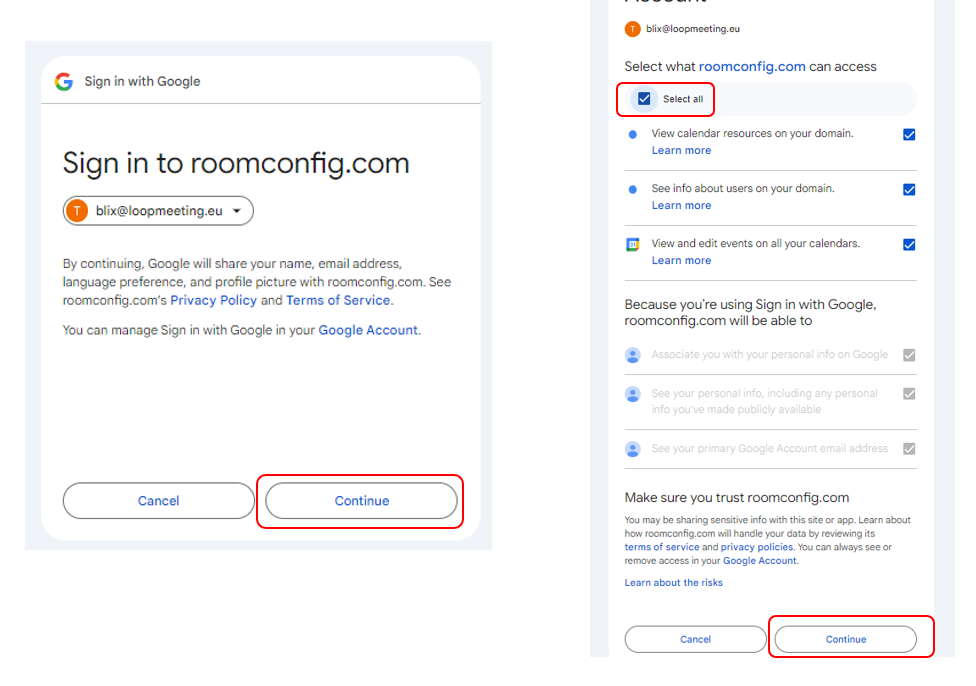
- Logga in med Google-administratörskontot och ge åtkomst till de begärda API:erna.
- Välj Fortsätt, markera kryssrutan Markera alla och välj Fortsätt igen. Programmet har nu fått den åtkomst som behövs till din Google Workspace-organisation.
3. Lägg till servern
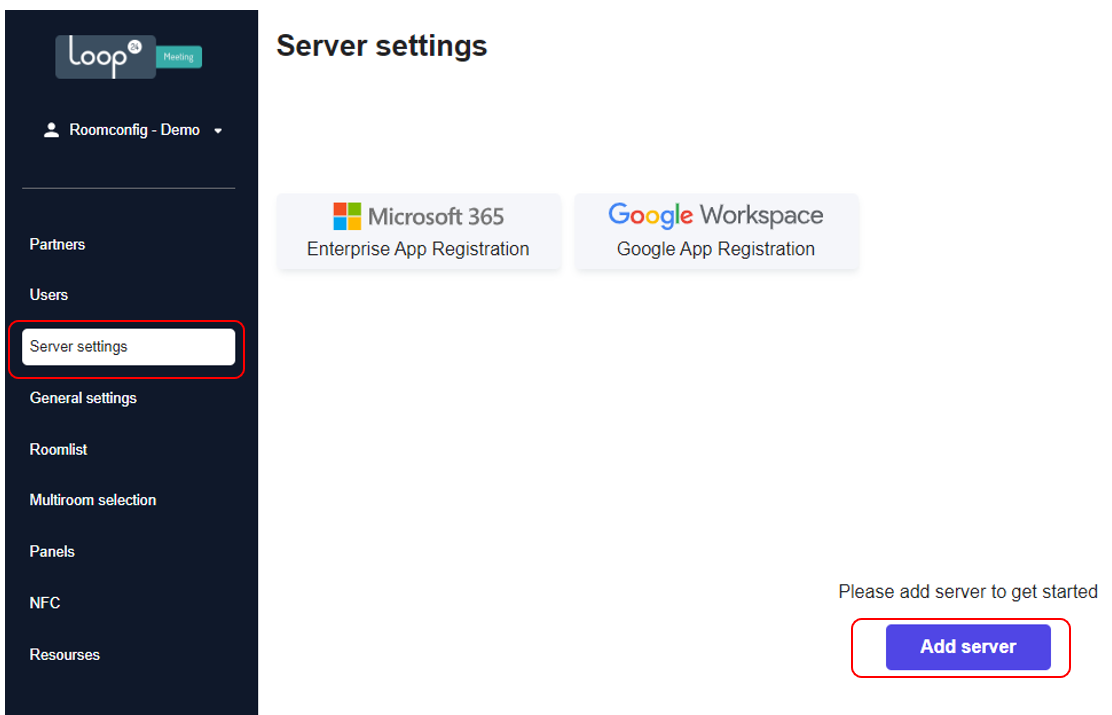
Section titled “3. Lägg till servern”- Välj Add server och sedan Google Workspace.
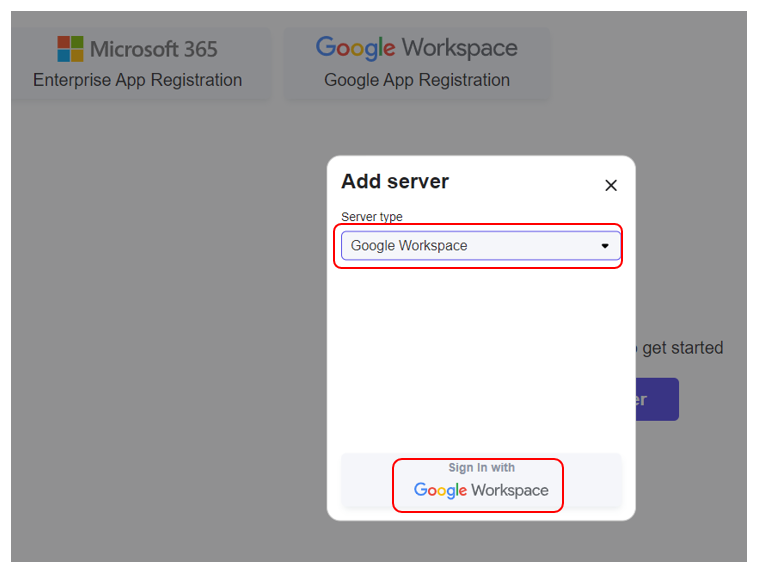
- Logga in med ditt Google-tjänstkonto och välj Fortsätt.
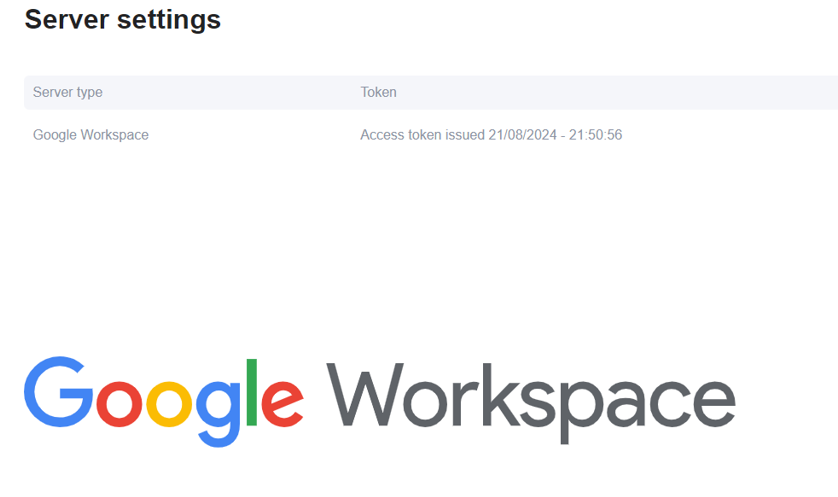
Din RoomConfig-portal är nu integrerad med Google Workspace. Fortsätt med konfigurationen av inställningarna i portalen: Konfigurera portalen
English: service account · custom role · Continue · Select all
Besök räknas med Umami på Loop24:s egen server i Stockholm. Inga cookies används och inga IP-adresser lagras.
Microsoft, Windows, Microsoft Edge, Entra, Exchange, Microsoft 365, Outlook, Power BI and Teams are trademarks of the Microsoft group of companies. Android, Google Play, Google Workspace, Google Sheets and Google Slides are trademarks of Google LLC. App Store is a service mark of Apple Inc. Other product and company names belong to their owners; they say what LoopSign, LoopMeeting, LoopBooking and LoopVisit work with, and imply no affiliation or endorsement.