
Konfigurera portalen
Den här guiden tar dig genom stegen som behövs för att få igång dina paneler och för att optimera inställningarna för dina mötesrumspaneler.
1. Registrera ett konto
Section titled “1. Registrera ett konto”Gå till https://lm.roomconfig.com för att registrera ett RoomConfig-konto.
Välj vid behov menykommandot Users om du vill lägga till fler användare i din portal genom att bjuda in dem. Under menykommandot Partners kan du också lägga till dina föredragna partner. När en partner läggs till får den åtkomst till din RoomConfig-portal.
Det går också att använda Microsoft Entra ID (tidigare Azure AD) som inloggningsmetod för portalen; se Entra ID-inloggning för portalen.
2. Förutsättningar
Section titled “2. Förutsättningar”Kontrollera att du har följt stegen för ditt kalendersystem under Konfigurera en ny installation för att förbereda din kalendertjänst. Miljöer med Microsoft 365, Google Workspace och LoopBooking behöver alla förberedas innan RoomConfig-portalen kan ansluta till dem. Kontrollera att stegen för din miljö är slutförda och att serverinställningarna är konfigurerade innan du går vidare med konfigurationen.
3. Ställ in allmänna inställningar
Section titled “3. Ställ in allmänna inställningar”När serverinställningarna är konfigurerade och anslutningen till kalendersystemet är bekräftad är nästa steg att ange standardinställningar för alla dina paneler. Inställningarna kan också anges separat för varje rumslista och varje rum. Vi rekommenderar att du ställer in de allmänna inställningarna först, innan du anpassar rumslistor och rum. Välj General settings i sidomenyn. Kom ihåg att välja Submit när önskade inställningar är angivna.
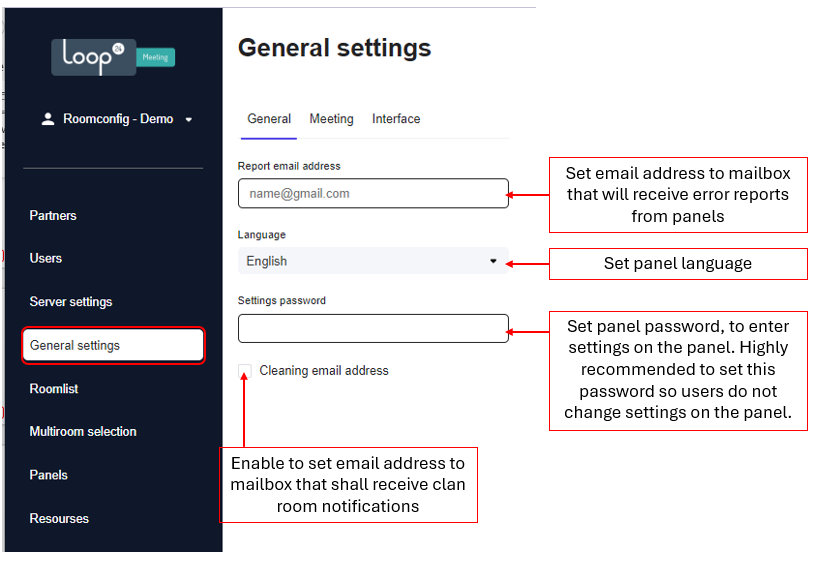
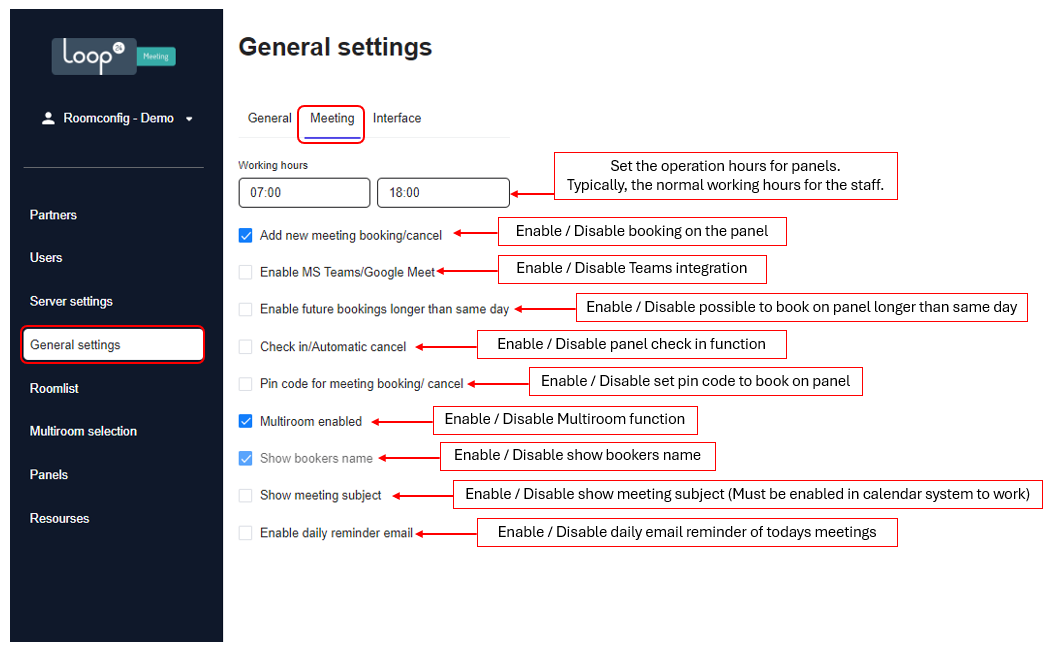
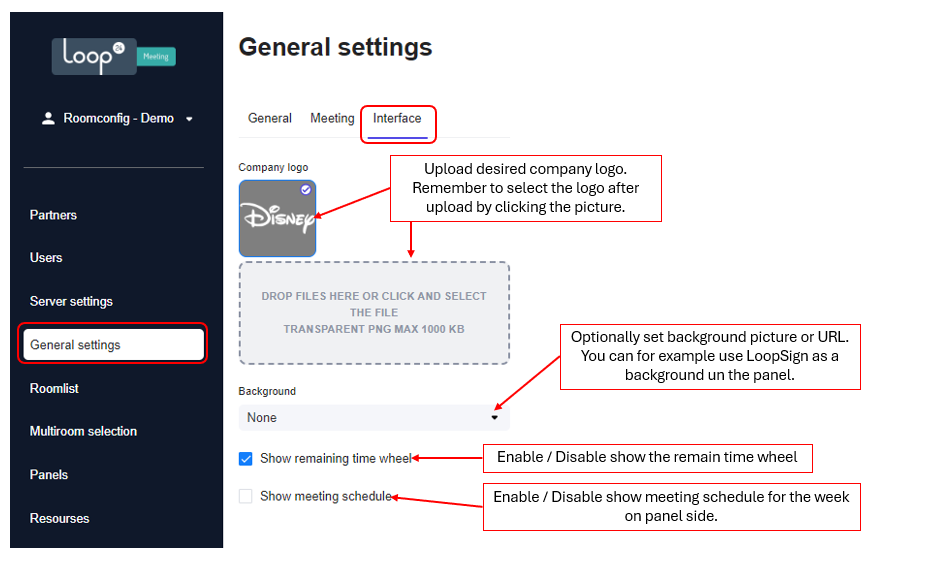
4. Lägg till rumslistor
Section titled “4. Lägg till rumslistor”När serverinställningarna är konfigurerade och anslutningen till ditt kalendersystem är bekräftad är nästa steg att lägga till rum i din miljö. Välj menykommandot Roomlist och välj Add roomlist.
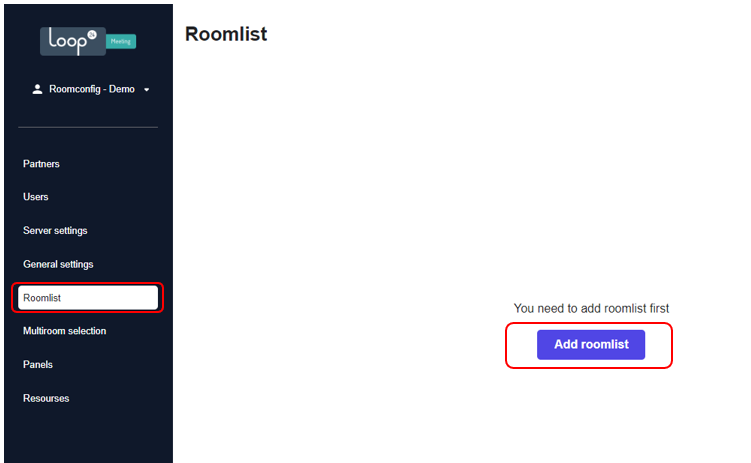
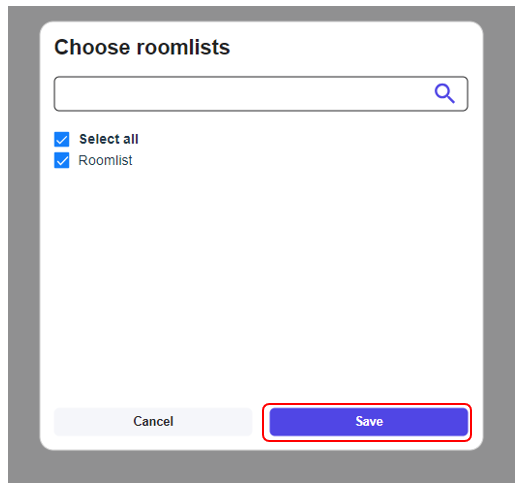
Välj de rumslistor du vill importera till RoomConfig, vanligtvis de rumslistor som innehåller de rum där du ska använda mötesrumspaneler. Du kan enkelt lägga till fler rumslistor senare.
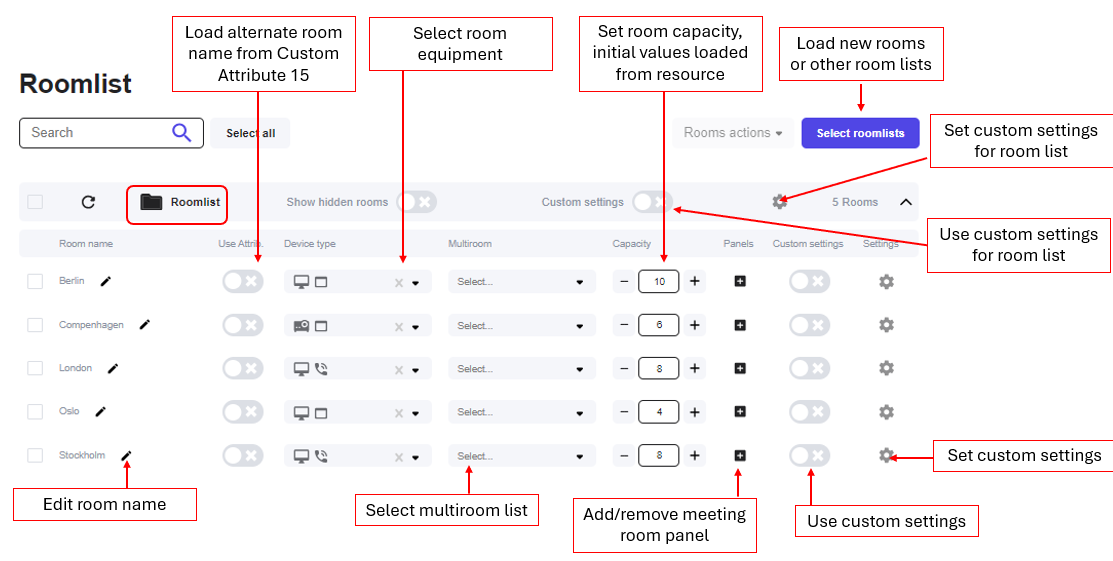
Välj en rumslista och ange önskade inställningar för rummen i den.
5. Konfigurera Multiroom
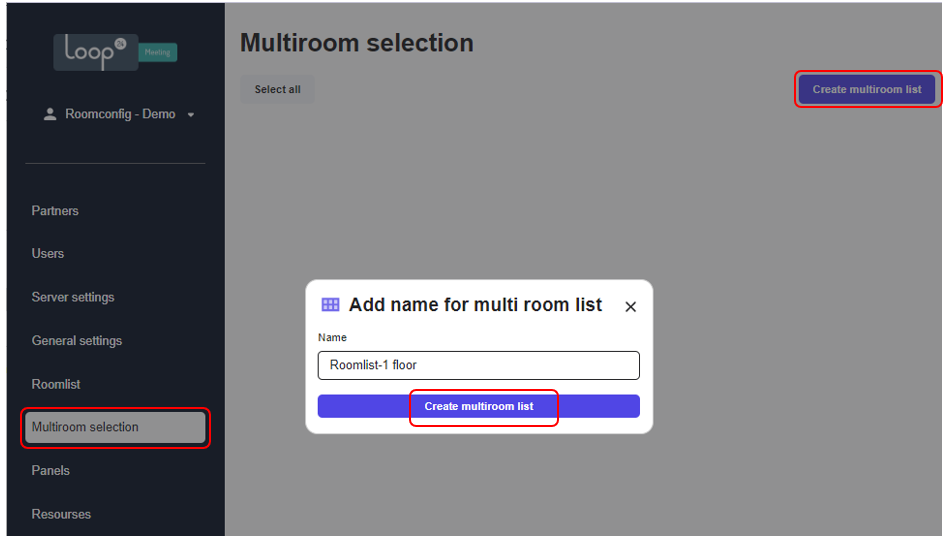
Section titled “5. Konfigurera Multiroom”Med Multiroom kan du boka andra rum från mötesrumspanelen. Konfigurera olika Multiroom-listor efter vilka andra rum som ska gå att boka från varje panel. Välj menykommandot Multiroom selection och sedan Create multiroom list. Ge den ett namn och välj Create multiroom list.
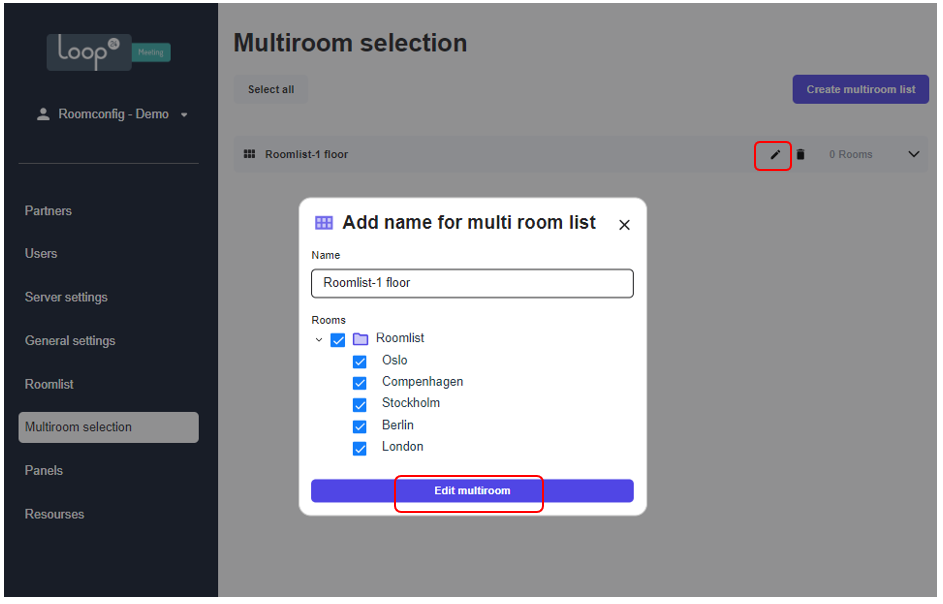
När listan har skapats väljer du pennikonen för att redigera Multiroom-listan. Välj de rum du vill ha med i listan och välj Edit multiroom.
Om du vill använda en Multiroom-lista för ett rum går du tillbaka till menykommandot Roomlist och väljer önskad Multiroom-lista i rullgardinsmenyn. Upprepa det för varje rum som du vill använda Multiroom-listan för. En Multiroom-lista är också det som Receptionsläge visar på en större skärm.
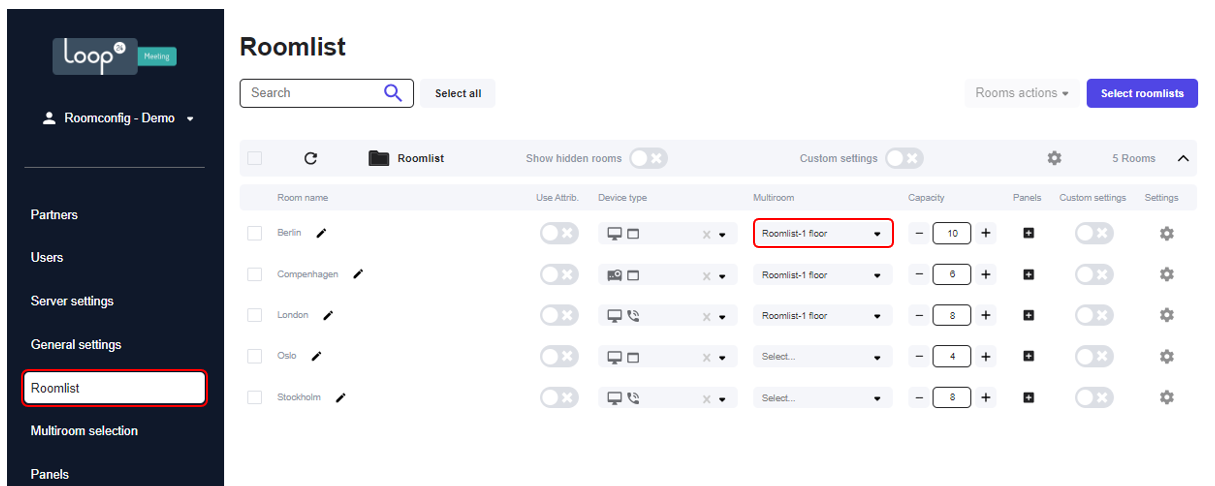
6. Lägg till mötesrumspaneler
Section titled “6. Lägg till mötesrumspaneler”Välj Panels i menyn till vänster. Det första du behöver göra är att registrera dina paneler i portalen. Bara paneler med programvaruversion 3.x.x eller senare kan registreras, så kontrollera att din panel har den senaste versionen installerad.
Om du migrerar paneler från den äldre portalen måste du först återställa serverinställningarna på panelen; se Migrera från den äldre portalen.
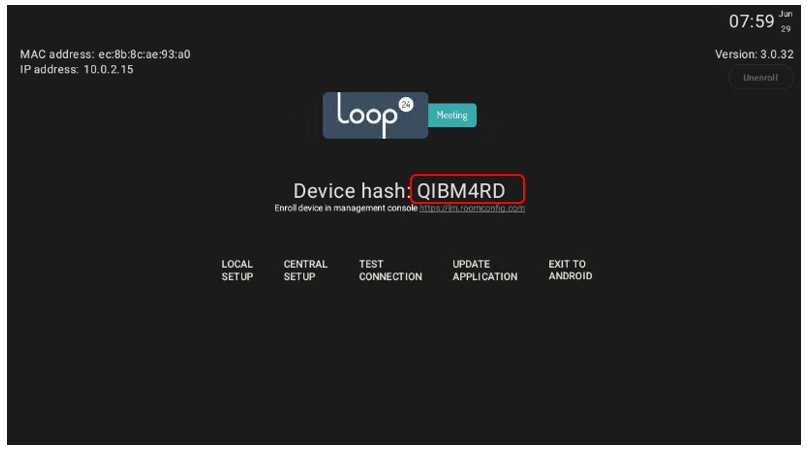
Mötesrumspanelen ser ut så här när den startas för första gången eller efter en serveråterställning. Tryck först på Update Application för att kontrollera att du har den senaste appversionen (de andra sätten att uppdatera finns i Appuppdatering). För att registrera panelen behöver du inte göra något på själva panelen; anteckna bara hashkoden.
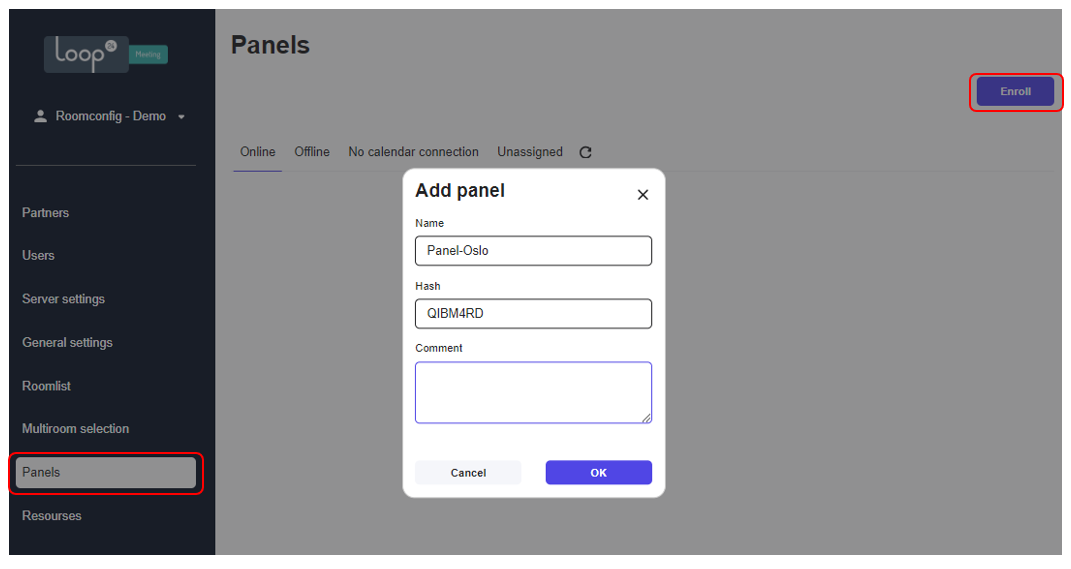
Registrera panelen i din RoomConfig-portal genom att välja Panels och sedan knappen Enroll. Ge panelen ett namn som talar om var den är monterad; det gör det enklare när du tilldelar den ett rum.
När panelen är registrerad visas den i avsnittet Unassigned. Om uppgifterna om din panel (MAC, IP, app- och Android-version) inte visas kan du först prova att läsa in webbsidan på nytt. Om de fortfarande inte visas har panelen troligen ingen internetanslutning, en brandvägg kan störa anslutningen, eller så saknar panelen en licens: se Vanliga frågor.
Upprepa proceduren för att registrera alla dina paneler i RoomConfig-portalen.
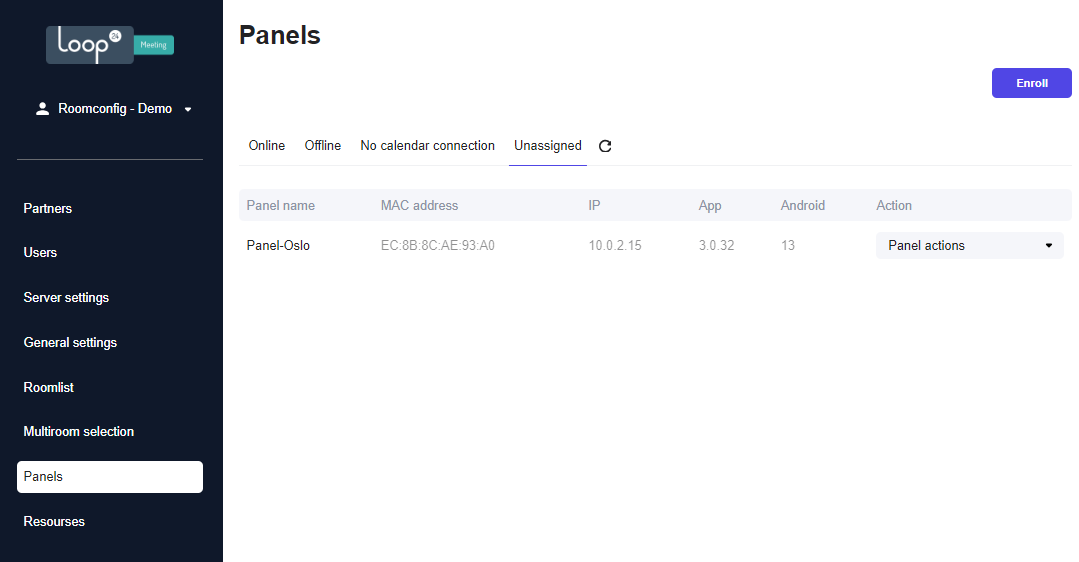
Om du vill tilldela en panel till ett rum väljer du Panel Actions och Assign och väljer sedan det rum du vill tilldela panelen. En panel kan också tilldelas från rumslistans översikt.
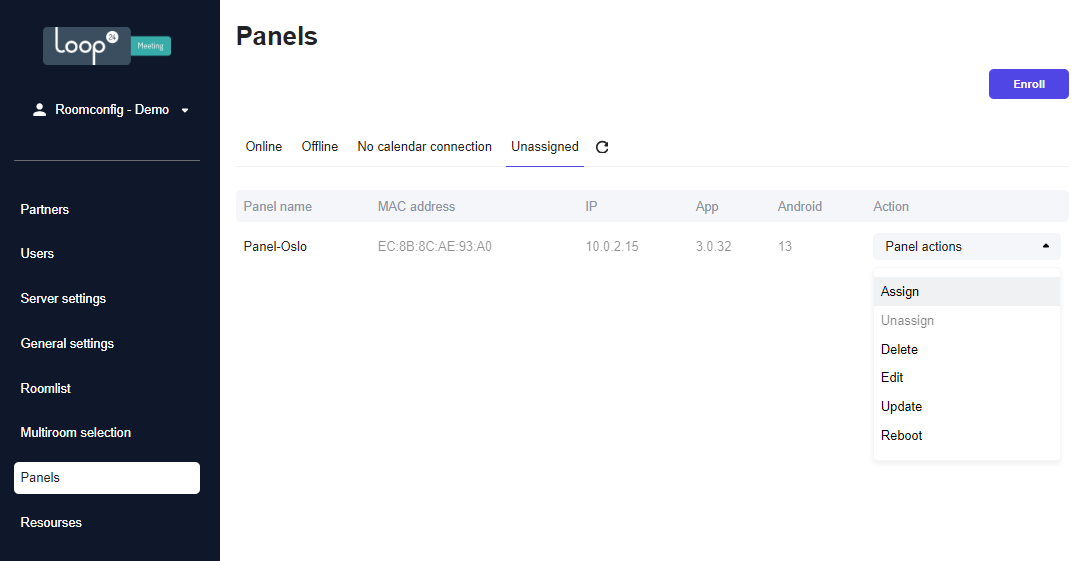
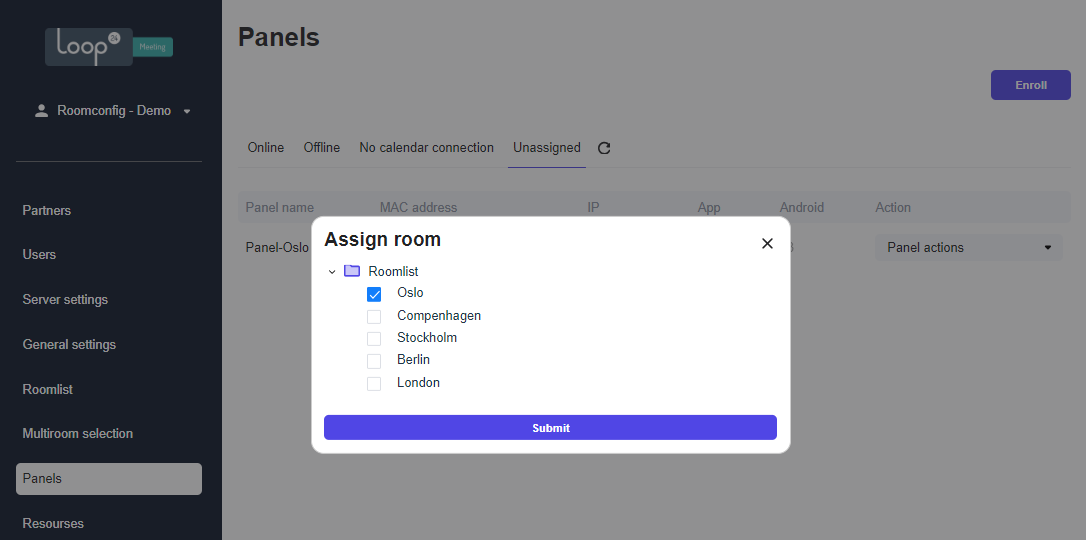
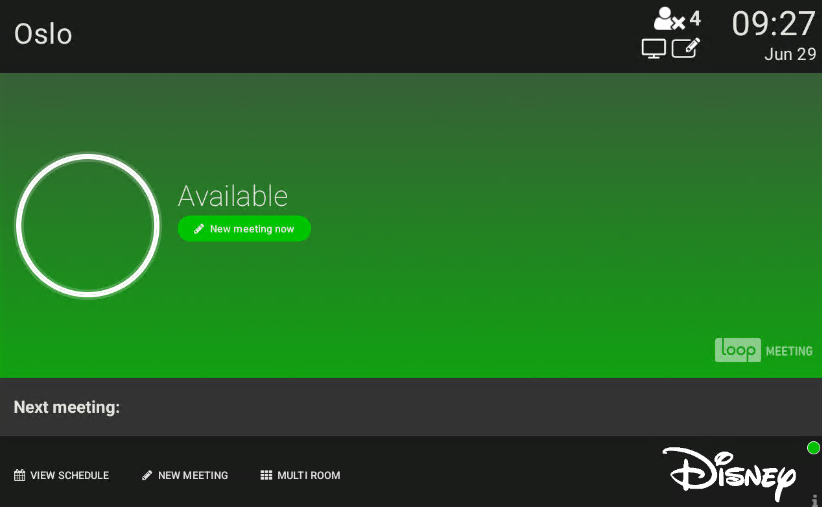
När du har tilldelat en panel till ett rum ansluter panelen till rummet och använder konfigurationen som är angiven i din RoomConfig-portal.
Besök räknas med Umami på Loop24:s egen server i Stockholm. Inga cookies används och inga IP-adresser lagras.
Microsoft, Windows, Microsoft Edge, Entra, Exchange, Microsoft 365, Outlook, Power BI and Teams are trademarks of the Microsoft group of companies. Android, Google Play, Google Workspace, Google Sheets and Google Slides are trademarks of Google LLC. App Store is a service mark of Apple Inc. Other product and company names belong to their owners; they say what LoopSign, LoopMeeting, LoopBooking and LoopVisit work with, and imply no affiliation or endorsement.