
BenQ BH-serien
För att rulla ut LoopSign på din BenQ-bildskärm i BH-serien installerar du LoopSign Player-appen. Följ den här guiden för att förbereda bildskärmen och installera appen.
Allmänna inställningar
Section titled “Allmänna inställningar”Kontrollera först att bildskärmen har rätt tidszon, tid och datum, och ett automatiskt av/på-schema. Rätt tid och datum är avgörande för LoopSign. Se bildskärmens bruksanvisning för mer information.
Ställ in tidszon, tid och datum
Section titled “Ställ in tidszon, tid och datum”-
Tryck på ⌂ Menu på fjärrkontrollen.
-
Välj Settings och sedan System i Android-menyn.
-
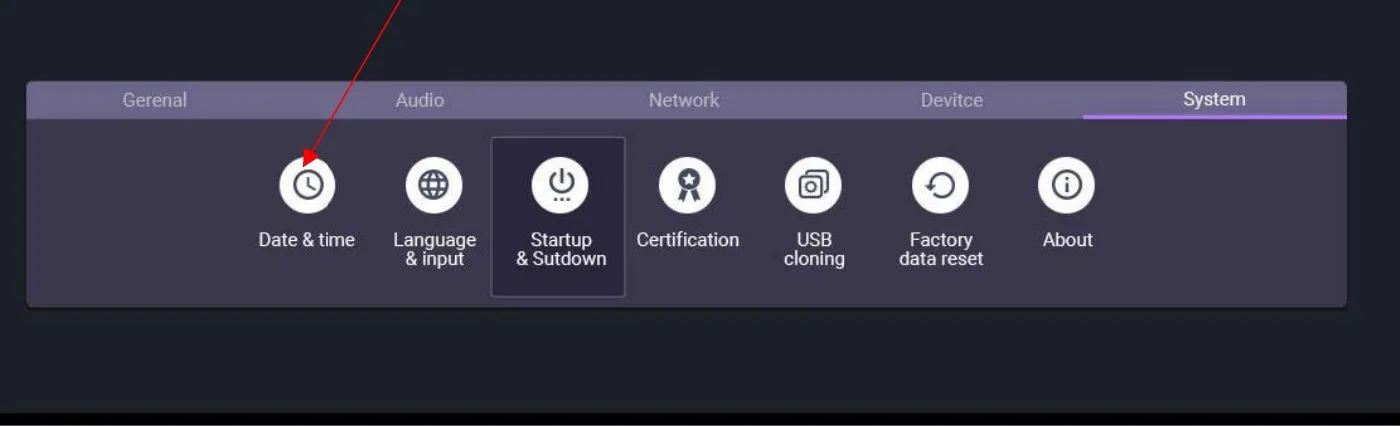
Välj Date & time.
-
Ställ in rätt tid, datum och tidszon för din plats.
-
Stäng menyerna.
Ställ in det automatiska av/på-schemat
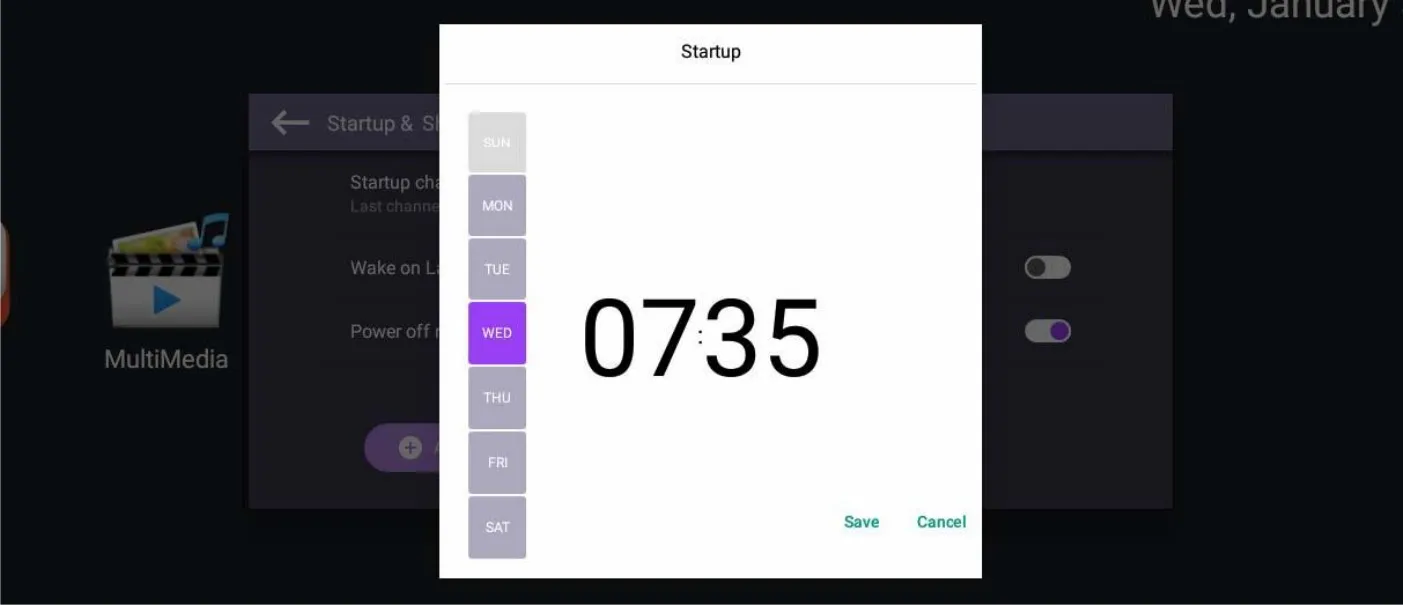
Section titled “Ställ in det automatiska av/på-schemat”Vi rekommenderar starkt att du konfigurerar automatisk av/på efter dina behov. Att stänga av bildskärmen när den inte behövs förlänger dess livslängd. Även om bildskärmen måste vara på 24/7 bör du schemalägga en kort av/på varje natt (till exempel av kl. 02:59 och på kl. 03:00) för att ge bildskärmen en daglig omstart.
-
Tryck på ⌂ Menu på fjärrkontrollen.
-
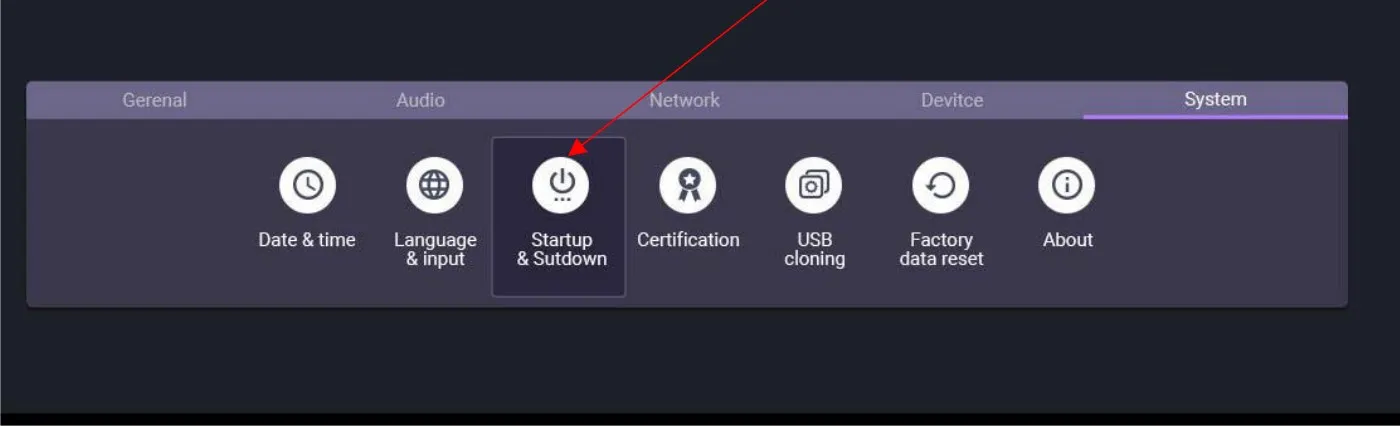
Välj Settings, sedan System, och välj Startup & Shutdown.
-
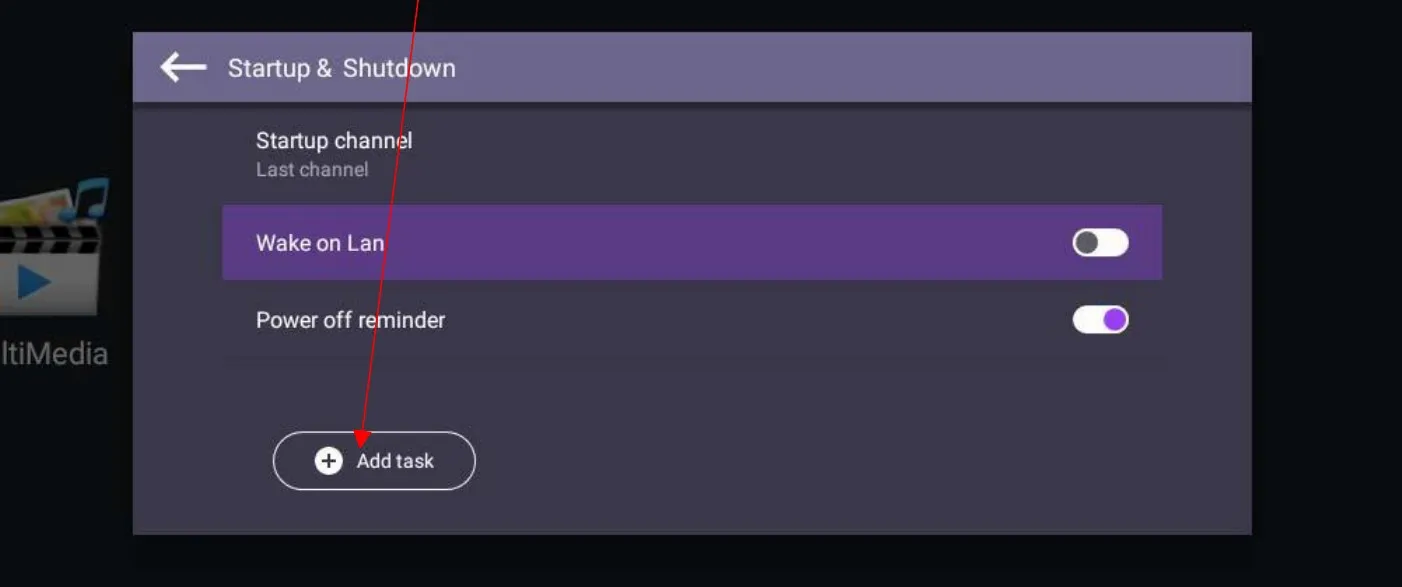
Välj Startup channel och ställ in det på Android.
-
Välj Add task för att ställa in av/på-schemat.
Installera LoopSign Player-appen
Section titled “Installera LoopSign Player-appen”-
Hämta LoopSign Player-appen från sidan Hämtning: använd LoopSign Player (utrullning med URL).
-
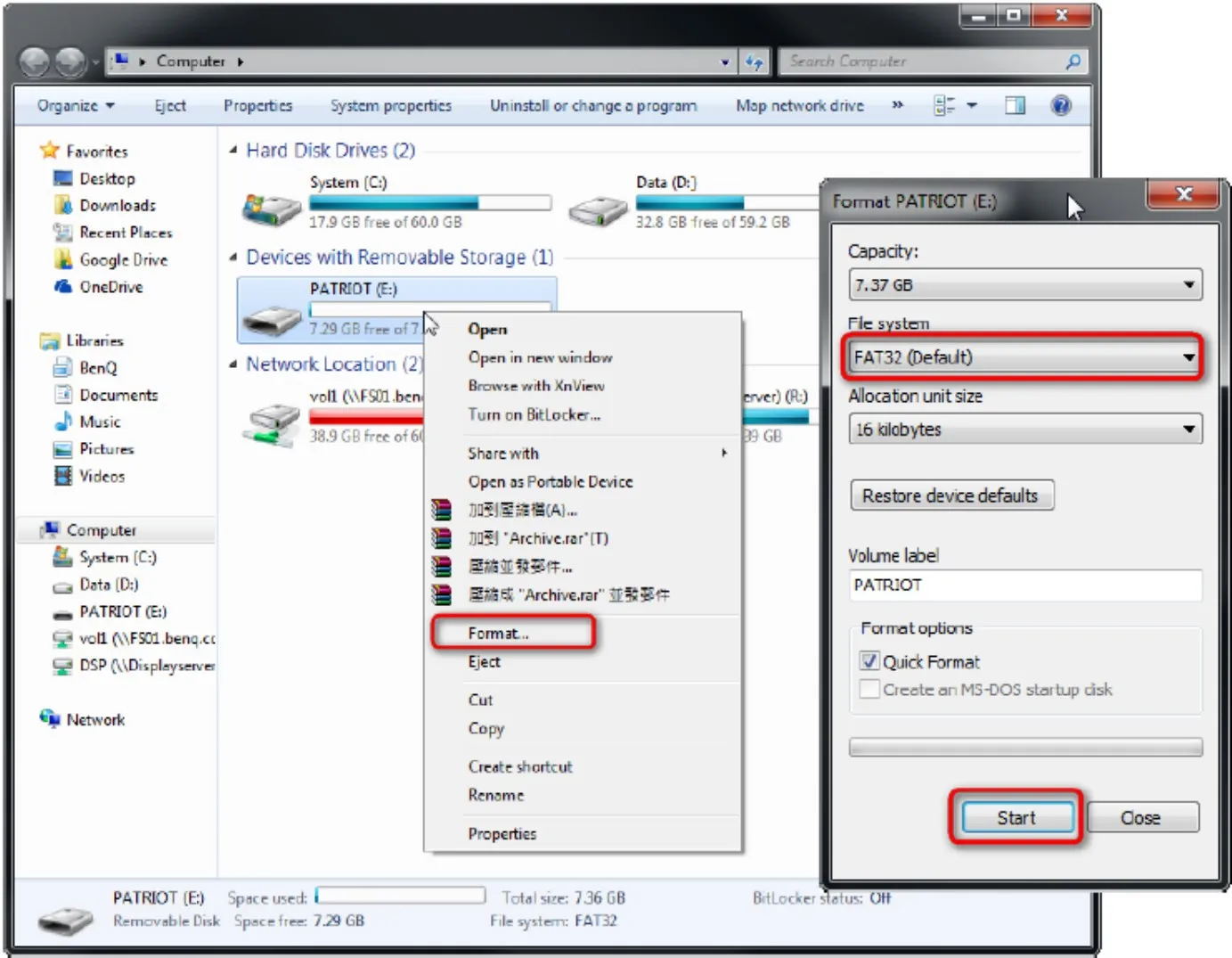
BenQ Bar Type- och Digital Signage-skärmar har bara stöd för USB-minnen som är formaterade som FAT32, inte NTFS eller andra format. Om ditt USB-minne redan är FAT32 hoppar du över det här steget. Annars:
- Anslut USB-minnet till en PC eller bärbar dator.
- Öppna Dator och högerklicka på USB-minnet.
- Välj Formatera… och starta formateringen, som på bilden.
-
Kopiera den hämtade APK-filen till USB-minnet och sätt i minnet i en USB-port på bildskärmen.
-
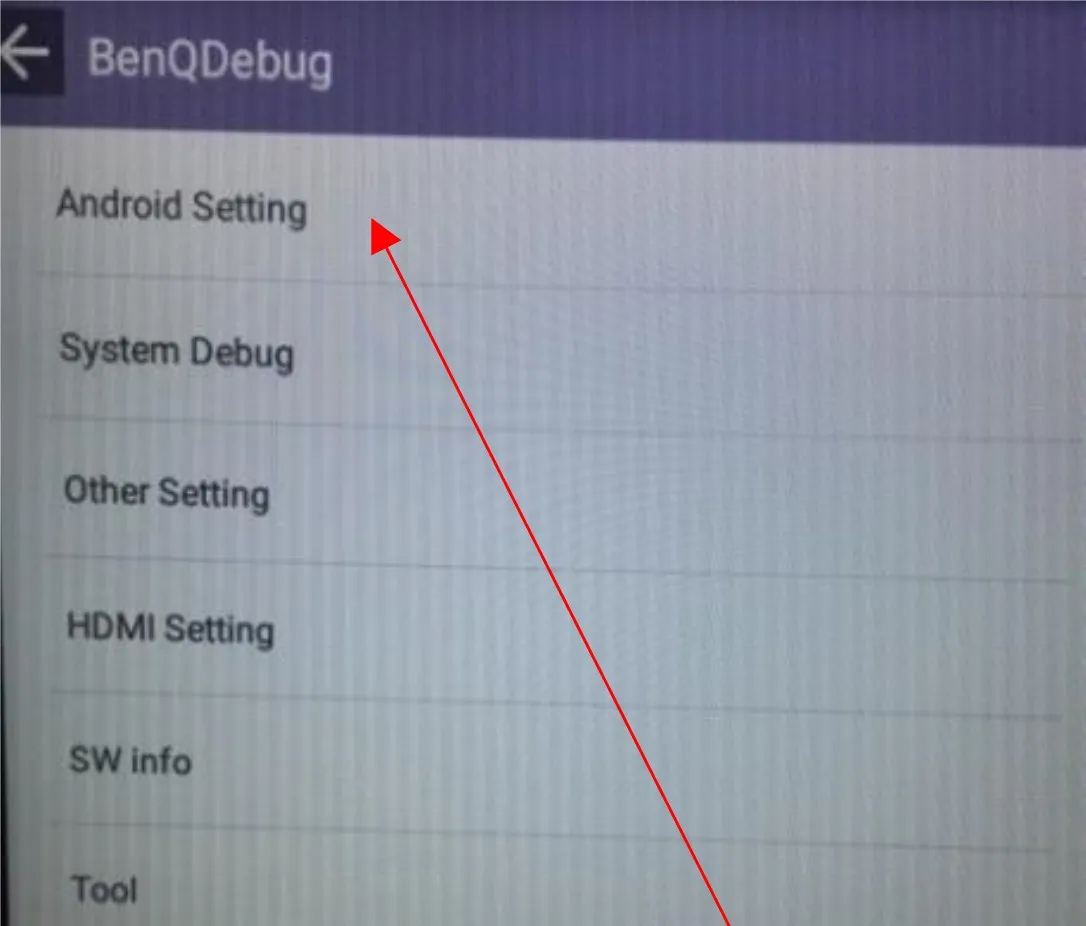
Öppna menyn BenQDebug: tryck på de här knapparna på fjärrkontrollen efter varandra: Menu, Up, Up, Down, Down, Back.
-
Välj Android Setting.
-
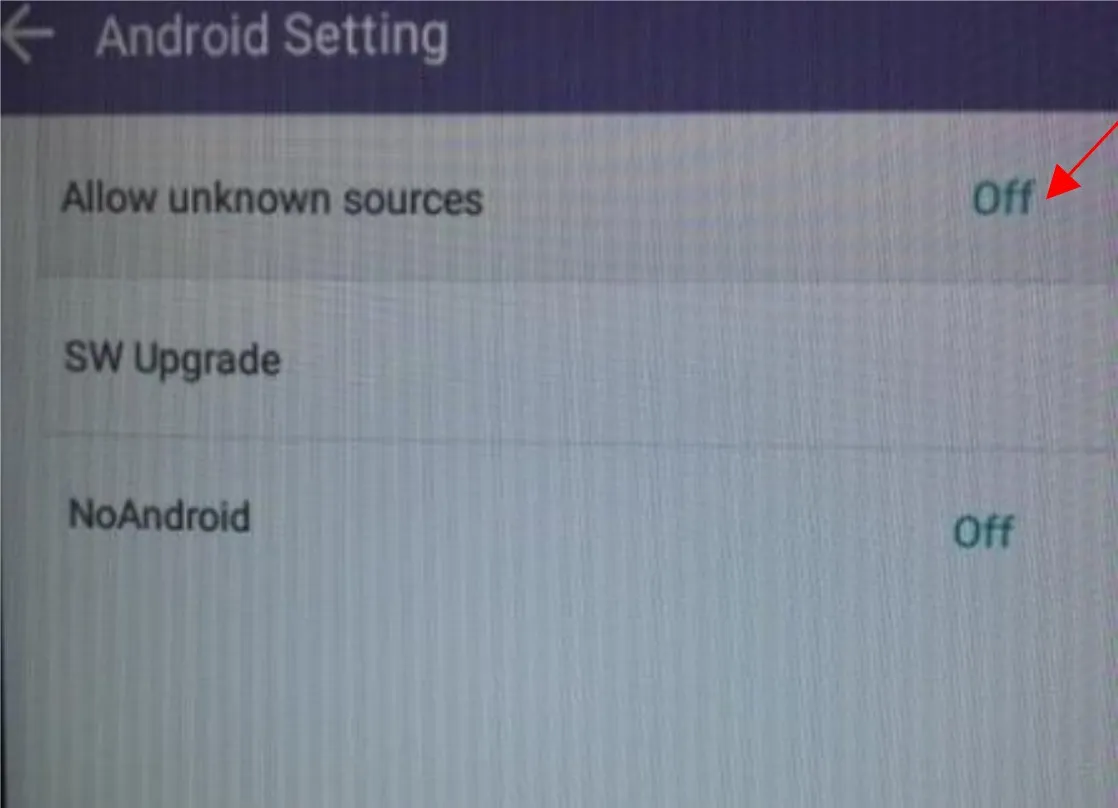
Ställ in Allow unknown sources på On.
-
Nu kan du installera APK-filen under Android: starta appen APKinstall eller ES File Explorer och välj sedan APK-filen på USB-minnet för att starta installationen.
Konfigurera LoopSign Player-appen
Section titled “Konfigurera LoopSign Player-appen”Första gången LoopSign Player-appen startar öppnar den konfigurationsskärmen som visas nedan.
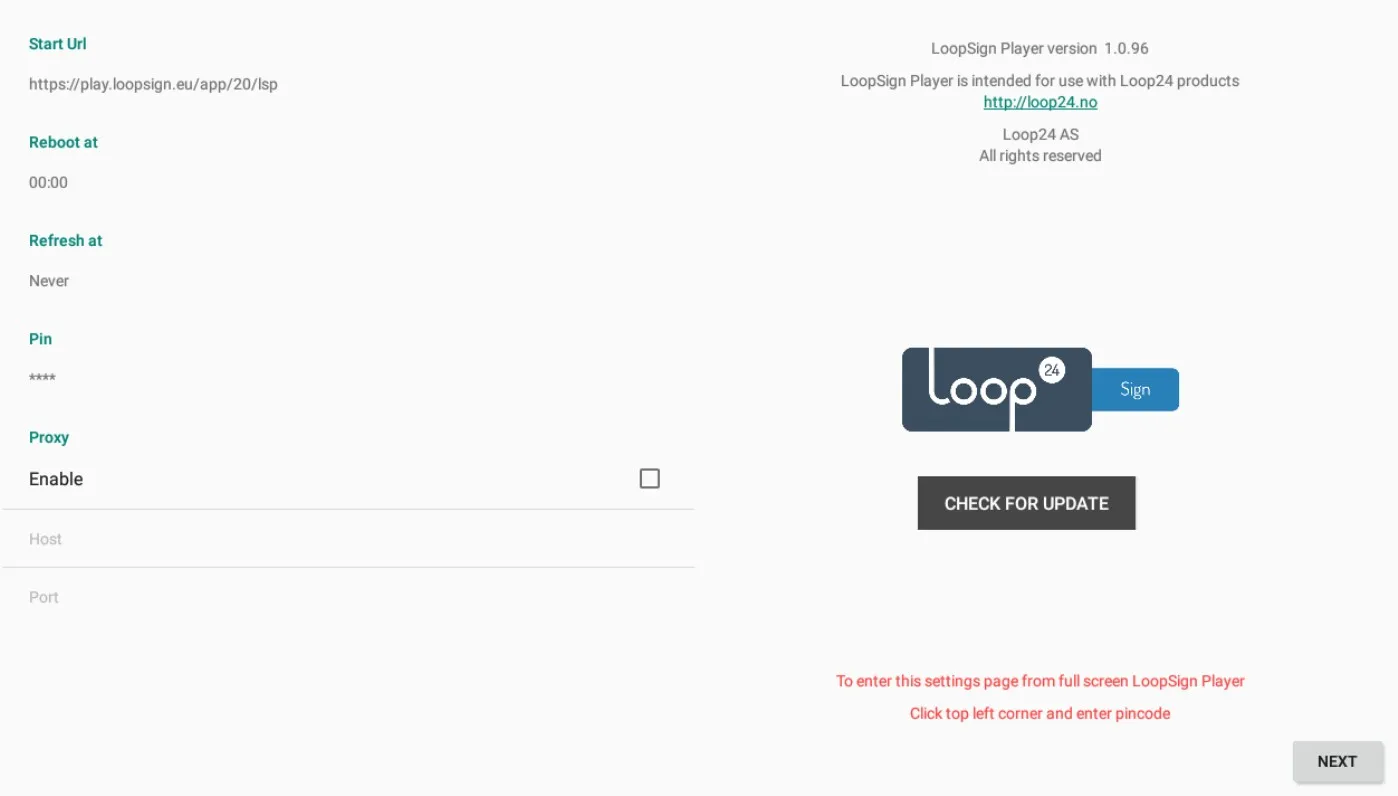
- Ange start-URL:en,
https://play.loopsign.eu/app/xxx/xxxxxxxxx. Du hittar rätt URL för din skärm i LoopSign, i översikten Hantera skärmar. - Ange när spelaren ska göra sin dagliga omstart.
- Ange den tid på dygnet då appen läser in URL:en på nytt (03:00 rekommenderas).
- Ange vid behov en ny PIN-kod (standardvärdet är 0000).
- Konfigurera vid behov en proxyserver, om du behöver en för att nå internet.
- Välj NEXT. URL:en startar efter några sekunder.
Om du vill öppna den här konfigurationsskärmen igen senare väljer du bildskärmens övre vänstra hörn och anger PIN-koden (standard 0000).
English: Computer · Format… · Manage Screens
Besök räknas med Umami på Loop24:s egen server i Stockholm. Inga cookies används och inga IP-adresser lagras.
Microsoft, Windows, Microsoft Edge, Entra, Exchange, Microsoft 365, Outlook, Power BI and Teams are trademarks of the Microsoft group of companies. Android, Google Play, Google Workspace, Google Sheets and Google Slides are trademarks of Google LLC. App Store is a service mark of Apple Inc. Other product and company names belong to their owners; they say what LoopSign, LoopMeeting, LoopBooking and LoopVisit work with, and imply no affiliation or endorsement.