
Migrera från den äldre portalen
Den här guiden tar dig genom stegen som behövs för att migrera dina paneler från den äldre portalen till den nya RoomConfig-portalen. Följ stegen noggrant och hoppa inte över något av dem om det inte är markerat som valfritt.
1. Inledning
Section titled “1. Inledning”Ända sedan den allra första versionen av LoopMeeting i december 2016 har vi haft samma centrala konfigurationskonsol. Den har uppdaterats genom åren, men den har byggt på samma principer för att hantera LoopMeeting.
Med RoomConfig-portalen är vi stolta över att kunna meddela att vi fullständigt revolutionerar sättet du hanterar LoopMeeting-paneler på. I stället för det gamla sättet, med en konfigurationskod och ett installationslösenord, behöver du nu bara registrera panelen med en hashkod och sedan tilldela den vilket rum du vill.
All kommunikation med panelerna sker nu i realtid, så du behöver inte vänta till nästa dag på att ändringar ska rullas ut. Det finns också ett antal nya funktioner som gör hanteringen mycket enklare.
RoomConfig-portalen är den nuvarande portalen. Det är ingen brådska med att migrera: den äldre portalen är tillgänglig fram till januari 2027, men den får inga fler uppdateringar.
2. Förutsättningar
Section titled “2. Förutsättningar”Se till att du har följt det här steget innan du börjar migrera dina paneler: Konfigurera RoomConfig-portalen.
Om du behöver konfigurera om din kalenderintegration finns guiderna för varje kalendersystem här: Konfigurera en ny installation.
3. Migrera LoopMeeting-paneler
Section titled “3. Migrera LoopMeeting-paneler”Så här förbereder och migrerar du din panel.
3.1. Uppdatera till den senaste officiella LoopMeeting-appen
Section titled “3.1. Uppdatera till den senaste officiella LoopMeeting-appen”Följ den här guiden för att uppdatera: Appuppdatering
3.2. Återställ serverinställningarna
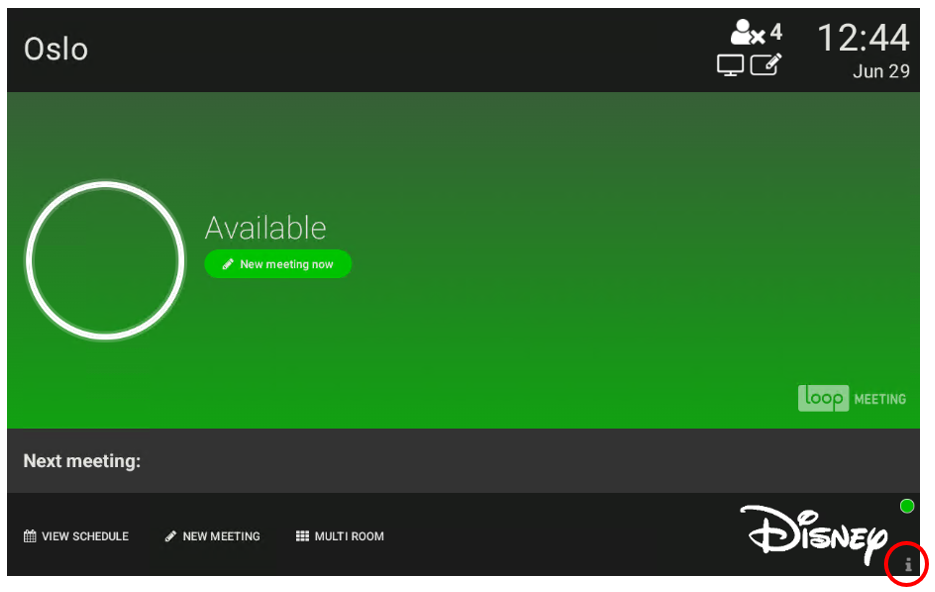
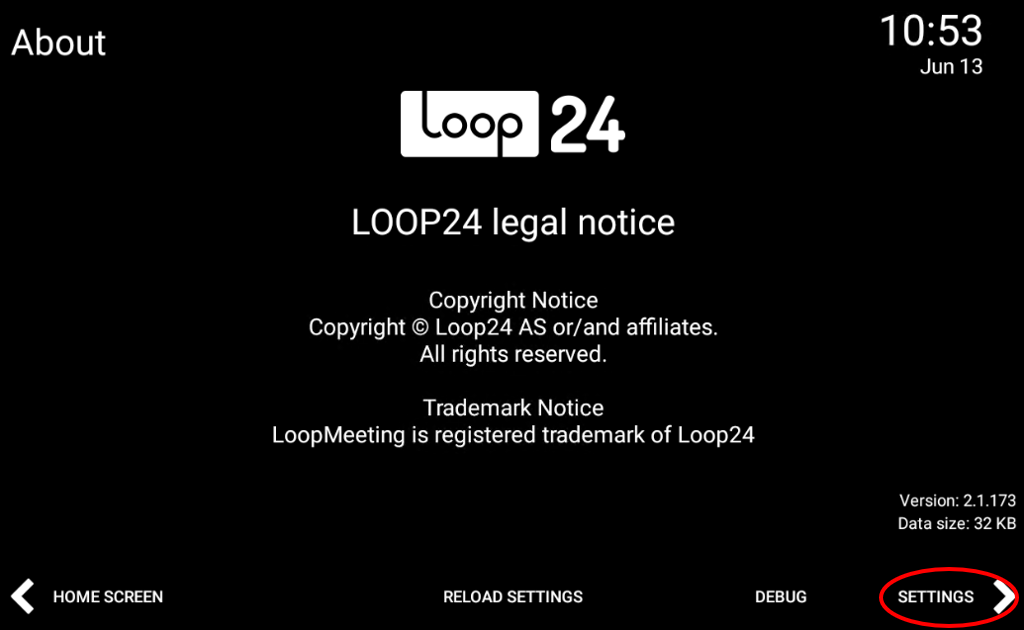
Section titled “3.2. Återställ serverinställningarna”- Tryck på i i det nedre högra hörnet på panelen och välj Settings.
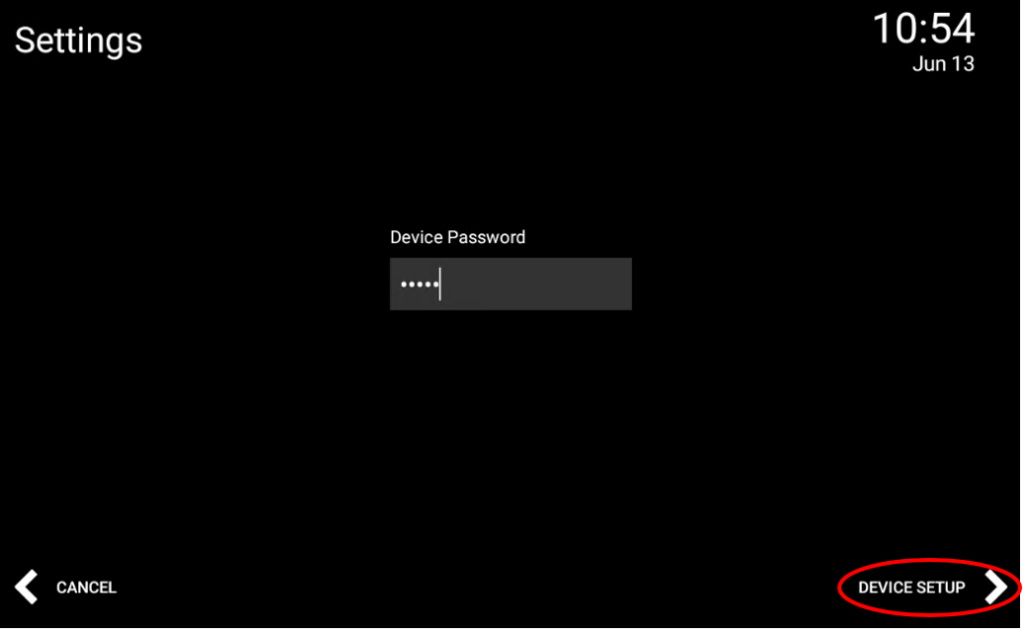
- Ange lösenordet eller PIN-koden och välj Device Setup.
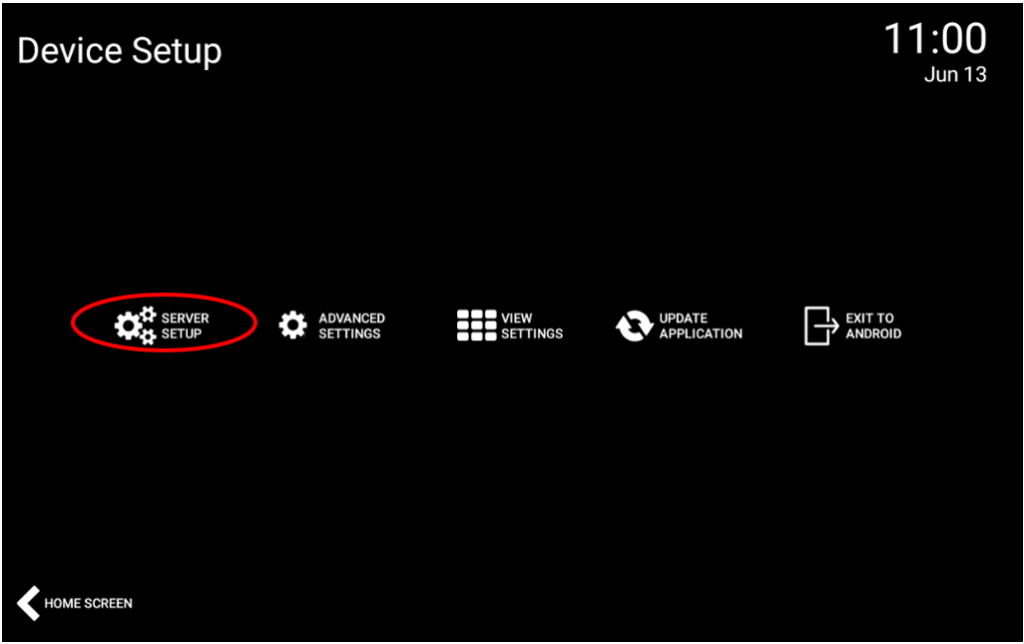
- Välj Server Setup.
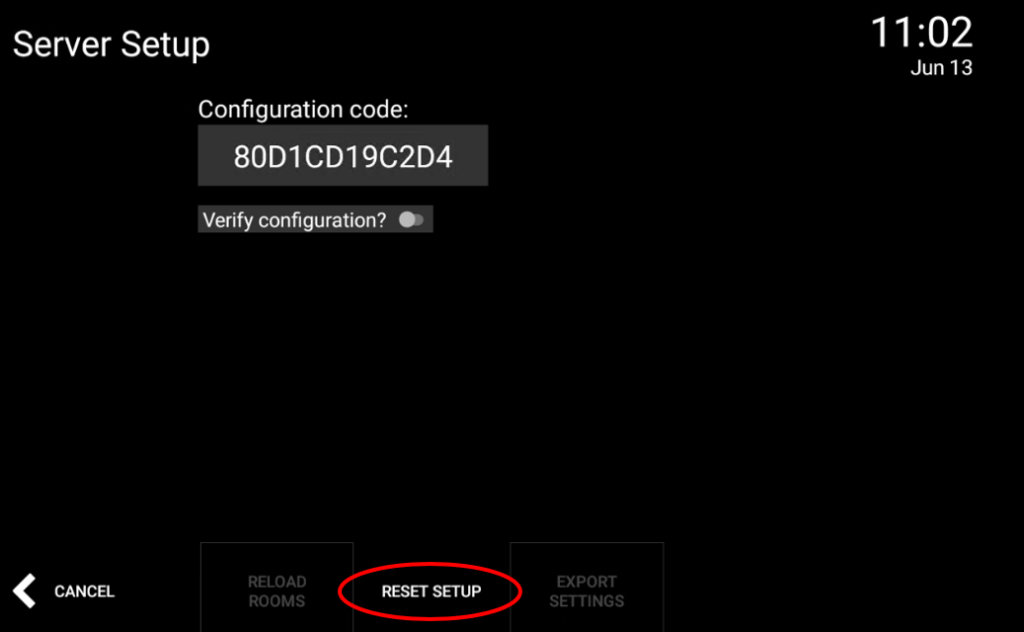
- Välj Reset Setup och bekräfta med OK.
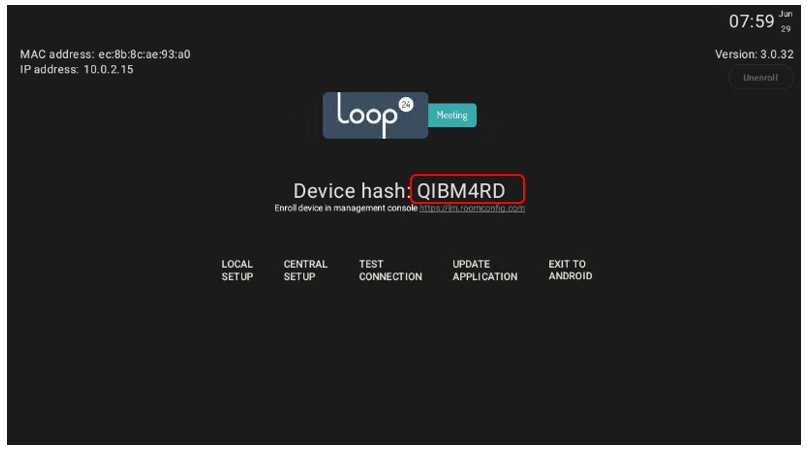
Panelen ska nu visa hashkoden.
4. Registrera paneler
Section titled “4. Registrera paneler”Din panel är nu klar att registreras i RoomConfig-portalen. Se guiden för konfiguration av RoomConfig-portalen.
Besök räknas med Umami på Loop24:s egen server i Stockholm. Inga cookies används och inga IP-adresser lagras.
Microsoft, Windows, Microsoft Edge, Entra, Exchange, Microsoft 365, Outlook, Power BI and Teams are trademarks of the Microsoft group of companies. Android, Google Play, Google Workspace, Google Sheets and Google Slides are trademarks of Google LLC. App Store is a service mark of Apple Inc. Other product and company names belong to their owners; they say what LoopSign, LoopMeeting, LoopBooking and LoopVisit work with, and imply no affiliation or endorsement.