
ViewSonic CDE30- och CDE14-serien
Den här guiden visar hur du installerar och kör LoopSign på en ViewSonic-informationsskärm i CDE30-serien. Den gäller också CDE14-serien, som har samma menyer.
Gå igenom menyn för förstagångsinstallation
Section titled “Gå igenom menyn för förstagångsinstallation”-
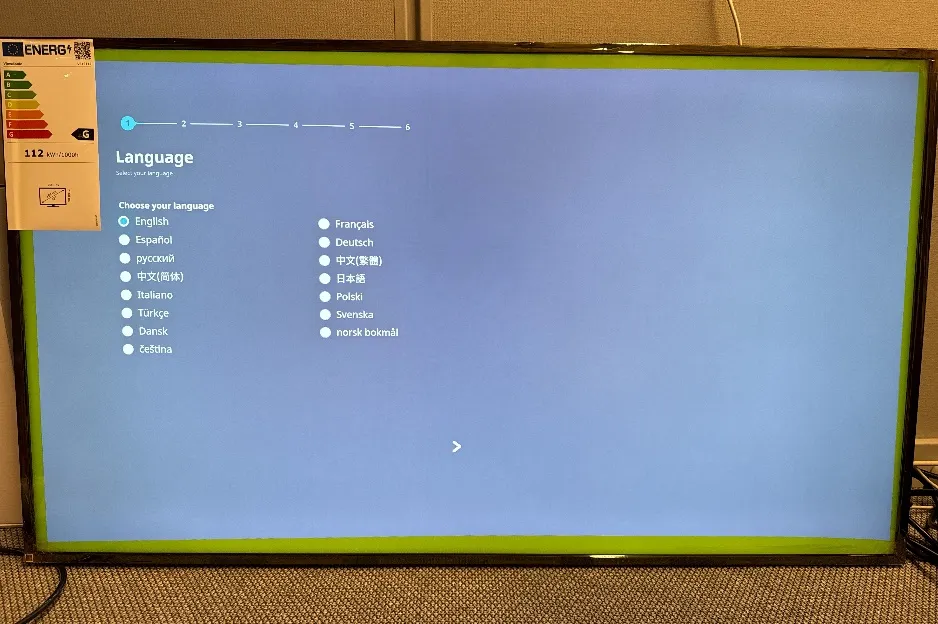
Välj English som språk.
-
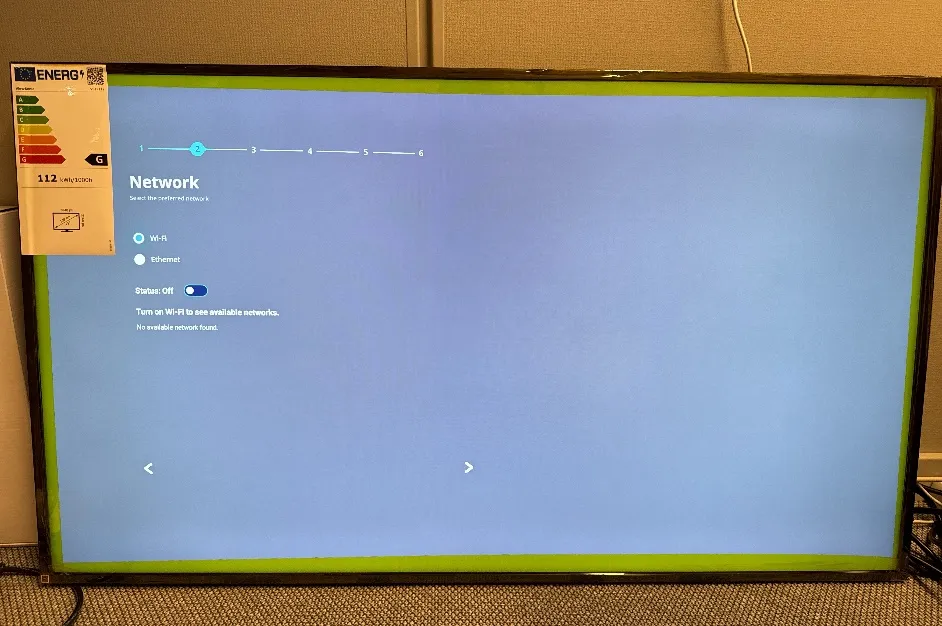
Anslut bildskärmen till ett nätverk med internetåtkomst (Ethernet rekommenderas).
-
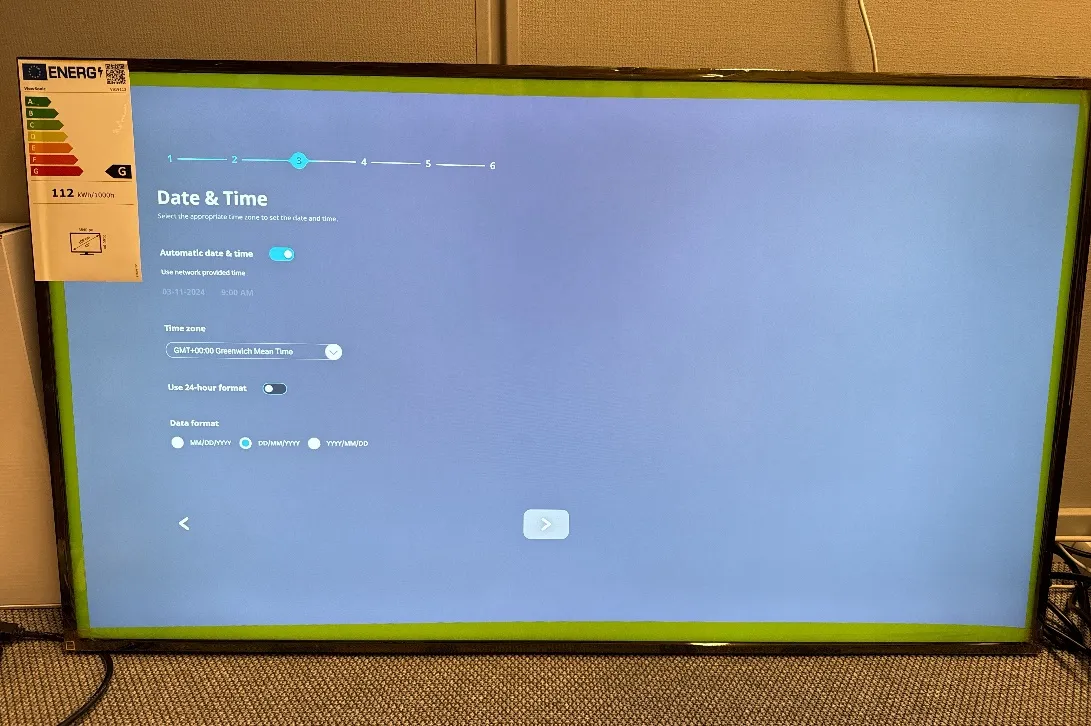
Behåll standardinställningen, som låter bildskärmen synkronisera tid och datum automatiskt (Automatic date & time), eller ställ in dem manuellt. Automatisk synkronisering fungerar bäst i de flesta fall. Kontrollera att Time zone är rätt.
-
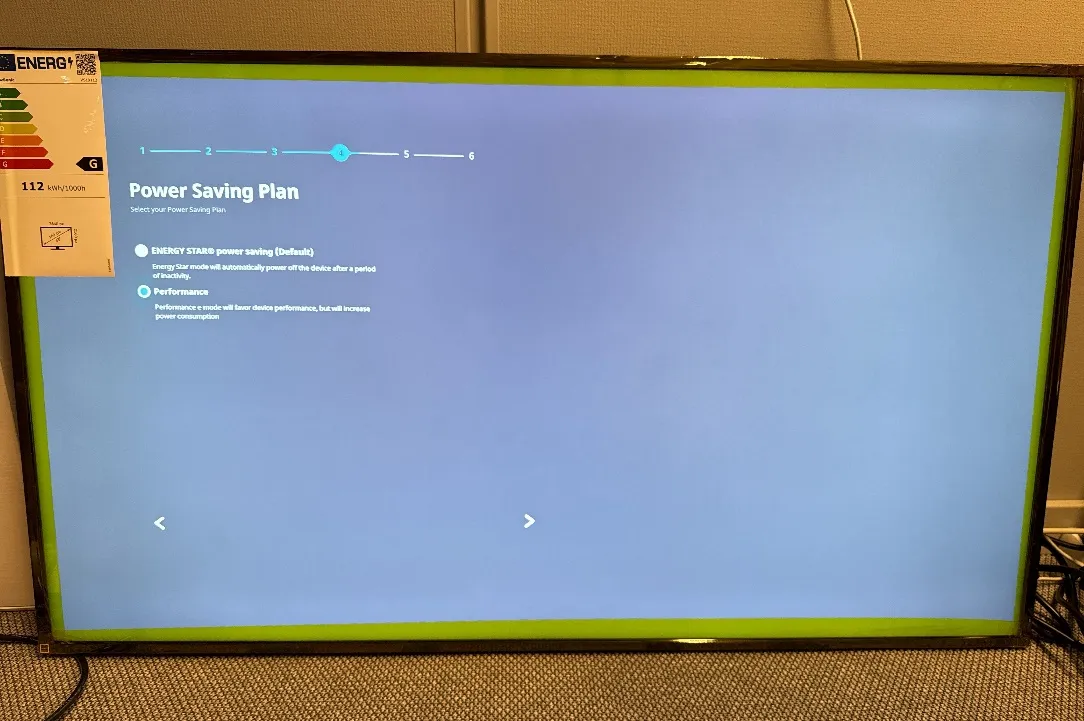
Ställ in Power Saving Plan på Performance.
-
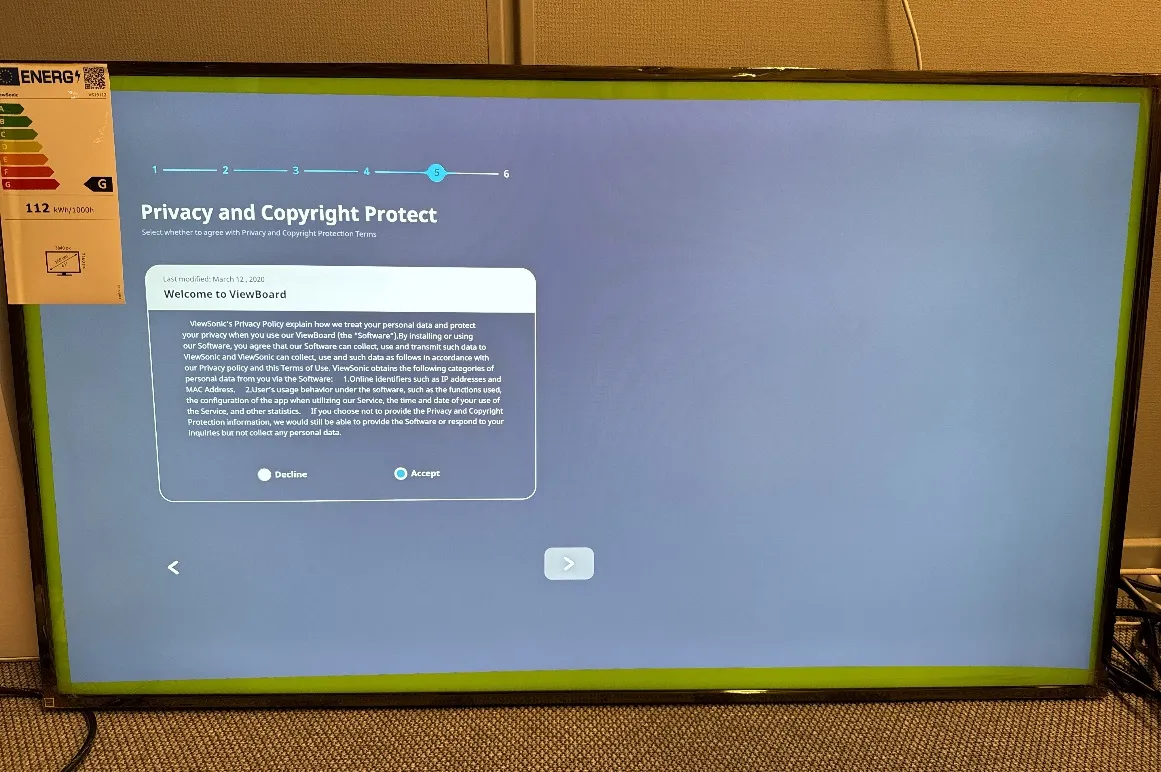
Godkänn eller avvisa villkoren Privacy and Copyright Protect.
-
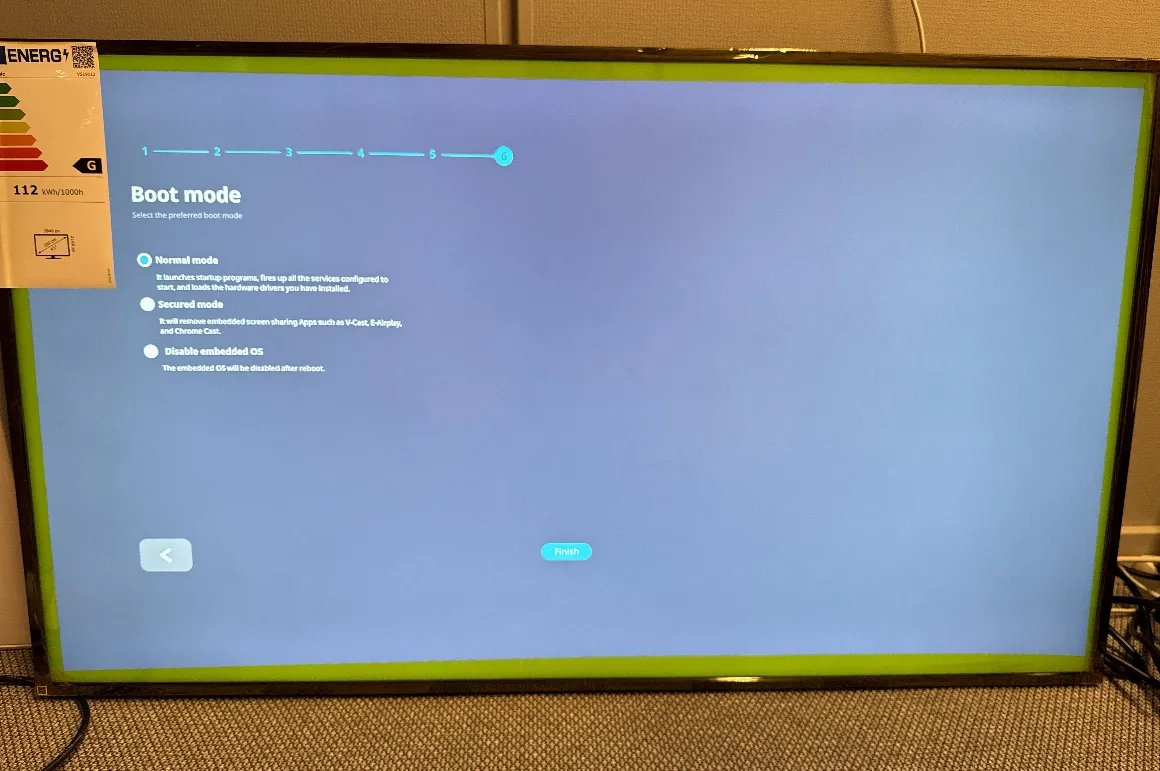
Ställ in Boot mode på Normal mode.
-
Välj Finish för att slutföra förstagångsinstallationen.
Lägg LoopSign Player-appen på ett USB-minne
Section titled “Lägg LoopSign Player-appen på ett USB-minne”- Hämta LoopSign Player-appen: du hittar den på sidan Hämtning, använd LoopSign Player (rekommenderas). Om du hämtade
.zip-filen packar du upp den. Kopiera APK-filen till ett FAT32-formaterat USB-minne. - Sätt i USB-minnet i bildskärmen.
Tillåt installation från okända källor
Section titled “Tillåt installation från okända källor”-
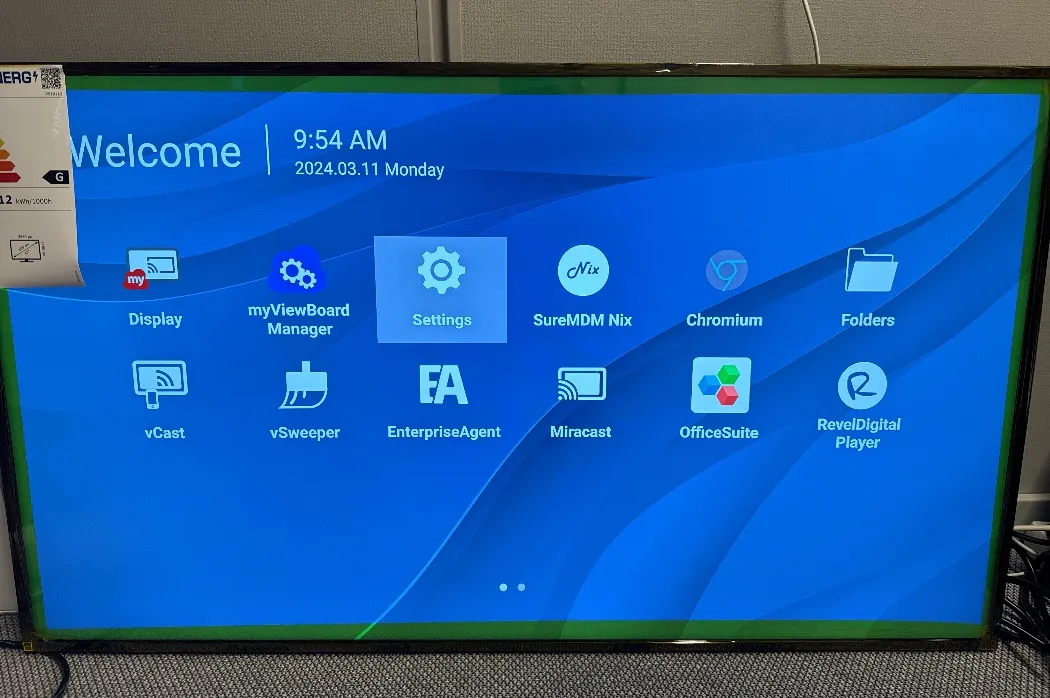
Tryck på Home på fjärrkontrollen och öppna appen Settings.
-
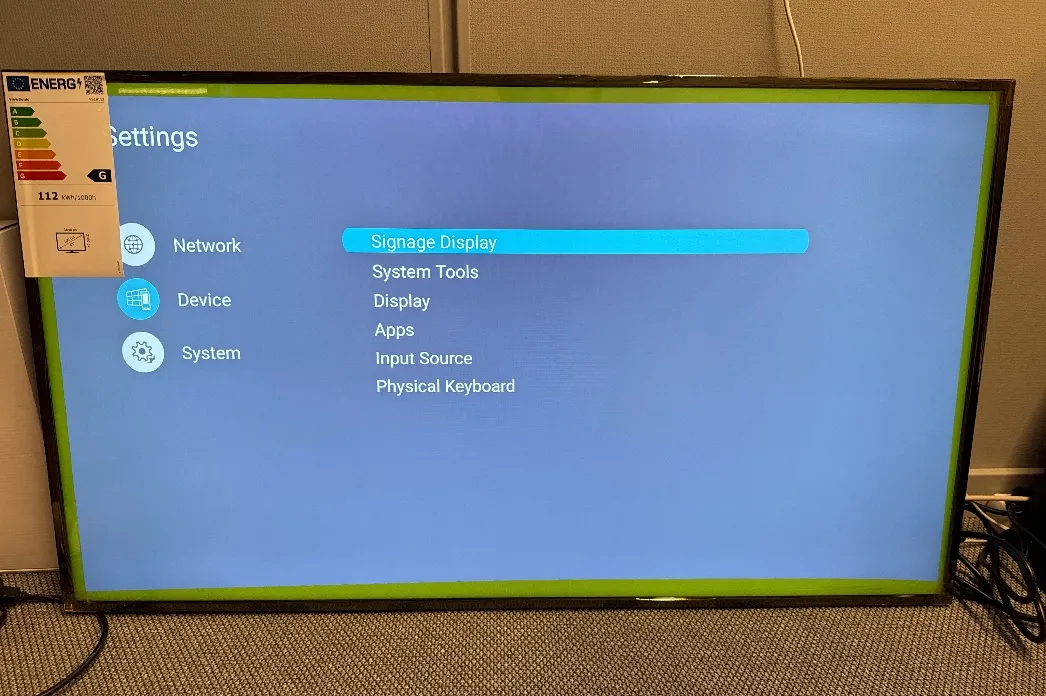
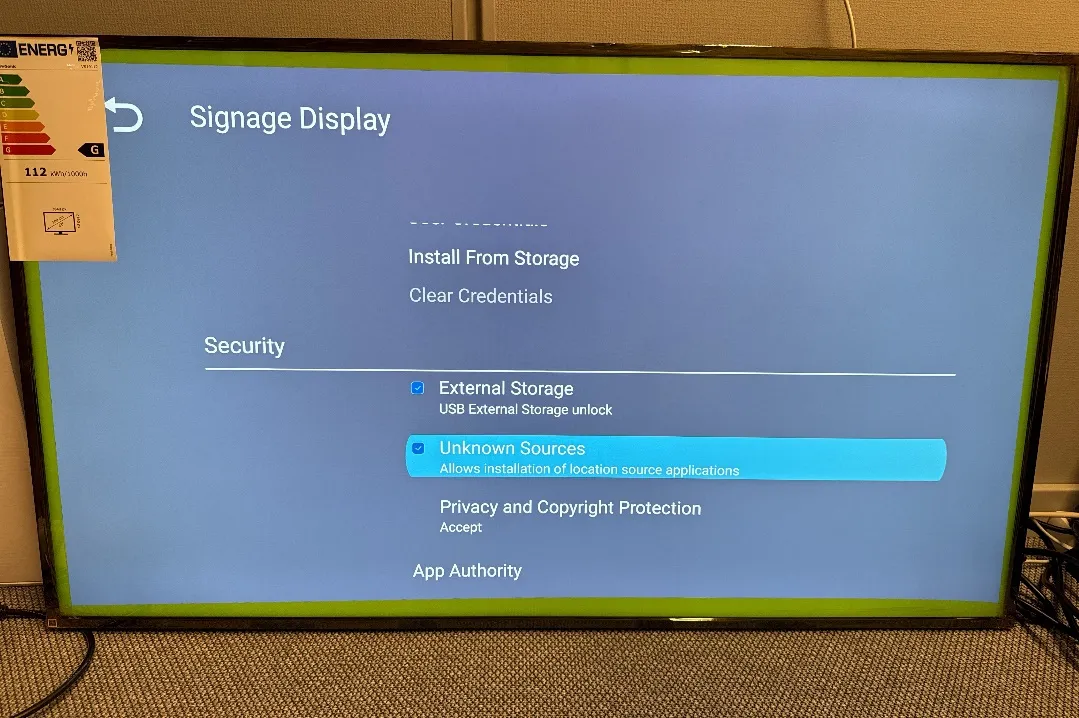
Gå till Device → Signage Display.
-
Aktivera Unknown Sources.
Installera LoopSign Player-appen
Section titled “Installera LoopSign Player-appen”-
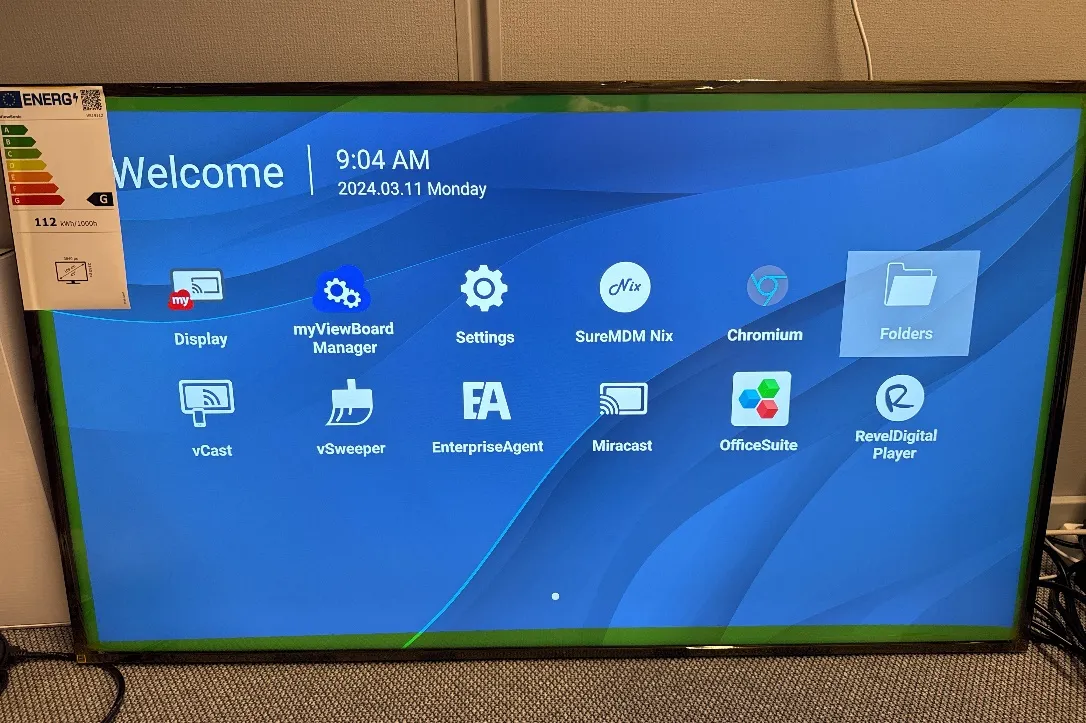
Tryck på Home på fjärrkontrollen och öppna appen Folders.
-
Leta upp LoopSigns installationspaket på USB-minnet.
-
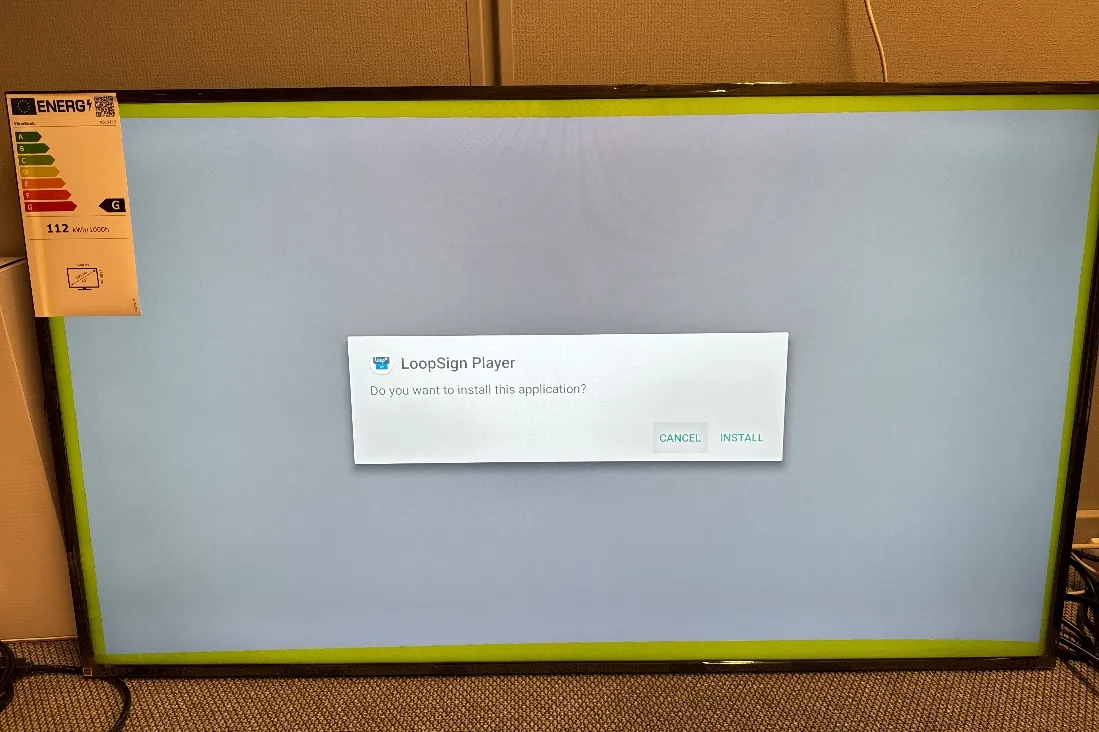
Välj INSTALL.
Ställ in LoopSign Player som Custom App
Section titled “Ställ in LoopSign Player som Custom App”-
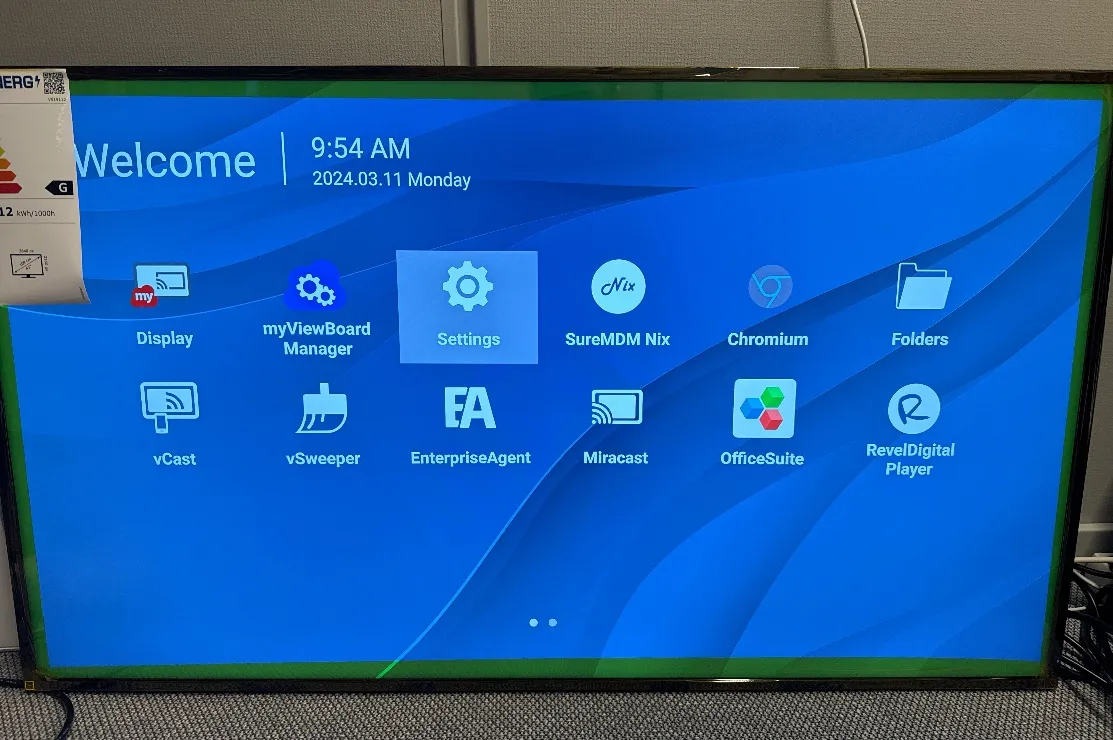
Tryck på Home på fjärrkontrollen och öppna appen Settings.
-
Gå till Device → Signage Display.
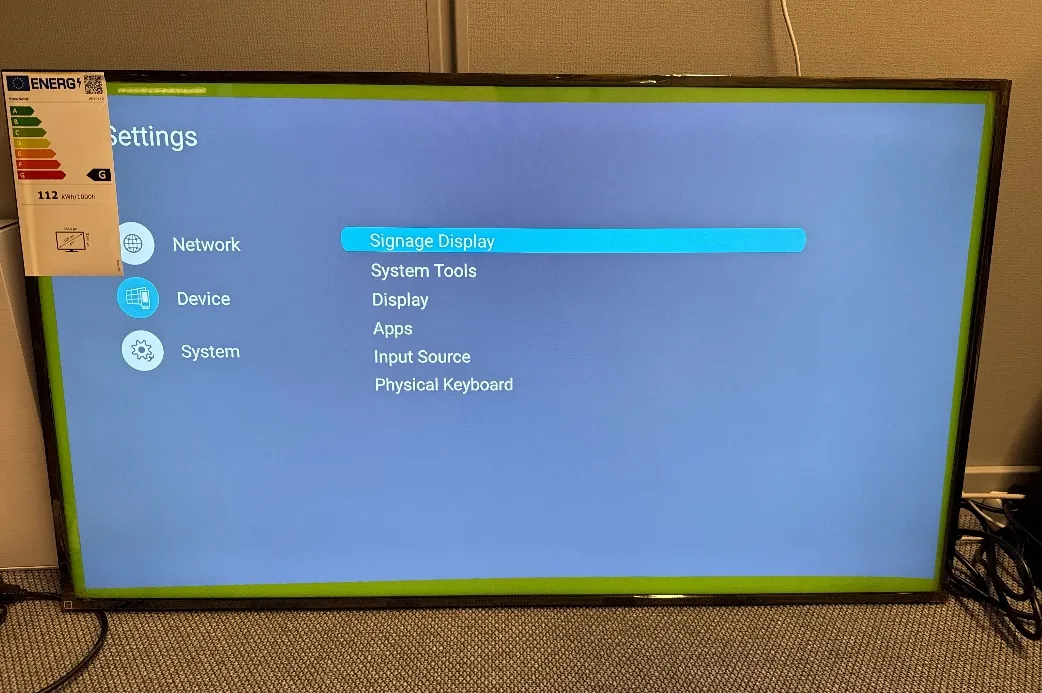
-
Öppna Custom App.
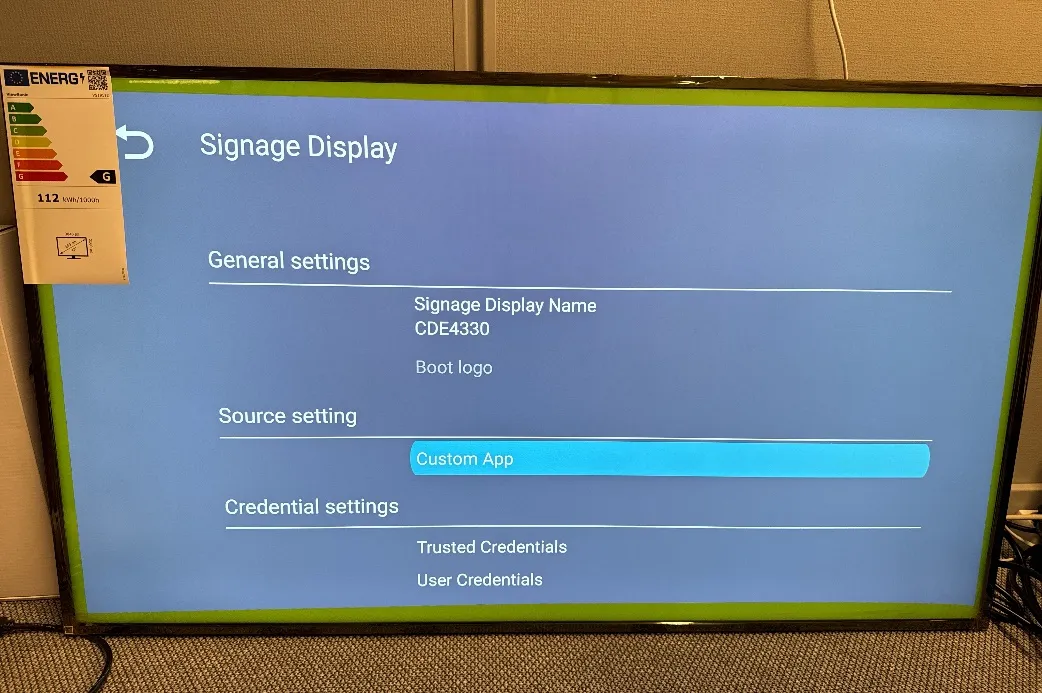
-
Välj LoopSign Player som Custom App och välj SAVE.
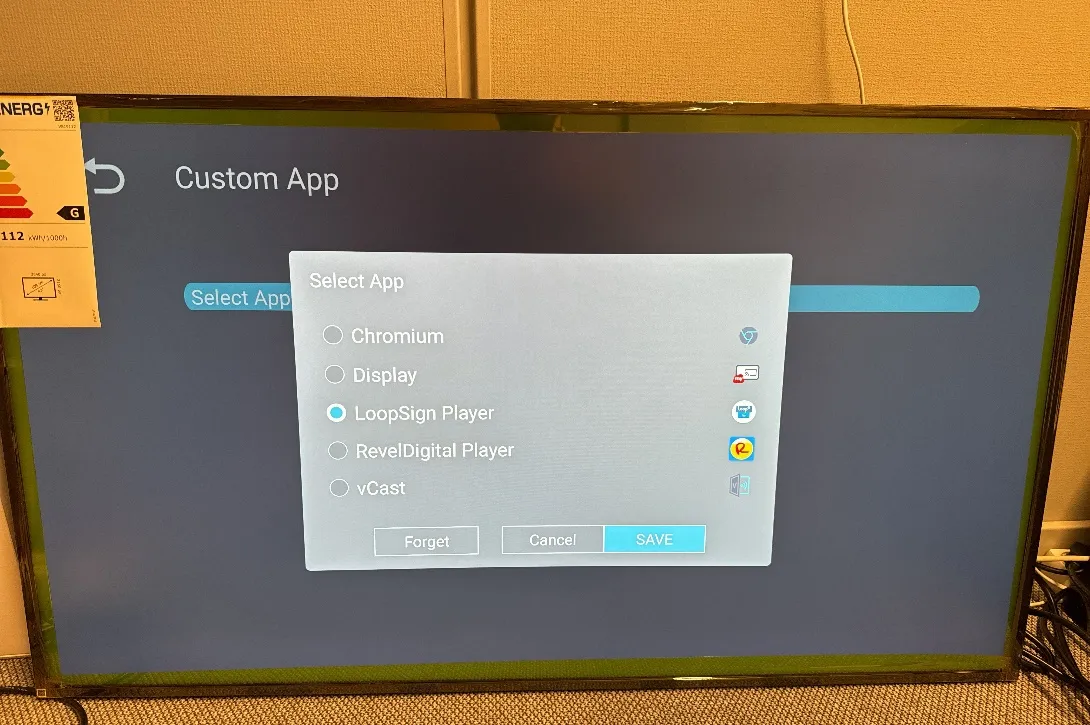
Ställ in startkällan och energiinställningarna i skärmmenyn
Section titled “Ställ in startkällan och energiinställningarna i skärmmenyn”-
Tryck på Menu på fjärrkontrollen för att öppna skärmmenyn.
-
Gå till Advanced.
-
Ställ in Power save på Mode 1.
-
Ställ in Boot on source på Custom.
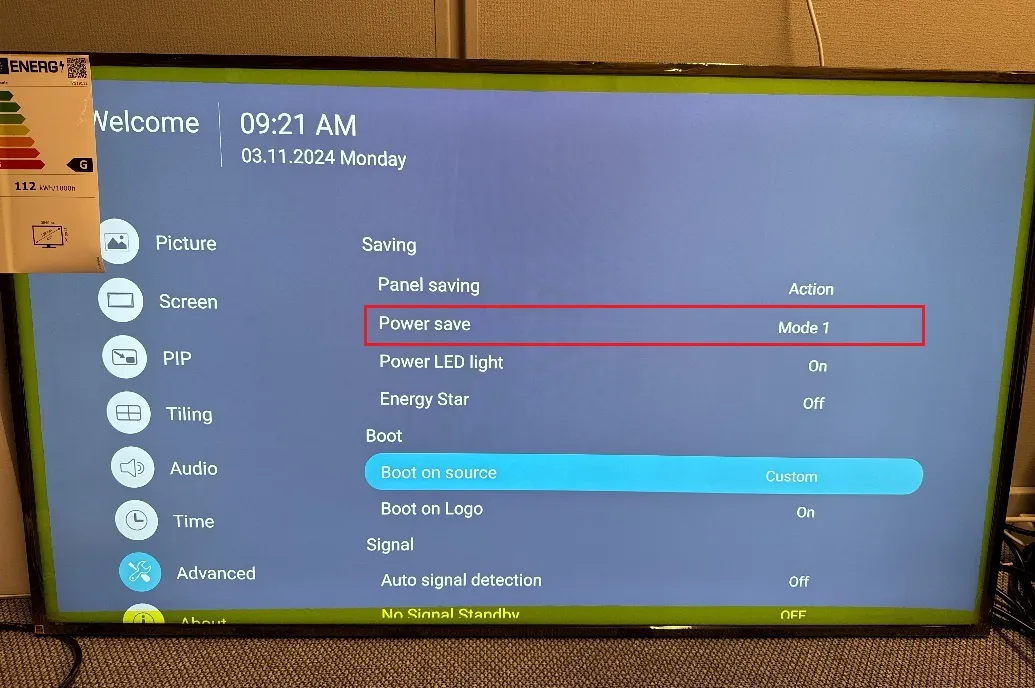
-
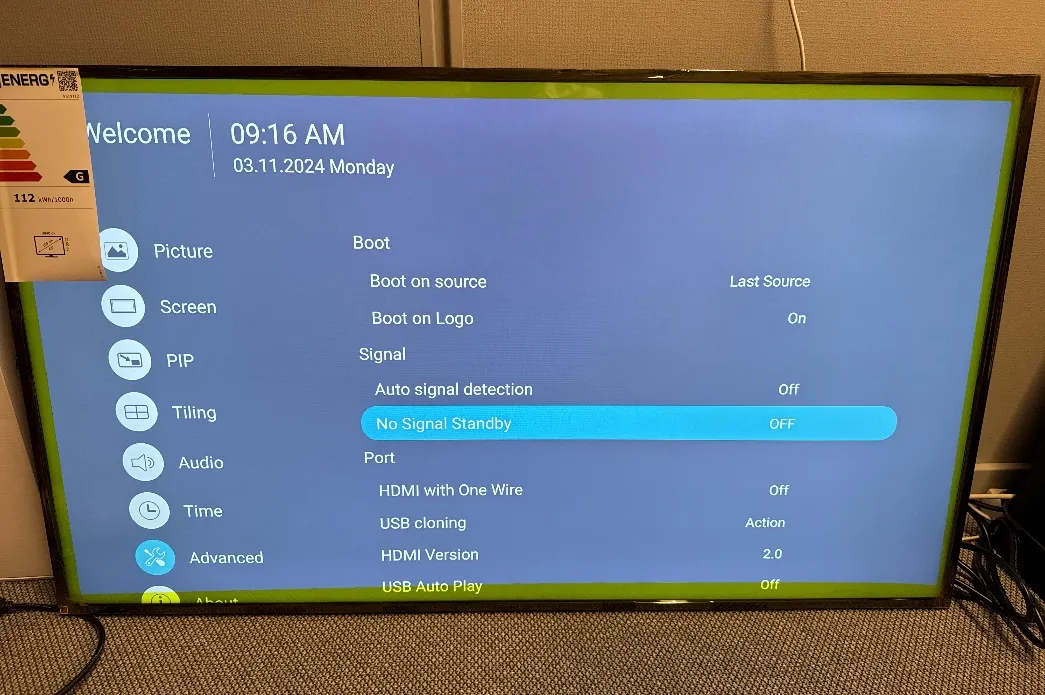
Ställ in No Signal Standby på OFF.
-
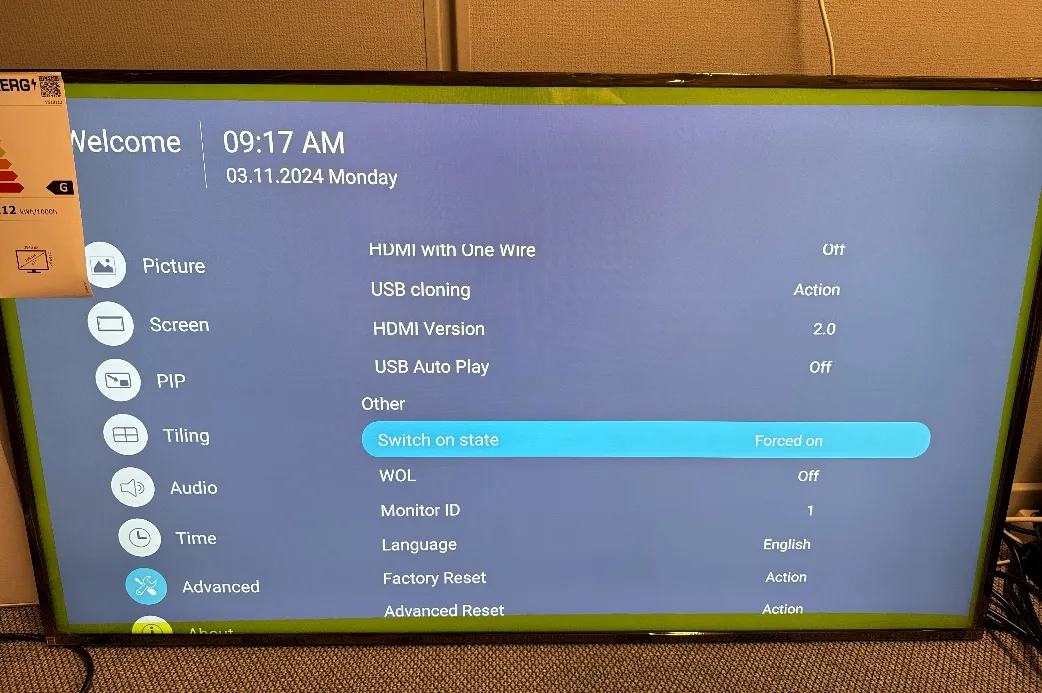
Ställ in Switch on state på Forced on.
Ställ in schemat för automatisk av/på
Section titled “Ställ in schemat för automatisk av/på”-
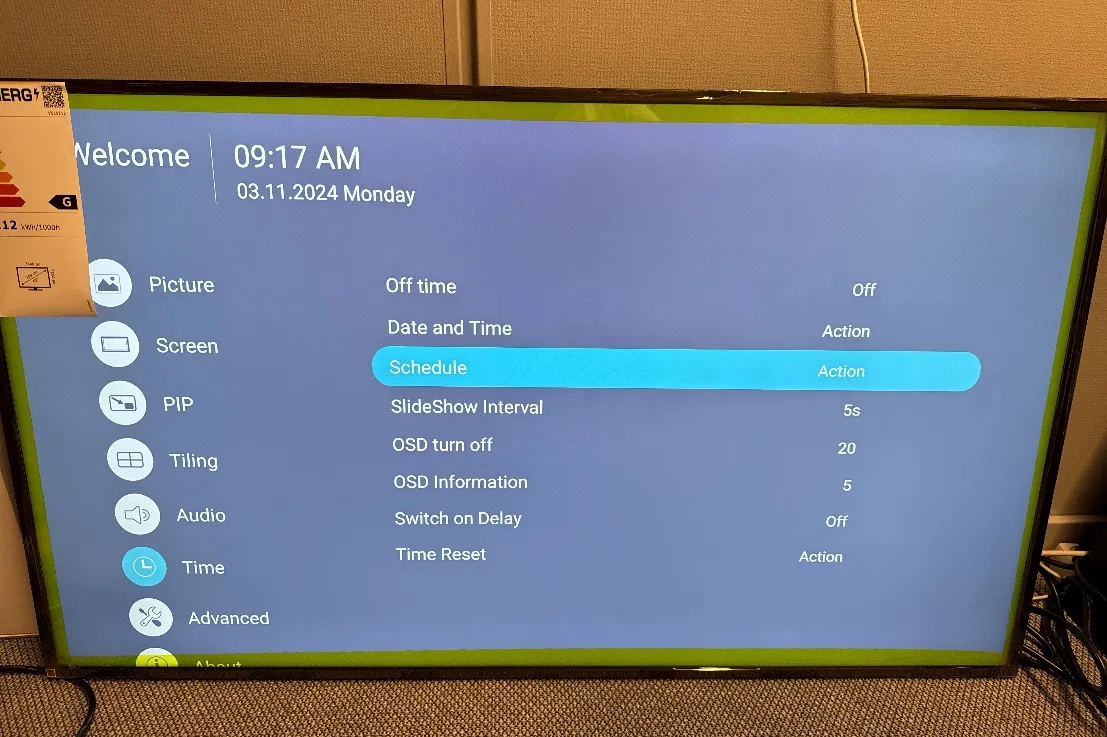
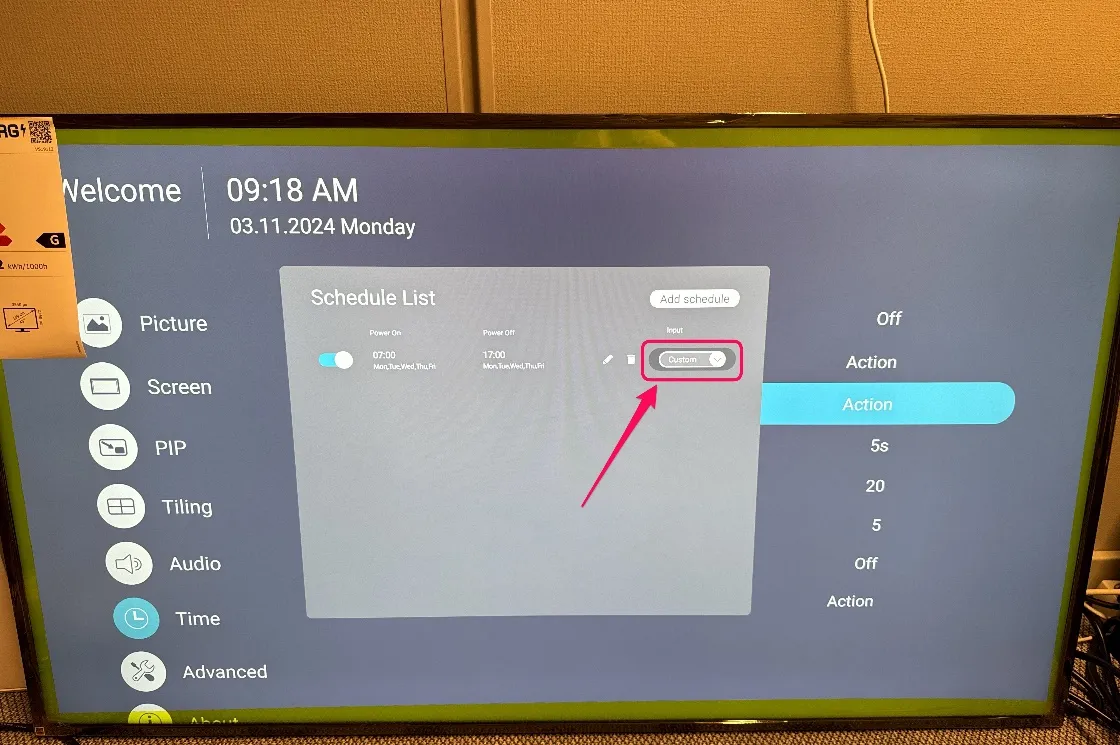
Gå till Time i skärmmenyn och öppna Schedule.
-
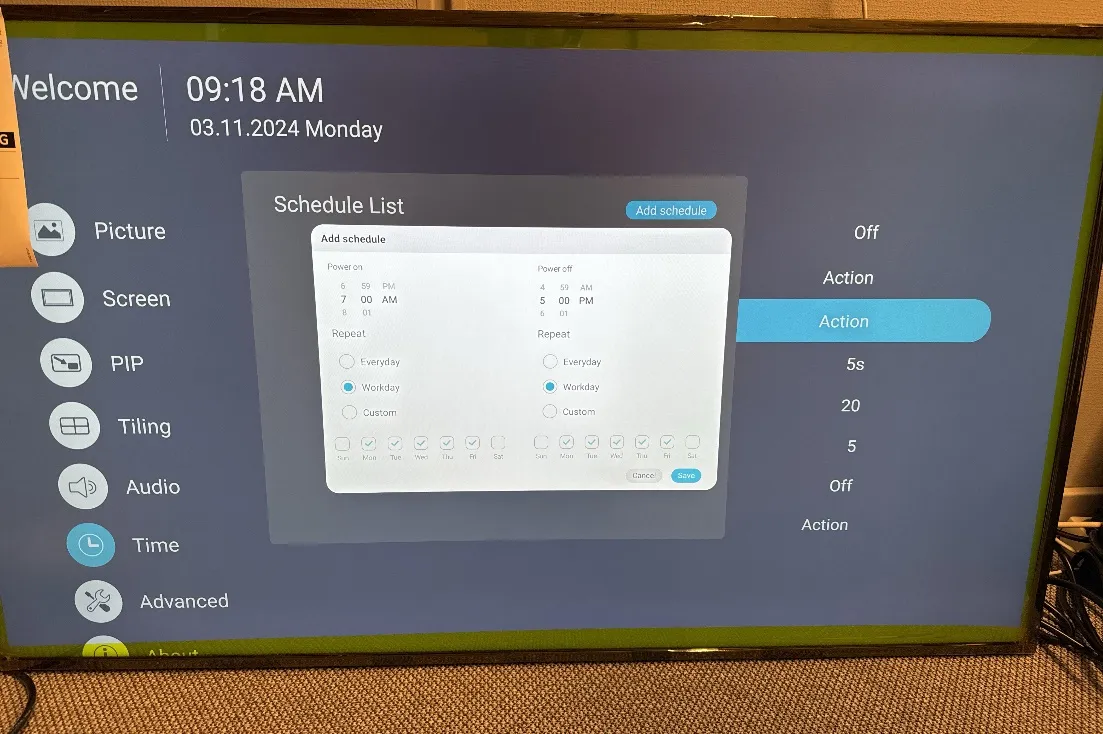
Välj Add schedule och ange de tider du vill ha för när bildskärmen ska slås på och stängas av automatiskt. Du kan ställa in flera scheman om bildskärmen ska slås på och stängas av vid olika tider på olika veckodagar.
-
När du har sparat schemat ska du komma ihåg att ställa in alternativet Input på Custom.
Stäng av och slå på bildskärmen
Section titled “Stäng av och slå på bildskärmen”-
Stäng av och slå på bildskärmen med fjärrkontrollen. När bildskärmen stängs av kan en nödvändig uppdatering av bildskärmens firmware starta. Uppdateringen tar ungefär 5 minuter.
-
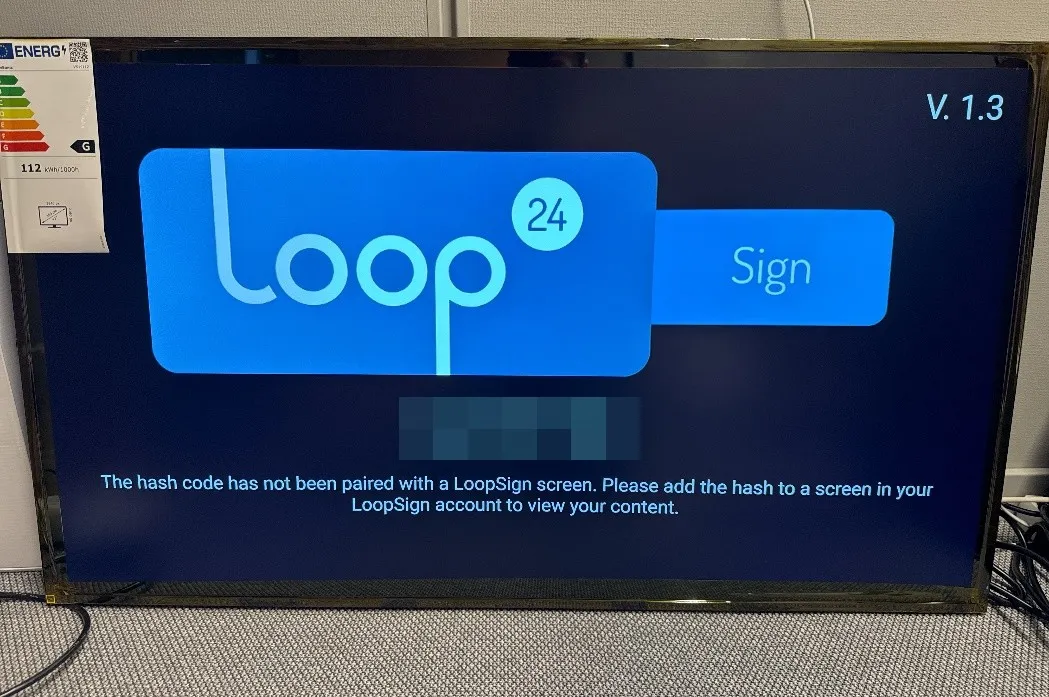
När bildskärmen slås på igen ska LoopSign Player-appen starta automatiskt. Appen visar bildskärmens unika hashkod, som du använder för att registrera bildskärmen på ditt LoopSign-konto.
Registrera bildskärmen på ditt LoopSign-konto
Section titled “Registrera bildskärmen på ditt LoopSign-konto”Använd hashkoden på bildskärmen för att lägga till den i ditt konto och ge den en skärm att spela: Registrera en bildskärm på ditt LoopSign-konto.
Besök räknas med Umami på Loop24:s egen server i Stockholm. Inga cookies används och inga IP-adresser lagras.
Microsoft, Windows, Microsoft Edge, Entra, Exchange, Microsoft 365, Outlook, Power BI and Teams are trademarks of the Microsoft group of companies. Android, Google Play, Google Workspace, Google Sheets and Google Slides are trademarks of Google LLC. App Store is a service mark of Apple Inc. Other product and company names belong to their owners; they say what LoopSign, LoopMeeting, LoopBooking and LoopVisit work with, and imply no affiliation or endorsement.