
Appuppdatering
LoopMeeting-appen utvecklas hela tiden med ny funktionalitet och nya funktioner. Det är enkelt att uppdatera appen. En bra regel är att alltid testa en ny version på en panel innan du rullar ut den i stor skala.
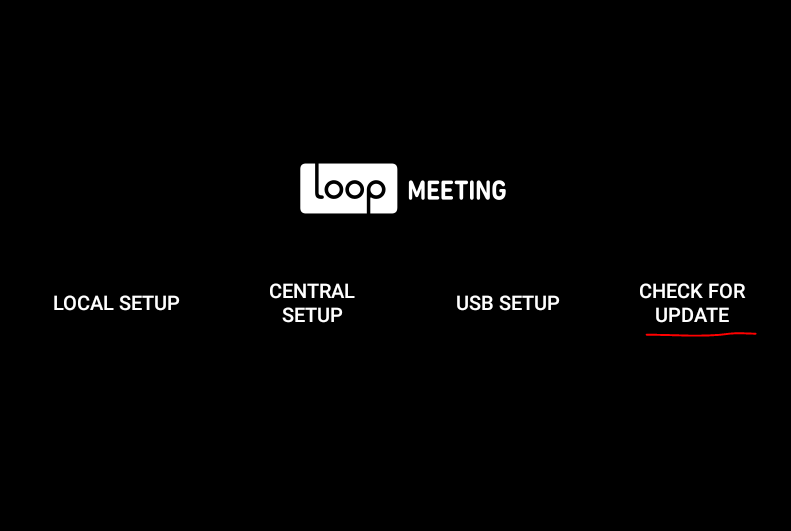
Välj sedan Check for update i menyn. Om det här menykommandot inte finns har du en äldre version av appen: uppdatera från ett USB-minne (alternativ 5) eller hämta appen direkt till panelen (alternativ 4).
Alternativ 1
Section titled “Alternativ 1”Från startskärmen
Section titled “Från startskärmen”När du startar panelen för första gången eller efter en återställning kan du uppdatera innan du läser in inställningarna. Tryck på alternativet Check for update på den första startskärmen.
Alternativ 2
Section titled “Alternativ 2”Från inställningarna
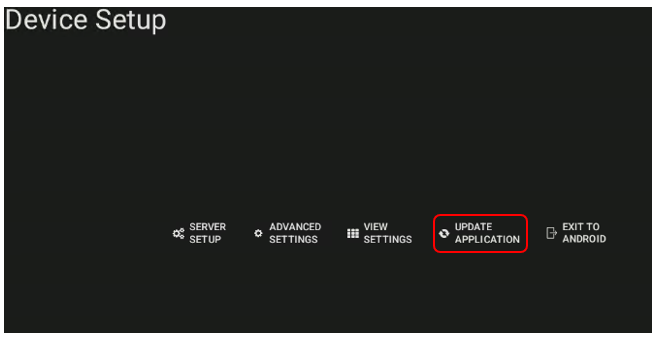
Section titled “Från inställningarna”- Öppna inställningarna (tryck på i i det nedre högra hörnet).
- Välj Settings och ange lösenordet eller PIN-koden.
- Välj Update Application.
Alternativ 3A
Section titled “Alternativ 3A”Från Central Admin-konsolen (den äldre konsolen)
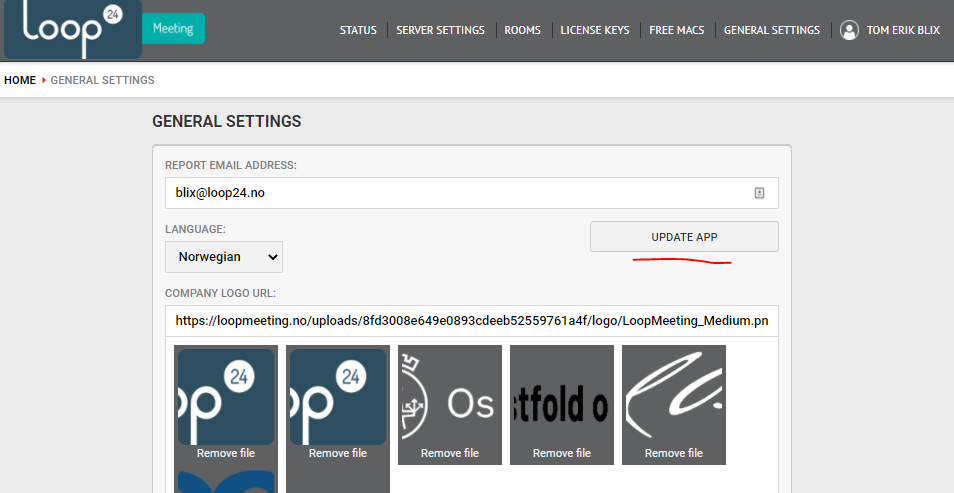
Section titled “Från Central Admin-konsolen (den äldre konsolen)”Om du använder Central Admin-konsolen kan du använda alternativet Update App: gå till General Settings och välj knappen Update App. Panelerna uppdateras då automatiskt inom de närmaste 24 timmarna.
Alternativ 3B
Section titled “Alternativ 3B”Från RoomConfig-portalen
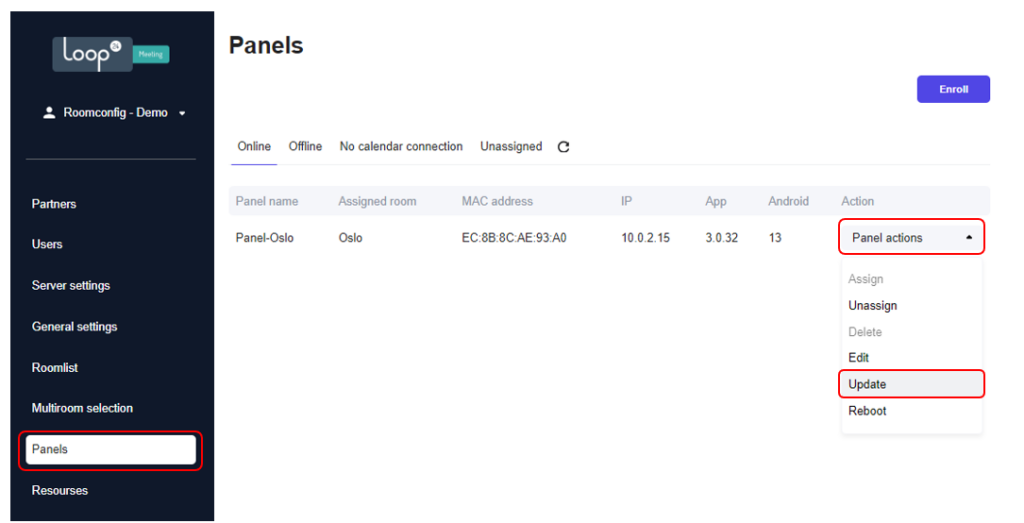
Section titled “Från RoomConfig-portalen”I RoomConfig-portalen, https://lm.roomconfig.com, väljer du menykommandot Panels, sedan Panel actions, och väljer Update. Panelen uppdateras till den senaste versionen med detsamma.
Alternativ 4
Section titled “Alternativ 4”Direkt hämtning till panelen
Section titled “Direkt hämtning till panelen”- Hämta den senaste appversionen i webbläsaren på panelen: https://dl.loop24.no/lm.apk om du har en originalpanel från LoopMeeting, https://dl.loop24.no/lmoem.apk om du har en tredjepartspanel (för ProDVX, se ProDVX-paneler).
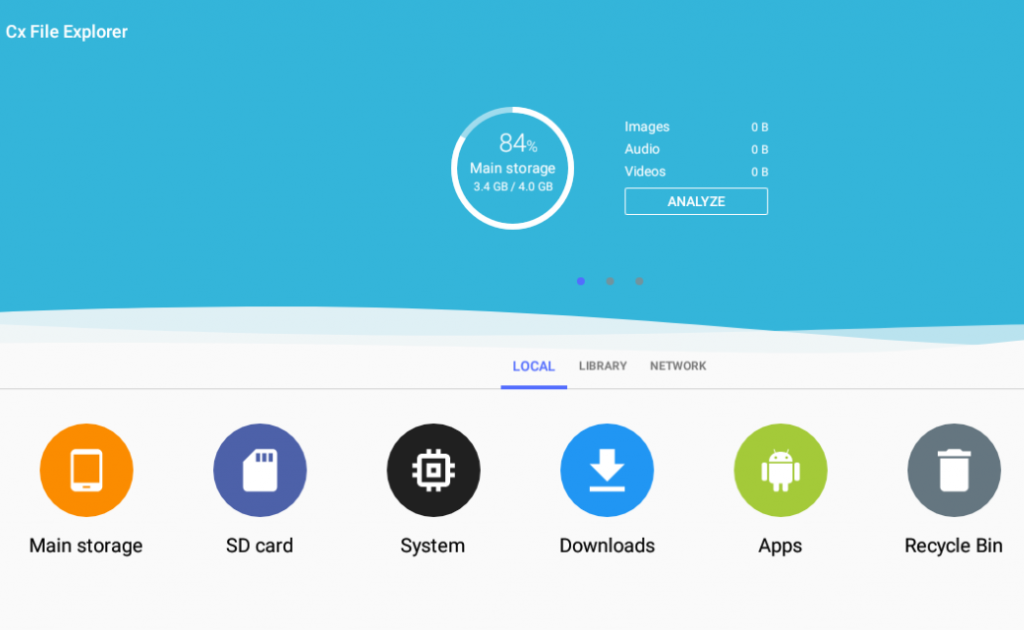
- Öppna filen i Cx File Explorer eller filhanteraren på panelen och kör APK-filen. Du hittar den i hämtningsmappen.
Alternativ 5
Section titled “Alternativ 5”Från ett USB-minne
Section titled “Från ett USB-minne”- Hämta den senaste appversionen från sidan Hämtningar.
- Packa upp den till ett USB-minne (FAT32).
- Avsluta LoopMeeting-appen på panelen (öppna inställningarna och dra fingret uppåt från underkanten).
- Sätt i USB-minnet i enheten, så startar filutforskaren. Panelen är kräsen med USB-minnen, så prova båda portarna. Om filutforskaren inte startar av sig själv öppnar du Apps och startar Cx File Explorer eller ES File Explorer manuellt.
- Välj USB-minnet och välj APK-filen för att installera den.
Problem med uppdateringen?
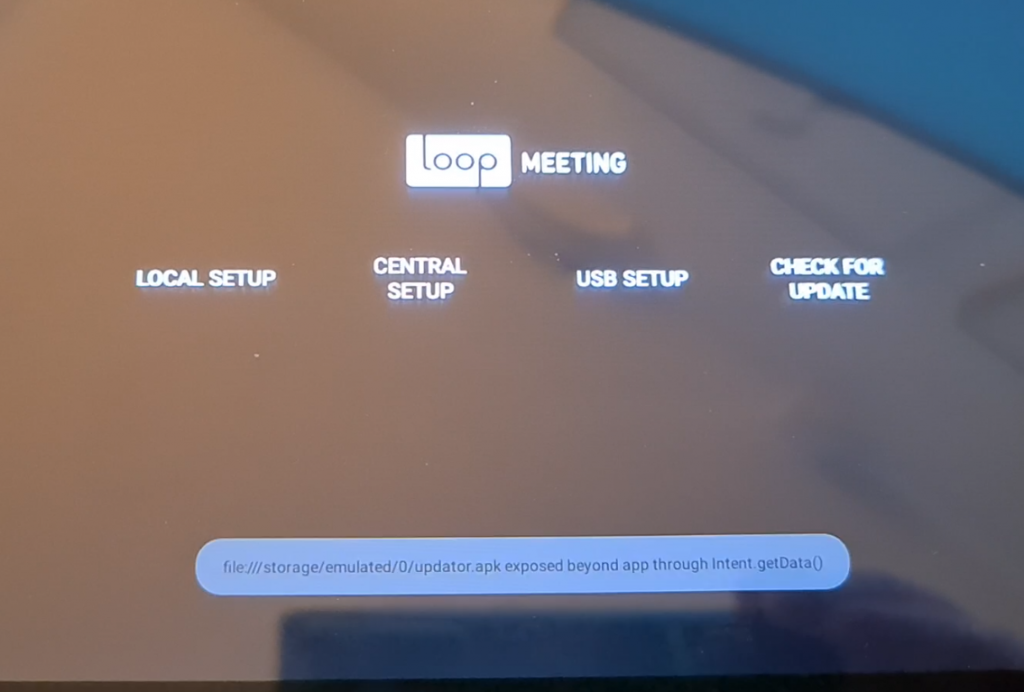
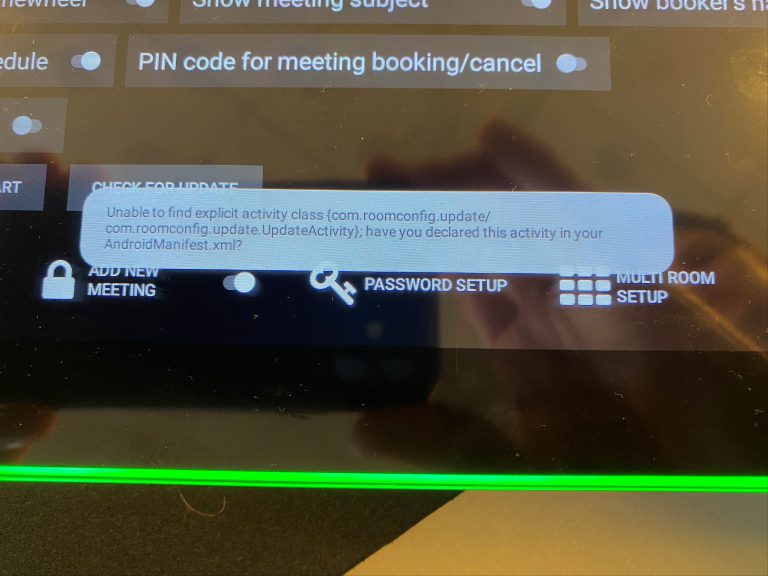
Section titled “Problem med uppdateringen?”Om du uppdaterade panelen med alternativ 2 eller 3 och panelen bara visar en tom, svart sida efter omstarten måste du återställa panelen till fabriksinställningarna. Se den här supportsidan: Fabriksåterställning
Efter fabriksåterställningen uppdaterar du panelen till den senaste versionen innan du anger någon licensnyckel.
Om du har något av problemen som visas nedan, eller om uppdateringen bara hänger sig när du provar alternativ 1, 2 eller 3, är den enda utvägen att uppdatera med alternativ 5. När det är gjort ska alternativ 1, 2 och 3 fungera som vanligt igen.
Har du fortfarande problem med uppdateringen? Dubbelkolla att panelerna är anslutna till internet.
Besök räknas med Umami på Loop24:s egen server i Stockholm. Inga cookies används och inga IP-adresser lagras.
Microsoft, Windows, Microsoft Edge, Entra, Exchange, Microsoft 365, Outlook, Power BI and Teams are trademarks of the Microsoft group of companies. Android, Google Play, Google Workspace, Google Sheets and Google Slides are trademarks of Google LLC. App Store is a service mark of Apple Inc. Other product and company names belong to their owners; they say what LoopSign, LoopMeeting, LoopBooking and LoopVisit work with, and imply no affiliation or endorsement.