
Actualización de la aplicación
La aplicación LoopMeeting evoluciona constantemente con nuevas funcionalidades y características. Actualizar la aplicación es fácil. Una buena práctica es probar siempre una versión nueva en un panel antes de distribuirla a gran escala.
A continuación, seleccione Check for update en el menú. Si este elemento de menú no está disponible, tiene una versión anterior de la aplicación: actualícela desde una unidad USB (opción 5) o descárguela directamente en el panel (opción 4).
Opción 1
Sección titulada «Opción 1»Desde la pantalla inicial
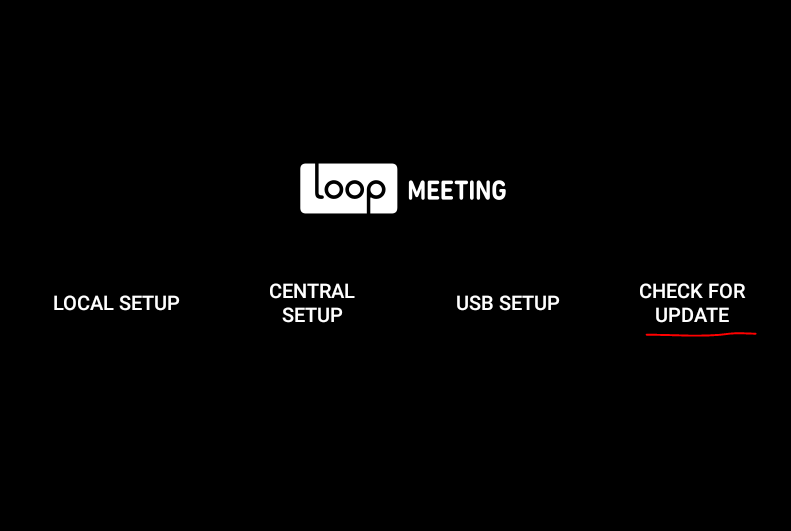
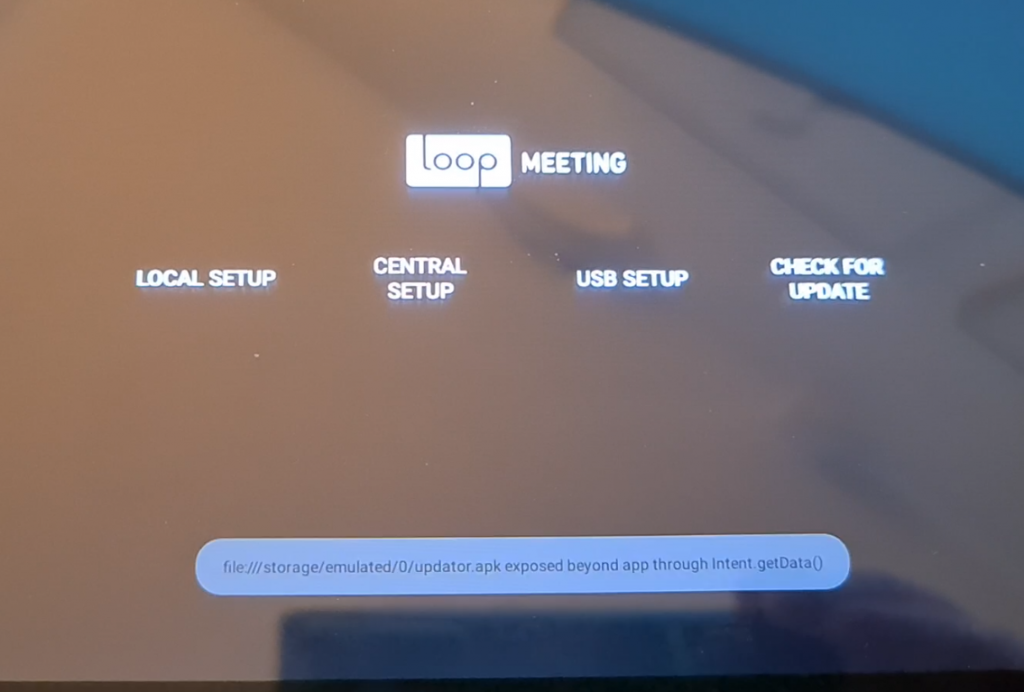
Sección titulada «Desde la pantalla inicial»Al iniciar el panel por primera vez o después de un restablecimiento, tiene la opción de actualizar antes de cargar la configuración. Pulse la opción Check for update en la pantalla inicial.
Opción 2
Sección titulada «Opción 2»Desde la configuración
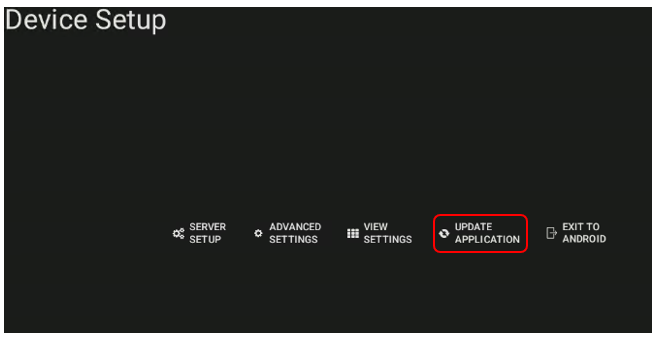
Sección titulada «Desde la configuración»- Entre en la configuración (pulse la i de la esquina inferior derecha).
- Seleccione Settings e introduzca la contraseña o el PIN.
- Seleccione Update Application.
Opción 3A
Sección titulada «Opción 3A»Desde la consola Central Admin (la consola anterior)
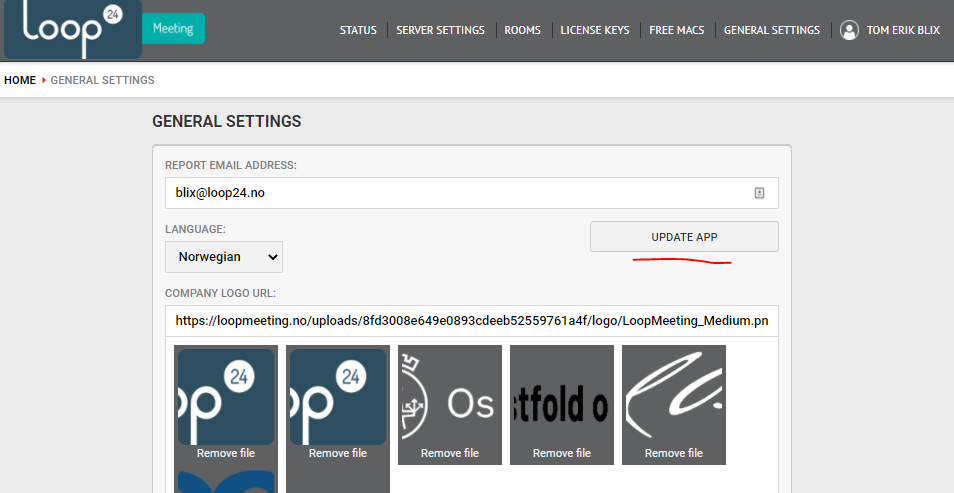
Sección titulada «Desde la consola Central Admin (la consola anterior)»Si utiliza la consola Central Admin, puede usar la opción Update App: vaya a General Settings y seleccione el botón Update App. Los paneles se actualizan entonces automáticamente en las 24 horas siguientes.
Opción 3B
Sección titulada «Opción 3B»Desde el portal RoomConfig
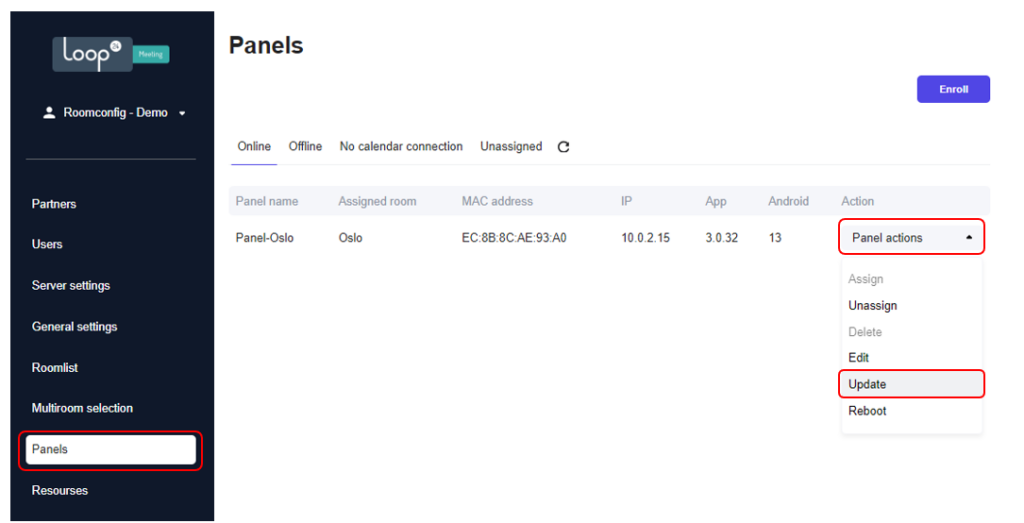
Sección titulada «Desde el portal RoomConfig»En el portal RoomConfig, https://lm.roomconfig.com, seleccione el elemento de menú Panels, a continuación Panel actions y, por último, Update. El panel se actualiza de inmediato a la última versión.
Opción 4
Sección titulada «Opción 4»Descarga directa en el panel
Sección titulada «Descarga directa en el panel»- Descargue la última versión de la aplicación en el navegador web del panel: https://dl.loop24.no/lm.apk si tiene un panel LoopMeeting original, https://dl.loop24.no/lmoem.apk si tiene un panel de terceros (para ProDVX, consulte Paneles ProDVX).
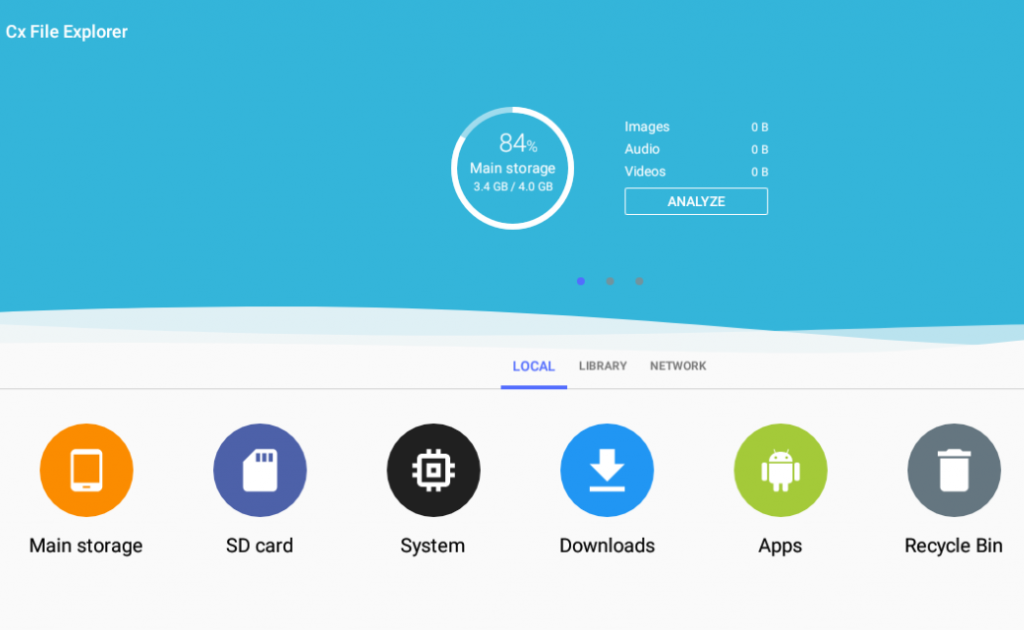
- Abra el archivo en Cx File Explorer o en el gestor de archivos del panel y ejecute el archivo APK. Debería encontrarlo en la carpeta Descargas.
Opción 5
Sección titulada «Opción 5»Desde una unidad USB
Sección titulada «Desde una unidad USB»- Descargue la última versión de la aplicación desde la página Descargas.
- Descomprima el archivo en una unidad USB (FAT32).
- En el panel, salga de la aplicación LoopMeeting (entre en la configuración y deslice el dedo hacia arriba desde la parte inferior).
- Conecte la unidad USB al dispositivo; se inicia el gestor de archivos. El panel es exigente con las unidades USB, así que pruebe los dos puertos. Si el gestor de archivos no se inicia por sí solo, entre en Apps e inicie manualmente Cx File Explorer o ES File Explorer.
- Seleccione la unidad USB y, a continuación, el archivo APK para instalarlo.
¿Problemas con la actualización?
Sección titulada «¿Problemas con la actualización?»Si actualizó el panel con la opción 2 o 3 y, tras el reinicio, el panel solo muestra una página negra vacía, debe restablecer los valores de fábrica del panel. Consulte esta página de soporte: Restablecimiento de fábrica
Después del restablecimiento de fábrica, actualice el panel a la última versión antes de introducir ninguna clave de licencia.
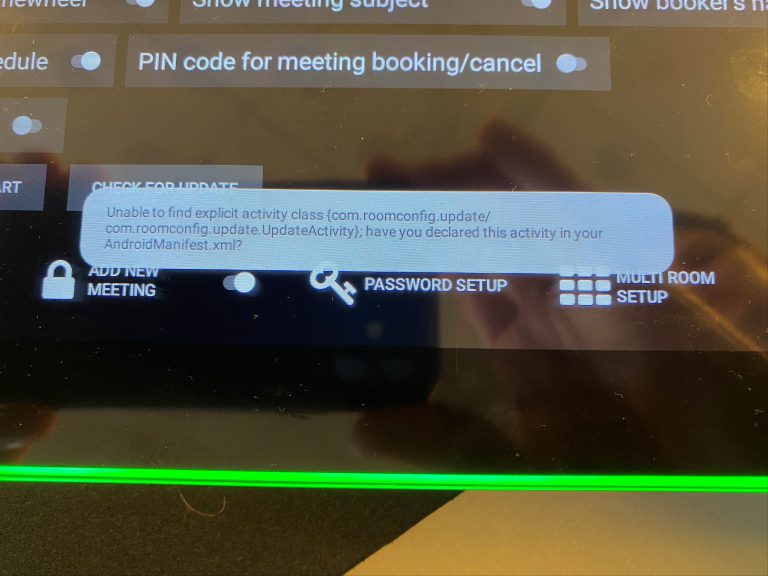
Si tiene alguno de los problemas que se muestran a continuación, o si la actualización se queda bloqueada al probar la opción 1, 2 o 3, la única forma es actualizar con la opción 5. Una vez hecho esto, las opciones 1, 2 y 3 deberían volver a funcionar con normalidad.
¿Sigue teniendo problemas con la actualización? Compruebe de nuevo que los paneles estén conectados a Internet.
Las visitas se cuentan con Umami en el servidor propio de Loop24 en Estocolmo. No se usan cookies ni se almacenan direcciones IP.
Microsoft, Windows, Microsoft Edge, Entra, Exchange, Microsoft 365, Outlook, Power BI and Teams are trademarks of the Microsoft group of companies. Android, Google Play, Google Workspace, Google Sheets and Google Slides are trademarks of Google LLC. App Store is a service mark of Apple Inc. Other product and company names belong to their owners; they say what LoopSign, LoopMeeting, LoopBooking and LoopVisit work with, and imply no affiliation or endorsement.