
Registrar la aplicación de Google y agregar el servidor
Esta guía le lleva paso a paso por lo necesario para conectar su entorno de Google Workspace a su cuenta de RoomConfig: se concede a la aplicación LoopMeeting acceso a su organización y se agrega el servidor con la cuenta de servicio.
1. Requisitos previos
Sección titulada «1. Requisitos previos»- La cuenta de servicio con su rol personalizado y sus privilegios de calendario, como se describe en Crear la cuenta de servicio de Google Workspace.
- Una cuenta de RoomConfig, https://lm.roomconfig.com.
2. Registrar la aplicación de Google
Sección titulada «2. Registrar la aplicación de Google»- Inicie sesión en el portal RoomConfig, https://lm.roomconfig.com.
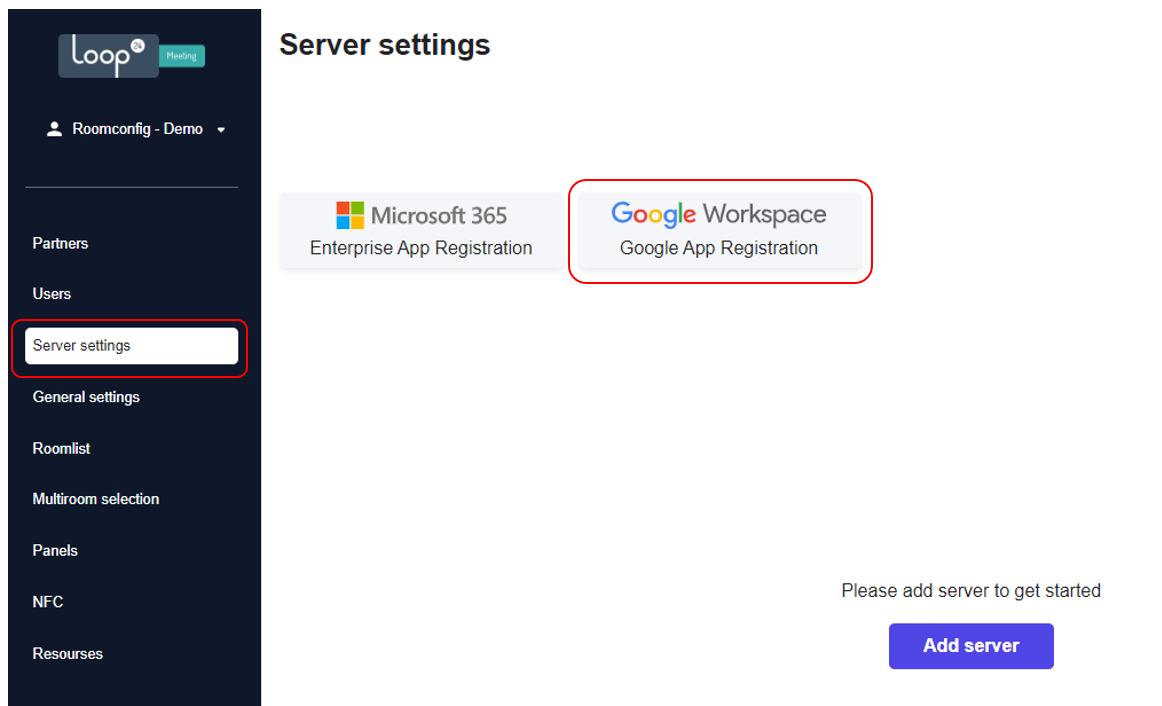
- Seleccione Server settings y seleccione Google App Registration.
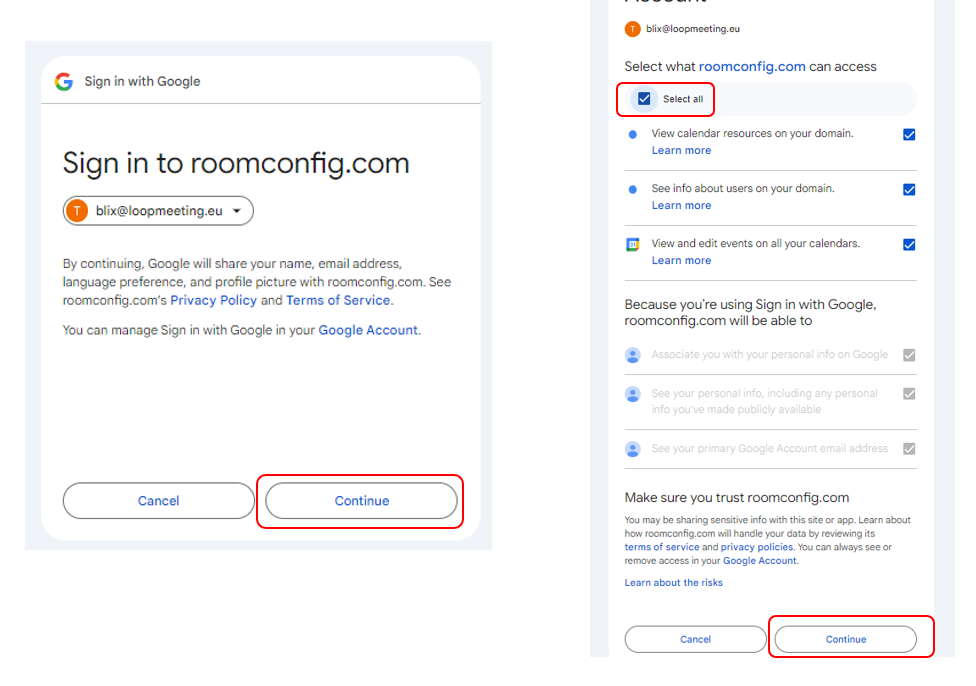
- Inicie sesión con la cuenta de administrador de Google y conceda acceso a las API solicitadas.
- Seleccione Continuar, marque Seleccionar todo y vuelva a seleccionar Continuar. La aplicación ya tiene concedido el acceso necesario a su organización de Google Workspace.
3. Agregar el servidor
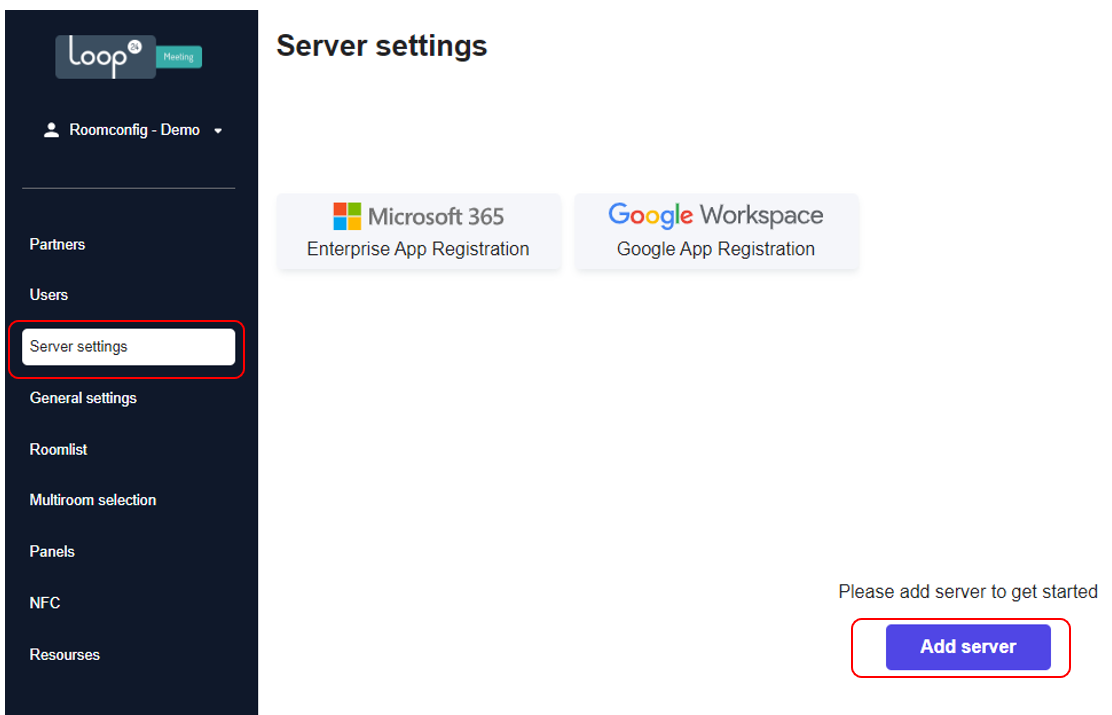
Sección titulada «3. Agregar el servidor»- Seleccione Add server y seleccione Google Workspace.
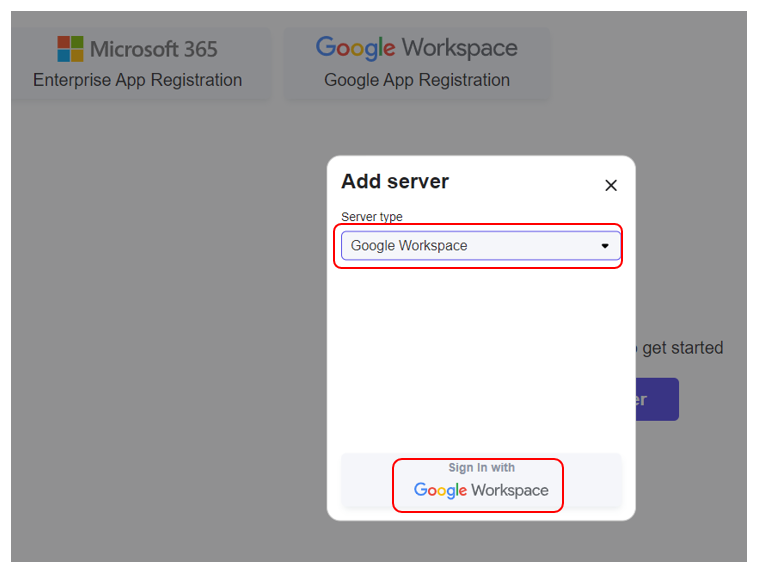
- Inicie sesión con su cuenta de servicio de Google y seleccione Continuar.
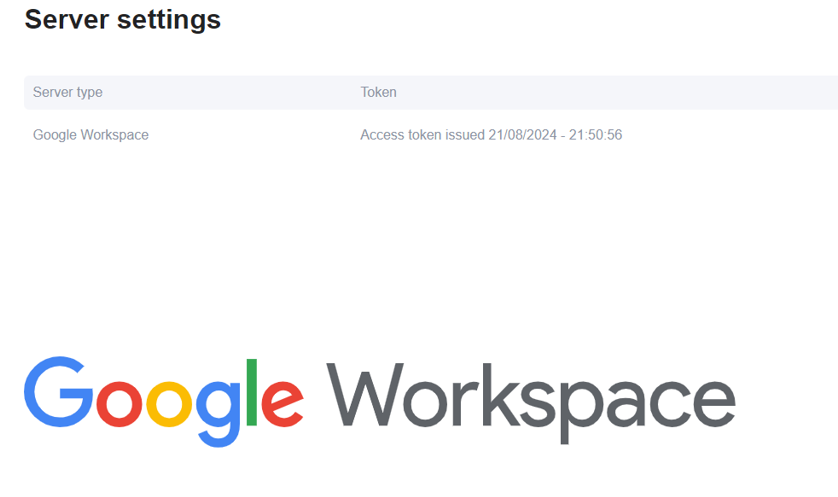
Su portal RoomConfig ya está integrado con Google Workspace. Continúe con la configuración del portal: Configurar el portal
English: service account · custom role · Continue · Select all
Las visitas se cuentan con Umami en el servidor propio de Loop24 en Estocolmo. No se usan cookies ni se almacenan direcciones IP.
Microsoft, Windows, Microsoft Edge, Entra, Exchange, Microsoft 365, Outlook, Power BI and Teams are trademarks of the Microsoft group of companies. Android, Google Play, Google Workspace, Google Sheets and Google Slides are trademarks of Google LLC. App Store is a service mark of Apple Inc. Other product and company names belong to their owners; they say what LoopSign, LoopMeeting, LoopBooking and LoopVisit work with, and imply no affiliation or endorsement.