
Widget de Viva Engage
El widget Viva Engage muestra las publicaciones más recientes de una comunidad de Viva Engage en una pantalla de LoopSign, de una en una. Puede limitarlo a las publicaciones con uno o varios hashtags.
Antes de empezar
Sección titulada «Antes de empezar»- El widget lee Viva Engage a través de su propia aplicación empresarial en Microsoft Entra ID. No es la aplicación del widget de calendario, aunque ambas se llaman LoopSign (editor Loop24 AS).
- La primera vez que el widget se conecta en su inquilino de Microsoft 365, un administrador global inicia sesión y da su consentimiento en nombre de la organización. Después, los editores conectan el widget sin que se les vuelva a pedir.
- El widget muestra lo que la cuenta con la que se ha iniciado sesión puede ver en Viva Engage: todas las comunidades públicas y las comunidades privadas de las que la cuenta es miembro. Recomendamos una cuenta de servicio en lugar de una personal, para que la pantalla siga funcionando cuando alguien deje la empresa.
La autenticación multifactor (MFA) no se recomienda para la cuenta de servicio: vincula la cuenta a una sola persona, y la integración podría dejar de funcionar cuando esa persona deje la empresa. La contraseña no debe expirar nunca.
Configurar el widget
Sección titulada «Configurar el widget»1. Añadir el widget
Sección titulada «1. Añadir el widget»En el editor de la pantalla, seleccione el área de la pantalla donde deben mostrarse las publicaciones y seleccione Agregar en el extremo derecho de la línea de tiempo. En Widgets disponibles en la pantalla, seleccione Viva Engage.
2. Conectarse a Microsoft 365
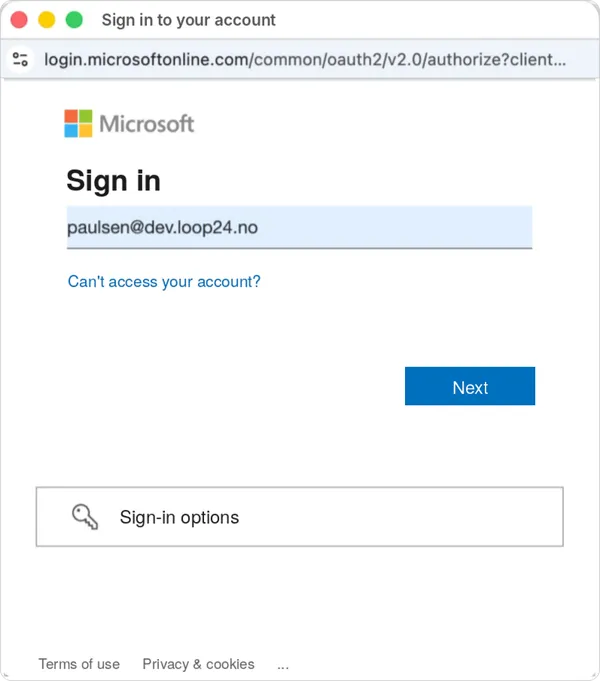
Sección titulada «2. Conectarse a Microsoft 365»En la configuración del widget a la derecha, seleccione Conectar. Se abre una ventana de inicio de sesión de Microsoft.
Inicie sesión con la cuenta que debe usar el widget. La primera vez en su inquilino, use una cuenta de administrador global.
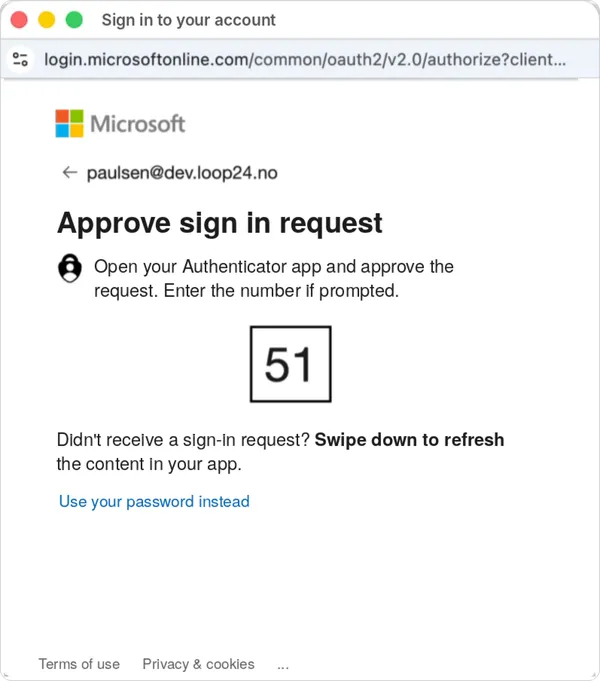
Si Microsoft le pide que apruebe el inicio de sesión, apruébelo en la aplicación Authenticator.
3. Dar el consentimiento en nombre de su organización
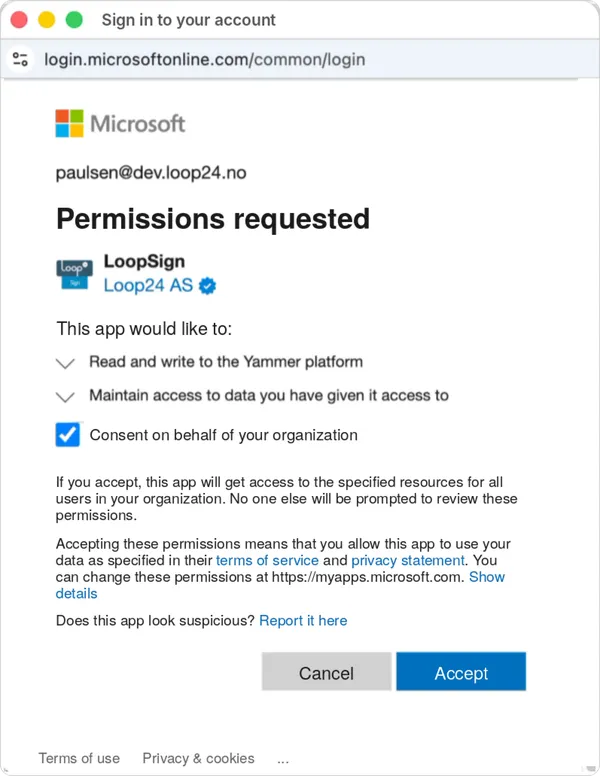
Sección titulada «3. Dar el consentimiento en nombre de su organización»La primera vez, Microsoft muestra los permisos que solicita LoopSign: Read and write to the Yammer platform y Maintain access to data you have given it access to. Yammer es el nombre anterior de Viva Engage, y Microsoft todavía lo usa para este permiso. Marque la casilla Consentimiento en nombre de su organización y seleccione Aceptar.
4. Elegir las publicaciones
Sección titulada «4. Elegir las publicaciones»Cuando el widget está conectado, las publicaciones más recientes se muestran en el área de la pantalla y en la configuración del widget aparecen estos campos:
- Comunidad: la comunidad de la que proceden las publicaciones.
- Recuento de publicaciones: cuántas de las publicaciones más recientes muestra el widget, de una en una.
- Etiquetas: solo las publicaciones con los hashtags seleccionados. Déjelo vacío para mostrar todas las publicaciones de la comunidad.
- Recuperar: vuelve a obtener las comunidades y las publicaciones ahora, por ejemplo después de una publicación nueva o una comunidad nueva.
- Reautenticación: vuelve a iniciar sesión en Microsoft, por ejemplo cuando el inicio de sesión ha caducado o la contraseña ha cambiado, o para usar otra cuenta.
En Configuración de pantalla establece la duración, la programación y la publicación en otras pantallas, como en todos los widgets; consulte el tutorial Configuración de visualización. La duración es por publicación, como en el widget Galería: el widget permanece en pantalla durante la duración multiplicada por el número de publicaciones que muestra.
5. Guardar
Sección titulada «5. Guardar»Recuerde hacer clic en Guardar al final para guardar los cambios realizados. Los cambios se reflejarán en las pantallas físicas conectadas en un plazo de 15 minutos.
English: enterprise application · tenant · service account · multi-factor authentication · Add · Widgets available on screen · Connect · Consent on behalf of your organization · Accept · Community · Posts count · Tags · Refetch · Reauthenticate · Display settings · Save
Este video no está en su copia sin conexión.
Las visitas se cuentan con Umami en el servidor propio de Loop24 en Estocolmo. No se usan cookies ni se almacenan direcciones IP.
Microsoft, Windows, Microsoft Edge, Entra, Exchange, Microsoft 365, Outlook, Power BI and Teams are trademarks of the Microsoft group of companies. Android, Google Play, Google Workspace, Google Sheets and Google Slides are trademarks of Google LLC. App Store is a service mark of Apple Inc. Other product and company names belong to their owners; they say what LoopSign, LoopMeeting, LoopBooking and LoopVisit work with, and imply no affiliation or endorsement.