
Walls.io

Walls.io reúne en un muro de redes sociales las publicaciones de sus cuentas en redes sociales y de sus hashtags. Para mostrar el muro en una pantalla de LoopSign, pegue el vínculo del muro en el widget Website. El muro se adapta al tamaño del área de la pantalla en la que lo coloque.
Antes de empezar
Sección titulada «Antes de empezar»Necesita una cuenta de Walls.io con un muro. Walls.io tiene sus propios planes para señalización digital y una prueba gratuita: consulte Walls.io for Digital Signage.
1. Copiar el vínculo del muro
Sección titulada «1. Copiar el vínculo del muro»En Walls.io, seleccione el icono del ojo para ver su muro y copie el vínculo. El vínculo tiene este aspecto:
https://my.walls.io/<wall-name>2. Elegir el aspecto del muro (opcional)
Sección titulada «2. Elegir el aspecto del muro (opcional)»Puede añadir opciones de configuración al final del vínculo. Solo se aplican donde se usa ese vínculo, así que cada pantalla puede mostrar el mismo muro a su manera. Por ejemplo, para ocultar el encabezado del muro y hacer que las publicaciones se desplacen solas:
https://my.walls.io/<wall-name>?show_header=0&autoscroll=1La primera opción empieza por ? y las siguientes por &. Otras opciones eligen el diseño, el número de columnas y filas, o solo las publicaciones de una red social: consulte Cómo personalizar su muro de redes sociales con parámetros de URL en el centro de ayuda de Walls.io.
3. Añadir el muro a la pantalla
Sección titulada «3. Añadir el muro a la pantalla»-
En el editor de la pantalla, añada un widget Website. En una pantalla sin plantilla, arrastre Sitio web a la pantalla desde la columna situada a su izquierda. En una pantalla con plantilla, seleccione el área de la pantalla, seleccione Agregar en el extremo derecho de la línea de tiempo y seleccione Sitio web en Widgets disponibles en la pantalla.
-
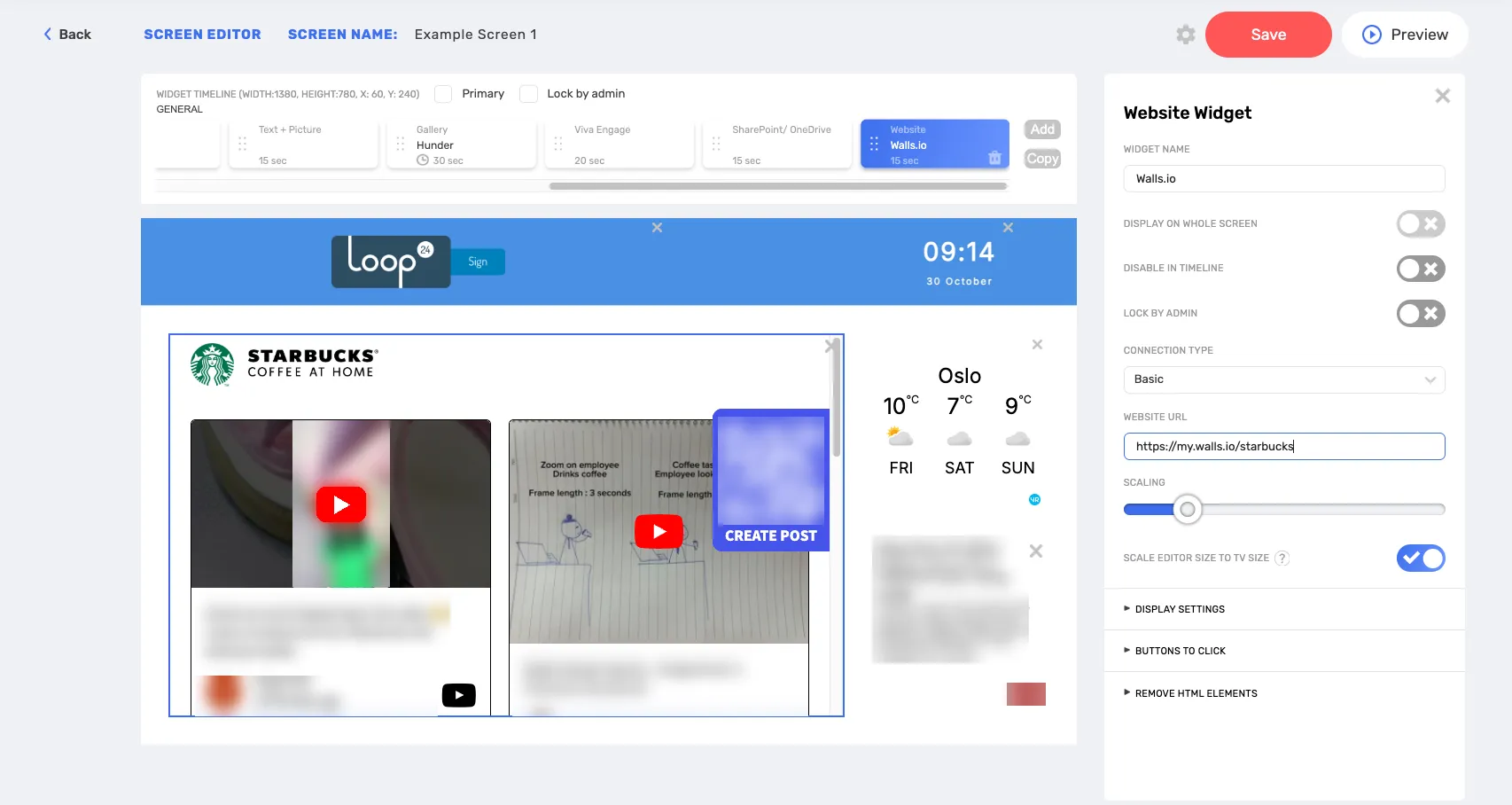
Pegue el vínculo en URL del sitio web y deje Tipo de conexión en Básico. El muro se muestra en la pantalla del editor.
-
Seleccione Guardar y, a continuación, Avance en la parte superior derecha para ver el muro. Pulse Esc para salir de la vista previa.
Los cambios se reflejarán en las pantallas físicas conectadas en un plazo de 15 minutos.
Si el muro no se muestra, consulte Sitios web que no se pueden insertar.
English: Website · Add · Widgets available on screen · Website URL · Connection type · Basic · Save · Preview
Las visitas se cuentan con Umami en el servidor propio de Loop24 en Estocolmo. No se usan cookies ni se almacenan direcciones IP.
Microsoft, Windows, Microsoft Edge, Entra, Exchange, Microsoft 365, Outlook, Power BI and Teams are trademarks of the Microsoft group of companies. Android, Google Play, Google Workspace, Google Sheets and Google Slides are trademarks of Google LLC. App Store is a service mark of Apple Inc. Other product and company names belong to their owners; they say what LoopSign, LoopMeeting, LoopBooking and LoopVisit work with, and imply no affiliation or endorsement.