
Walls.io

Walls.io sammelt Beiträge aus Ihren Social-Media-Konten und zu Ihren Hashtags auf einer Social-Media-Wall. Um die Wall auf einem LoopSign-Bildschirm anzuzeigen, fügen Sie den Link der Wall in das Website-Widget ein. Die Wall passt sich der Größe des Bildschirmbereichs an, in dem Sie sie platzieren.
Bevor Sie beginnen
Abschnitt betitelt „Bevor Sie beginnen“Sie benötigen ein Walls.io-Konto mit einer Wall. Walls.io hat eigene Tarife für Digital Signage und einen kostenlosen Testzeitraum: siehe Walls.io for Digital Signage.
1. Den Link der Wall kopieren
Abschnitt betitelt „1. Den Link der Wall kopieren“Wählen Sie in Walls.io das Augensymbol aus, um Ihre Wall anzuzeigen, und kopieren Sie ihren Link. Der Link sieht so aus:
https://my.walls.io/<wall-name>2. Das Aussehen der Wall wählen (optional)
Abschnitt betitelt „2. Das Aussehen der Wall wählen (optional)“Sie können am Ende des Links Einstellungen hinzufügen. Diese gelten nur dort, wo dieser Link verwendet wird, sodass jeder Bildschirm dieselbe Wall auf seine eigene Weise zeigen kann. Um zum Beispiel die Kopfleiste der Wall auszublenden und die Beiträge automatisch scrollen zu lassen:
https://my.walls.io/<wall-name>?show_header=0&autoscroll=1Die erste Einstellung beginnt mit ?, die weiteren mit &. Andere Einstellungen wählen das Layout, die Anzahl der Spalten und Zeilen oder nur Beiträge aus einem einzigen sozialen Netzwerk: siehe Social-Media-Wall mit URL-Parametern anpassen im Hilfecenter von Walls.io.
3. Die Wall zum Bildschirm hinzufügen
Abschnitt betitelt „3. Die Wall zum Bildschirm hinzufügen“-
Fügen Sie im Bildschirmeditor ein Website-Widget hinzu. Auf einem Bildschirm ohne Vorlage ziehen Sie Webseite aus der Spalte links neben dem Bildschirm auf den Bildschirm. Auf einem Bildschirm mit Vorlage wählen Sie den Bildschirmbereich aus, wählen ganz rechts in der Zeitleiste Hinzufügen aus und wählen unter Widgets auf dem Bildschirm verfügbar die Option Webseite aus.
-
Fügen Sie den Link in URL ein und lassen Sie Verbindungstyp auf Standard stehen. Die Wall wird im Editor auf dem Bildschirm angezeigt.
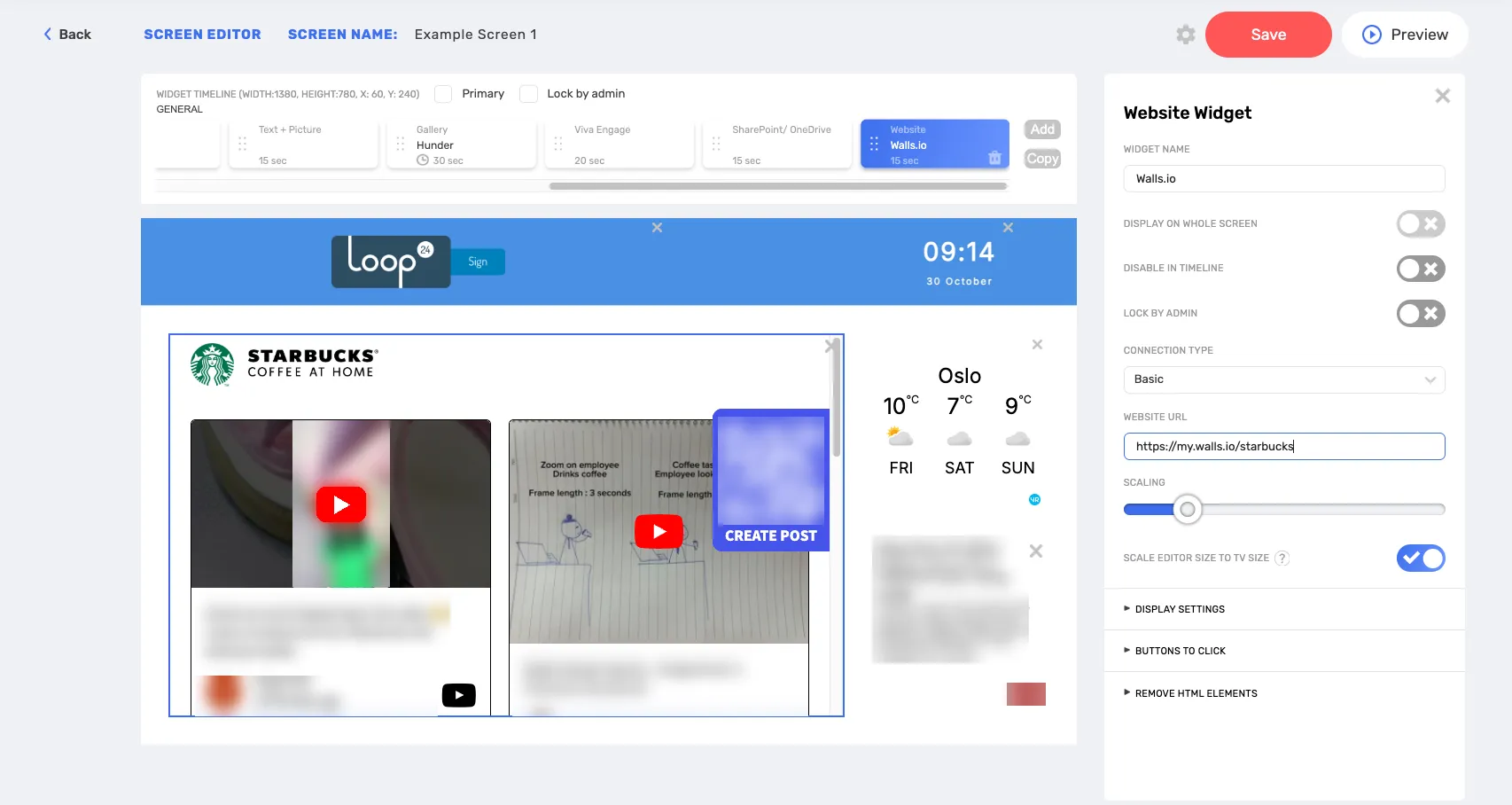
-
Wählen Sie Speichern und dann oben rechts Vorschau aus, um die Wall zu sehen. Drücken Sie Esc, um die Vorschau zu verlassen.
Die Änderungen werden innerhalb von 15 Minuten auf den angeschlossenen Displays sichtbar.
Wenn die Wall nicht angezeigt wird, finden Sie Hilfe unter Websites, die nicht eingebettet werden können.
English: Website · Add · Widgets available on screen · Website URL · Connection type · Basic · Save · Preview
Besuche werden mit Umami auf dem eigenen Server von Loop24 in Stockholm gezählt. Es werden keine Cookies verwendet und keine IP-Adressen gespeichert.
Microsoft, Windows, Microsoft Edge, Entra, Exchange, Microsoft 365, Outlook, Power BI and Teams are trademarks of the Microsoft group of companies. Android, Google Play, Google Workspace, Google Sheets and Google Slides are trademarks of Google LLC. App Store is a service mark of Apple Inc. Other product and company names belong to their owners; they say what LoopSign, LoopMeeting, LoopBooking and LoopVisit work with, and imply no affiliation or endorsement.