
Legamaster
Legamaster-Displays werden vollständig unterstützt. Auf einem neuen Legamaster-Display ist die LoopSign Player-App vorinstalliert, es muss also nichts installiert werden: Öffnen Sie die App und registrieren Sie das Display mit dem Hashcode, den es anzeigt, in Ihrem LoopSign-Konto (Ein Display registrieren).
Die LoopSign Player-App aktualisieren
Abschnitt betitelt „Die LoopSign Player-App aktualisieren“Gezeigt an einem Legamaster Discover 2.
-
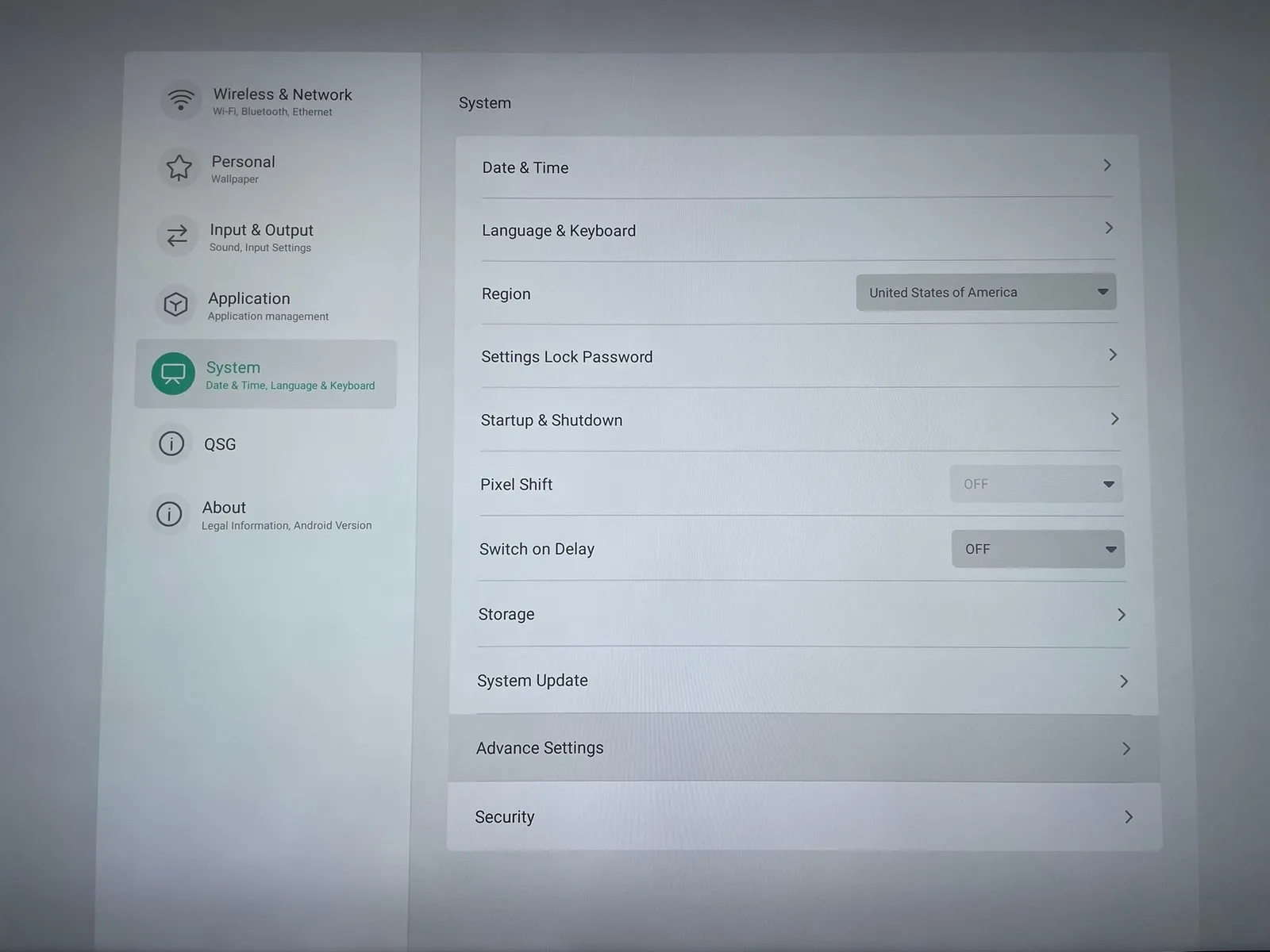
Öffnen Sie auf dem Discover 2 den App-Drawer und wechseln Sie zu Settings. Wechseln Sie dann zu System und wählen Sie dort Advance Settings aus.
-
Aktivieren Sie in Advance Settings die Option Install unknown apps.


-
Laden Sie die APK-Datei von LoopSign Player herunter und kopieren Sie sie auf einen USB-Stick. Sie finden die Datei auf der Seite Download: Verwenden Sie LoopSign Player (empfohlen).
-
Stecken Sie den USB-Stick in einen der USB-Anschlüsse des Displays.
-
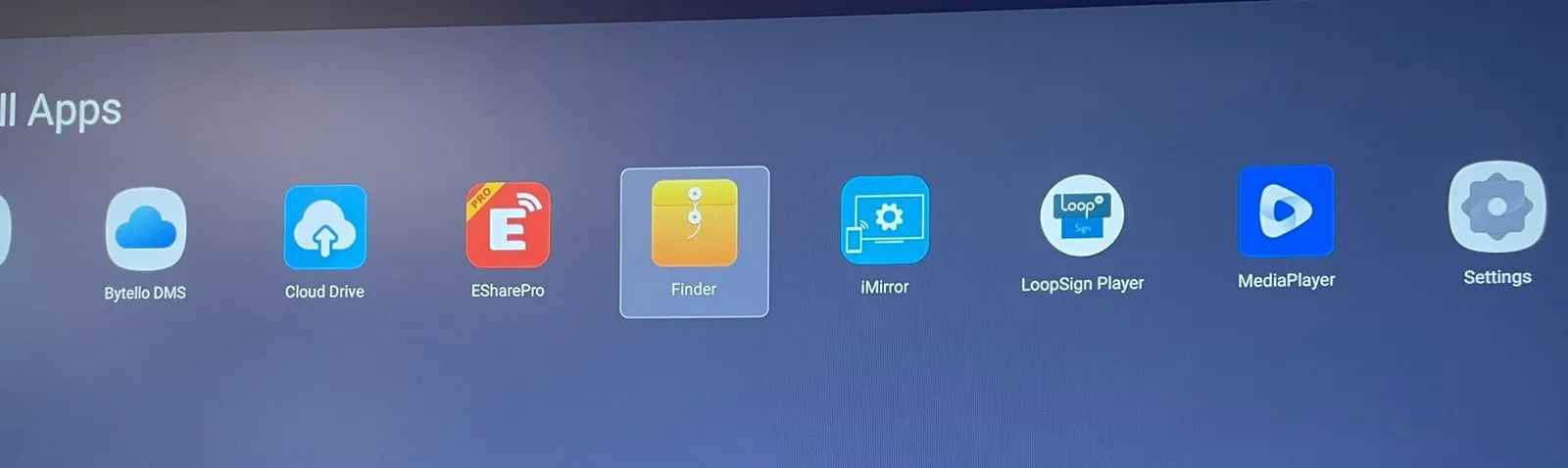
Kehren Sie jetzt zu All Apps zurück und öffnen Sie Finder.
-
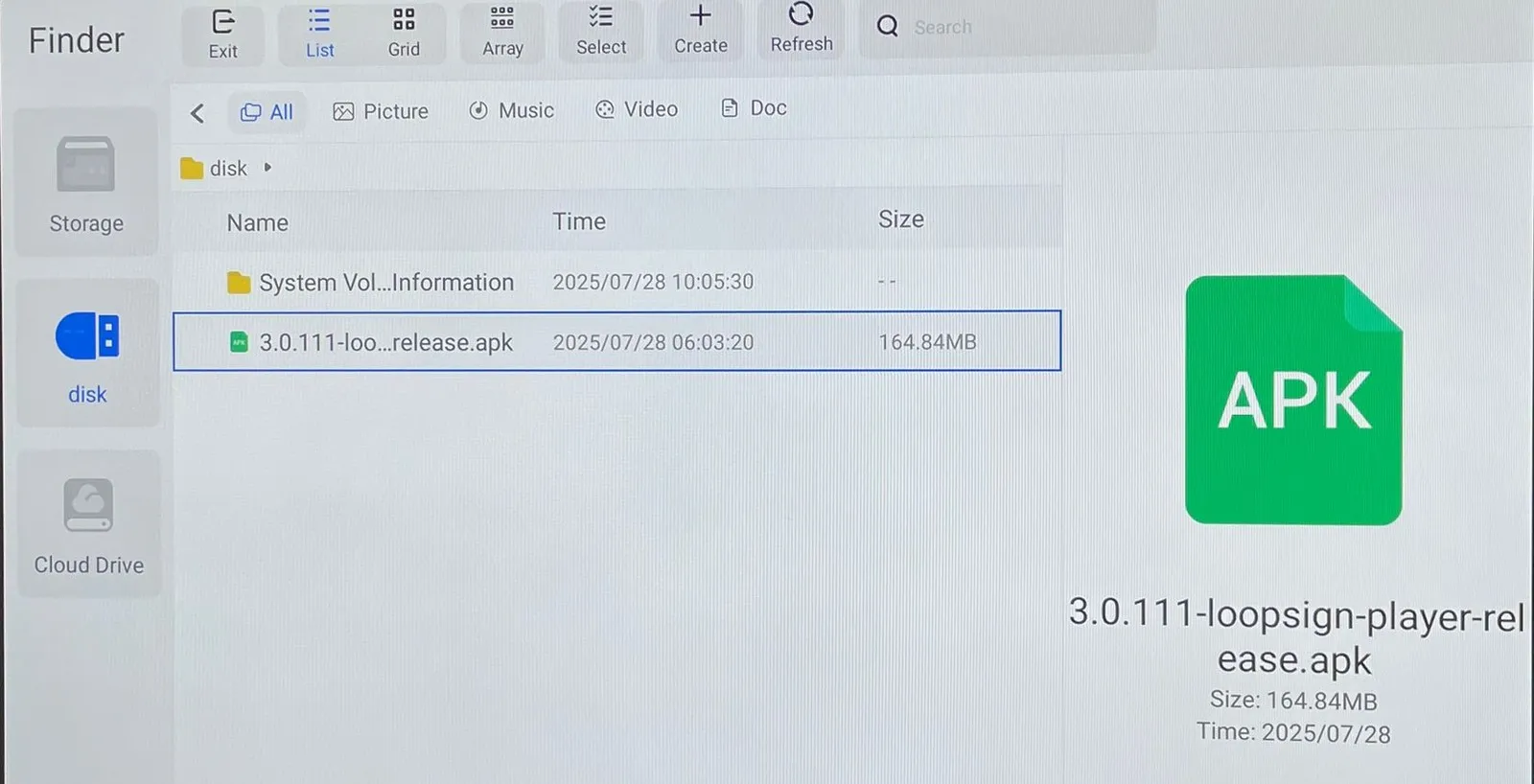
Sie sollten jetzt die APK-Datei von LoopSign Player auf dem USB-Stick sehen. Wählen Sie die Datei und dann Install aus, um die Installation zu starten.
-
Sobald die Installation abgeschlossen ist, ist die LoopSign Player-App auf die aktuelle Version aktualisiert.
Besuche werden mit Umami auf dem eigenen Server von Loop24 in Stockholm gezählt. Es werden keine Cookies verwendet und keine IP-Adressen gespeichert.
Microsoft, Windows, Microsoft Edge, Entra, Exchange, Microsoft 365, Outlook, Power BI and Teams are trademarks of the Microsoft group of companies. Android, Google Play, Google Workspace, Google Sheets and Google Slides are trademarks of Google LLC. App Store is a service mark of Apple Inc. Other product and company names belong to their owners; they say what LoopSign, LoopMeeting, LoopBooking and LoopVisit work with, and imply no affiliation or endorsement.