
Das Portal konfigurieren
Diese Anleitung führt Sie durch die Schritte, mit denen Sie Ihre Panels in Betrieb nehmen und die Einstellungen Ihrer Besprechungsraum-Panels optimieren.
1. Ein Konto registrieren
Abschnitt betitelt „1. Ein Konto registrieren“Um ein RoomConfig-Konto zu registrieren, rufen Sie https://lm.roomconfig.com auf.
Wählen Sie optional das Menüelement Users aus, wenn Sie Ihrem Portal weitere Benutzer hinzufügen möchten, indem Sie sie einladen. Unter dem Menüelement Partners können Sie außerdem Ihre bevorzugten Partner hinzufügen. Ein hinzugefügter Partner hat Zugriff auf Ihr RoomConfig-Portal.
Sie können auch Microsoft Entra ID (früher Azure AD) als Anmeldemethode für Ihr Portal verwenden; siehe Entra ID-Anmeldung für das Portal.
2. Voraussetzungen
Abschnitt betitelt „2. Voraussetzungen“Stellen Sie sicher, dass Sie die Schritte für Ihr Kalendersystem unter Eine neue Installation einrichten befolgt haben, um Ihren Kalenderdienst vorzubereiten. Microsoft 365-, Google Workspace- und LoopBooking-Umgebungen müssen alle vorbereitet werden, bevor das RoomConfig-Portal eine Verbindung mit ihnen herstellen kann. Stellen Sie sicher, dass die Schritte für Ihre Umgebung abgeschlossen und die Servereinstellungen konfiguriert sind, bevor Sie mit der Konfiguration fortfahren.
3. Allgemeine Einstellungen festlegen
Abschnitt betitelt „3. Allgemeine Einstellungen festlegen“Sobald die Servereinstellungen konfiguriert sind und die Verbindung mit dem Kalendersystem bestätigt ist, legen Sie im nächsten Schritt Standardeinstellungen für alle Ihre Panels fest. Diese Einstellungen können Sie auch für jede Raumliste und jeden Raum einzeln festlegen. Wir empfehlen, zuerst die allgemeinen Einstellungen festzulegen, bevor Sie Raumlisten und Räume anpassen. Wählen Sie im Seitenmenü General settings aus. Denken Sie daran, Submit auszuwählen, wenn die gewünschten Einstellungen festgelegt sind.
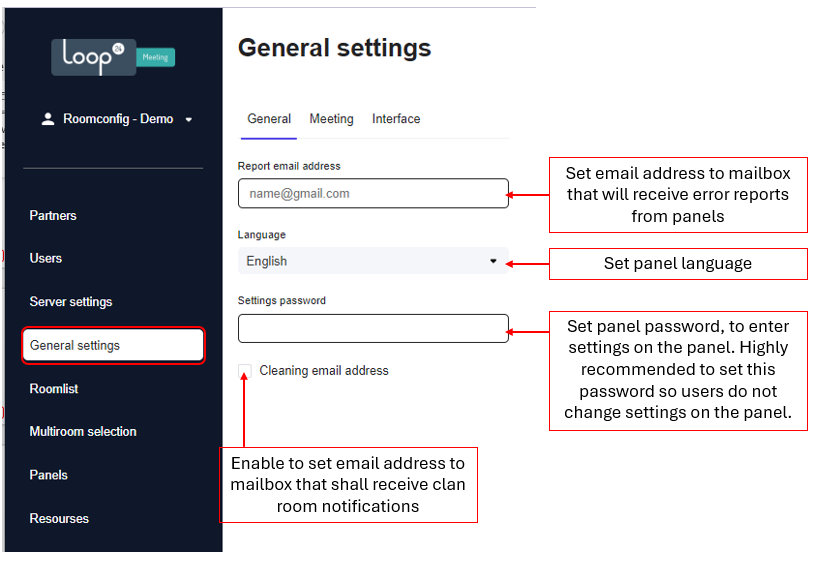
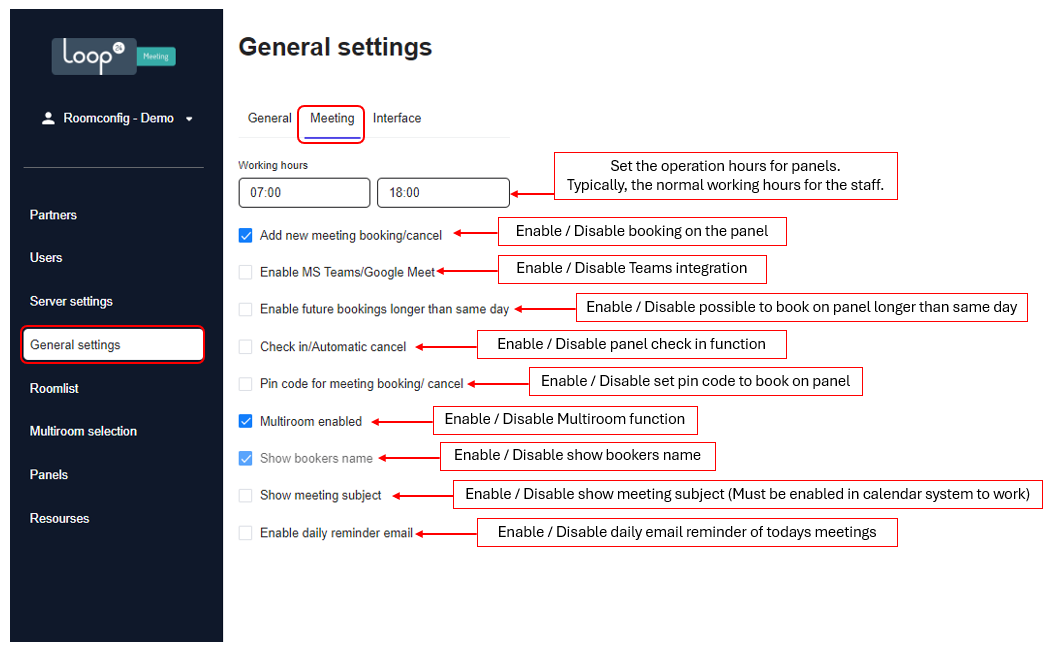
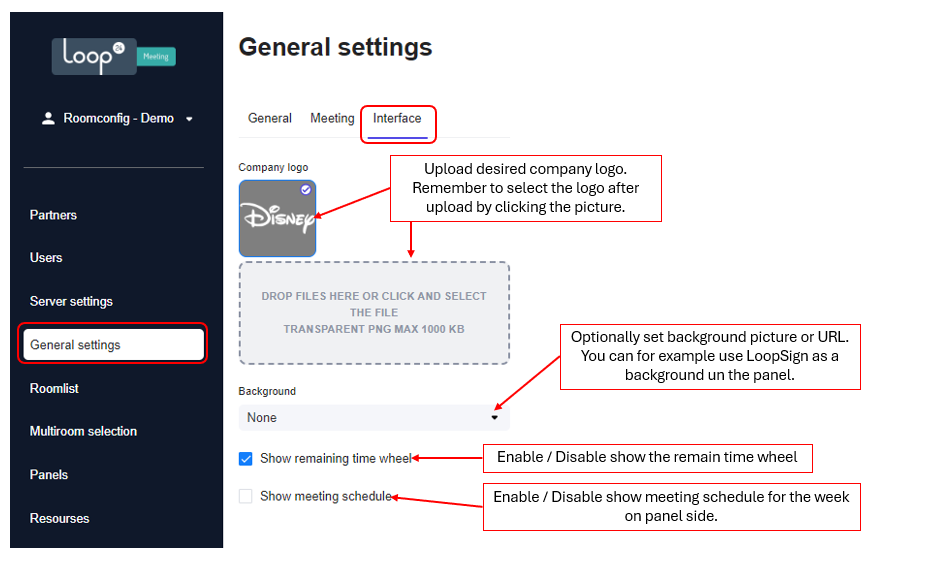
4. Raumlisten hinzufügen
Abschnitt betitelt „4. Raumlisten hinzufügen“Sobald die Servereinstellungen konfiguriert sind und die Verbindung mit Ihrem Kalendersystem bestätigt ist, fügen Sie im nächsten Schritt Ihrer Umgebung Räume hinzu. Wählen Sie das Menüelement Roomlist und dann Add roomlist aus.
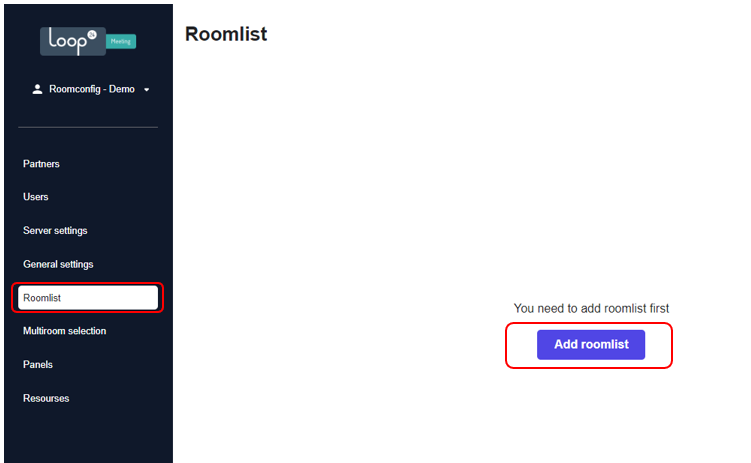
Wählen Sie die Raumlisten aus, die Sie in RoomConfig importieren möchten, in der Regel die Raumlisten mit den Räumen, in denen Sie Besprechungsraum-Panels verwenden werden. Weitere Raumlisten können Sie später problemlos hinzufügen.
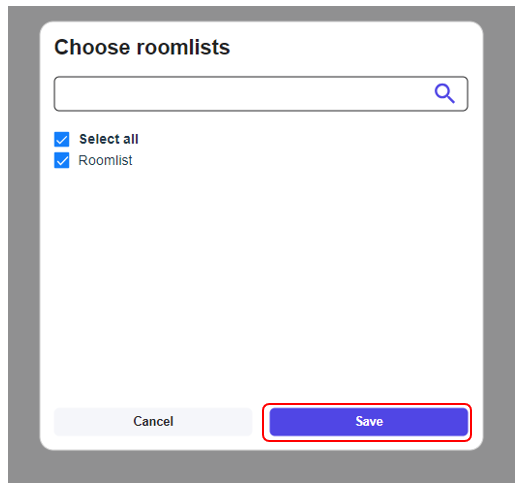
Wählen Sie eine Raumliste aus und legen Sie die gewünschten Einstellungen für ihre Räume fest.
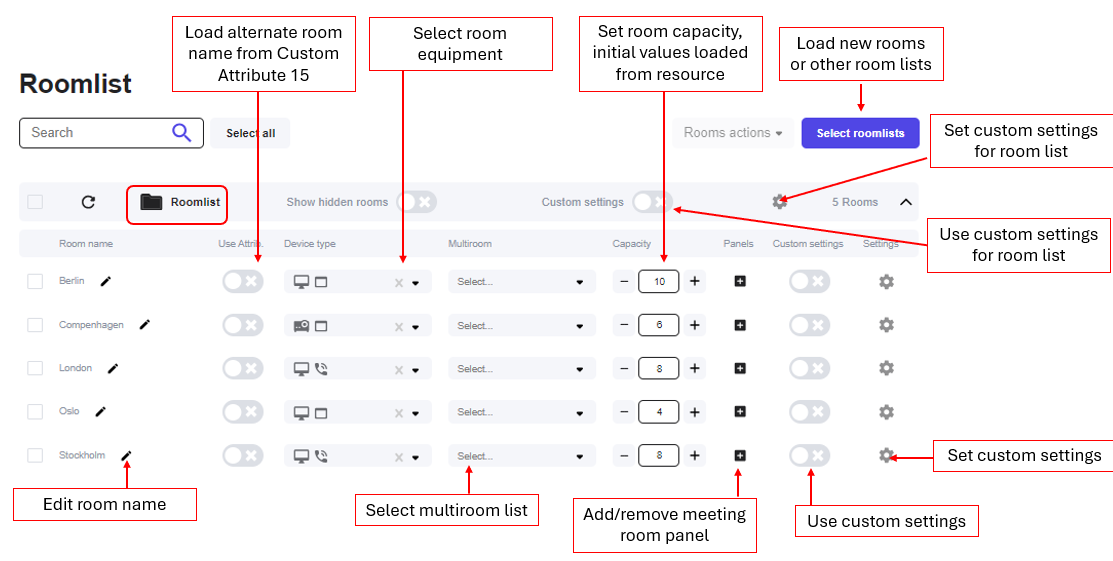
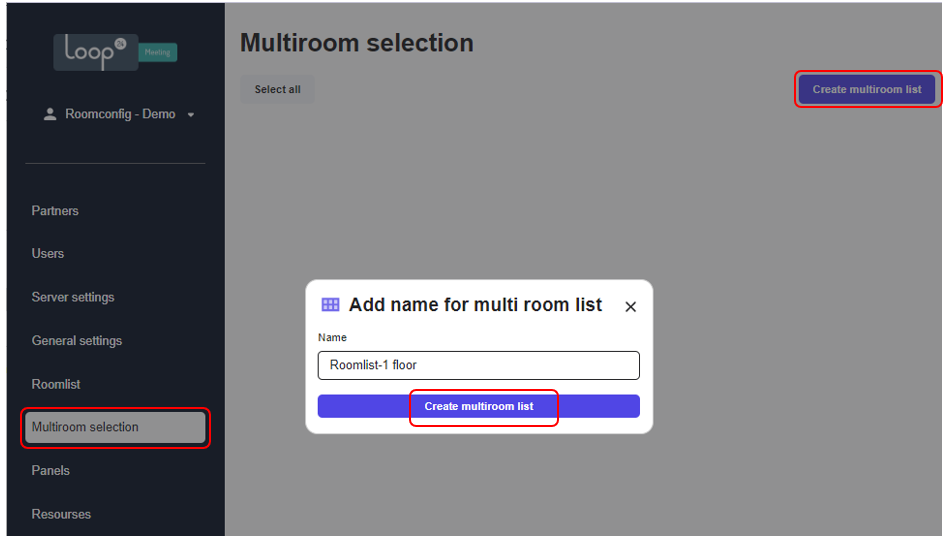
5. Multiroom konfigurieren
Abschnitt betitelt „5. Multiroom konfigurieren“Mit Multiroom können Sie über das Besprechungsraum-Panel andere Räume buchen. Konfigurieren Sie verschiedene Multiroom-Listen, je nachdem, welche anderen Räume von welchem Panel aus buchbar sein sollen. Wählen Sie das Menüelement Multiroom selection und dann Create multiroom list aus. Geben Sie der Liste einen Namen und wählen Sie Create multiroom list aus.
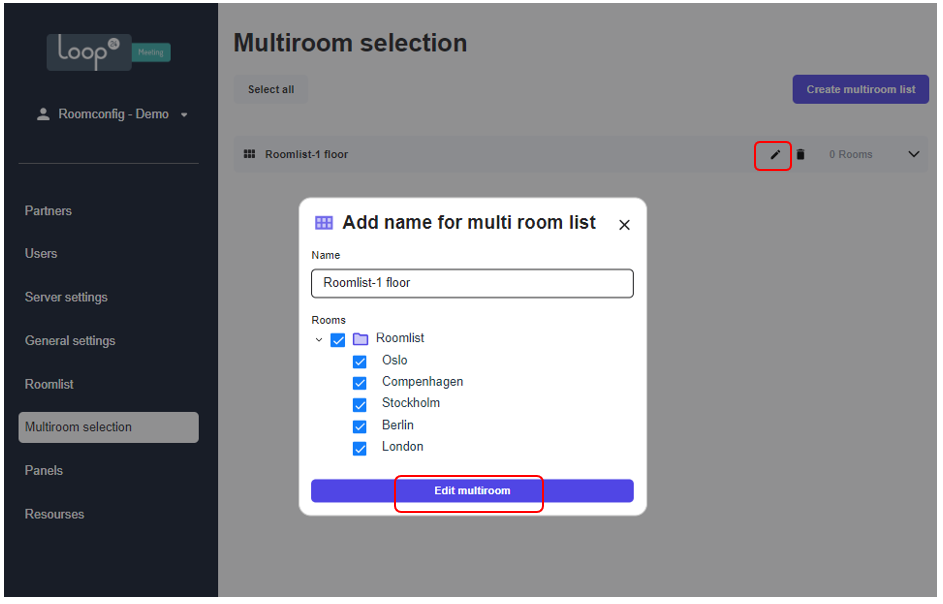
Wenn die Liste erstellt ist, wählen Sie das Bleistiftsymbol aus, um die Multiroom-Liste zu bearbeiten. Wählen Sie die Räume aus, die die Liste enthalten soll, und wählen Sie Edit multiroom aus.
Um eine Multiroom-Liste auf einen Raum anzuwenden, kehren Sie zum Menüelement Roomlist zurück und wählen Sie in der Dropdownliste die gewünschte Multiroom-Liste aus. Wiederholen Sie dies für jeden Raum, auf den Sie die Multiroom-Liste anwenden möchten. Eine Multiroom-Liste ist auch das, was der Empfangsmodus auf einem größeren Bildschirm anzeigt.
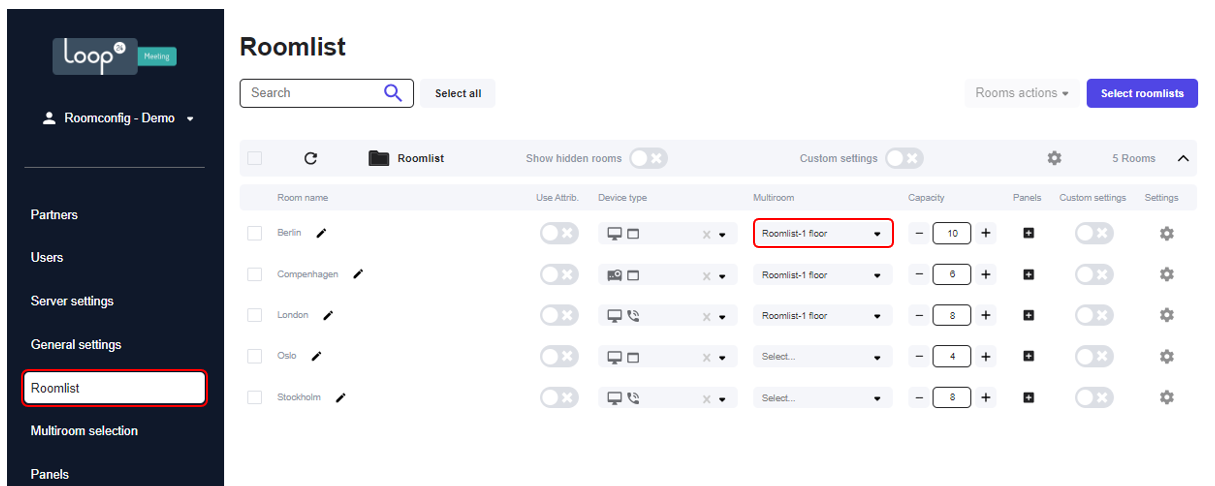
6. Besprechungsraum-Panels hinzufügen
Abschnitt betitelt „6. Besprechungsraum-Panels hinzufügen“Wählen Sie im linken Menü Panels aus. Als Erstes müssen Sie Ihre Panels im Portal registrieren. Nur Panels mit der Softwareversion 3.x.x oder höher können registriert werden; stellen Sie daher sicher, dass auf Ihrem Panel die aktuelle Version installiert ist.
Wenn Sie Panels vom alten Portal migrieren, müssen Sie zuerst die Servereinstellungen auf dem Panel zurücksetzen; siehe Vom alten Portal migrieren.
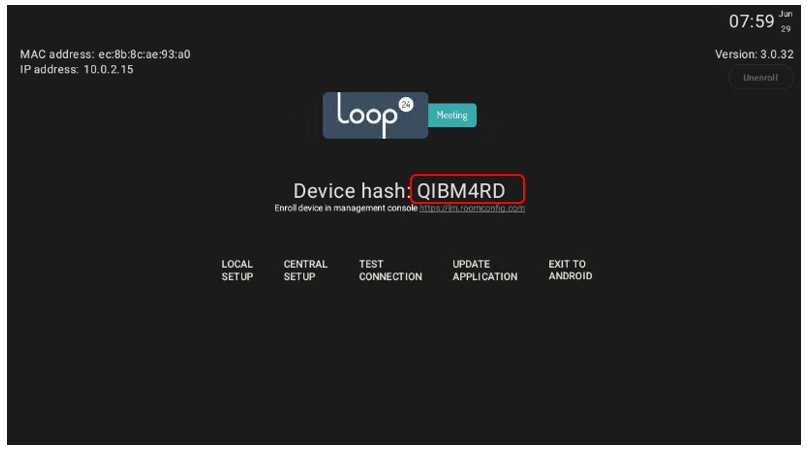
So sieht das Besprechungsraum-Panel beim ersten Start oder nach dem Zurücksetzen der Servereinstellungen aus. Tippen Sie zuerst auf Update Application, um sicherzustellen, dass Sie die aktuelle App-Version haben (die anderen Wege zur Aktualisierung finden Sie unter App-Update). Um das Panel zu registrieren, müssen Sie auf dem Panel selbst nichts tun; notieren Sie sich nur den Hashcode.
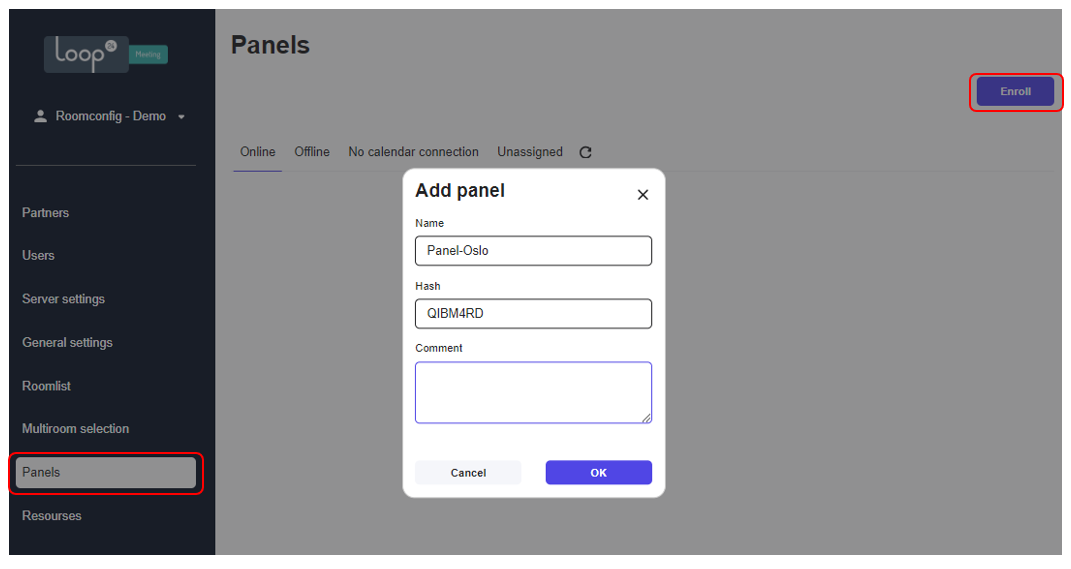
Um das Panel in Ihrem RoomConfig-Portal zu registrieren, wählen Sie Panels und dann die Schaltfläche Enroll aus. Geben Sie dem Panel einen Namen, aus dem hervorgeht, wo es montiert ist; das erleichtert die Zuweisung zu einem Raum.
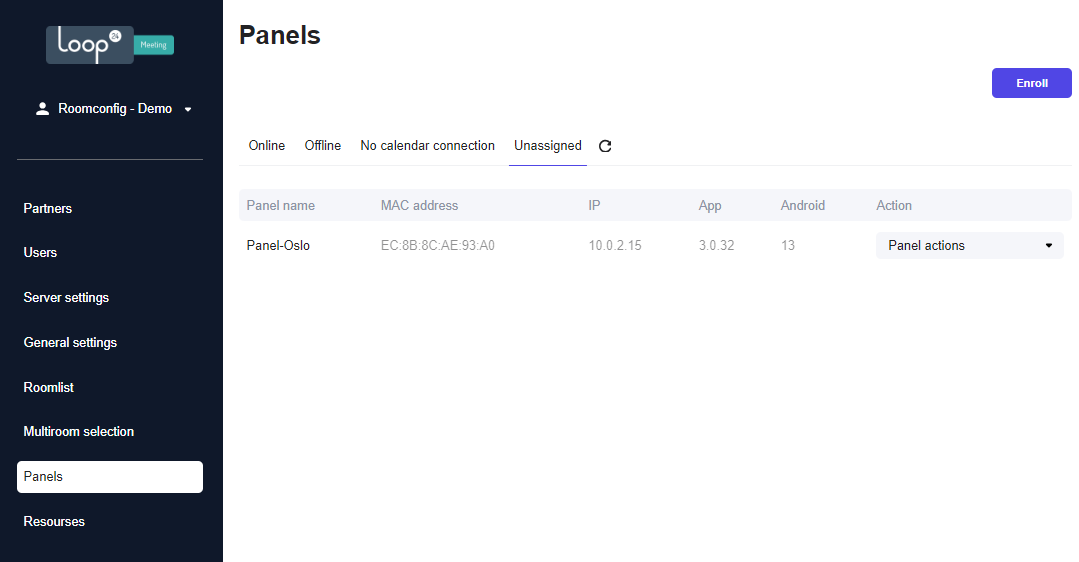
Nachdem das Panel registriert ist, erscheint es im Abschnitt Unassigned. Wenn die Details Ihres Panels (MAC, IP, App- und Android-Version) nicht angezeigt werden, versuchen Sie zuerst, die Webseite neu zu laden. Wenn sie dann immer noch nicht erscheinen, hat das Panel höchstwahrscheinlich keine Internetverbindung, eine Firewall stört möglicherweise die Verbindung oder dem Panel fehlt eine Lizenz: siehe Häufig gestellte Fragen.
Wiederholen Sie diesen Vorgang, um alle Ihre Panels im RoomConfig-Portal zu registrieren.
Um ein Panel einem Raum zuzuweisen, wählen Sie Panel Actions und Assign aus und wählen Sie dann den Raum aus, dem Sie das Panel zuweisen möchten. Ein Panel kann auch über die Übersicht der Raumliste zugewiesen werden.
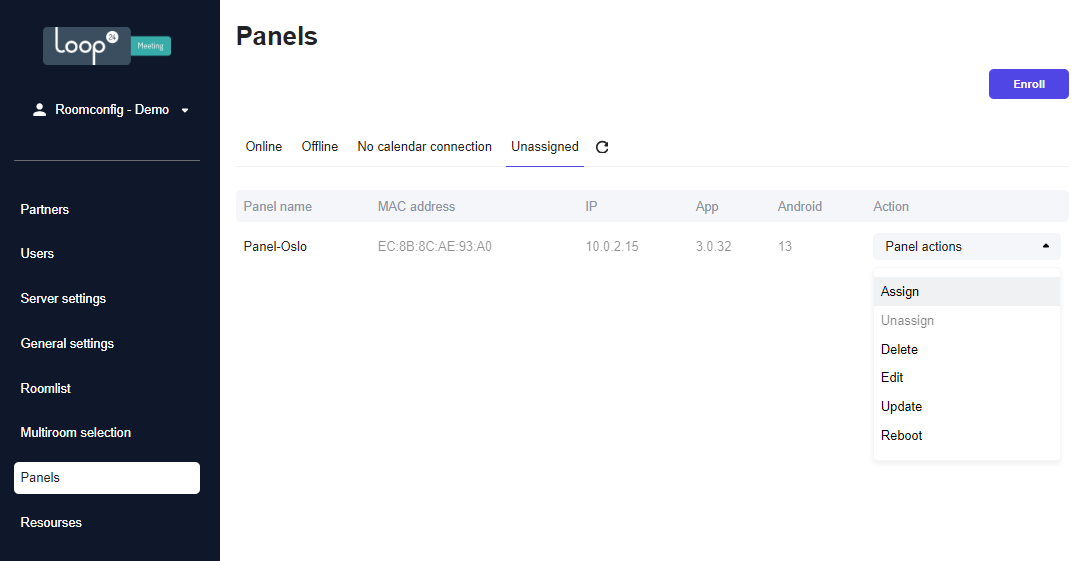
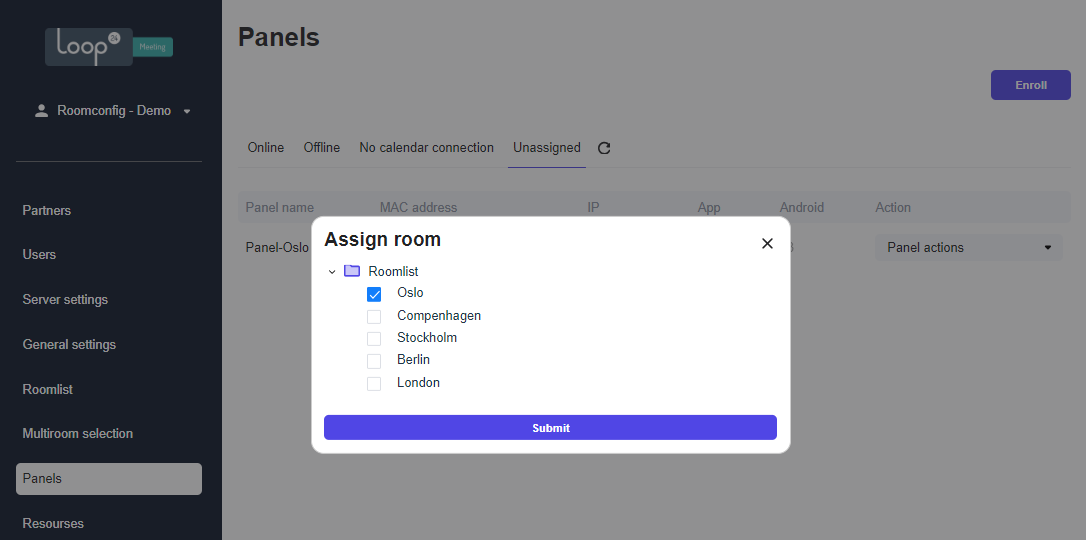
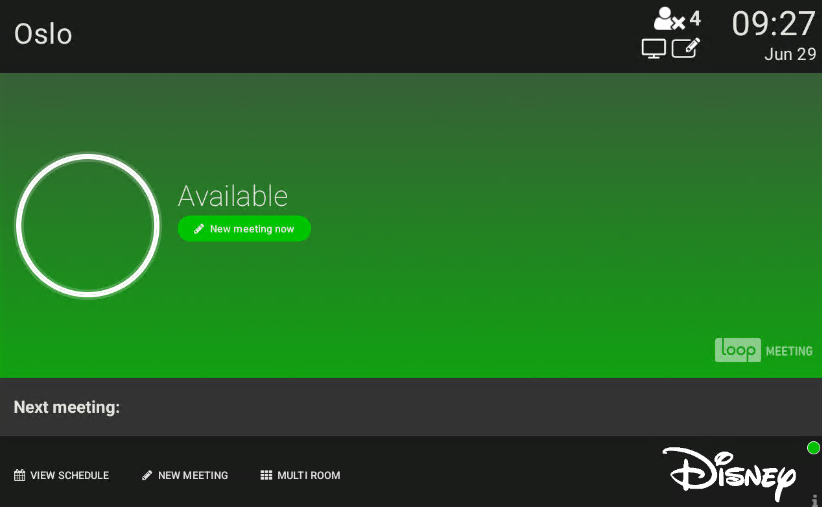
Wenn Sie ein Panel einem Raum zugewiesen haben, verbindet sich das Panel mit dem Raum und verwendet die Konfiguration, die in Ihrem RoomConfig-Portal festgelegt ist.
Besuche werden mit Umami auf dem eigenen Server von Loop24 in Stockholm gezählt. Es werden keine Cookies verwendet und keine IP-Adressen gespeichert.
Microsoft, Windows, Microsoft Edge, Entra, Exchange, Microsoft 365, Outlook, Power BI and Teams are trademarks of the Microsoft group of companies. Android, Google Play, Google Workspace, Google Sheets and Google Slides are trademarks of Google LLC. App Store is a service mark of Apple Inc. Other product and company names belong to their owners; they say what LoopSign, LoopMeeting, LoopBooking and LoopVisit work with, and imply no affiliation or endorsement.