
Raumpostfächer in Microsoft 365 erstellen
Ein LoopMeeting-Panel zeigt den Kalender eines Besprechungsraums an, und in Microsoft 365 ist ein Besprechungsraum ein Raumpostfach. Die Anleitung zum Dienstkonto geht davon aus, dass Ihre Räume bereits existieren; dieser Artikel ist für den Fall gedacht, dass es sie noch nicht gibt. Er richtet sich an den Microsoft 365-Administrator.
LoopMeeting benötigt ein Raumpostfach, kein Benutzerpostfach und kein freigegebenes Postfach: Nur Raumpostfächer können Mitglieder einer Raumliste sein, und LoopMeeting findet Räume über Raumlisten. Das Dienstkonto schreibt eine am Panel vorgenommene Buchung direkt in den Kalender des Raums. Daher gelten die Buchungsoptionen des Raums (wer ihn aus Outlook buchen darf, Stellvertretungen, Buchungsbeschränkungen) nicht für das Panel und können so bleiben, wie Ihre Organisation sie wünscht. Ein Raumpostfach benötigt keine Lizenz.
1. Den Raum im Exchange Admin Center erstellen
Abschnitt betitelt „1. Den Raum im Exchange Admin Center erstellen“-
Öffnen Sie das Exchange Admin Center unter https://admin.exchange.microsoft.com/ und melden Sie sich als Administrator an.
-
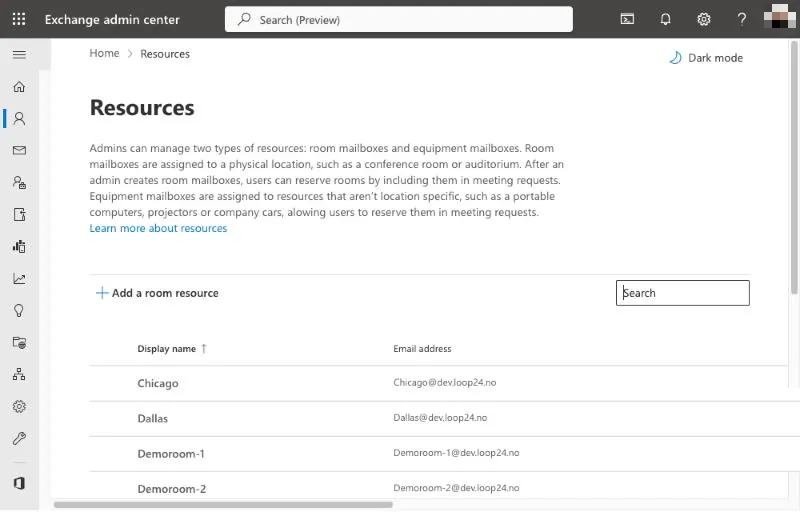
Wählen Sie im linken Menü Ressourcen und dann Raumressource hinzufügen aus.
-
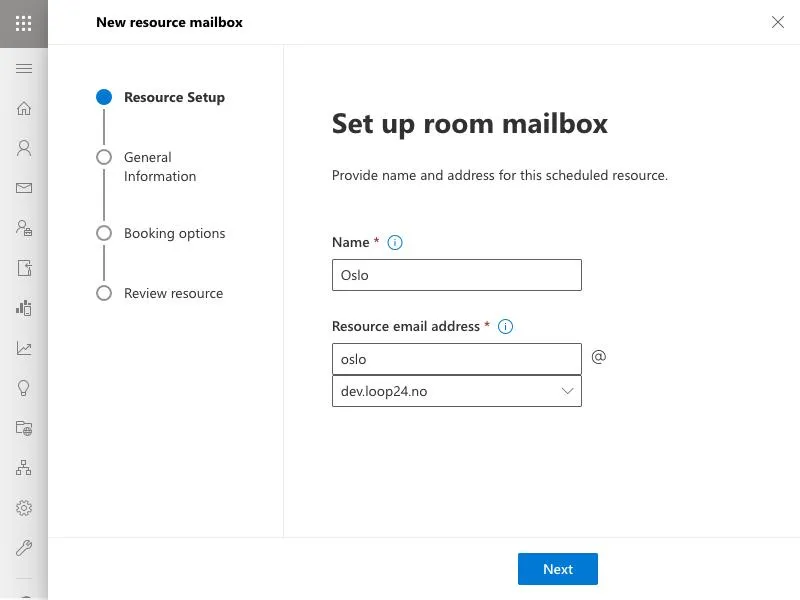
Füllen Sie unter Ressourceneinrichtung für den Raum die Felder Name und Ressourcen-E-Mail-Adresse aus und wählen Sie die Domäne aus. Der Name ist das, was das Panel anzeigt: Benennen Sie den Raum daher so, wie ihn die Menschen im Gebäude nennen.
-
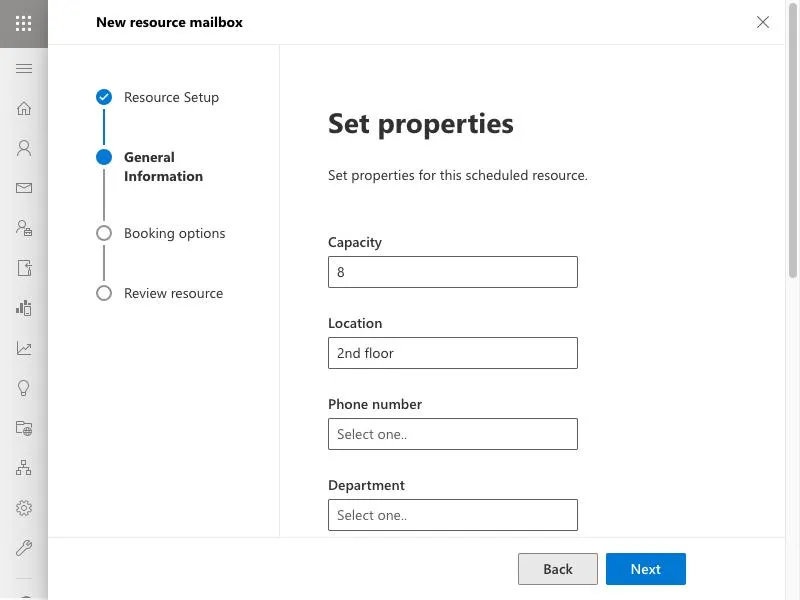
Wählen Sie Weiter aus. Füllen Sie unter Allgemeine Informationen das Feld Kapazität (die Anzahl der Plätze; das RoomConfig-Portal zeigt sie an) und, wenn Sie möchten, Standort aus. Die übrigen Felder sind optional.
-
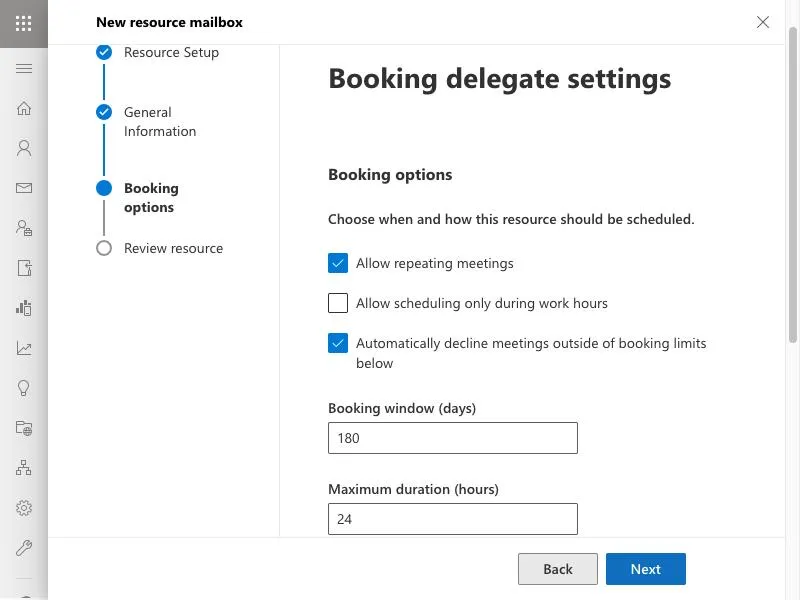
Wählen Sie Weiter aus. Unter Buchungsoptionen sind die Standardwerte von Microsoft für LoopMeeting geeignet; sie gelten für Buchungen aus Outlook, nicht für Buchungen am Panel.
-
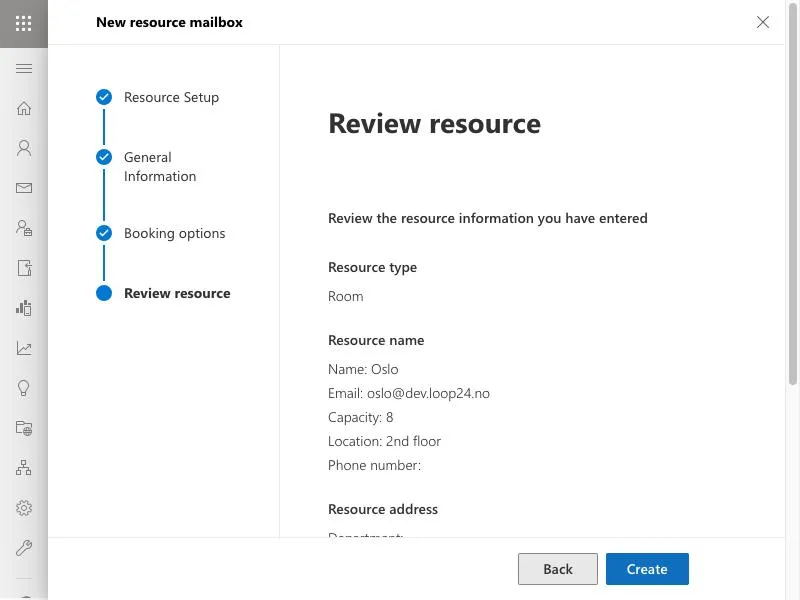
Wählen Sie Weiter aus, prüfen Sie die Zusammenfassung unter Ressource überprüfen und wählen Sie Erstellen aus. Wenn der Status Ressourcenpostfach erfolgreich erstellt! lautet, wählen Sie Fertig aus.
2. Den Raum mit PowerShell erstellen
Abschnitt betitelt „2. Den Raum mit PowerShell erstellen“Verbinden Sie PowerShell zuerst mit Exchange Online, wie unter 5.1 Die Verteilerliste in eine Raumliste konvertieren beschrieben, bis einschließlich Connect-ExchangeOnline. Erstellen Sie dann den Raum mit seinem Namen und seiner Kapazität:
New-Mailbox -Name "Oslo" -Room -DisplayName "Oslo" -ResourceCapacity 83. Nach dem Erstellen des Raums
Abschnitt betitelt „3. Nach dem Erstellen des Raums“- Erteilen Sie dem Dienstkonto Vollzugriff auf den Raum: 4. Dem Dienstkonto Rechte für die Besprechungsräume zuweisen.
- Fügen Sie den Raum einer Raumliste hinzu: 5.2 Optional: neue Räume einer Raumliste hinzufügen, oder erstellen Sie eine Raumliste, wenn Sie noch keine haben: 5. Raumlisten erstellen.
- Standardmäßig behält der Kalender des Raums den Namen des Organisators statt des Betreffs der Besprechung, und genau das zeigt das Panel an. Wie Sie das ändern, lesen Sie unter Einstellungen des Raumkalenders.
English: room mailbox · service account · user mailbox · mailbox · room list · Resources · Next · Create
Besuche werden mit Umami auf dem eigenen Server von Loop24 in Stockholm gezählt. Es werden keine Cookies verwendet und keine IP-Adressen gespeichert.
Microsoft, Windows, Microsoft Edge, Entra, Exchange, Microsoft 365, Outlook, Power BI and Teams are trademarks of the Microsoft group of companies. Android, Google Play, Google Workspace, Google Sheets and Google Slides are trademarks of Google LLC. App Store is a service mark of Apple Inc. Other product and company names belong to their owners; they say what LoopSign, LoopMeeting, LoopBooking and LoopVisit work with, and imply no affiliation or endorsement.