
Opret lokalepostkasser i Microsoft 365
Et LoopMeeting-panel viser kalenderen for ét mødelokale, og i Microsoft 365 er et mødelokale en lokalepostkasse. Vejledningen til tjenestekontoen går ud fra, at dine lokaler allerede findes; denne artikel er til, når de ikke gør. Den er til Microsoft 365-administratoren.
LoopMeeting skal bruge en lokalepostkasse, ikke en brugerpostkasse eller en delt postkasse: kun lokalepostkasser kan være medlemmer af en lokaleliste, og LoopMeeting finder lokalerne via lokalelister. Tjenestekontoen skriver en booking, der foretages på panelet, direkte i lokalets kalender. Derfor gælder lokalets bookingindstillinger (hvem der må booke det fra Outlook, stedfortrædere, bookinggrænser) ikke for panelet, og de kan forblive, som din organisation ønsker dem. En lokalepostkasse kræver ingen licens.
1. Opret lokalet i Exchange Administration
Sektion kaldt “1. Opret lokalet i Exchange Administration”-
Åbn Exchange Administration på https://admin.exchange.microsoft.com/, og log på som administrator.
-
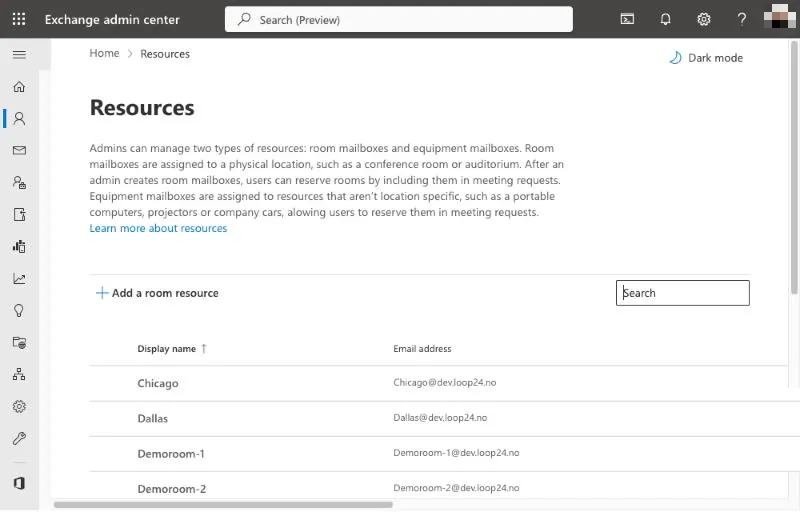
Vælg Ressourcer i venstre menu, og vælg derefter Tilføj en lokaleressource.
-
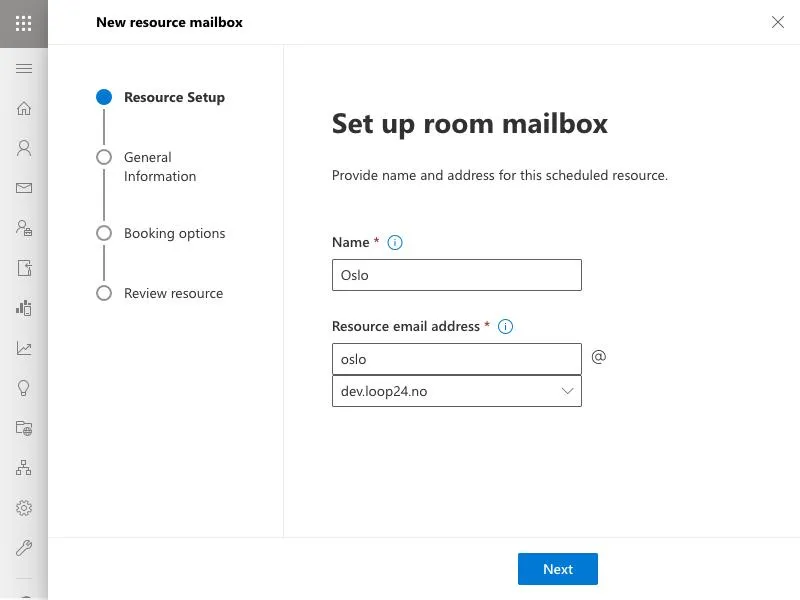
Under Ressourcekonfiguration skal du give lokalet et Navn og en Ressourcemailadresse og vælge domænet. Navnet er det, panelet viser, så giv lokalet det navn, som folk i bygningen kalder det.
-
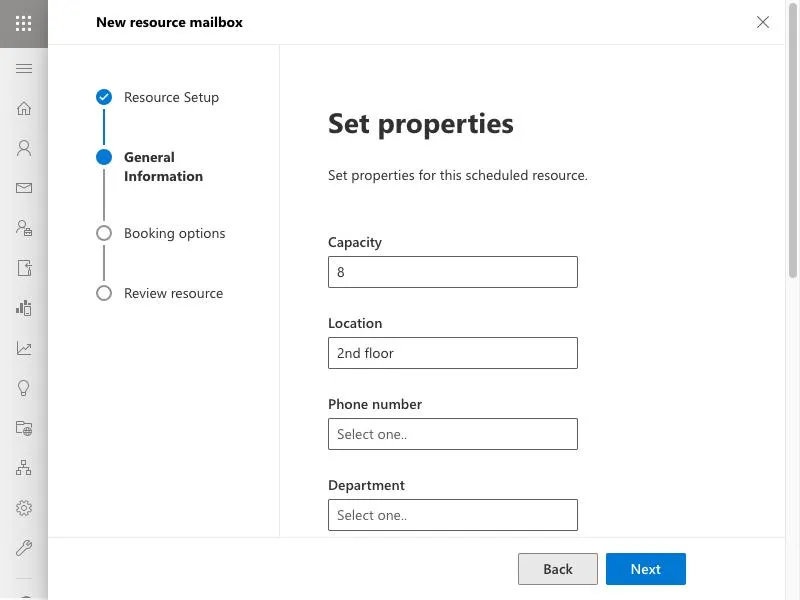
Vælg Næste. Under Generelle oplysninger skal du udfylde Kapacitet (antallet af pladser; RoomConfig-portalen viser det) og, hvis du vil, Placering. De øvrige felter er valgfrie.
-
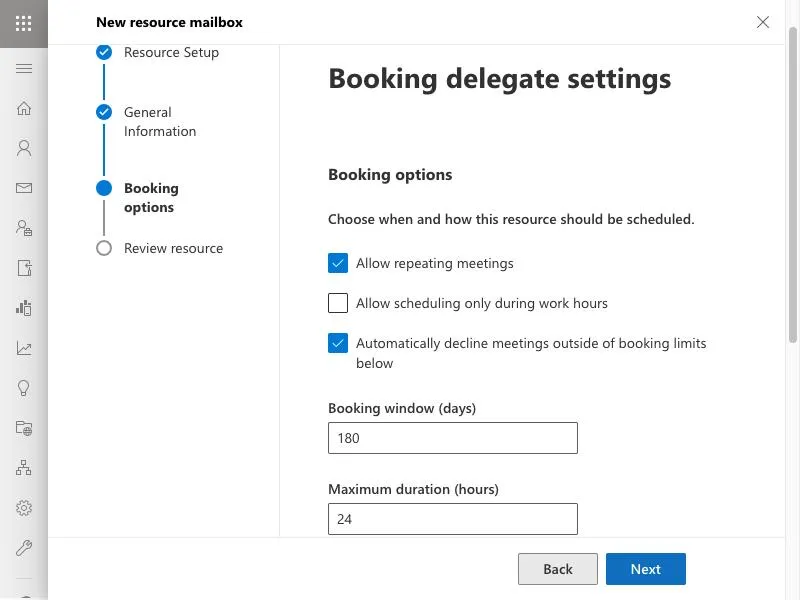
Vælg Næste. Under Bookingindstillinger er Microsofts standardindstillinger fine til LoopMeeting; de styrer bookinger, der foretages fra Outlook, ikke fra panelet.
-
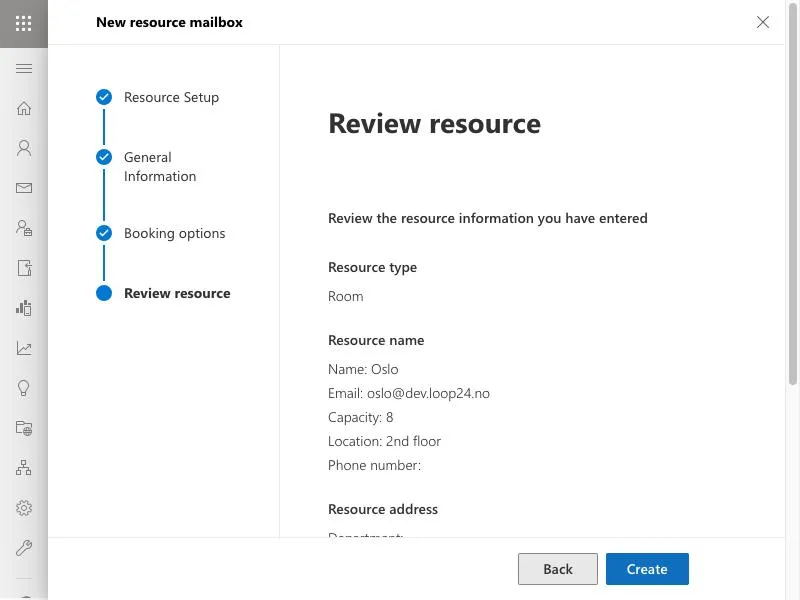
Vælg Næste, kontrollér oversigten under Gennemse ressource, og vælg Opret. Når status viser Ressourcepostkassen er oprettet!, skal du vælge Udført.
2. Opret lokalet med PowerShell
Sektion kaldt “2. Opret lokalet med PowerShell”Opret først forbindelse fra PowerShell til Exchange Online som beskrevet i 5.1 Konvertér distributionslisten til en lokaleliste, til og med Connect-ExchangeOnline. Opret derefter lokalet med dets navn og kapacitet:
New-Mailbox -Name "Oslo" -Room -DisplayName "Oslo" -ResourceCapacity 83. Når lokalet er oprettet
Sektion kaldt “3. Når lokalet er oprettet”- Giv tjenestekontoen fuld adgang til lokalet: 4. Tildel tjenestekontoen rettigheder til mødelokalerne.
- Tilføj lokalet til en lokaleliste: 5.2 Valgfrit: tilføj nye lokaler til en lokaleliste, eller opret en lokaleliste, hvis du ikke har nogen: 5. Opret lokalelister.
- Som standard gemmer lokalets kalender arrangørens navn i stedet for mødeemnet, og det er det, panelet viser. Se Indstillinger for lokalekalenderen for at ændre det.
English: room mailbox · service account · user mailbox · mailbox · room list · Exchange admin center · Resources · Next · Create
Besøg tælles med Umami på Loop24’s egen server i Stockholm. Der bruges ingen cookies, og ingen IP-adresser gemmes.
Microsoft, Windows, Microsoft Edge, Entra, Exchange, Microsoft 365, Outlook, Power BI and Teams are trademarks of the Microsoft group of companies. Android, Google Play, Google Workspace, Google Sheets and Google Slides are trademarks of Google LLC. App Store is a service mark of Apple Inc. Other product and company names belong to their owners; they say what LoopSign, LoopMeeting, LoopBooking and LoopVisit work with, and imply no affiliation or endorsement.