
Opret tjenestekontoen i Google Workspace
Denne vejledning fører dig gennem de trin, der skal til for at gøre dit Google Workspace-miljø klar til at oprette forbindelse til LoopMeeting. Følg trinnene omhyggeligt, og spring ikke nogen af dem over, medmindre de er markeret som valgfri.
1. Introduktion
Sektion kaldt “1. Introduktion”LoopMeeting er en Android-app, der er forudinstalleret på LoopMeetings Android-paneler. LoopMeeting kommunikerer direkte med Google Workspace via Googles API’er over HTTPS med TLS 1.2-kryptering.
2. Forudsætninger
Sektion kaldt “2. Forudsætninger”Du skal have et fuldt konfigureret Google Workspace-miljø med en Business- eller Enterprise-plan. Det fungerer ikke med Essentials-planen, som ikke omfatter ressourcebooking.
Lokaleressourcerne skal findes i dit Google Workspace-miljø og være tildelt en bygning. Hvis et lokale ikke er tildelt en bygning, kan LoopMeeting ikke tilføje lokalet i portalen; hvis der ikke er konfigureret nogen bygning, får du Roomlist fetch error, når du forsøger at tilføje en lokaleliste. Hvis et lokale ikke findes endnu, skal du oprette det først: Opret lokaleressourcer i Google Workspace.
Du skal have en RoomConfig-konto, https://lm.roomconfig.com.
3. Opret en tjenestekonto i Google Workspace
Sektion kaldt “3. Opret en tjenestekonto i Google Workspace”Multifaktorgodkendelse (MFA) anbefales ikke på tjenestekontoen: den knytter kontoen til én person, og integrationen kan holde op med at virke, når denne person forlader virksomheden. Adgangskoden må aldrig udløbe.
- Log på Google Admin-konsollen, https://admin.google.com/, med din Google-administratorkonto.
- Gå til Katalog, Brugere, og vælg Tilføj ny bruger.
- Giv den nye konto et navn, for eksempel RoomAdmin.
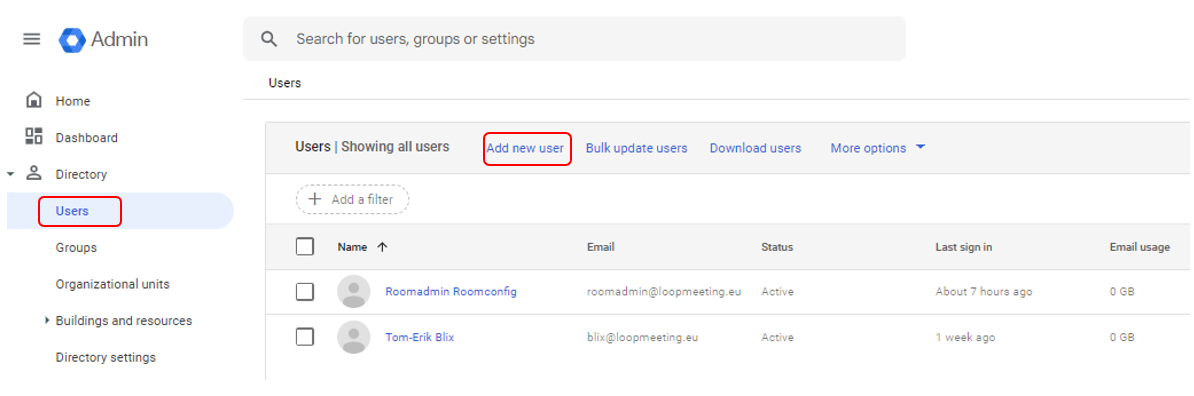
- Opret brugeren, og nulstil derefter brugerens adgangskode for at angive den adgangskode, du ønsker.

3.1 Opret en brugerdefineret rolle, og tildel den til tjenestekontoen
Sektion kaldt “3.1 Opret en brugerdefineret rolle, og tildel den til tjenestekontoen”- Gå til Konto, Administratorroller i Google Admin-konsollen, og vælg Opret ny rolle.
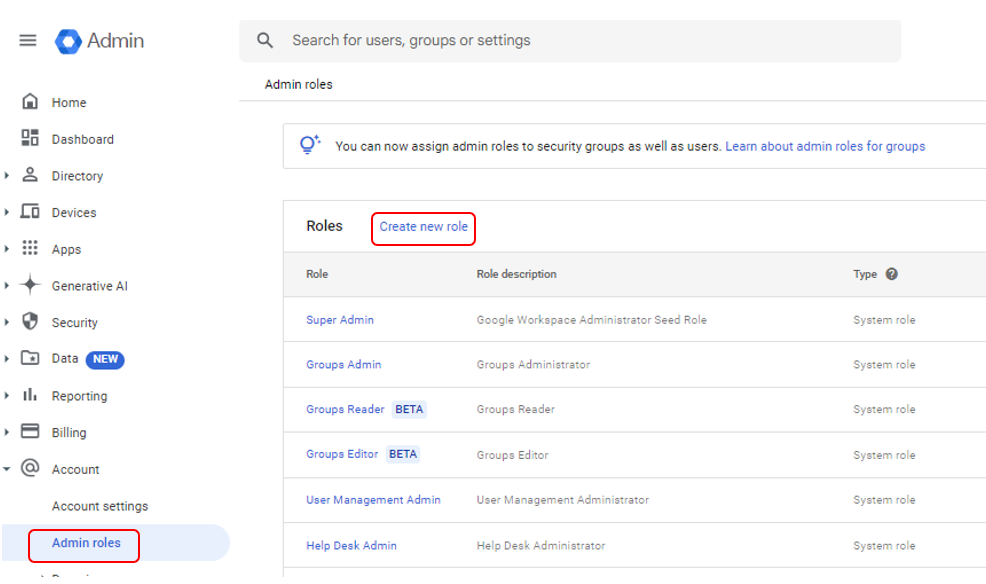
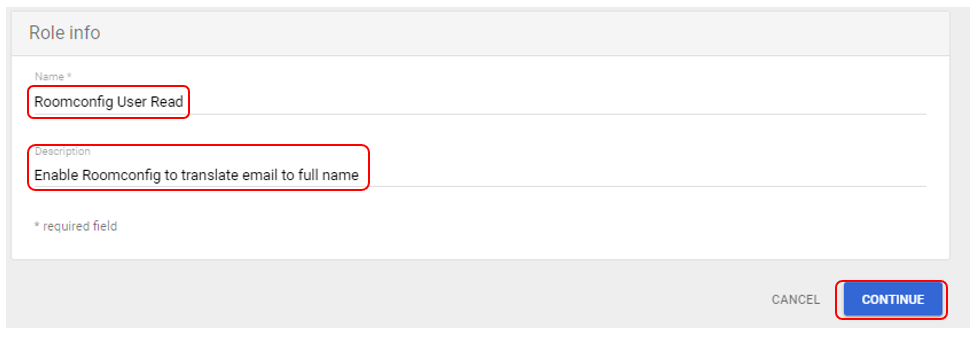
- Giv den nye rolle et navn og en beskrivelse, for eksempel som vist nedenfor, og vælg Fortsæt.
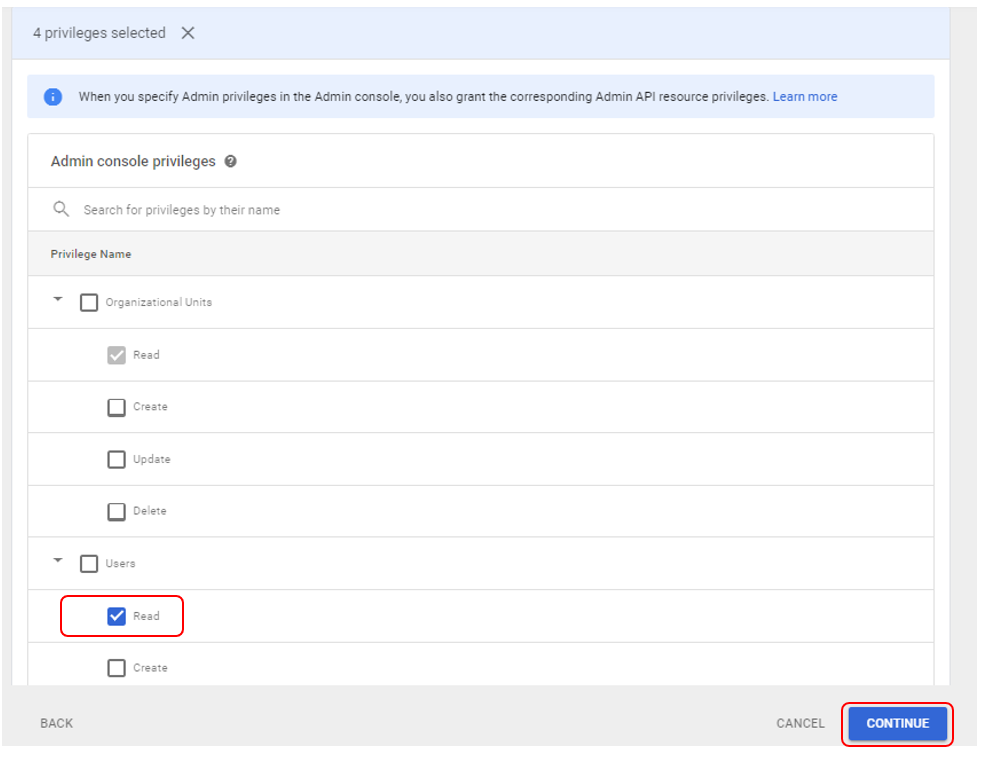
- Vælg Læs under Brugere, vælg Fortsæt, og bekræft med Opret rolle.
- Vælg Tildel medlemmer, vælg den tjenestekonto, du har oprettet, og vælg Tildel rolle.
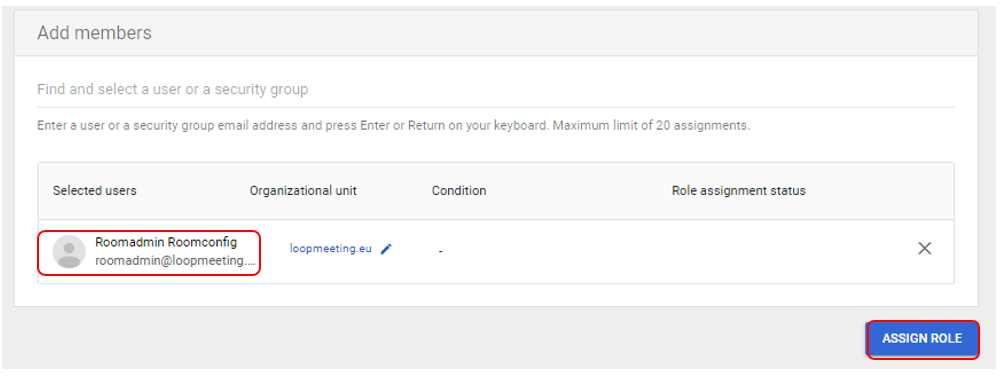
4. Tildel tjenestekontoen kalenderrettigheder
Sektion kaldt “4. Tildel tjenestekontoen kalenderrettigheder”- Log på Google Kalender med din Google-administratorkonto.
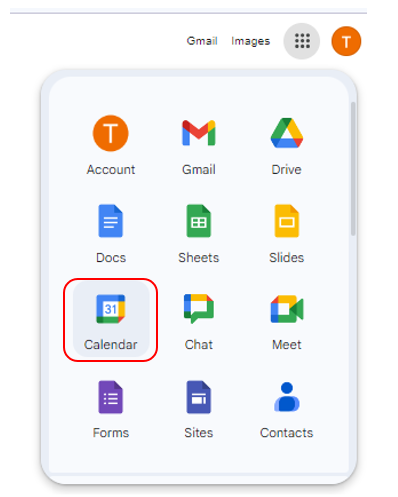
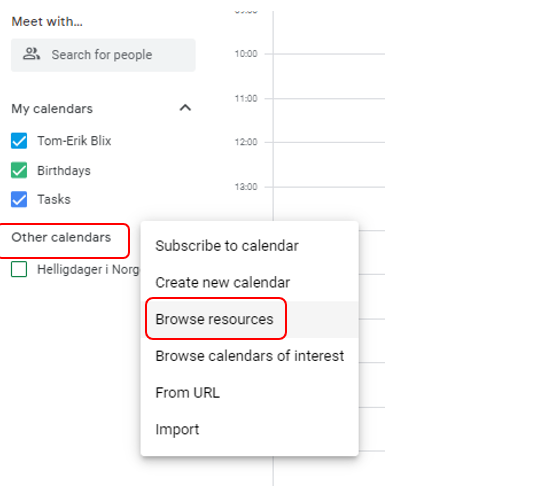
- Vælg + ud for Andre kalendere i venstre menu, og vælg Gennemse ressourcer.
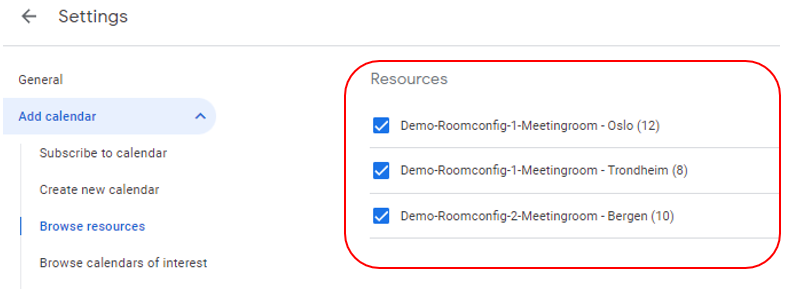
- Markér alle de ressourcer, hvor du vil bruge et mødelokalepanel, og gå derefter tilbage til kalendervisningen.
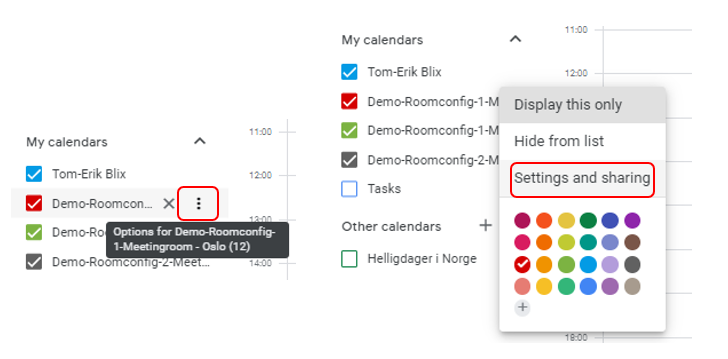
- Vælg ressourcekalenderen, vælg de tre prikker, og vælg Indstillinger og deling.
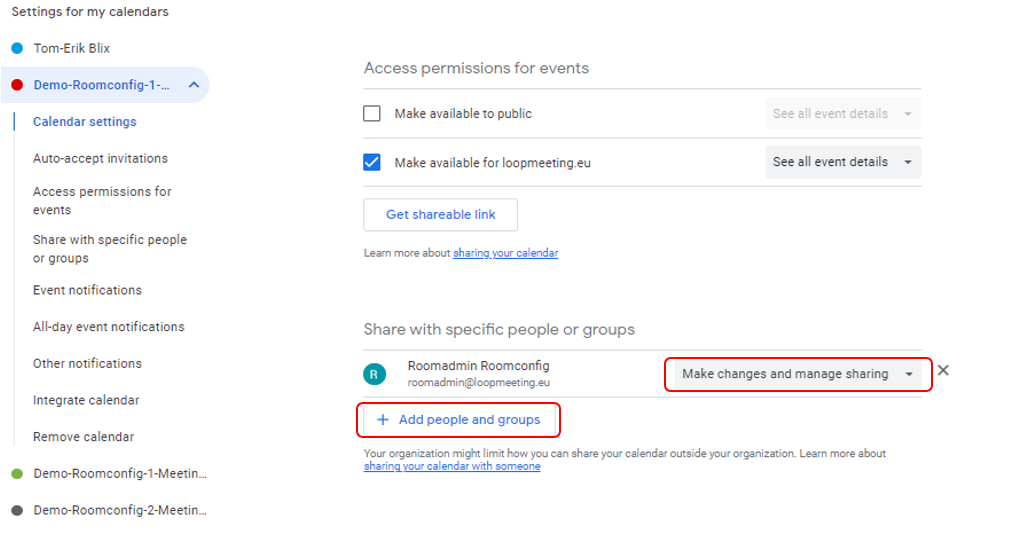
- Sørg for, at tidszonen er indstillet korrekt, og rul ned til Del med bestemte personer eller grupper. Tilføj tjenestekontoen, og giv den rettigheden Foretag ændringer, og administrer deling.
Gentag disse trin for alle ressourcerne.
Tjenestekontoen er klar. Som næste trin skal du forbinde Google Workspace med din RoomConfig-konto: Registrér Google-programmet, og tilføj serveren.
English: room list · multi-factor authentication · service account · Google Admin console · Directory · Users · Add new user · Account · Admin roles · Create new role · Continue · Read · Create role · Assign members · Assign role · Google Calendar · Other calendars · Browse resources · resource calendar · Settings and sharing · Share with specific people or groups · Make changes and manage sharing
Besøg tælles med Umami på Loop24’s egen server i Stockholm. Der bruges ingen cookies, og ingen IP-adresser gemmes.
Microsoft, Windows, Microsoft Edge, Entra, Exchange, Microsoft 365, Outlook, Power BI and Teams are trademarks of the Microsoft group of companies. Android, Google Play, Google Workspace, Google Sheets and Google Slides are trademarks of Google LLC. App Store is a service mark of Apple Inc. Other product and company names belong to their owners; they say what LoopSign, LoopMeeting, LoopBooking and LoopVisit work with, and imply no affiliation or endorsement.