
Opprett tjenestekontoen i Google Workspace
Denne veiledningen tar deg gjennom trinnene som skal til for å gjøre Google Workspace-miljøet ditt klart til å kobles til LoopMeeting. Følg trinnene nøye, og hopp ikke over noen av dem med mindre de er merket som valgfrie.
1. Innledning
Section titled “1. Innledning”LoopMeeting er en Android-app som er forhåndsinstallert på LoopMeeting-paneler med Android. LoopMeeting kommuniserer direkte med Google Workspace gjennom Googles API-er over HTTPS med TLS 1.2-kryptering.
2. Forutsetninger
Section titled “2. Forutsetninger”Du trenger et ferdig konfigurert Google Workspace-miljø med et Business- eller Enterprise-abonnement. Det fungerer ikke med Essentials-abonnementet, som ikke omfatter ressursbooking.
Romressursene må finnes i Google Workspace-miljøet ditt og være tilordnet en bygning. Hvis et rom ikke er tilordnet en bygning, kan ikke LoopMeeting legge til rommet i portalen; hvis ingen bygning er konfigurert, får du Roomlist fetch error når du prøver å legge til en romliste. Hvis et rom ikke finnes ennå, oppretter du det først: Opprett romressurser i Google Workspace.
Du trenger en RoomConfig-konto, https://lm.roomconfig.com.
3. Opprett en tjenestekonto i Google Workspace
Section titled “3. Opprett en tjenestekonto i Google Workspace”Flerfaktorautentisering (MFA) anbefales ikke på tjenestekontoen: den knytter kontoen til én person, og integrasjonen kan slutte å fungere når den personen forlater selskapet. Passordet må aldri utløpe.
- Logg på Google Admin-konsollen, https://admin.google.com/, med Google-administratorkontoen din.
- Gå til Katalog, Brukere, og velg Legg til ny bruker.
- Gi den nye kontoen et navn, for eksempel RoomAdmin.
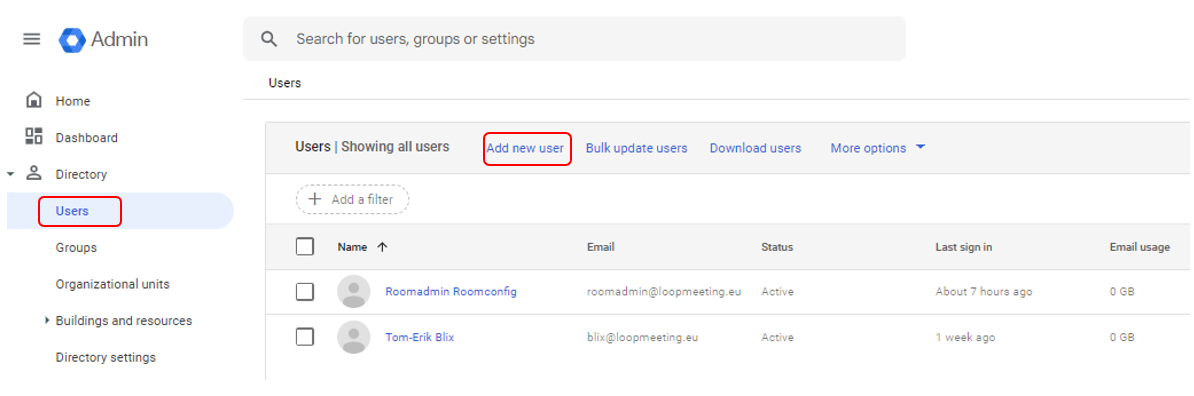
- Opprett brukeren, og tilbakestill deretter brukerens passord for å angi det passordet du vil ha.

3.1 Opprett en egendefinert rolle og tildel den til tjenestekontoen
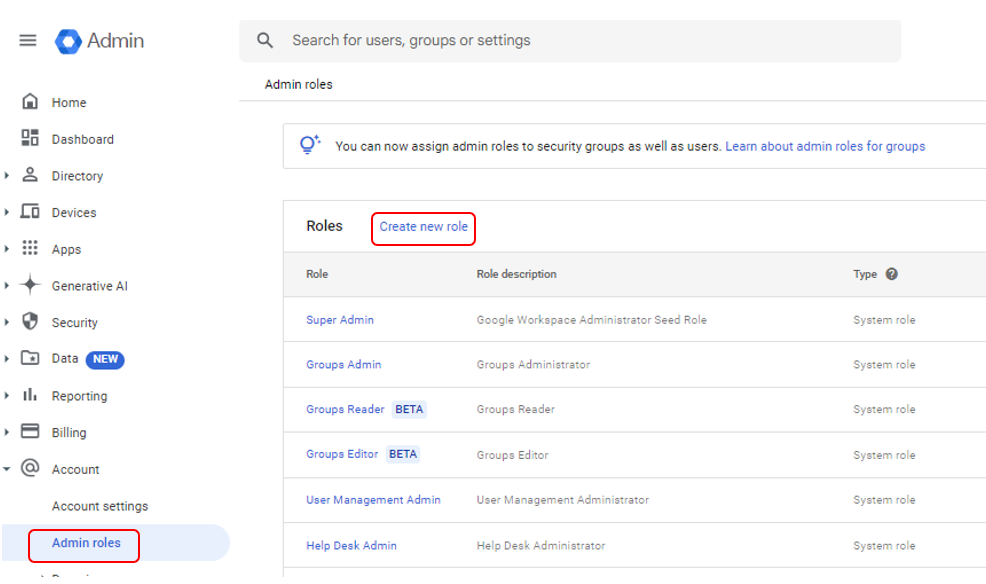
Section titled “3.1 Opprett en egendefinert rolle og tildel den til tjenestekontoen”- Gå til Konto, Administratorroller i Google Admin-konsollen, og velg Opprett ny rolle.
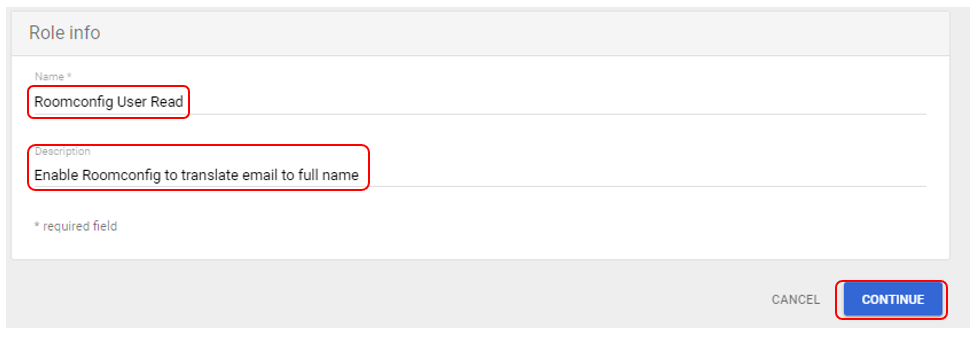
- Gi den nye rollen et navn og en beskrivelse, for eksempel som vist nedenfor, og velg Fortsett.
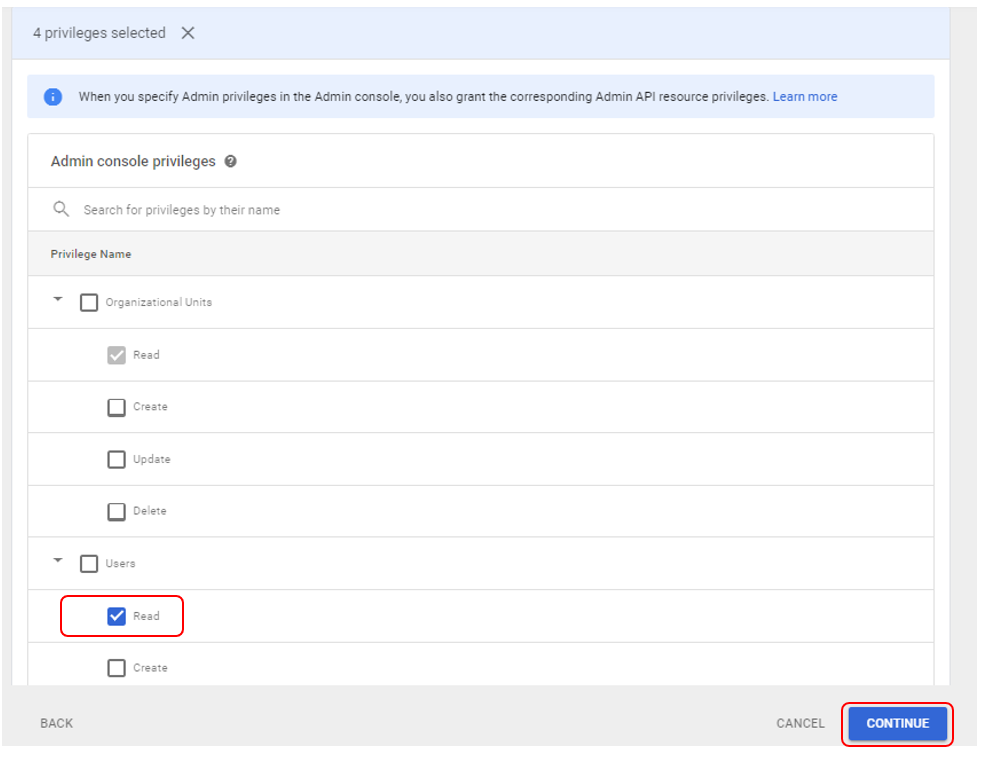
- Velg Lese under Brukere, velg Fortsett, og bekreft med Opprett rolle.
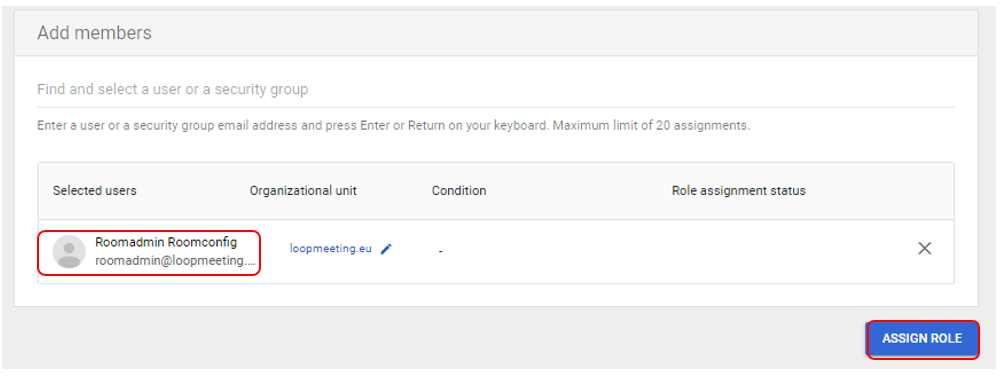
- Velg Tildel medlemmer, velg tjenestekontoen du opprettet, og velg Tildel rolle.
4. Tildel kalenderrettigheter til tjenestekontoen
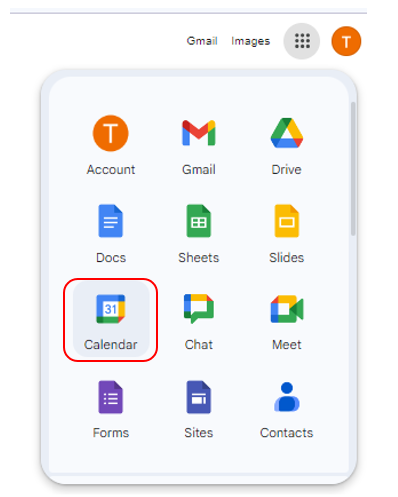
Section titled “4. Tildel kalenderrettigheter til tjenestekontoen”- Logg på Google Kalender med Google-administratorkontoen din.
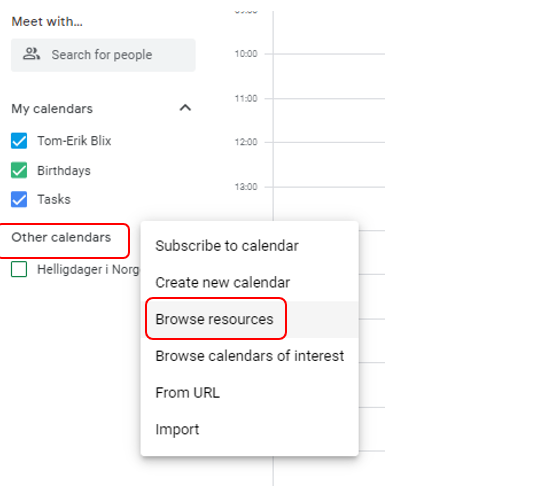
- Velg + ved siden av Andre kalendere i menyen til venstre, og velg Bla gjennom ressurser.
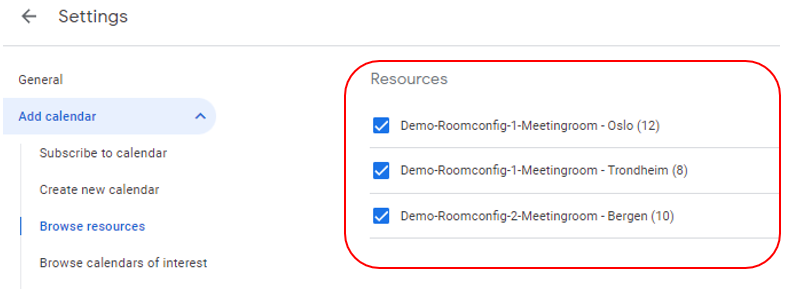
- Velg alle ressursene der du vil bruke et møteromspanel, og gå deretter tilbake til kalendervisningen.
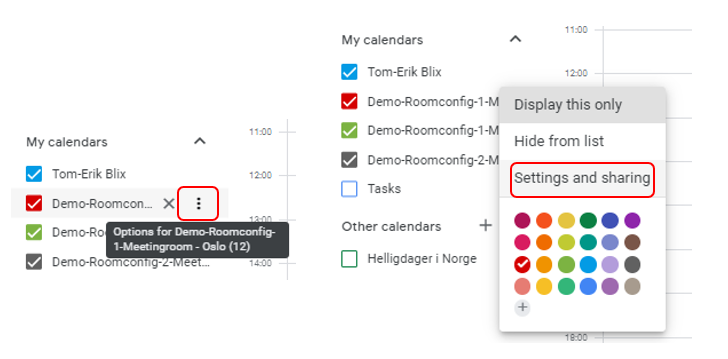
- Velg ressurskalenderen, velg de tre prikkene, og velg Innstillinger og deling.
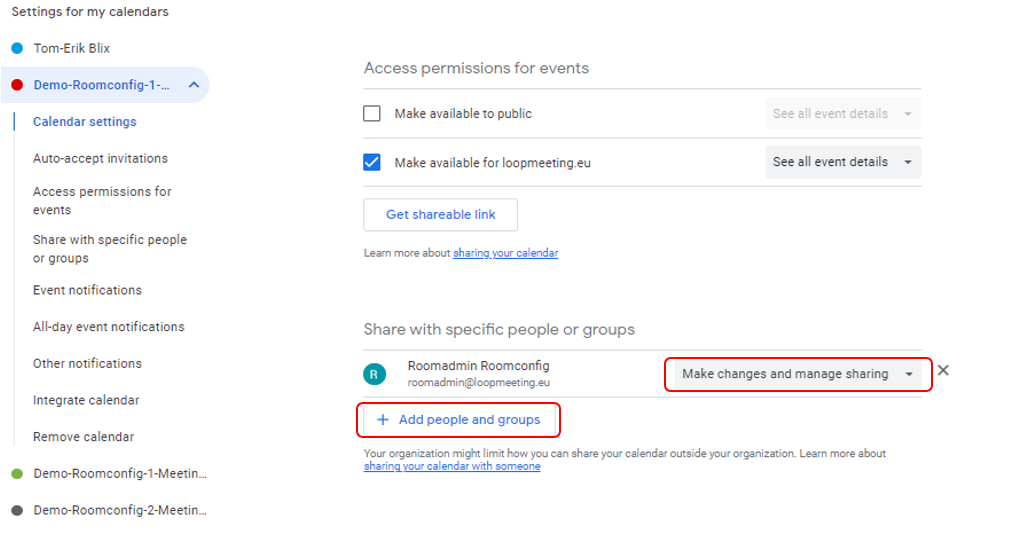
- Kontroller at tidssonen er riktig satt, og rull ned til Del med bestemte personer eller grupper. Legg til tjenestekontoen, og gi den rettigheten Gjør endringer og administrer deling.
Gjenta disse trinnene for alle ressursene.
Tjenestekontoen er klar. Koble deretter Google Workspace til RoomConfig-kontoen din: Registrer Google-appen og legg til serveren.
English: room list · multi-factor authentication · service account · Google Admin console · Directory · Users · Add new user · Account · Admin roles · Create new role · Continue · Read · Create role · Assign members · Assign role · Google Calendar · Other calendars · Browse resources · resource calendar · Settings and sharing · Share with specific people or groups · Make changes and manage sharing
Besøk telles med Umami på Loop24s egen server i Stockholm. Det brukes ingen informasjonskapsler, og ingen IP-adresser lagres.
Microsoft, Windows, Microsoft Edge, Entra, Exchange, Microsoft 365, Outlook, Power BI and Teams are trademarks of the Microsoft group of companies. Android, Google Play, Google Workspace, Google Sheets and Google Slides are trademarks of Google LLC. App Store is a service mark of Apple Inc. Other product and company names belong to their owners; they say what LoopSign, LoopMeeting, LoopBooking and LoopVisit work with, and imply no affiliation or endorsement.