
Sony
Sonys profesjonelle infoskjermer fungerer perfekt med LoopSign. Støttede modeller er blant annet BZ30L, BZ35L, BZ40L og BZ53L.
Det er veldig enkelt å rulle ut LoopSign til den profesjonelle Sony-skjermen din: LoopSign bruker Android-appen sin på Sonys tilpassede Android TV OS til å spille av innhold. Fordi Sony bruker et Android TV OS, trenger du en egen versjon av LoopSign Player-appen for Android TV, en annen enn versjonen for andre skjermer: se Installer LoopSign Player-appen.
Vi anbefaler alltid på det sterkeste å koble skjermen til med Ethernet, men Wi-Fi fungerer som regel også, så lenge tilkoblingen er sterk og stabil.
Gå gjennom menyen for førstegangsoppsett
Section titled “Gå gjennom menyen for førstegangsoppsett”Når du har slått på skjermen for første gang, går du gjennom trinnene i menyen for førstegangsoppsett.
-
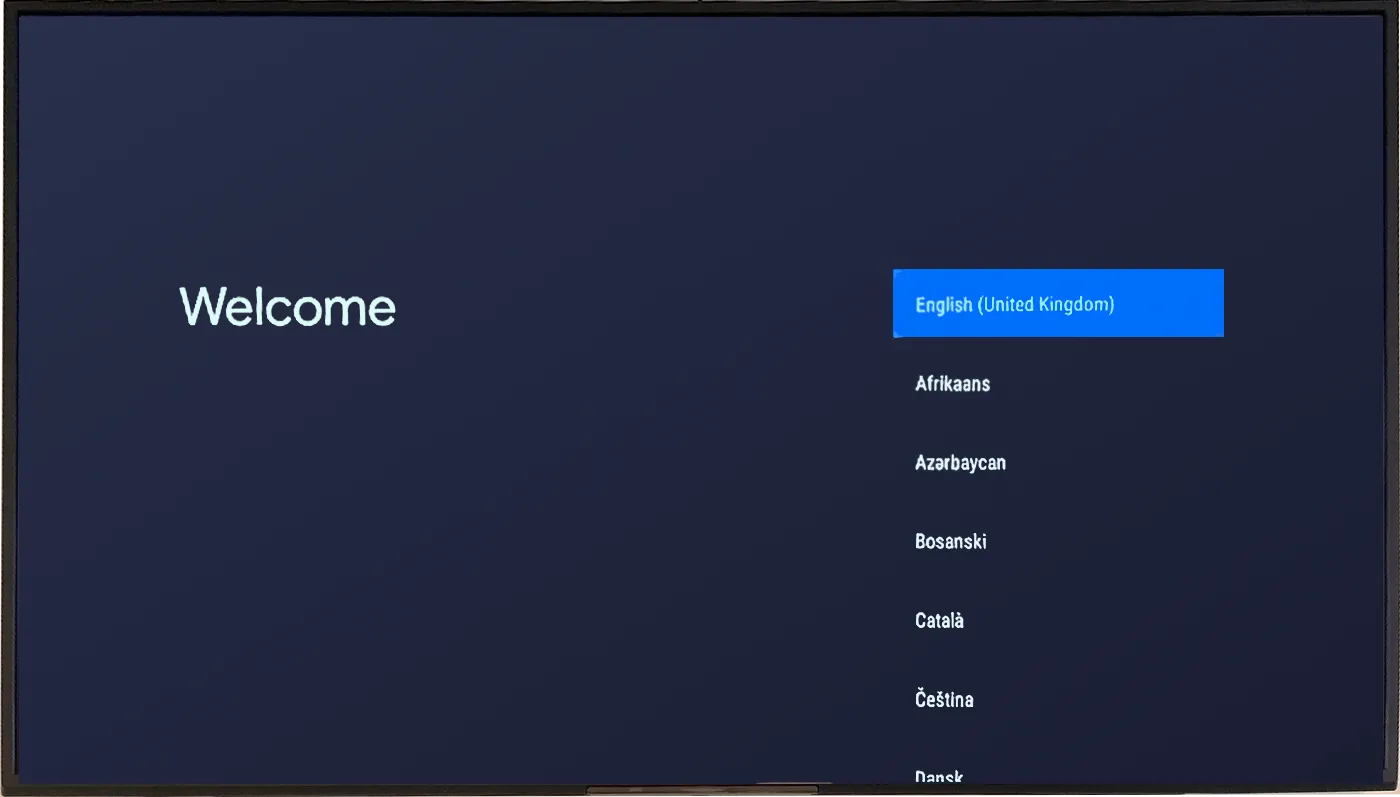
Velg språk.
-
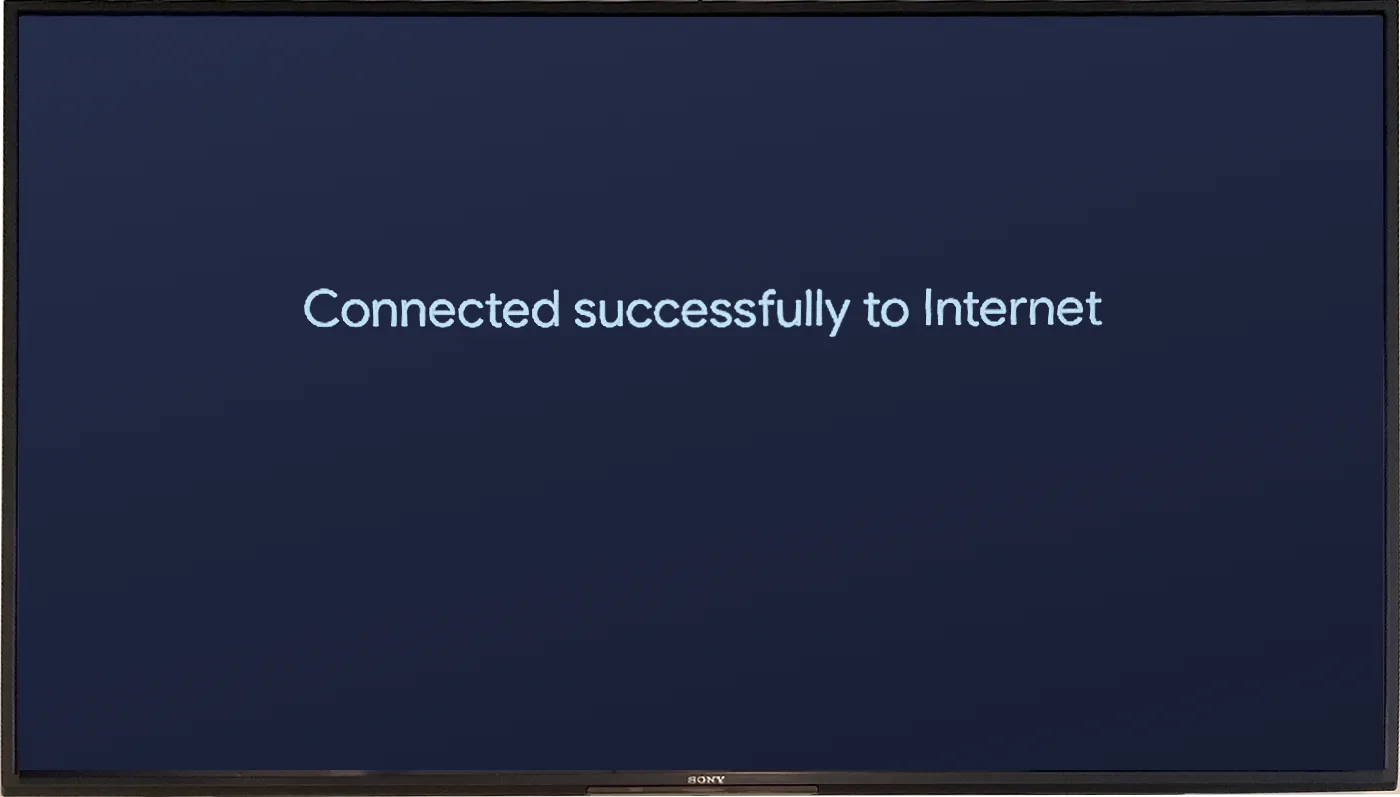
Koble til nettverket (Ethernet anbefales på det sterkeste).
-
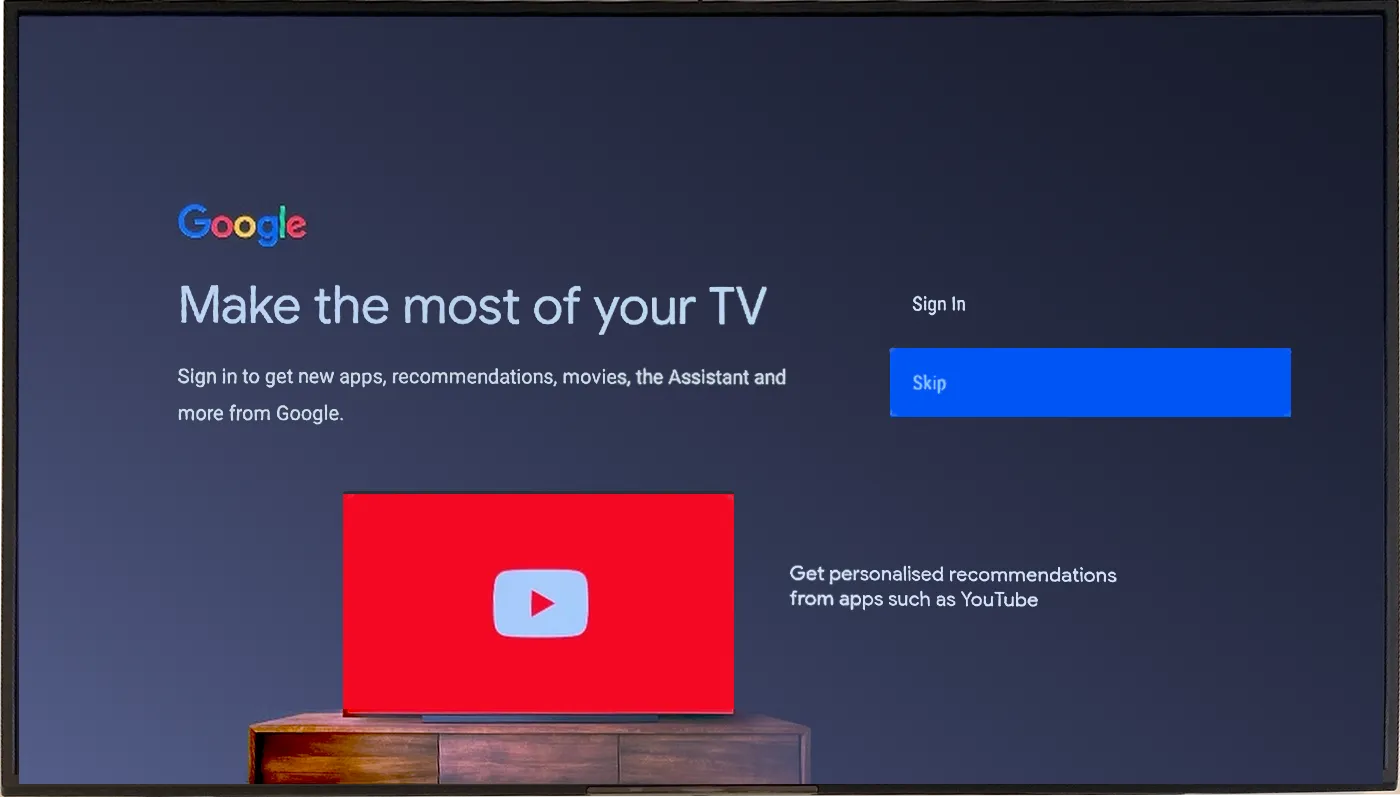
Du trenger ikke å logge på med en Google-konto, så velg Skip i neste trinn.
-
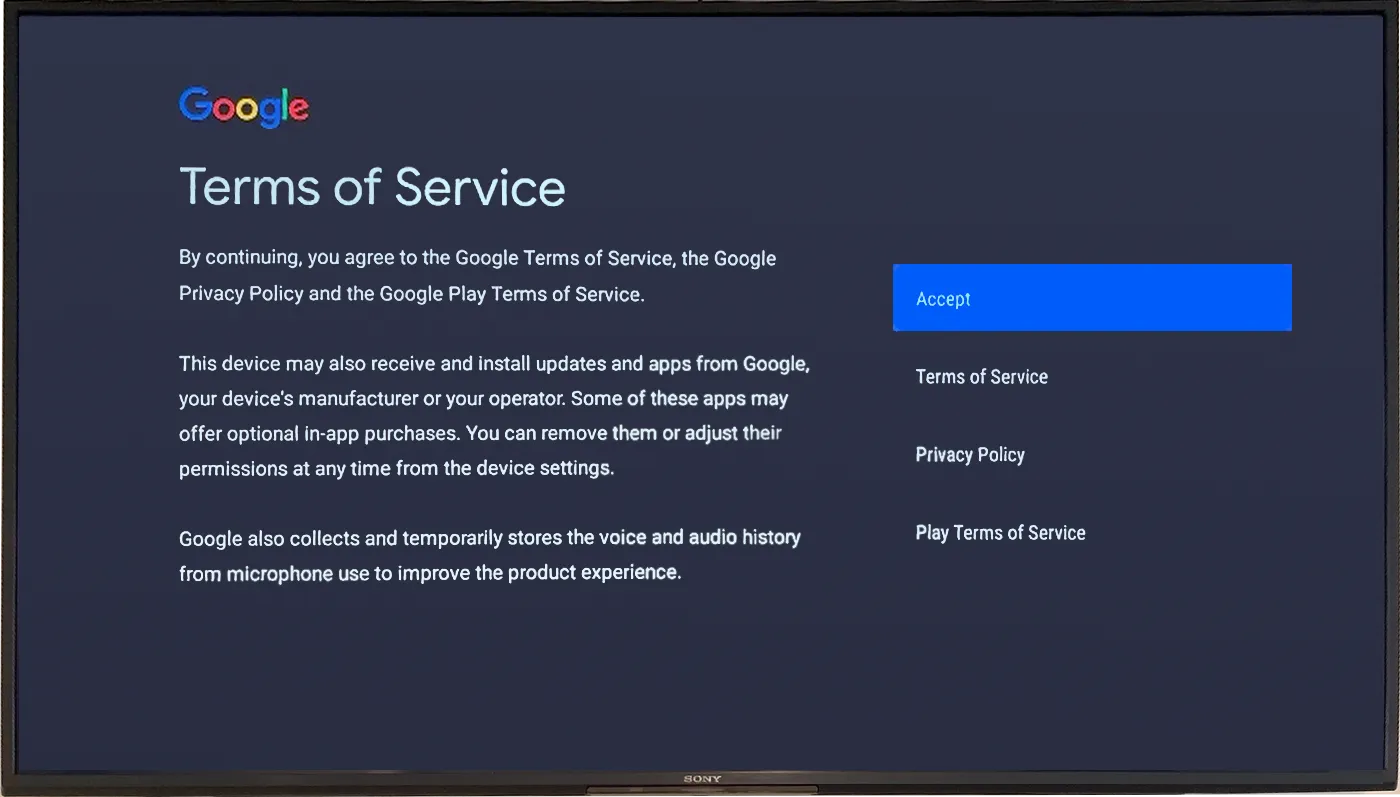
Godta Googles vilkår for bruk og personvernerklæring.
-
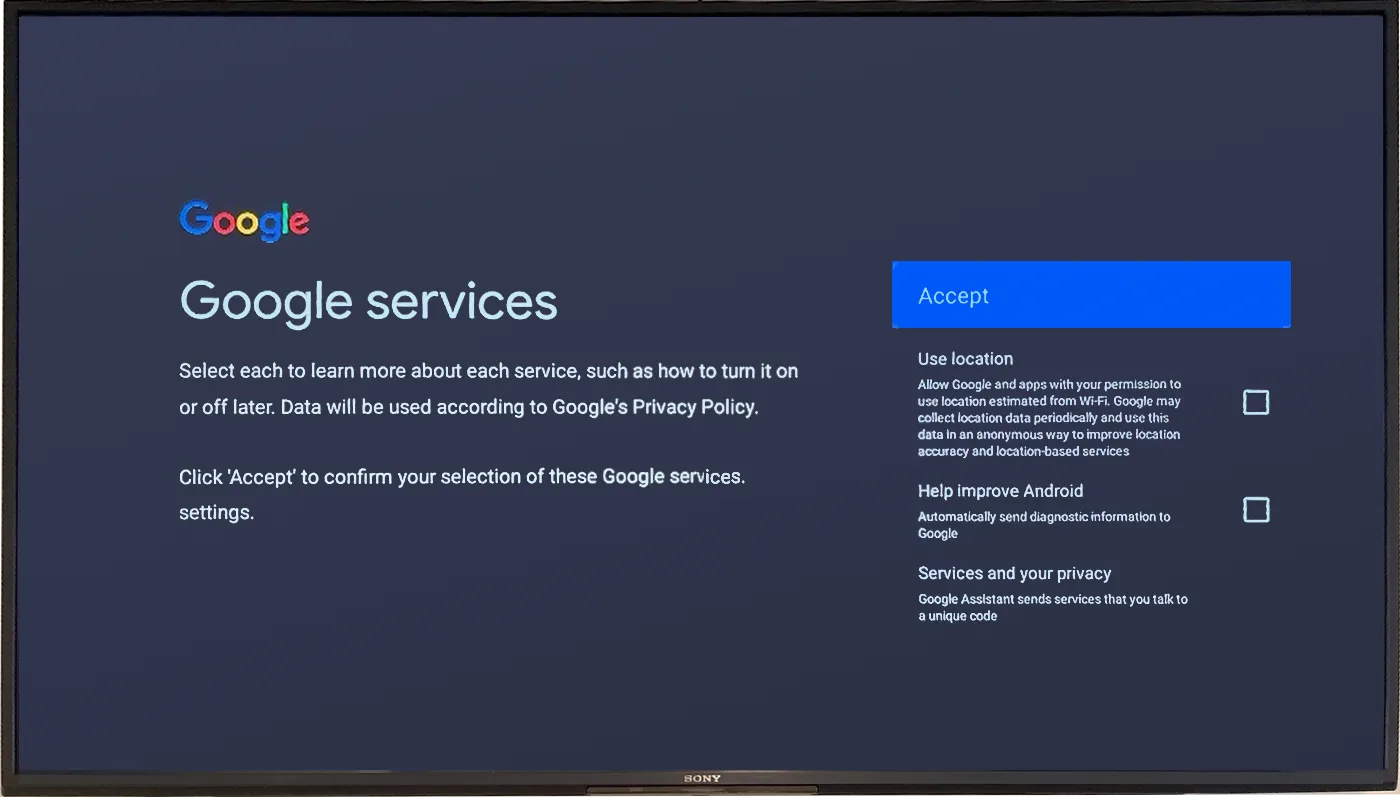
Du trenger ikke å gi Google tilgang til posisjonen din eller diagnostikkinformasjon.
-
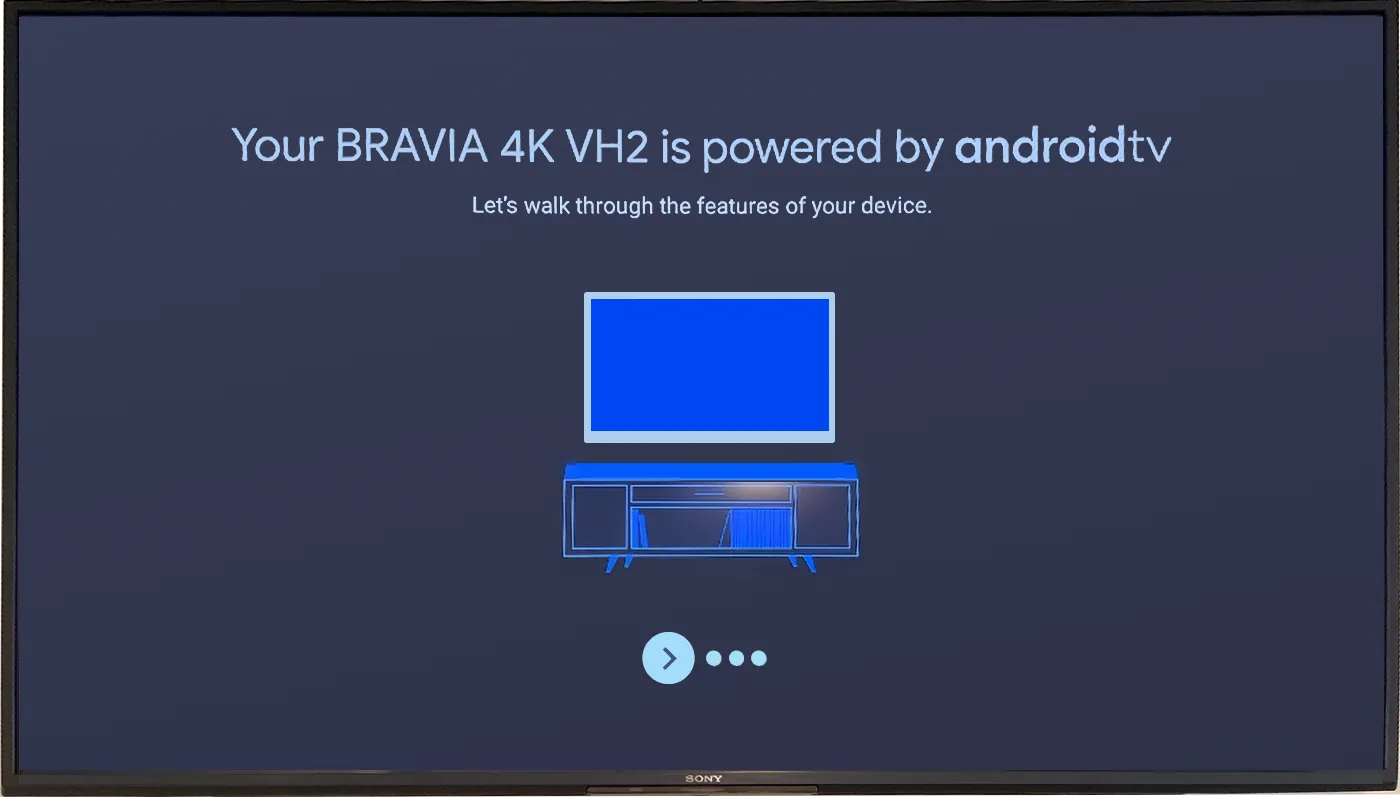
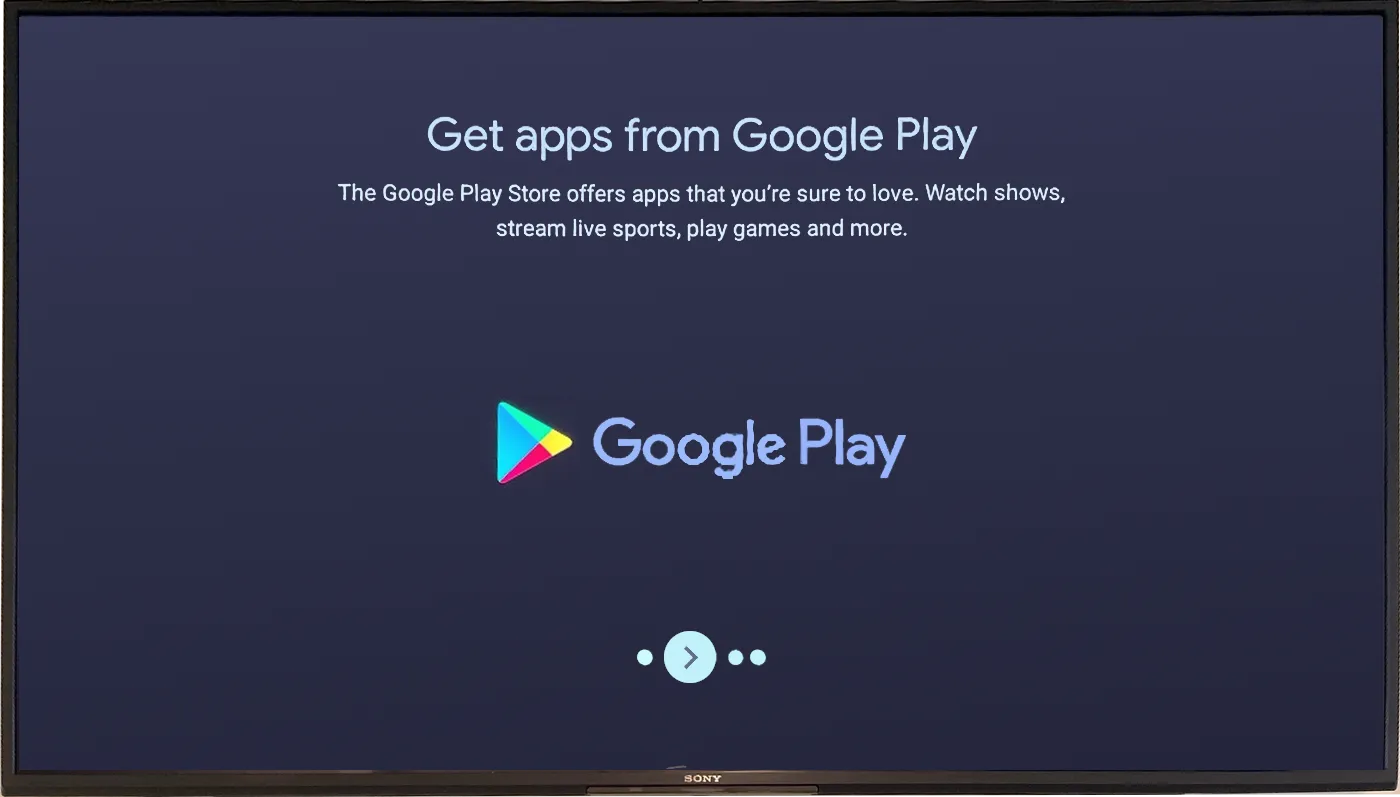
Bla gjennom informasjonen om skjermens funksjoner med høyrepilen på fjernkontrollen.
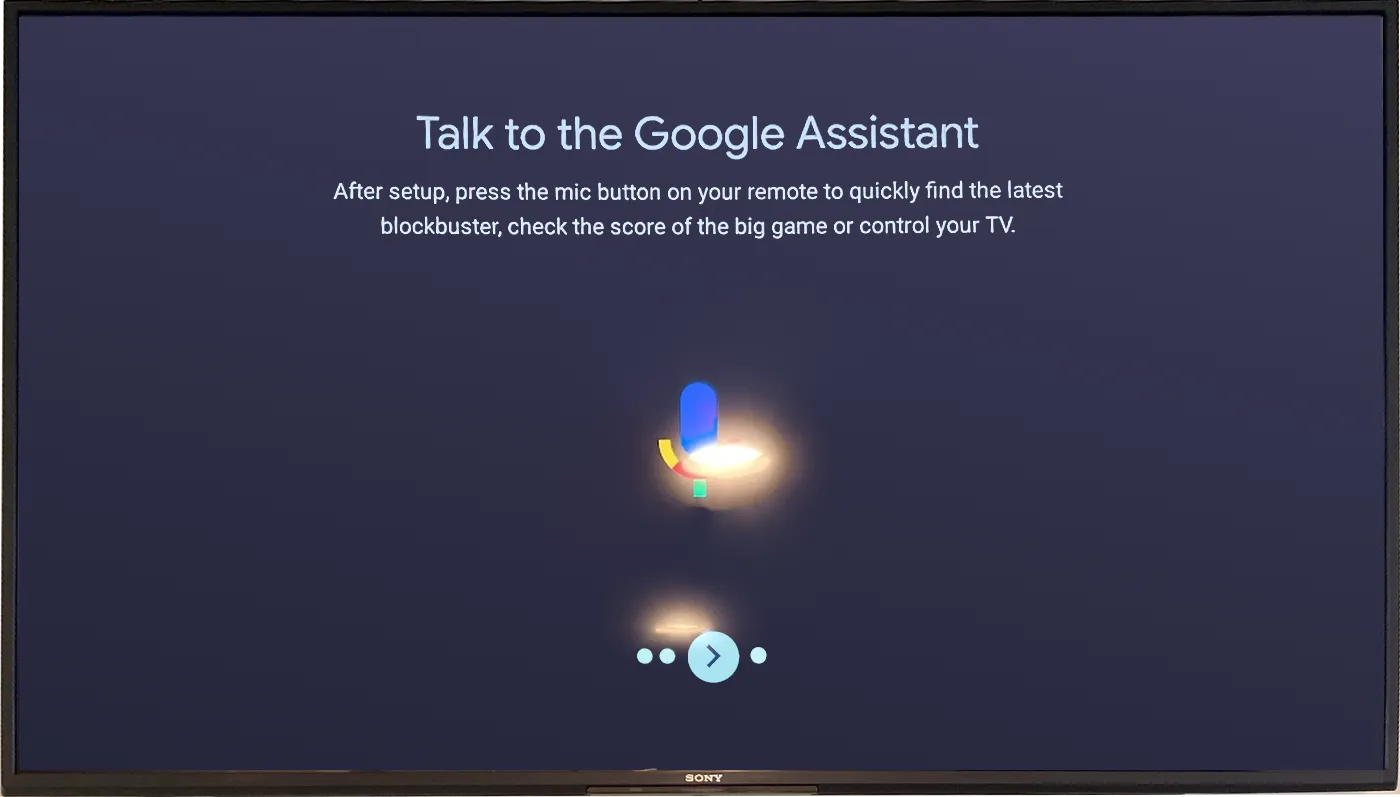
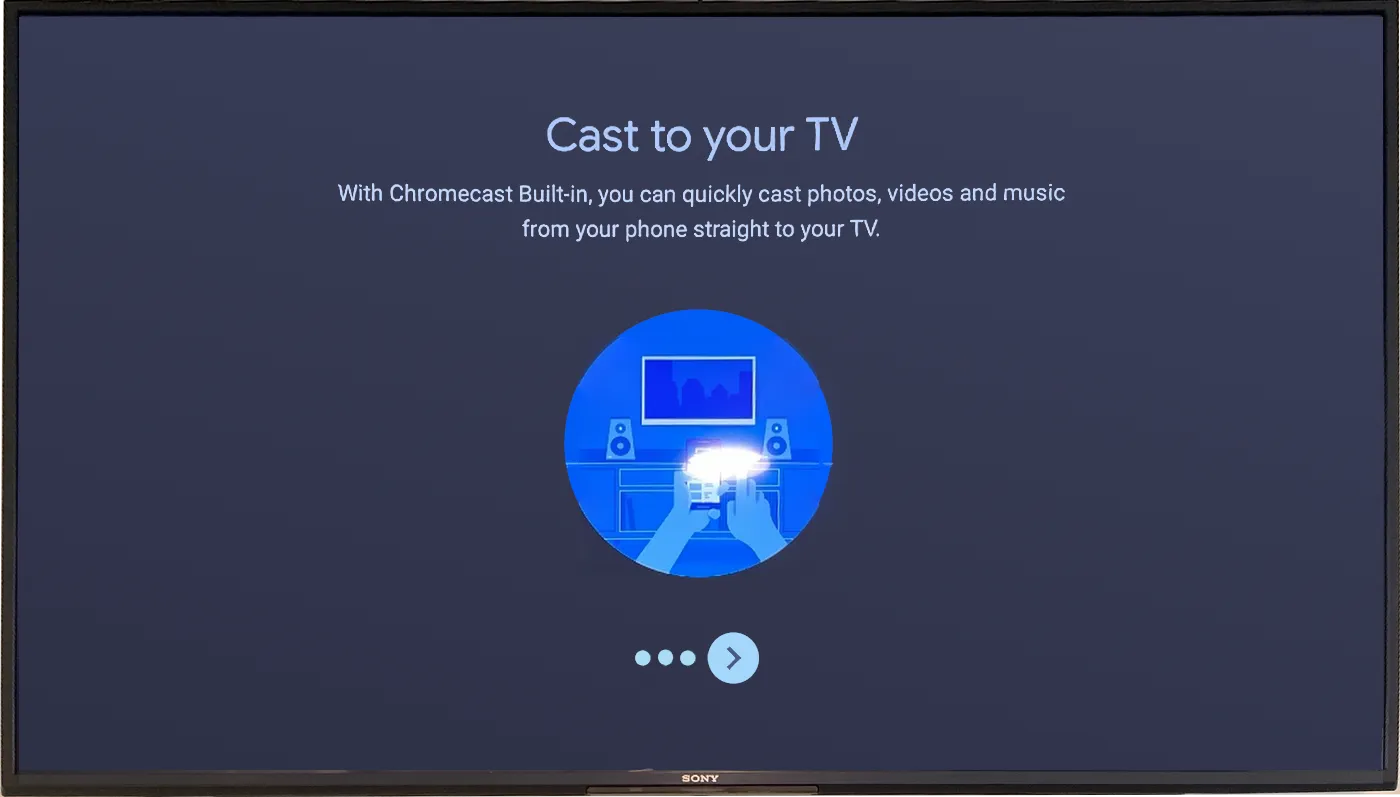
-
Trykk på bekreftelsesknappen på fjernkontrollen for å starte Sonys egen del av førstegangsoppsettet.
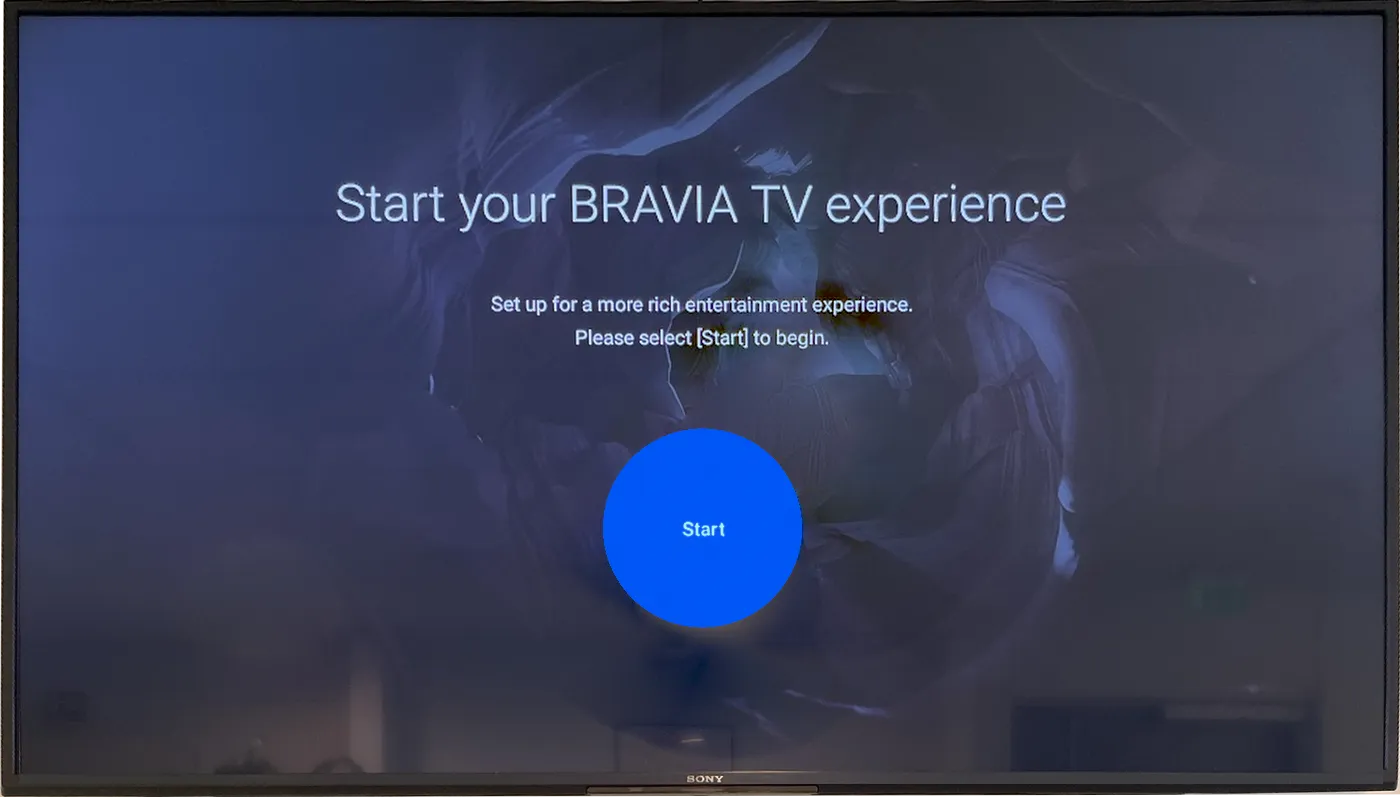
-
Godta Sonys personvernerklæring.
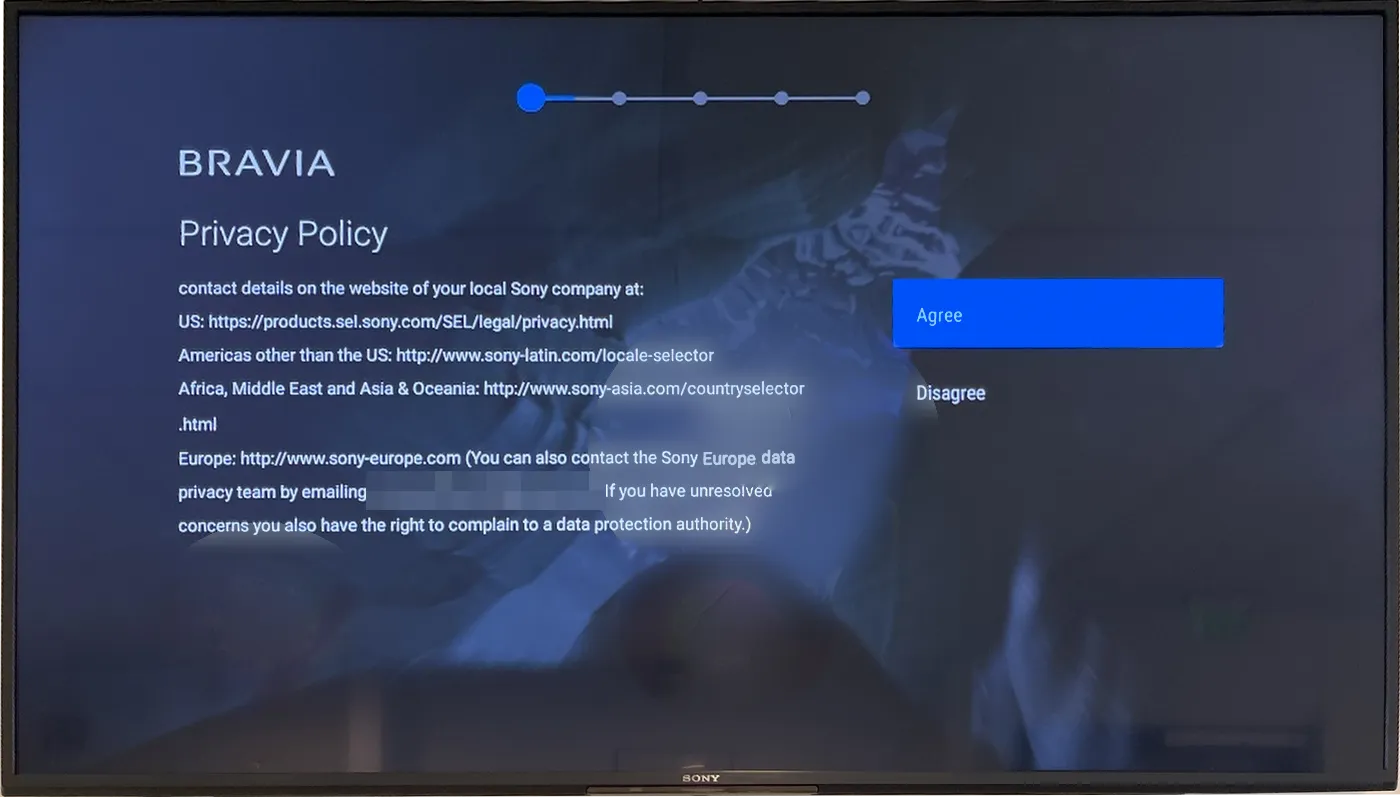
-
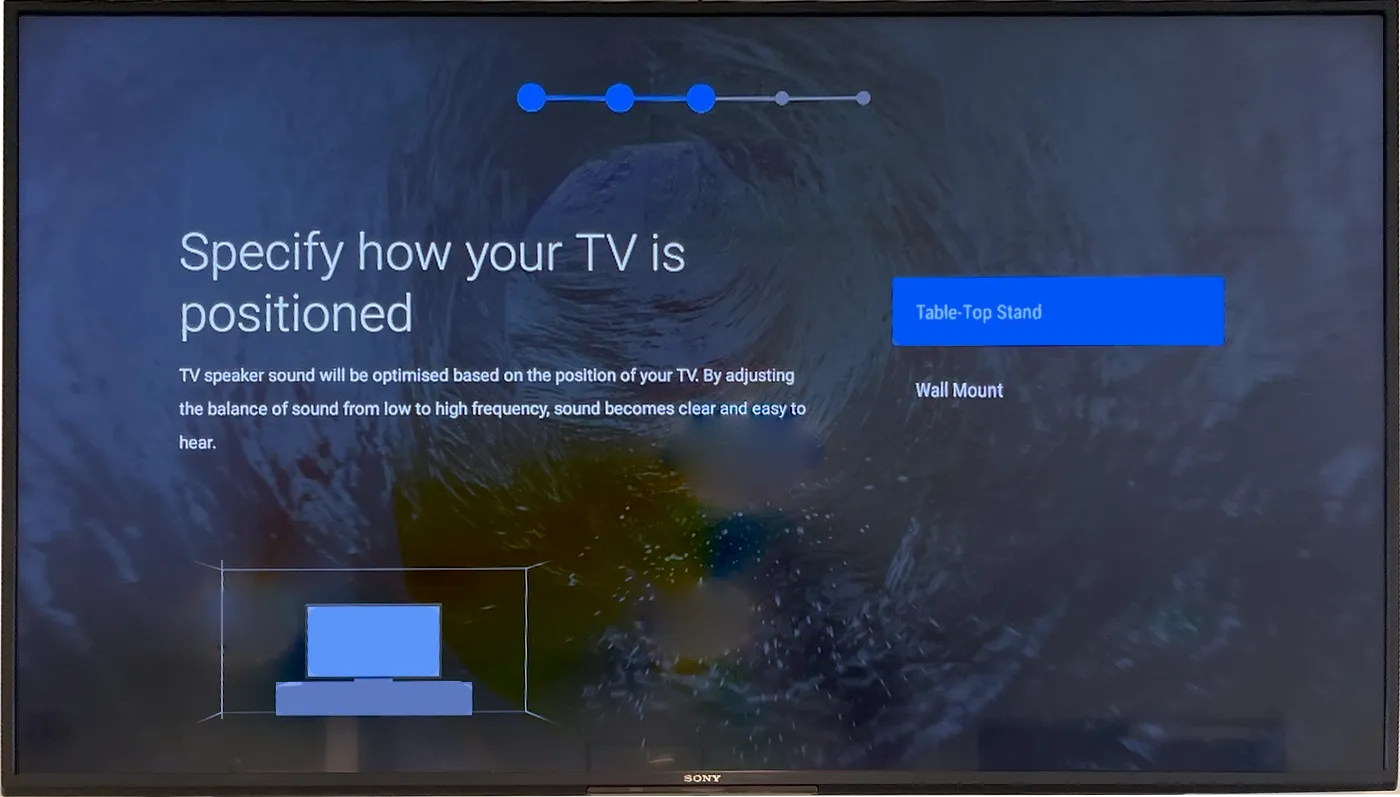
Velg hvordan skjermen er montert. (Dette har bare betydning for hvordan skjermens høyttalere oppfører seg.)
-
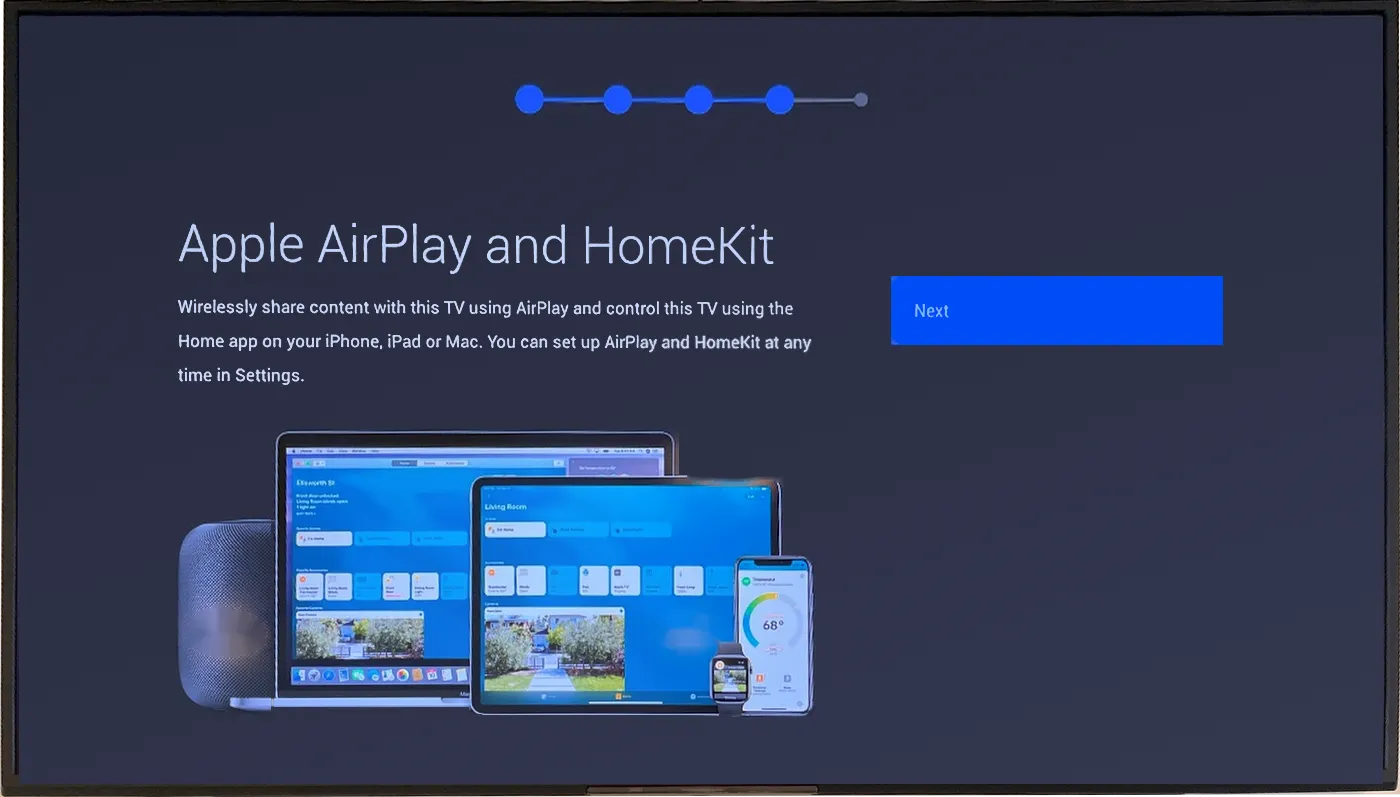
Velg Next på informasjonssiden om AirPlay og HomeKit.
-
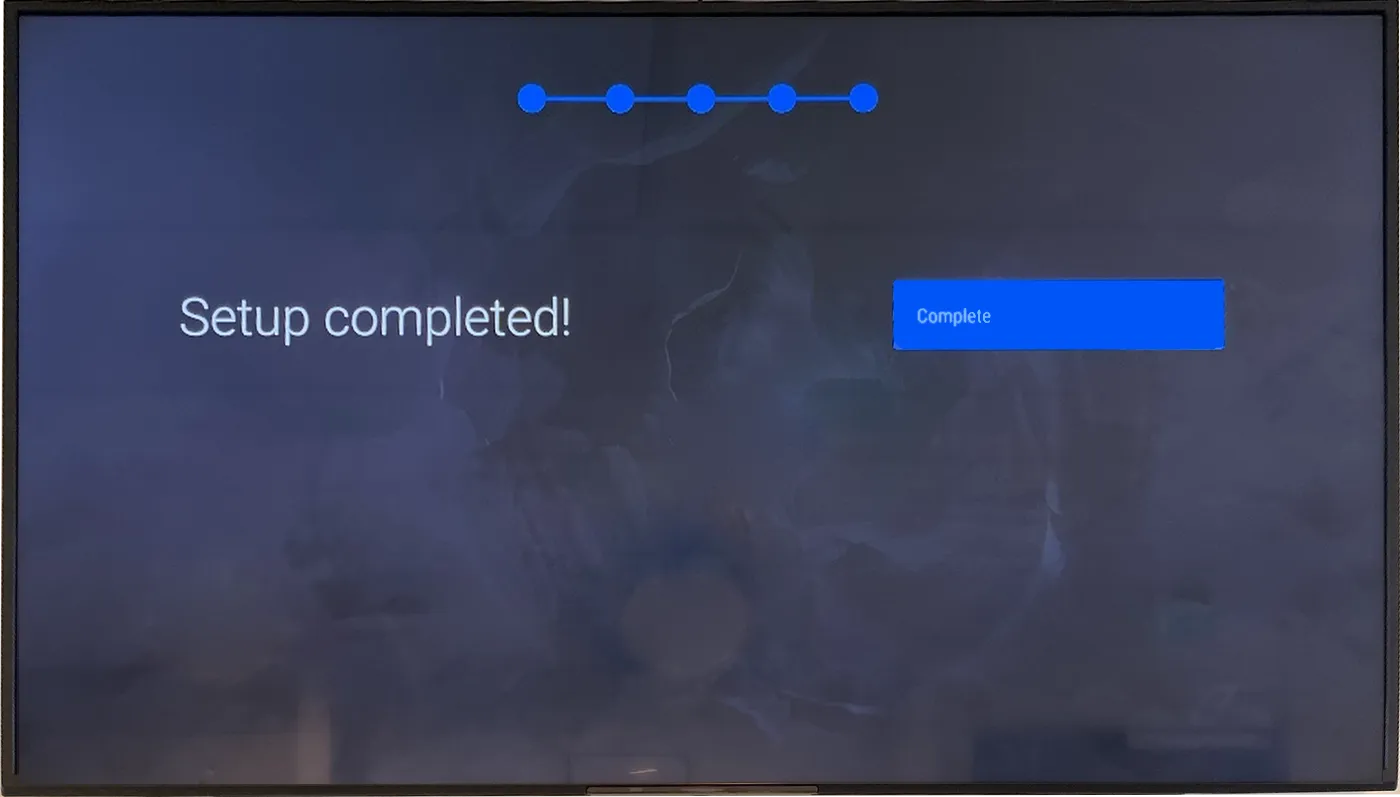
Velg Complete for å fullføre førstegangsoppsettet.
Aktiver Pro settings mode
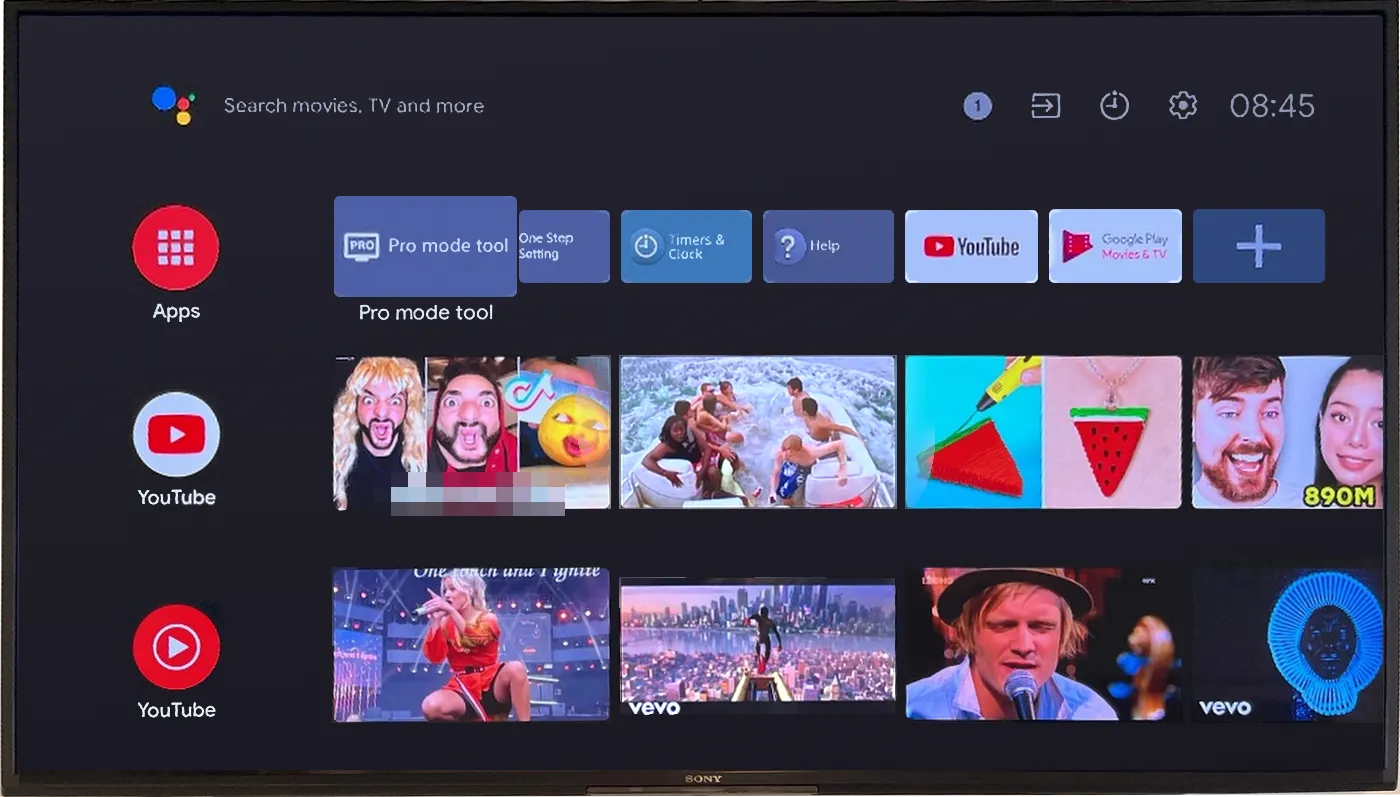
Section titled “Aktiver Pro settings mode”Home-menyen skal nå vises automatisk. Hvis den ikke gjør det, trykker du på knappen Home på fjernkontrollen.
-
Gå til Pro mode tool i Home-menyen, og velg det.
-
Velg Pro settings mode.
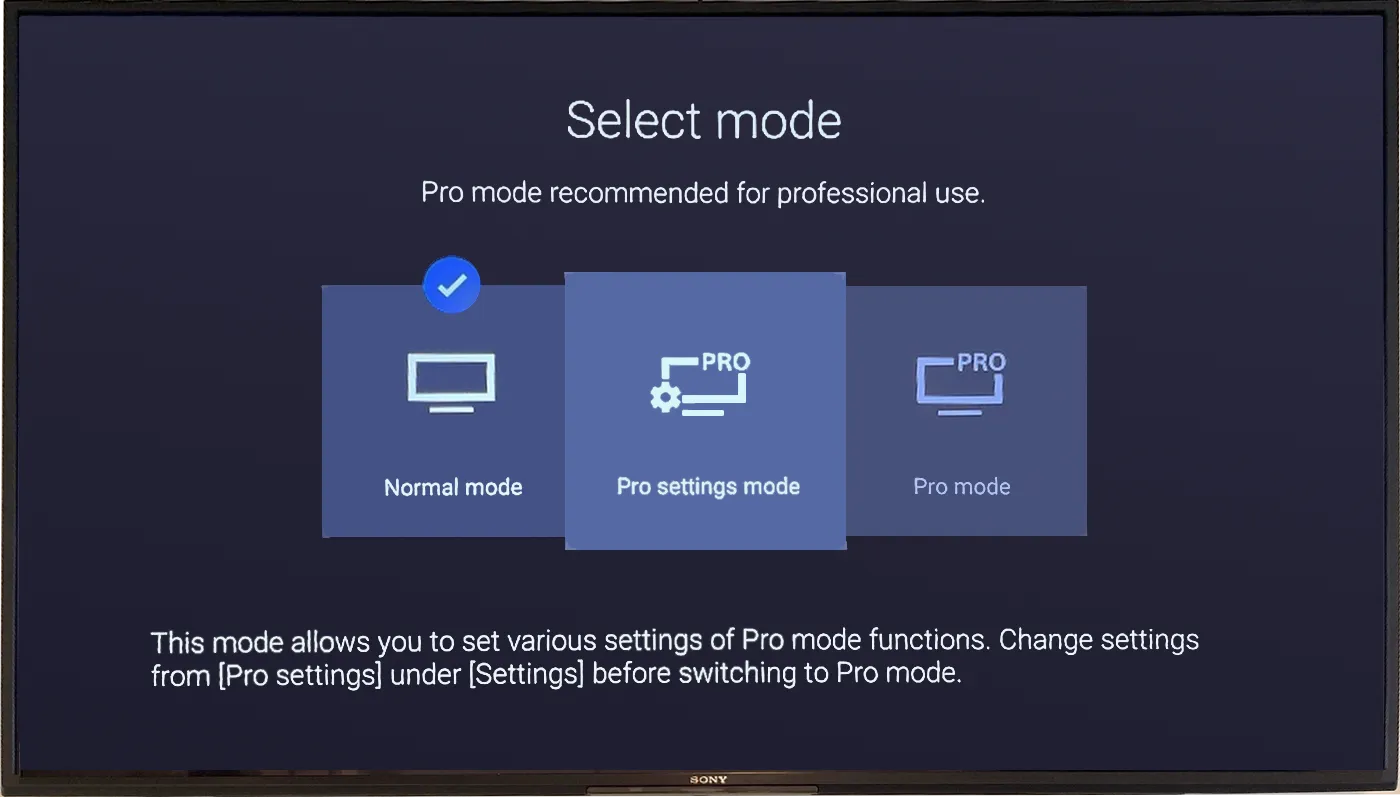
-
Bekreft med OK.
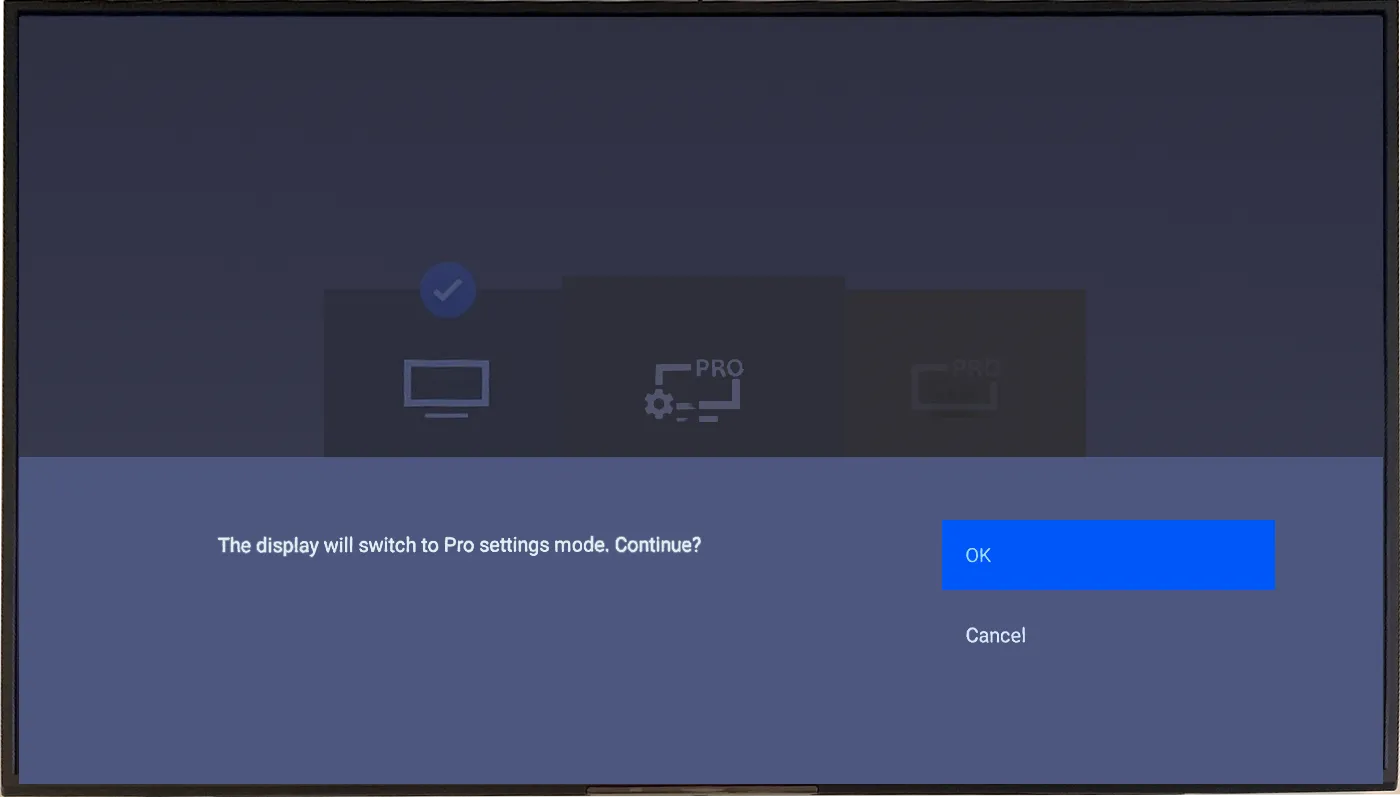
-
Tilbake i Home-menyen vises Pro settings in process øverst på skjermen. Gå til Settings øverst til høyre, og velg det.
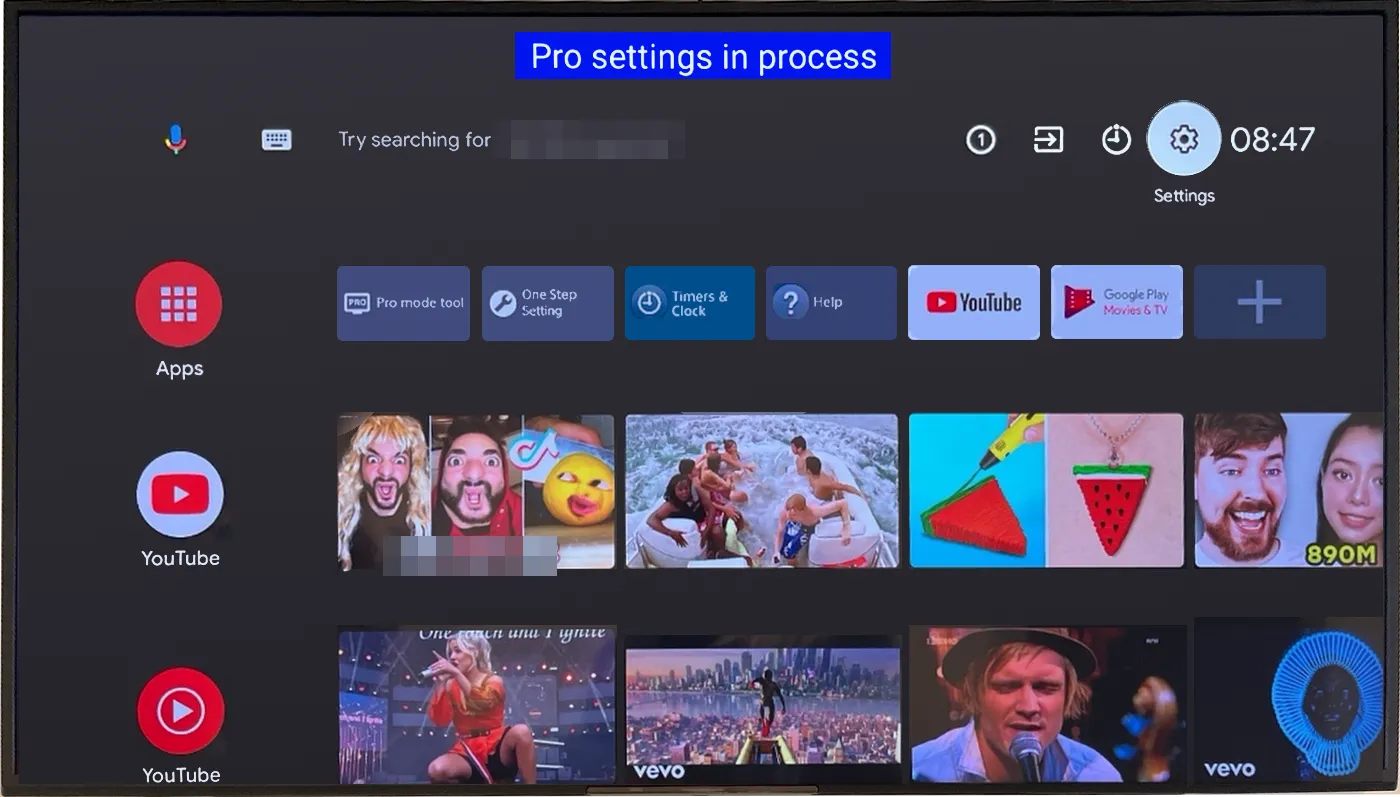
-
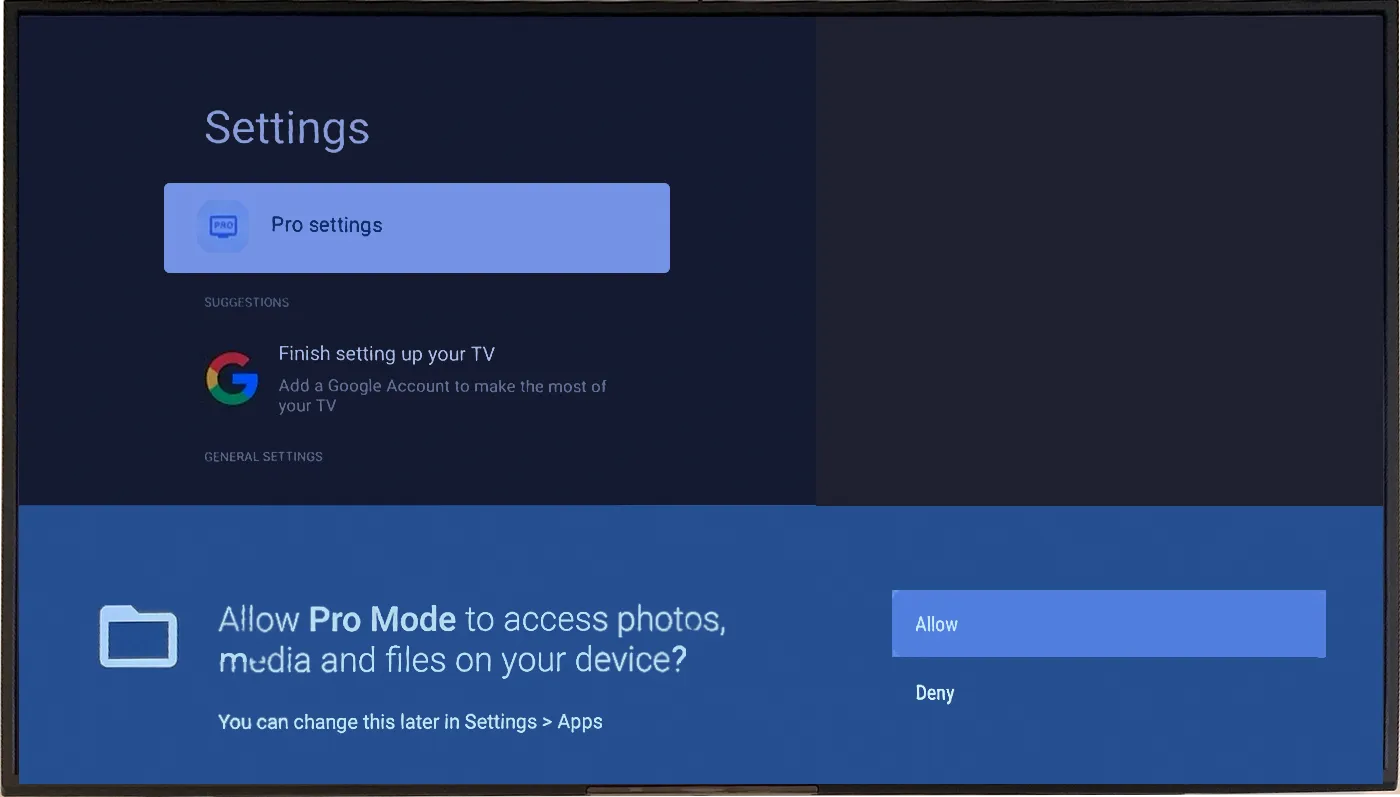
Velg Pro settings.
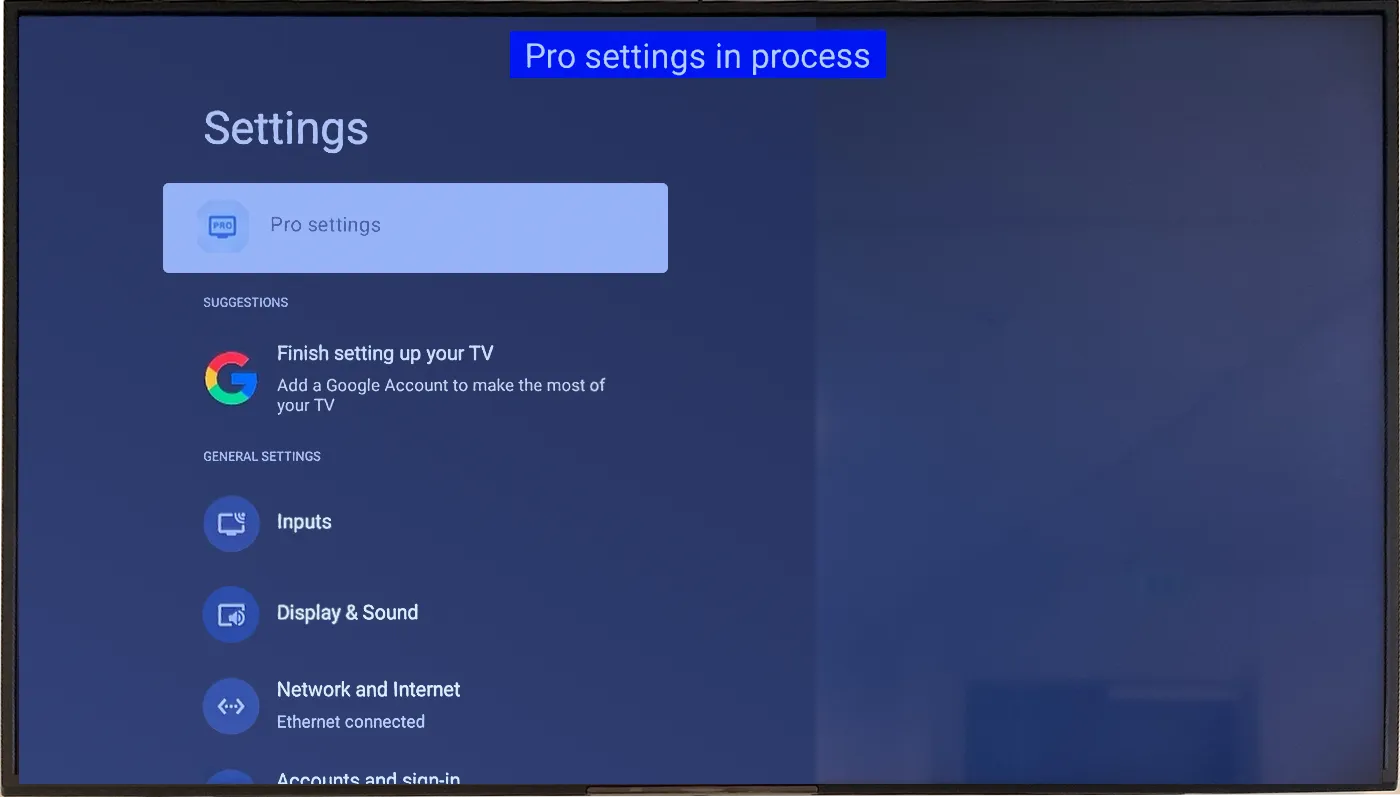
-
Gi Pro Mode all tilgangen den ber om, ved å velge Allow i varslene som dukker opp.
Installer LoopSign Player-appen
Section titled “Installer LoopSign Player-appen”-
Last ned LoopSign Player-appen til datamaskinen din. Du finner den på siden Nedlasting: bruk LoopSign Player (anbefalt for Android TV).
-
Pakk den ut, og legg APK-filen på en USB-minnepinne (FAT32 anbefales) som du kan koble til skjermen.
-
Koble USB-minnepinnen til skjermen. Det kan dukke opp et varsel som spør hva som skal gjøres med den tilkoblede minnepinnen. I så fall lukker du det bare.
-
Gå til Settings → Pro settings, gå deretter til Install APK, og åpne det.
-
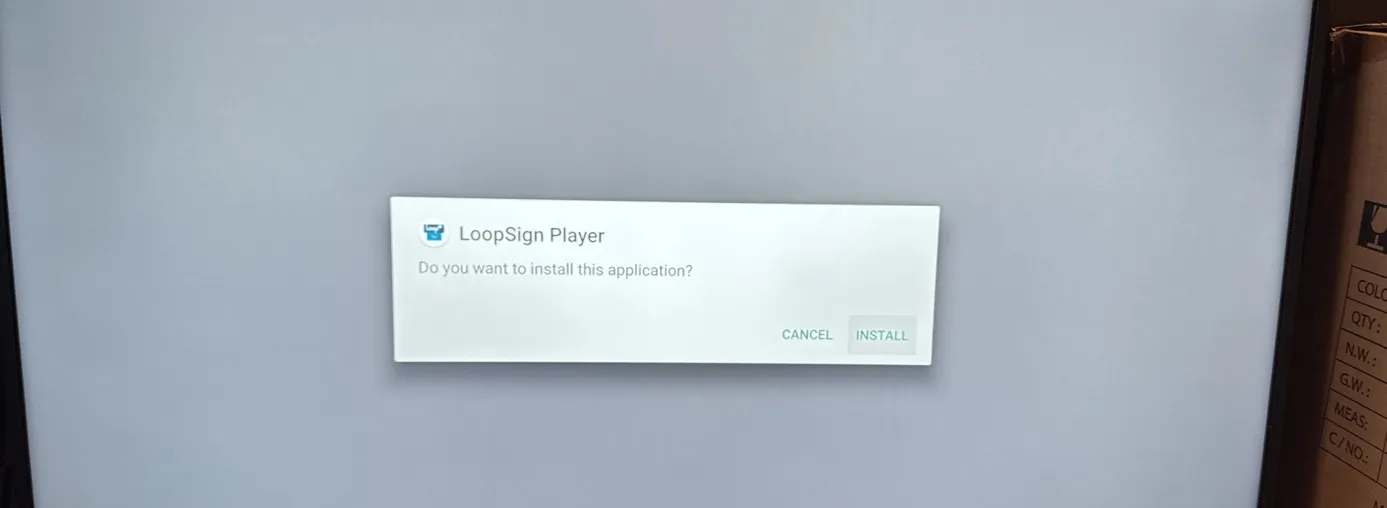
Åpne APK-filen for LoopSign Player for å starte installasjonen, og velg INSTALL.
-
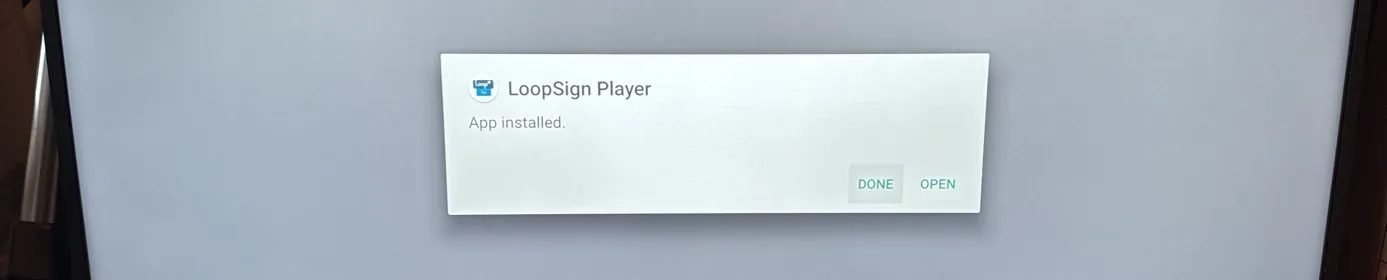
Velg DONE når installasjonen er ferdig.
Konfigurer Pro settings
Section titled “Konfigurer Pro settings”Gjør følgende i Settings → Pro settings:
-
Gå til AC power on, og sett det til Always on.
-
Gå til Initial Input source, velg Android app, og velg deretter den nylig installerte LoopSign Player nederst i applisten. Velg OK når du er ferdig.
-
Gå eventuelt til Power Scheduling, og angi når skjermen skal slå seg på og av automatisk.
-
Gå til Periodic restart, og angi klokkeslettet skjermen skal starte på nytt hver dag (for eksempel 03:00).
Enten du setter opp Power Scheduling eller ikke, anbefaler vi på det sterkeste å aktivere Periodic restart.
Hvis du legger omstarten til et tidspunkt da skjermen er på, må du huske å aktivere Forced restart while display is on.
-
Gå til Apps, og sett LoopSign Player til Enable.
Konfigurer andre innstillinger
Section titled “Konfigurer andre innstillinger”Gjør følgende i Settings:
-
Gå til System → Date and time. Kontroller at datoen og klokkeslettet som er stilt inn automatisk, er riktige, eller endre dem etter behov. Vi anbefaler å la Automatic date & time være aktivert, men husk å kontrollere at riktig tidssone er angitt.
-
Gå til System → Power and energy, og deaktiver alle strømsparingsfunksjoner.
Start Pro mode
Section titled “Start Pro mode”Alle nødvendige innstillinger er nå på plass, så du kan starte skjermens Pro mode.
-
Gå til Settings → Pro settings, og velg Start Pro mode.
-
Bekreft med OK. Skjermen starter deretter på nytt i Pro mode.
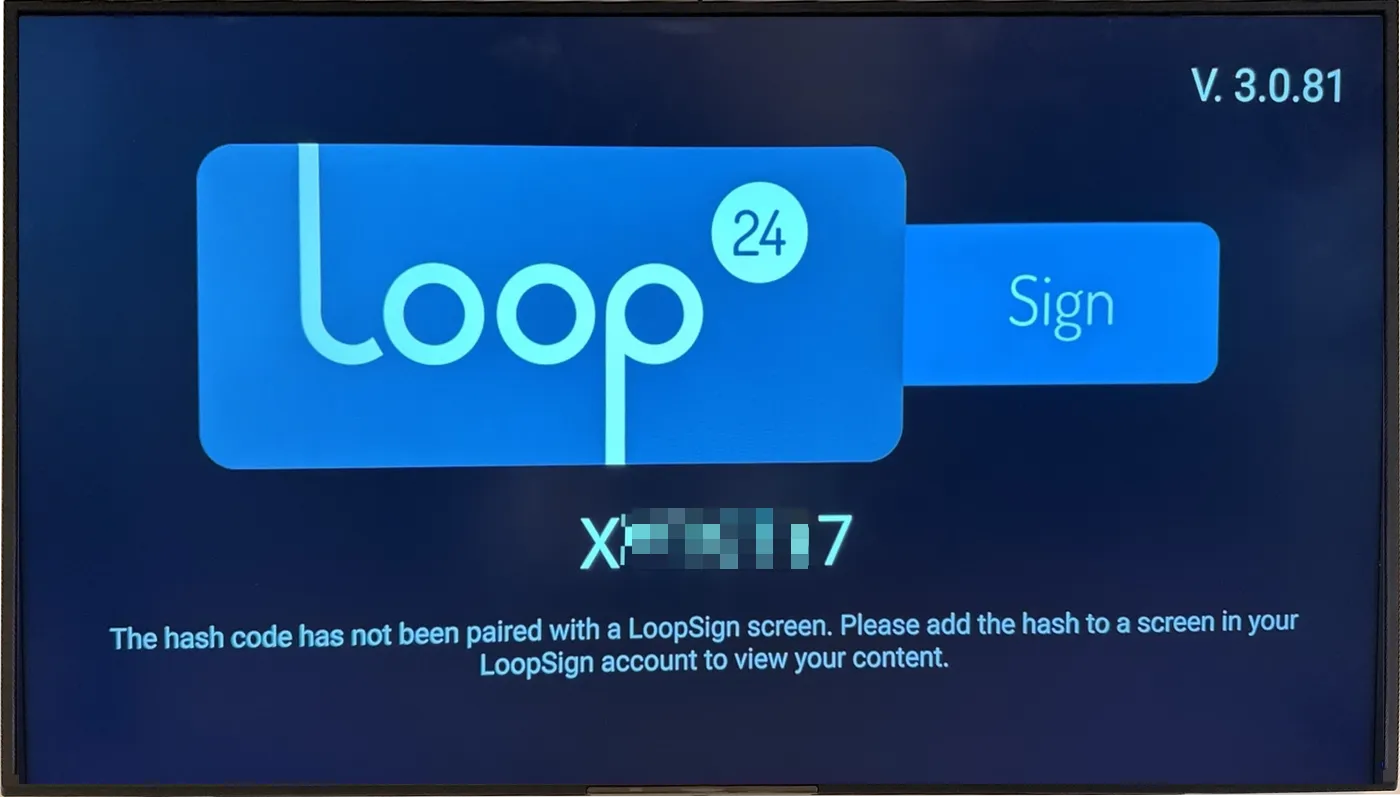
Omstarten til Pro mode tar et par minutter, men noen sekunder etter omstarten skal LoopSign Player starte automatisk og vise skjermens unike LoopSign-hashkode. Bruk hashkoden som vises på skjermen, til å legge til skjermen på LoopSign-kontoen din og vise innholdet ditt.
Legg til skjermen på LoopSign-kontoen din
Section titled “Legg til skjermen på LoopSign-kontoen din”Når hashkoden vises på skjermen, legger du til skjermen på kontoen din og gir den en LoopSign-skjerm å spille av: Legg til en skjerm på LoopSign-kontoen din.
Besøk telles med Umami på Loop24s egen server i Stockholm. Det brukes ingen informasjonskapsler, og ingen IP-adresser lagres.
Microsoft, Windows, Microsoft Edge, Entra, Exchange, Microsoft 365, Outlook, Power BI and Teams are trademarks of the Microsoft group of companies. Android, Google Play, Google Workspace, Google Sheets and Google Slides are trademarks of Google LLC. App Store is a service mark of Apple Inc. Other product and company names belong to their owners; they say what LoopSign, LoopMeeting, LoopBooking and LoopVisit work with, and imply no affiliation or endorsement.