
Inviter besøkende via kalenderen
Her finner du informasjon om hvordan du forhåndsregistrerer besøkende i LoopVisit fra en møteinvitasjon i kalenderen din.
Når du inviterer gjester til et møte, legger du til adressen visit@loopvisit.com i invitasjonen. LoopVisit sender da hver gjest en lenke der gjesten registrerer sine egne opplysninger før besøket, og gjesten får en QR-kode som skal skannes på kiosken ved ankomst.
1. Før du begynner
Section titled “1. Før du begynner”- Du må være lagt inn som besøksmottaker i LoopVisit, altså en av dem besøkende kan velge på kiosken, og sende invitasjonen fra e-postadressen du er lagt inn med. LoopVisit ignorerer invitasjoner fra avsendere som ikke er lagt inn som besøksmottakere. Hvis du er usikker, kan du spørre den som har ansvar for LoopVisit i organisasjonen din.
- Du kan bruke alle kalendere som sender en standard møteinvitasjon på e-post, for eksempel Outlook eller Google Kalender.
2. Send invitasjonen
Section titled “2. Send invitasjonen”-
Opprett møtet i kalenderen din som vanlig, med dato, klokkeslett og gjestene dine som deltakere.
-
Legg til
visit@loopvisit.comsom deltaker. Det spiller ingen rolle om denne adressen og gjestene dine legges til som obligatoriske eller valgfrie deltakere.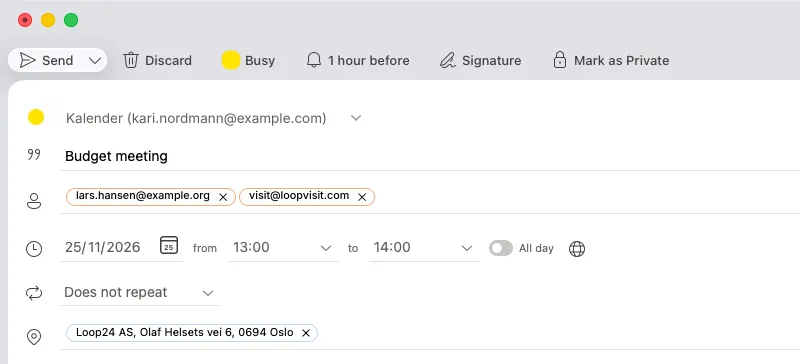
-
Send invitasjonen.
LoopVisit regner deltakerne med en e-postadresse utenfor ditt eget e-postdomene som gjester. Kolleger som du inviterer til samme møte, blir ikke registrert som besøkende.
LoopVisit sender deg ingen bekreftelse.
3. Hva gjestene dine gjør
Section titled “3. Hva gjestene dine gjør”-
Hver gjest får en e-post fra
noreply@loopvisit.commed en lenke. Lenken er gyldig i 5 dager.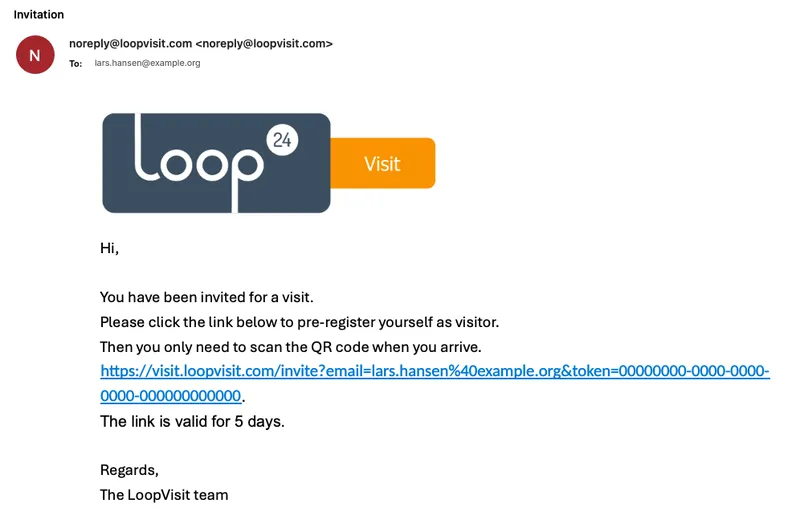
-
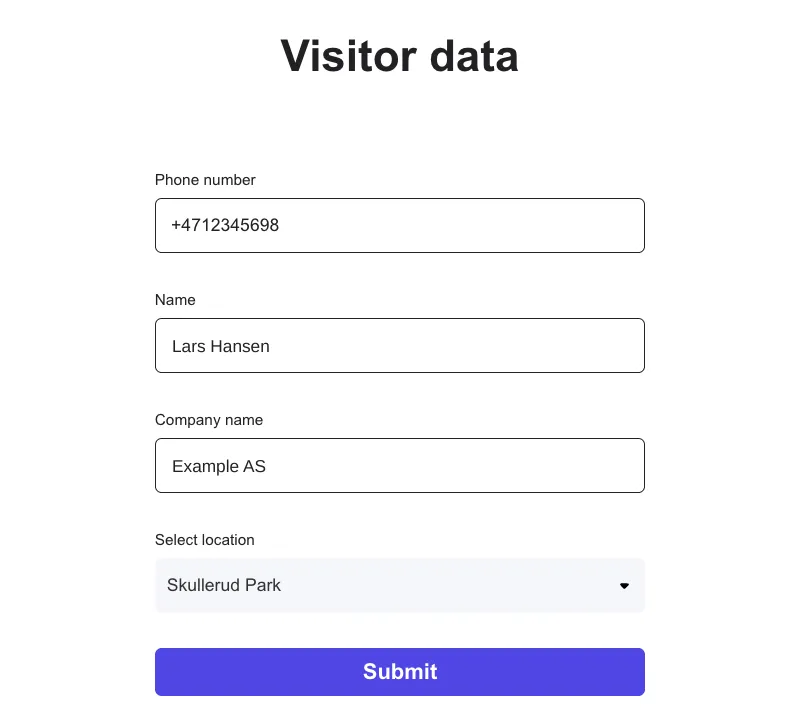
Gjesten åpner lenken og skriver inn telefonnummer, navn og selskap. Hvis selskapet ditt har mer enn én lokasjon i LoopVisit, velger gjesten også lokasjonen.
-
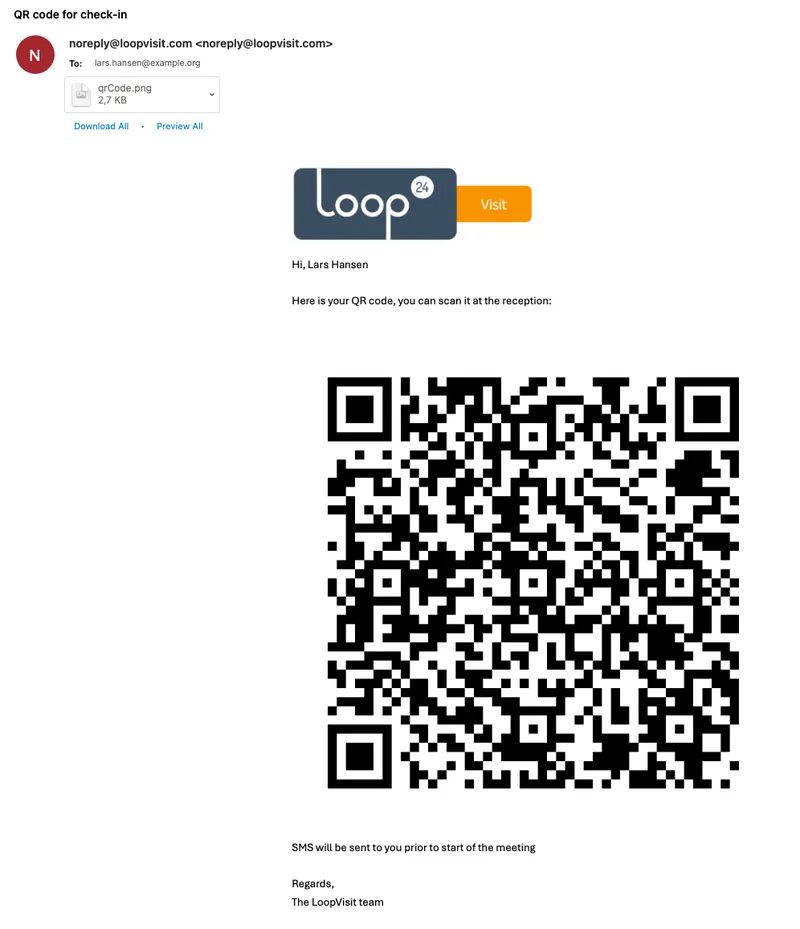
Deretter får gjesten QR-koden på e-post. Før møtet begynner, sender LoopVisit også QR-koden til telefonen til gjesten på SMS.
-
Ved ankomst skanner gjesten QR-koden på LoopVisit-kiosken og blir sjekket inn. Du blir varslet på samme måte som for alle andre besøkende.
4. Hvis møtet endres
Section titled “4. Hvis møtet endres”LoopVisit behandler invitasjonen én gang, når du sender den for første gang. En senere endring i møtet endrer ingenting i LoopVisit:
- Hvis du flytter møtet, beholder gjestene QR-koden de har. QR-koden er ikke tidsbegrenset, så den fungerer også på det nye tidspunktet.
- Hvis du avlyser møtet eller fjerner en gjest fra det, blir ikke forhåndsregistreringen og QR-koden til gjesten fjernet.
- Hvis du legger til en gjest i møtet senere, får denne gjesten ingen lenke. Gjesten kan registrere seg på kiosken ved ankomst.
English: Google Calendar
Besøk telles med Umami på Loop24s egen server i Stockholm. Det brukes ingen informasjonskapsler, og ingen IP-adresser lagres.
Microsoft, Windows, Microsoft Edge, Entra, Exchange, Microsoft 365, Outlook, Power BI and Teams are trademarks of the Microsoft group of companies. Android, Google Play, Google Workspace, Google Sheets and Google Slides are trademarks of Google LLC. App Store is a service mark of Apple Inc. Other product and company names belong to their owners; they say what LoopSign, LoopMeeting, LoopBooking and LoopVisit work with, and imply no affiliation or endorsement.