
Invitare i visitatori dal calendario
Qui trovi le informazioni su come preregistrare i visitatori in LoopVisit da un invito alla riunione nel tuo calendario.
Quando inviti degli ospiti a una riunione, aggiungi all’invito l’indirizzo visit@loopvisit.com. LoopVisit invia quindi a ogni ospite un link dove registrare i propri dati prima della visita, e l’ospite riceve un codice QR da scansionare sul kiosk al suo arrivo.
1. Prima di iniziare
Sezione intitolata “1. Prima di iniziare”- Devi essere inserito in LoopVisit come ospitante, cioè una delle persone che i visitatori possono selezionare sul kiosk, e inviare l’invito dall’indirizzo email con cui sei stato inserito. LoopVisit ignora gli inviti dei mittenti che non sono inseriti come ospitanti. Se non ne sei sicuro, chiedi alla persona che gestisce LoopVisit nella tua organizzazione.
- Puoi usare qualsiasi calendario che invii via email un invito standard alla riunione, ad esempio Outlook o Google Calendar.
2. Inviare l’invito
Sezione intitolata “2. Inviare l’invito”-
Crea la riunione nel tuo calendario come di consueto, con la data, l’ora e i tuoi ospiti come partecipanti.
-
Aggiungi
visit@loopvisit.comcome partecipante. Non importa se questo indirizzo o i tuoi ospiti sono partecipanti obbligatori o facoltativi.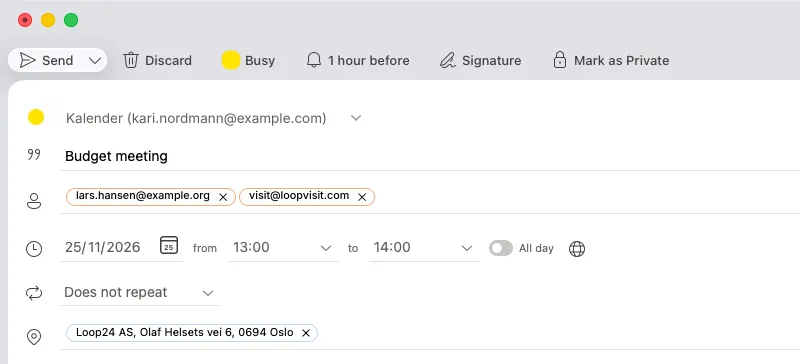
-
Invia l’invito.
LoopVisit considera ospiti i partecipanti il cui indirizzo email è al di fuori del tuo dominio email. I colleghi che inviti alla stessa riunione non vengono registrati come visitatori.
LoopVisit non ti invia alcuna conferma.
3. Cosa fanno i tuoi ospiti
Sezione intitolata “3. Cosa fanno i tuoi ospiti”-
Ogni ospite riceve un’email da
noreply@loopvisit.comcon un link. Il link è valido per 5 giorni.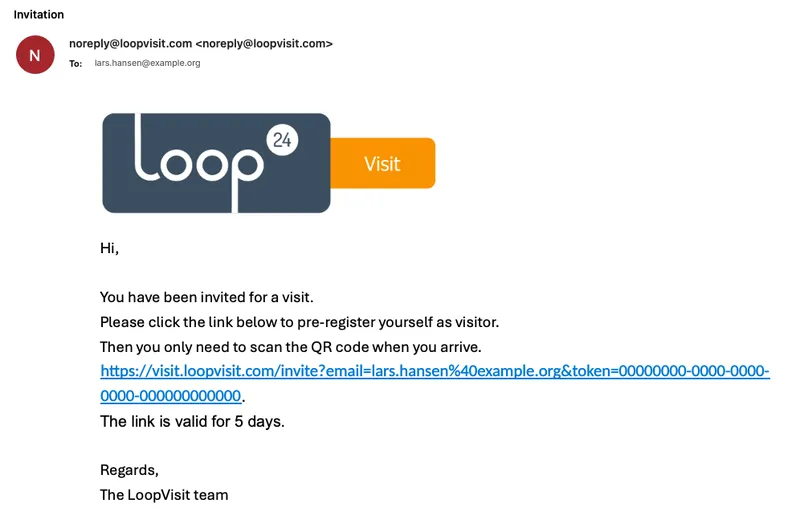
-
L’ospite apre il link e inserisce il proprio numero di telefono, il nome e l’azienda. Se la tua azienda ha più di un’ubicazione in LoopVisit, l’ospite seleziona anche l’ubicazione.
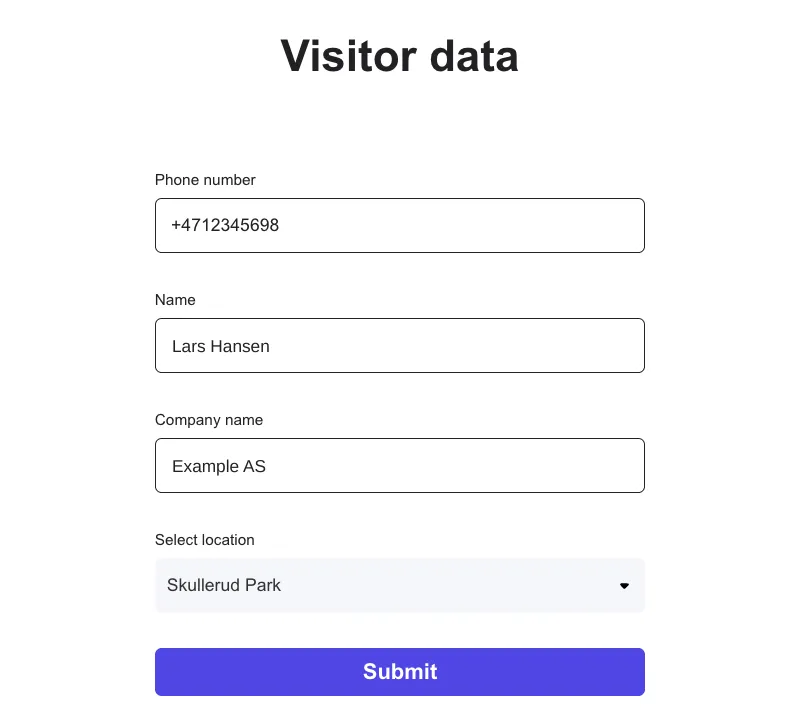
-
L’ospite riceve poi il codice QR via email. Prima dell’inizio della riunione, LoopVisit invia il codice QR anche al telefono dell’ospite via SMS.
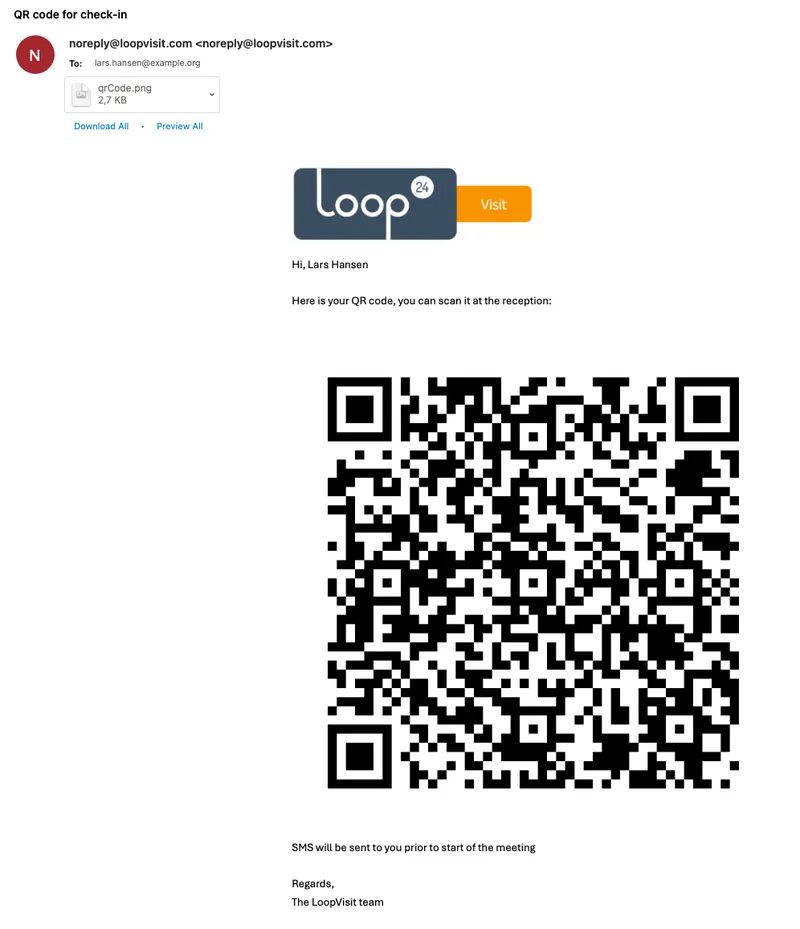
-
All’arrivo, l’ospite scansiona il codice QR sul kiosk LoopVisit e registra così il proprio arrivo. Ricevi una notifica come per qualsiasi altro visitatore.
4. Se la riunione cambia
Sezione intitolata “4. Se la riunione cambia”LoopVisit elabora l’invito una sola volta, quando lo invii per la prima volta. Una modifica successiva alla riunione non cambia nulla in LoopVisit:
- Se sposti la riunione, gli ospiti mantengono il codice QR che hanno. Il codice QR non ha un limite di tempo, quindi funziona anche al nuovo orario.
- Se annulli la riunione, o ne rimuovi un ospite, la preregistrazione e il codice QR dell’ospite non vengono rimossi.
- Se aggiungi un ospite alla riunione in un secondo momento, quell’ospite non riceve alcun link. L’ospite può registrarsi sul kiosk al suo arrivo.
Le visite vengono contate con Umami sul server di Loop24 a Stoccolma. Non vengono usati cookie né memorizzati indirizzi IP.
Microsoft, Windows, Microsoft Edge, Entra, Exchange, Microsoft 365, Outlook, Power BI and Teams are trademarks of the Microsoft group of companies. Android, Google Play, Google Workspace, Google Sheets and Google Slides are trademarks of Google LLC. App Store is a service mark of Apple Inc. Other product and company names belong to their owners; they say what LoopSign, LoopMeeting, LoopBooking and LoopVisit work with, and imply no affiliation or endorsement.