
Samsung Tizen da 4.0 a 7.0: passare dal browser integrato all’app LoopSign
Questa guida è per un display professionale Samsung già in servizio che attualmente mostra i contenuti tramite il browser integrato del display. Descrive come far passare quel display all’app LoopSign Player senza ripristinarne le impostazioni di fabbrica e senza perdere i contenuti che riproduce già.
Se il display è nuovo o se ne hai appena ripristinato le impostazioni di fabbrica, usa invece la guida complementare Samsung Tizen da 4.0 a 7.0, che ti accompagna nella procedura guidata di prima installazione.
Il display deve essere un modello professionale Samsung (Smart Signage) con Tizen 4.0 (SSSP6) o successiva: le famiglie professionali QxR, QxB e QxC e i modelli equivalenti. I modelli di TV consumer non hanno le funzioni integrate necessarie e non funzionano con l’app LoopSign Player.
È sempre una buona idea avere l’ultima versione del firmware. Chiedi al tuo rivenditore.
Perché passare dal browser all’app? L’app registra il display come dispositivo nel tuo account LoopSign. In questo modo hai lo stato online/offline, la versione dell’app, l’indirizzo MAC e il numero di serie nell’elenco Devices, azioni remote come riavvio, aggiornamento e schermata remota, e la possibilità di riassegnare il display a un altro schermo LoopSign senza toccare l’hardware. L’app gestisce anche i problemi di connettività di rete meglio del browser integrato.
Custom App e URL Launcher: i nomi per versione di Tizen
Sezione intitolata “Custom App e URL Launcher: i nomi per versione di Tizen”Nel tempo Samsung ha rinominato diverse voci di menu. Il meccanismo è identico: sono cambiate solo le etichette. Usa questa tabella per adattare i passaggi di questa guida al firmware che hai davanti.
| Funzione | Tizen 4.0 / 5.0 (SSSP6 / SSSP7) | Tizen 6.5 / 7.0 |
|---|---|---|
| Nome del launcher / della sorgente | URL Launcher | Custom App |
| Finestra di dialogo di installazione e manutenzione | URL Launcher Settings (dal menu Home) | App Management (Home → Favourites) |
| Campo in cui inserire l’URL dell’app | Install Web App | Install Custom App |
| Abilitazione del launcher come lettore | MENU → System → Play via → URL Launcher | Player Selection = Custom App (impostato nella procedura guidata di configurazione); il riquadro Custom App è sempre presente in Favourites |
| Nome della sorgente in On/Off Timer | URL Launcher | Custom App |
| Nome della sorgente in Auto Source Switching | MagicINFO S / URL Launcher | Custom App |
URL Launcher e Custom App sono la stessa funzione con due nomi diversi. Le schermate di questa guida provengono da un display professionale Samsung con Tizen 7.0. Su Tizen 4.0 e 5.0 le finestre di dialogo hanno un aspetto più datato e usano i nomi della colonna centrale della tabella qui sopra, ma contengono le stesse voci nello stesso ordine.
Prima di passare all’app
Sezione intitolata “Prima di passare all’app”Prima di continuare, porta il display su un’altra sorgente. Su Tizen 7.0 le voci Install e Uninstall sono in grigio mentre la Custom App è la sorgente attiva. Per prima cosa premi Home → Source → HDMI1 (o qualsiasi altro ingresso).
Non devi eliminare lo schermo LoopSign né il suo URL di riproduzione. Lo stesso schermo viene semplicemente fornito all’app invece che al browser, quindi i contenuti, le playlist e le pianificazioni esistenti restano invariati.
Installare l’app LoopSign
Sezione intitolata “Installare l’app LoopSign”L’URL di installazione è lo stesso su tutte le versioni di Tizen supportate: https://loop24.no/t
Quando inserisci questo URL, la semplice pagina Web visualizzata finora viene sostituita da un’app LoopSign Player installata localmente. Segui la sezione qui sotto che corrisponde al tuo firmware.
Tizen 6.5 e 7.0: Custom App
Sezione intitolata “Tizen 6.5 e 7.0: Custom App”-
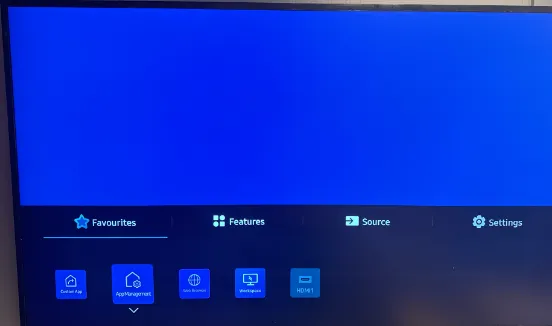
Premi Home sul telecomando e seleziona Favourites, poi App Management.
-
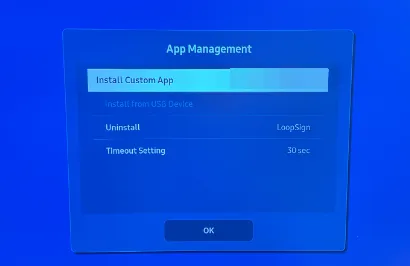
Se è già installata un’app personalizzata, seleziona prima Uninstall e conferma. Se il display si limitava a mostrare un URL nel browser, non c’è niente da disinstallare e Uninstall non mostra il nome di alcuna app, oppure è in grigio.
-
Seleziona Install Custom App, cancella il vecchio URL di riproduzione LoopSign e inserisci al suo posto
https://loop24.no/t. Conferma con OK. Se ti viene chiesto, inserisci il codice PIN del display. -
Controlla che Timeout Setting sia impostato su 30 sec. Indica per quanto tempo il display attende la rete all’avvio prima di rinunciare a caricare l’app; aumentalo se il sito ha un DHCP lento o una rete con captive portal.
-
Il display scarica e installa l’app. L’operazione richiede alcuni secondi. Non spegnere il display durante l’installazione. L’app dovrebbe avviarsi automaticamente al termine dell’installazione.
-
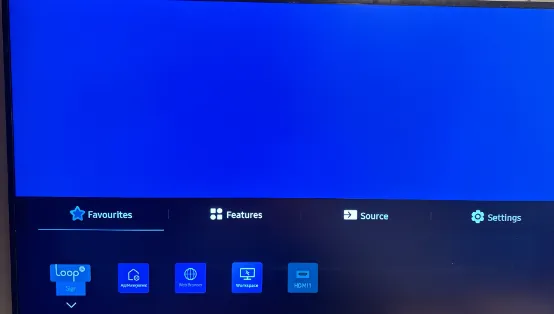
Se l’app non si avvia automaticamente dopo l’installazione: premi Home → Favourites. Il primo riquadro a sinistra ora è LoopSign invece dell’icona generica Custom App. Selezionalo per avviare l’app.
Tizen 4.0 e 5.0: URL Launcher
Sezione intitolata “Tizen 4.0 e 5.0: URL Launcher”-
Assicurati che il launcher sia abilitato come lettore: MENU → System → Play via → URL Launcher.
-
Premi Home sul telecomando e seleziona URL Launcher Settings.
-
Se è già installata un’app Web, seleziona prima Uninstall e conferma.
-
Seleziona Install Web App, cancella l’eventuale vecchio URL e inserisci
https://loop24.no/t. Conferma con OK e, se richiesto, inserisci il codice PIN del display. -
Controlla Timeout Setting (30 sec è un buon valore predefinito).
-
Il display scarica e installa l’app. L’operazione richiede alcuni secondi. Non spegnere il display durante l’installazione. L’app dovrebbe avviarsi automaticamente al termine dell’installazione.
-
Se l’app non si avvia automaticamente dopo l’installazione: premi Home e seleziona URL Launcher per avviare l’app.
Su Tizen 4.0 e 5.0 la finestra di dialogo URL Launcher Settings contiene le stesse quattro voci della finestra di dialogo App Management illustrata nella sezione precedente, nello stesso ordine: installazione da URL, installazione da USB, disinstallazione e timeout.
La schermata iniziale
Sezione intitolata “La schermata iniziale”Qualunque strada tu abbia seguito, ora l’app LoopSign si avvia e mostra il suo codice hash. Finché questo codice non è associato a uno schermo del tuo account LoopSign, non viene mostrato alcun contenuto.
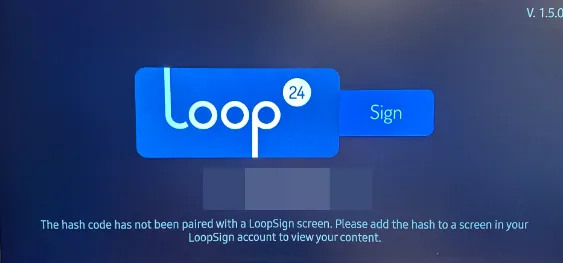
Lascia il display su questa schermata e continua con le impostazioni qui sotto, oppure vai direttamente a Registrare il display nel tuo account LoopSign e registralo subito.
Verificare le impostazioni del display
Sezione intitolata “Verificare le impostazioni del display”Su un display già in servizio la maggior parte di queste impostazioni è di solito già a posto, ma vale la pena verificarle, soprattutto l’orologio, da cui dipende l’On/Off Timer.
Ora legale
Sezione intitolata “Ora legale”-
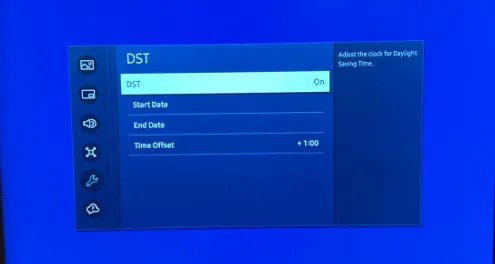
Vai in MENU → System → Time → DST.
-
Imposta DST su On e imposta correttamente le date di inizio e di fine. Impostazioni per l’ora dell’Europa centrale (Norvegia, Svezia, Danimarca e gran parte dell’UE): inizio l’ultima domenica di marzo alle 02:00, fine l’ultima domenica di ottobre alle 03:00.
-
Controlla anche che l’orologio stesso sia corretto in Clock Set.
Controllo alimentazione
Sezione intitolata “Controllo alimentazione”-
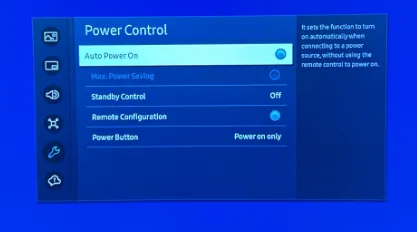
Vai in MENU → System → Power Control.
-
Imposta i valori come nell’immagine:
- Auto Power On: attivato. Il display si riaccende da solo dopo un’interruzione di corrente.
- Standby Control: Off. Il display resta acceso invece di passare in standby quando un ingresso non ha segnale. È necessario perché funzioni il ritorno da HDMI a LoopSign descritto in Configurare Auto Source Switching.
- Remote Configuration: attivato
- Power Button: Power on only
Immagine
Sezione intitolata “Immagine”-
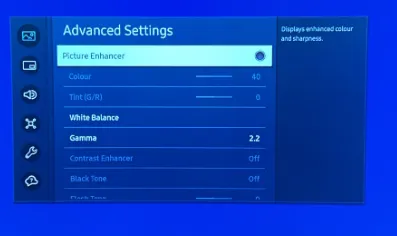
Vai in MENU → Picture → Advanced Settings.
-
Imposta Picture Enhancer su Off, così testo e grafica vengono visualizzati senza artefatti di post-elaborazione.
Orientamento
Sezione intitolata “Orientamento”-
Vai in Home → Settings → On-Screen Display → Display Orientation.
-
Se il display è montato in verticale, imposta l’orientamento qui invece di affidarti ai contenuti: l’app segue l’impostazione del display.
Impostare l’On/Off Timer
Sezione intitolata “Impostare l’On/Off Timer”L’On/Off Timer accende e spegne il display secondo una pianificazione e, cosa importante, stabilisce con quale sorgente si riaccende. Impostare la sorgente giusta è ciò che fa tornare il display su LoopSign ogni mattina da solo.
-
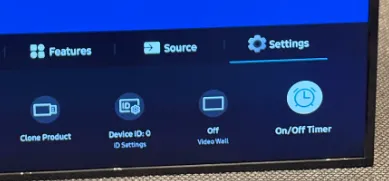
Premi Home sul telecomando, seleziona Settings, poi On/Off Timer (lo stesso percorso su ogni versione di Tizen).
-
Apri On Timer 1 e imposta:
- Setup: Everyday, oppure Manual se vuoi scegliere singoli giorni della settimana.
- Time: quando il display deve accendersi, ad esempio
06:00. - Volume:
0per una segnaletica senza audio. - Source: Custom App su Tizen 6.5 e 7.0, oppure URL Launcher su Tizen 4.0 e 5.0. È l’impostazione fondamentale: con qualsiasi altra sorgente il display si riaccenderà su un ingresso vuoto invece che su LoopSign.
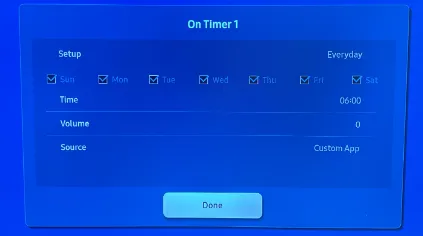
-
Apri Off Timer 1 e imposta i giorni e l’ora in cui il display deve spegnersi, ad esempio
18:00.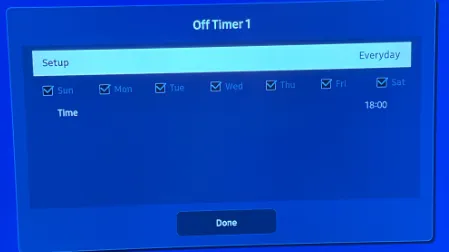
Festività. Nello stesso menu, Holiday Management ti permette di aggiungere intervalli di date in cui i timer vengono ignorati, così il display resta spento durante le festività o i periodi di chiusura.
Se usi anche Auto Source Switching, nell’On Timer imposta comunque Source su Custom App o URL Launcher. Il display si riaccende su LoopSign e poi passa da solo a HDMI1 non appena rileva un segnale su quell’ingresso.
Configurare Auto Source Switching: HDMI1 primaria, LoopSign secondaria
Sezione intitolata “Configurare Auto Source Switching: HDMI1 primaria, LoopSign secondaria”In una sala riunioni di solito vuoi che il PC della sala o il portatile di un ospite collegato a HDMI1 prenda il controllo del display quando qualcuno presenta, e che LoopSign occupi il display per il resto del tempo: in pratica usi LoopSign come screen saver informativo. Auto Source Switching di Samsung lo fa in modo nativo; non serve un sistema di controllo esterno.
Premi MENU sul telecomando, vai in System → Auto Source Switching e imposta:
- Auto Source Switching: On. Su alcune versioni del firmware l’opzione equivalente si chiama Preset Input.
- Primary Source Recovery: On. È ciò che fa tornare il display su HDMI1 non appena il segnale ricompare su quell’ingresso.
- Primary Source: HDMI1
- Secondary Source: Custom App su Tizen 6.5 e 7.0, oppure MagicINFO S / URL Launcher su Tizen 4.0 e 5.0.
Il comportamento che ne risulta è il seguente:
- Qualcuno si collega e inizia a presentare su HDMI1: il display passa a HDMI1.
- Il portatile viene scollegato o va in sospensione: il segnale HDMI scompare e il display torna a LoopSign.
- Si collega il relatore successivo: il display torna automaticamente a HDMI1.
Registrare il display nel tuo account LoopSign
Sezione intitolata “Registrare il display nel tuo account LoopSign”Quando assegni il display, scegli lo schermo LoopSign che il display riproduceva nel browser: il display inizia subito a riprodurre gli stessi contenuti che riproduceva nel browser.
Con il codice hash visualizzato sul display, aggiungi il display al tuo account e assegnagli uno schermo da riprodurre: Registrare un display nel tuo account LoopSign.
Dopodiché il display esegue l’app LoopSign invece del browser integrato, è registrato nel tuo account LoopSign e riproduce i contenuti dello schermo LoopSign assegnato.
Verifiche finali e risoluzione dei problemi
Sezione intitolata “Verifiche finali e risoluzione dei problemi”Elenco di controllo per la verifica
Sezione intitolata “Elenco di controllo per la verifica”- Spegni e riaccendi il display e verifica che si avvii direttamente in LoopSign senza alcun intervento manuale.
- Verifica che il dispositivo risulti Online in Dispositivi, con la versione dell’app, l’indirizzo MAC e lo schermo assegnato previsti.
- Richiedi una schermata remota da Azioni del dispositivo e verifica che mostri il contenuto previsto: così verifichi l’intero round trip da LoopSign al display.
- Prova l’On Timer impostandolo qualche minuto più avanti, poi ripristina l’ora prevista.
- Se hai configurato Auto Source Switching: collega un portatile a HDMI1, verifica il passaggio, poi scollegalo e verifica che LoopSign ritorni.
- Rimuovi il vecchio URL di riproduzione da qualsiasi documentazione o inventario delle apparecchiature che lo riportava, così in seguito nessuno riconfigurerà il display in modalità browser.
Risoluzione dei problemi
Sezione intitolata “Risoluzione dei problemi”| Sintomo | Causa probabile e soluzione |
|---|---|
| Unable to download the app, please try again later | Il display non riesce a raggiungere https://loop24.no. Controlla DNS, gateway, proxy e firewall, e che HTTPS/443 sia aperto. Verifica l’accesso alla rete in MENU → Network → Network Status, poi riprova. Se le impostazioni dell’ora del display sono sbagliate, o se il firmware è molto datato, l’installazione può non riuscire anche a causa del certificato TLS: aggiorna il firmware. |
| Install / Uninstall in grigio | Su Tizen 7.0 queste voci non sono disponibili mentre la Custom App è la sorgente attiva. Prima passa a HDMI1, poi riapri App Management. |
| Il display mostra ancora la vecchia pagina Web | Come sorgente è ancora selezionata l’app integrata Web Browser invece di Custom App / URL Launcher. Premi Home e avvia il riquadro LoopSign, poi imposta di conseguenza Play via / Player Selection. |
| L’app non si avvia da sola dopo l’accensione | Controlla Source nell’On Timer (Custom App / URL Launcher), Auto Power On = On e, se Auto Source Switching è abilitato, che la sorgente secondaria sia il launcher. |
| Schermo nero quando la sorgente HDMI viene scollegata | Standby Control è impostato su Auto. Impostalo su Off in System → Power Control. |
| Codice hash visualizzato ma nessun contenuto | Il dispositivo è installato ma non ancora registrato, oppure è registrato ma non assegnato a uno schermo. Vedi Registrare il display nel tuo account LoopSign. |
| Il display si accende o si spegne all’ora sbagliata | Impostazioni dell’orologio o di DST errate. Correggile in System → Time. |
| L’installazione riesce ma l’app non compare in Favourites | Spegni e riaccendi il display; su alcune versioni del firmware l’installazione si completa all’avvio successivo. |
Se dopo queste verifiche un display continua a non funzionare correttamente, prendi nota del modello, della versione del firmware in MENU → Support → Contact Samsung e della versione dell’app LoopSign nella schermata iniziale, e contatta l’assistenza Loop24.
English: Devices · Device Actions
Le visite vengono contate con Umami sul server di Loop24 a Stoccolma. Non vengono usati cookie né memorizzati indirizzi IP.
Microsoft, Windows, Microsoft Edge, Entra, Exchange, Microsoft 365, Outlook, Power BI and Teams are trademarks of the Microsoft group of companies. Android, Google Play, Google Workspace, Google Sheets and Google Slides are trademarks of Google LLC. App Store is a service mark of Apple Inc. Other product and company names belong to their owners; they say what LoopSign, LoopMeeting, LoopBooking and LoopVisit work with, and imply no affiliation or endorsement.