
Samsung Tizen 4.0 til 7.0: bytt fra den innebygde nettleseren til LoopSign-appen
Denne veiledningen gjelder en profesjonell skjerm fra Samsung som allerede er i drift, og som i dag viser innhold gjennom skjermens innebygde nettleser. Den beskriver hvordan du går over til LoopSign Player-appen på den skjermen uten å tilbakestille den til fabrikkinnstillingene og uten å miste innholdet den allerede spiller av.
Hvis skjermen er ny eller nettopp er tilbakestilt til fabrikkinnstillingene, bruker du i stedet søsterveiledningen Samsung Tizen 4.0 til 7.0, som tar deg gjennom veiledningen for førstegangsinstallasjon.
Skjermen må være en profesjonell Samsung-modell (Smart Signage) som kjører Tizen 4.0 (SSSP6) eller nyere: de profesjonelle seriene QxR, QxB og QxC og tilsvarende. Forbrukermodeller av TV-er har ikke de nødvendige innebygde funksjonene og fungerer ikke med LoopSign Player-appen.
Det er alltid lurt å ha den nyeste fastvaren: spør forhandleren din.
Hvorfor bytte fra nettleseren til appen? Appen registrerer skjermen som en enhet på LoopSign-kontoen din. Da får du status for tilkoblet/frakoblet, appversjon, MAC-adresse og serienummer i Devices-oversikten, fjernhandlinger som omstart, oppdatering og skjermbilde, og muligheten til å tilordne skjermen til en annen LoopSign-skjerm uten å røre maskinvaren. Appen håndterer dessuten problemer med nettverkstilkoblingen bedre enn den innebygde nettleseren.
Custom App og URL Launcher: navnene i hver Tizen-versjon
Section titled “Custom App og URL Launcher: navnene i hver Tizen-versjon”Samsung har gitt flere menyelementer nye navn underveis. Mekanismen er den samme: bare navnene er endret. Bruk denne tabellen til å oversette trinnene i veiledningen til den fastvaren du har foran deg.
| Funksjon | Tizen 4.0 / 5.0 (SSSP6 / SSSP7) | Tizen 6.5 / 7.0 |
|---|---|---|
| Navnet på startprogrammet / kilden | URL Launcher | Custom App |
| Dialogboks for installasjon og vedlikehold | URL Launcher Settings (fra Home-menyen) | App Management (Home → Favourites) |
| Feltet der appens URL skrives inn | Install Web App | Install Custom App |
| Aktivere startprogrammet som avspiller | MENU → System → Play via → URL Launcher | Player Selection = Custom App (velges i skjermens veiledning for førstegangsinstallasjon); ruten Custom App ligger alltid i Favourites |
| Kildens navn i On/Off Timer | URL Launcher | Custom App |
| Kildens navn i Auto Source Switching | MagicINFO S / URL Launcher | Custom App |
URL Launcher og Custom App er samme funksjon under to navn. Skjermbildene i denne veiledningen er fra en profesjonell Samsung-skjerm med Tizen 7.0. På Tizen 4.0 og 5.0 ser dialogboksene eldre ut og bruker navnene i den midterste kolonnen ovenfor, men de inneholder de samme punktene i samme rekkefølge.
Før du bytter
Section titled “Før du bytter”Bytt til en annen kilde på skjermen før du fortsetter. På Tizen 7.0 er punktene Install og Uninstall nedtonet så lenge Custom App er den aktive kilden. Trykk først på Home → Source → HDMI1 (eller en hvilken som helst annen inngang).
Du trenger ikke å slette LoopSign-skjermen eller URL-en dens. Den samme LoopSign-skjermen leveres ganske enkelt til appen i stedet for til nettleseren, så innholdet, spillelistene og tidsstyringen som finnes fra før, blir ikke berørt.
Installer LoopSign-appen
Section titled “Installer LoopSign-appen”Installasjons-URL-en er den samme på alle Tizen-versjonene som støttes: https://loop24.no/t
Når du skriver inn denne URL-en, erstattes den vanlige nettsiden som vises i dag, med en lokalt installert LoopSign Player-app. Følg delen nedenfor som passer til fastvaren din.
Tizen 6.5 og 7.0: Custom App
Section titled “Tizen 6.5 og 7.0: Custom App”-
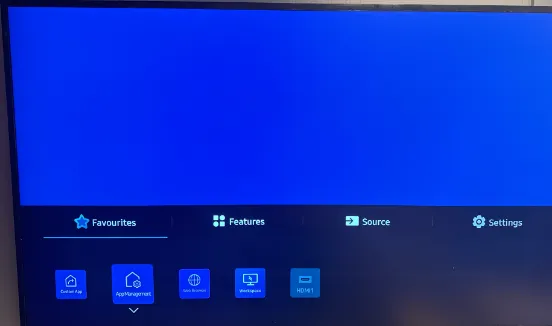
Trykk på knappen Home på fjernkontrollen, og gå til Favourites. Velg deretter App Management.
-
Hvis det allerede er installert en egendefinert app, velger du Uninstall først og bekrefter. Hvis skjermen bare viste en URL i nettleseren, er det ingenting å avinstallere, og Uninstall viser ikke noe appnavn eller er nedtonet.
-
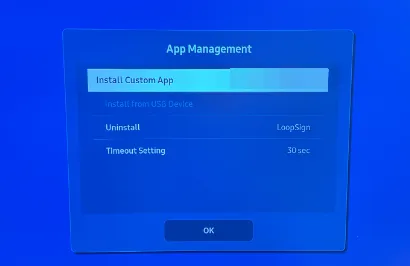
Velg Install Custom App, fjern den gamle URL-en til LoopSign-skjermen, og skriv inn
https://loop24.no/ti stedet. Bekreft med OK. Skriv inn skjermens PIN-kode hvis du blir bedt om det. -
Kontroller at Timeout Setting er satt til 30 sec. Så lenge venter skjermen på nettverket ved oppstart før den gir opp å laste inn appen; øk verdien hvis stedet har treg DHCP eller et nettverk med påloggingsportal.
-
Skjermen laster ned og installerer appen. Det tar noen sekunder. Ikke slå av skjermen under installasjonen. Appen skal starte automatisk etter installasjonen.
-
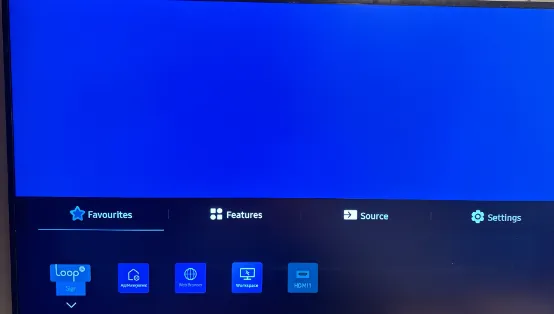
Hvis appen ikke starter automatisk etter installasjonen: trykk på Home → Favourites. Ruten lengst til venstre er nå LoopSign i stedet for det generiske ikonet Custom App. Velg den for å starte appen.
Tizen 4.0 og 5.0: URL Launcher
Section titled “Tizen 4.0 og 5.0: URL Launcher”-
Sørg for at startprogrammet er aktivert som avspiller: MENU → System → Play via → URL Launcher.
-
Trykk på knappen Home på fjernkontrollen, og velg URL Launcher Settings.
-
Hvis det allerede er installert en webapp, velger du Uninstall først og bekrefter.
-
Velg Install Web App, fjern en eventuell gammel URL, og skriv inn
https://loop24.no/t. Bekreft med OK, og skriv inn skjermens PIN-kode hvis du blir bedt om det. -
Kontroller Timeout Setting (30 sec er en god standardverdi).
-
Skjermen laster ned og installerer appen. Det tar noen sekunder. Ikke slå av skjermen under installasjonen. Appen skal starte automatisk etter installasjonen.
-
Hvis appen ikke starter automatisk etter installasjonen: trykk på Home, og velg URL Launcher for å starte appen.
Dialogboksen URL Launcher Settings på Tizen 4.0 og 5.0 inneholder de samme fire punktene som dialogboksen App Management på bildet i delen ovenfor, i samme rekkefølge: installer fra URL, installer fra USB, avinstaller og tidsavbrudd.
Startskjermen
Section titled “Startskjermen”Uansett hvilken vei du gikk, starter LoopSign-appen nå og viser skjermens hashkode. Inntil koden er paret med en LoopSign-skjerm på kontoen din, vises det ikke noe innhold.
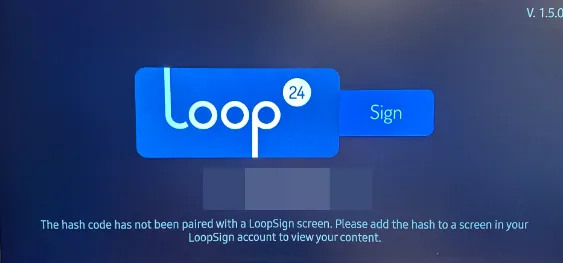
La skjermen stå på dette skjermbildet og fortsett med innstillingene nedenfor, eller gå rett til Legg til skjermen på LoopSign-kontoen din og legg den til nå.
Kontroller skjermens innstillinger
Section titled “Kontroller skjermens innstillinger”En skjerm som har vært i drift, har vanligvis det meste av dette på plass allerede, men det er verdt å kontrollere, særlig klokken, siden av/på-timeren er avhengig av den.
Sommertid
Section titled “Sommertid”-
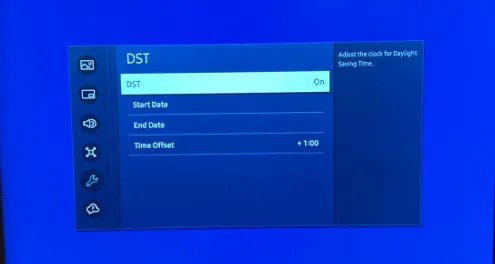
Gå til MENU → System → Time → DST.
-
Sett DST til On, og angi riktig start- og sluttdato. Innstillinger for sentraleuropeisk tid (Norge, Sverige, Danmark og det meste av EU): start siste søndag i mars kl. 02:00, slutt siste søndag i oktober kl. 03:00.
-
Kontroller også at selve klokken går riktig, under Clock Set.
Strømstyring
Section titled “Strømstyring”-
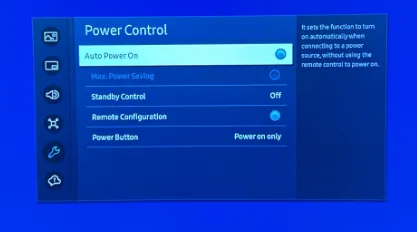
Gå til MENU → System → Power Control.
-
Angi innstillingene som på bildet:
- Auto Power On: på. Skjermen slår seg på igjen av seg selv etter et strømbrudd.
- Standby Control: Off. Skjermen blir stående på i stedet for å gå i ventemodus når en inngang ikke har signal. Dette kreves for at HDMI-reserveløsningen i Sett opp Auto Source Switching skal fungere.
- Remote Configuration: på
- Power Button: Power on only
-
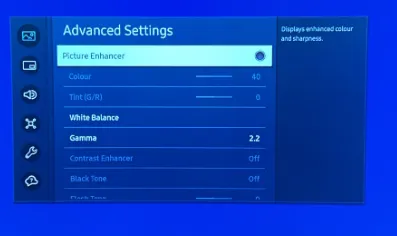
Gå til MENU → Picture → Advanced Settings.
-
Sett Picture Enhancer til Off, slik at tekst og grafikk vises uten artefakter fra etterbehandling.
Skjermretning
Section titled “Skjermretning”-
Gå til Home → Settings → On-Screen Display → Display Orientation.
-
Hvis skjermen er montert i stående format, angir du det her i stedet for å stole på innholdet: appen følger skjermens innstilling.
Sett opp av/på-timeren
Section titled “Sett opp av/på-timeren”Av/på-timeren slår skjermen på og av etter en tidsplan og bestemmer, og det er viktig, hvilken kilde den våkner på. Det er riktig kilde som gjør at skjermen går tilbake til LoopSign av seg selv hver morgen.
-
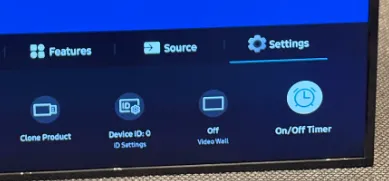
Trykk på knappen Home på fjernkontrollen, og gå til Settings → On/Off Timer (samme vei på alle Tizen-versjoner).
-
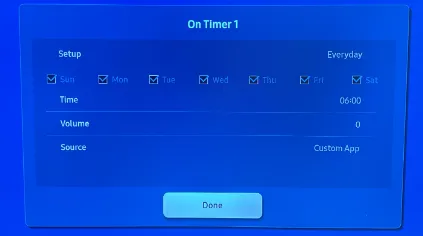
Åpne On Timer 1, og angi:
- Setup: Everyday, eller Manual hvis du vil velge enkelte ukedager.
- Time: når skjermen skal slå seg på, for eksempel
06:00. - Volume:
0for lydløse infoskjermer. - Source: Custom App på Tizen 6.5 til 7.0, eller URL Launcher på Tizen 4.0 og 5.0. Dette er den avgjørende innstillingen: med en hvilken som helst annen kilde våkner skjermen på en tom inngang i stedet for på LoopSign.
-
Åpne Off Timer 1, og angi dagene og klokkeslettet skjermen skal slå seg av, for eksempel
18:00.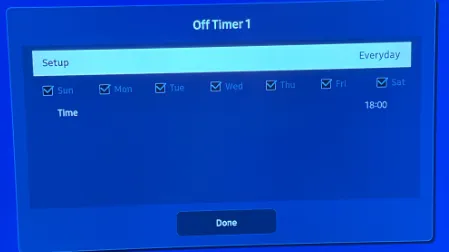
Fridager. I den samme menyen kan du med Holiday Management legge inn datoperioder der timerne hoppes over, slik at skjermen blir stående av på helligdager eller i ferielukkede perioder.
Hvis du også bruker Auto Source Switching, setter du likevel Source for On Timer til Custom App eller URL Launcher. Skjermen våkner på LoopSign og bytter deretter til HDMI1 av seg selv så snart den finner et signal der.
Sett opp Auto Source Switching: HDMI1 som primærkilde, LoopSign som sekundærkilde
Section titled “Sett opp Auto Source Switching: HDMI1 som primærkilde, LoopSign som sekundærkilde”I et møterom vil du vanligvis at rommets PC eller en gjests bærbare datamaskin på HDMI1 tar over skjermen hver gang noen presenterer, og at LoopSign fyller skjermen resten av tiden, slik at LoopSign i praksis blir en skjermsparer med informasjon. Samsungs Auto Source Switching gjør dette selv; du trenger ikke noe eksternt styringssystem.
Trykk på knappen MENU på fjernkontrollen, gå til System → Auto Source Switching, og angi:
- Auto Source Switching: On. I noen fastvareversjoner heter det tilsvarende valget Preset Input.
- Primary Source Recovery: On. Det er dette som får skjermen til å hoppe tilbake til HDMI1 i det øyeblikket et signal dukker opp der igjen.
- Primary Source: HDMI1
- Secondary Source: Custom App på Tizen 6.5 til 7.0, eller MagicINFO S / URL Launcher på Tizen 4.0 og 5.0.
Resultatet blir slik:
- Noen kobler seg til og begynner å presentere på HDMI1: skjermen bytter til HDMI1.
- Den bærbare datamaskinen kobles fra eller går i hvilemodus: HDMI-signalet forsvinner, og skjermen faller tilbake til LoopSign.
- Den neste som skal presentere, kobler seg til: skjermen går automatisk tilbake til HDMI1.
Legg til skjermen på LoopSign-kontoen din
Section titled “Legg til skjermen på LoopSign-kontoen din”Når du tilordner skjermen, velger du den LoopSign-skjermen som skjermen spilte av gjennom nettleseren: da begynner den straks å spille av det samme innholdet som den spilte av gjennom nettleseren.
Når hashkoden vises på skjermen, legger du til skjermen på kontoen din og gir den en LoopSign-skjerm å spille av: Legg til en skjerm på LoopSign-kontoen din.
Etter det kjører skjermen LoopSign-appen i stedet for den innebygde nettleseren, den er lagt til på LoopSign-kontoen din, og den spiller av innhold fra LoopSign-skjermen den er tilordnet.
Sluttkontroll og feilsøking
Section titled “Sluttkontroll og feilsøking”Sjekkliste for kontroll
Section titled “Sjekkliste for kontroll”- Slå skjermen av og på igjen, og kontroller at den starter rett i LoopSign uten at noen må gjøre noe.
- Kontroller at enheten står som Online under Enheter, med forventet appversjon, MAC-adresse og tilordnet LoopSign-skjerm.
- Ta et fjernstyrt skjermbilde fra Enhetshandlinger, og kontroller at det viser det forventede innholdet: det bekrefter hele veien fra LoopSign til skjermen og tilbake.
- Test On Timer ved å sette den noen minutter frem i tid, og sett deretter tilbake det klokkeslettet den skal ha.
- Hvis du har satt opp Auto Source Switching: koble en bærbar datamaskin til HDMI1 og kontroller at skjermen bytter, koble den så fra og kontroller at LoopSign kommer tilbake.
- Fjern den gamle URL-en til LoopSign-skjermen fra all dokumentasjon og alle utstyrsregistre som viste til den, slik at ingen senere setter skjermen tilbake til nettlesermodus.
Feilsøking
Section titled “Feilsøking”| Symptom | Sannsynlig årsak og løsning |
|---|---|
| Unable to download the app, please try again later | Skjermen når ikke https://loop24.no. Kontroller DNS, gateway, proxy og brannmur, og at HTTPS/443 er åpen. Kontroller nettverkstilgangen under MENU → Network → Network Status, og prøv på nytt. Hvis skjermens tidsinnstillinger er feil, eller den har svært gammel fastvare, kan den også feile på TLS-sertifikatet: oppdater fastvaren. |
| Install / Uninstall er nedtonet | På Tizen 7.0 er disse utilgjengelige så lenge Custom App er den aktive kilden. Bytt til HDMI1 først, og åpne deretter App Management på nytt. |
| Skjermen viser fortsatt den gamle nettsiden | Den innebygde appen Web Browser er fortsatt valgt som kilde i stedet for Custom App / URL Launcher. Trykk på Home og start ruten LoopSign, og sett Play via / Player Selection tilsvarende. |
| Appen starter ikke av seg selv når skjermen slås på | Kontroller Source for On Timer (Custom App / URL Launcher), at Auto Power On = On, og, hvis Auto Source Switching er aktivert, at sekundærkilden er startprogrammet. |
| Svart skjerm når HDMI-kilden kobles fra | Standby Control er satt til Auto. Sett den til Off under System → Power Control. |
| Hashkoden vises, men ikke noe innhold | Enheten er installert, men ennå ikke lagt til, eller den er lagt til, men ikke tilordnet en LoopSign-skjerm. Se Legg til skjermen på LoopSign-kontoen din. |
| Skjermen slår seg på eller av til feil tid | Feil klokke eller feil DST-innstillinger. Rett dem under System → Time. |
| Installasjonen lykkes, men appen vises ikke i Favourites | Slå skjermen av og på igjen; i noen fastvareversjoner fullføres installasjonen ved neste oppstart. |
Hvis en skjerm fortsatt ikke oppfører seg som den skal etter disse kontrollene, noterer du modellen, fastvareversjonen fra MENU → Support → Contact Samsung og versjonen av LoopSign-appen fra startskjermen, og kontakter Loop24 support.
English: Devices · Device Actions
Besøk telles med Umami på Loop24s egen server i Stockholm. Det brukes ingen informasjonskapsler, og ingen IP-adresser lagres.
Microsoft, Windows, Microsoft Edge, Entra, Exchange, Microsoft 365, Outlook, Power BI and Teams are trademarks of the Microsoft group of companies. Android, Google Play, Google Workspace, Google Sheets and Google Slides are trademarks of Google LLC. App Store is a service mark of Apple Inc. Other product and company names belong to their owners; they say what LoopSign, LoopMeeting, LoopBooking and LoopVisit work with, and imply no affiliation or endorsement.