
Registrer Google-appen og legg til serveren
Denne veiledningen tar deg gjennom trinnene som skal til for å koble Google Workspace-miljøet ditt til RoomConfig-kontoen din: LoopMeeting-appen får tilgang til organisasjonen din, og serveren legges til med tjenestekontoen.
1. Forutsetninger
Section titled “1. Forutsetninger”- Tjenestekontoen med den egendefinerte rollen og kalenderrettighetene, som beskrevet i Opprett tjenestekontoen i Google Workspace.
- En RoomConfig-konto, https://lm.roomconfig.com.
2. Registrer Google-appen
Section titled “2. Registrer Google-appen”- Logg på RoomConfig-portalen, https://lm.roomconfig.com.
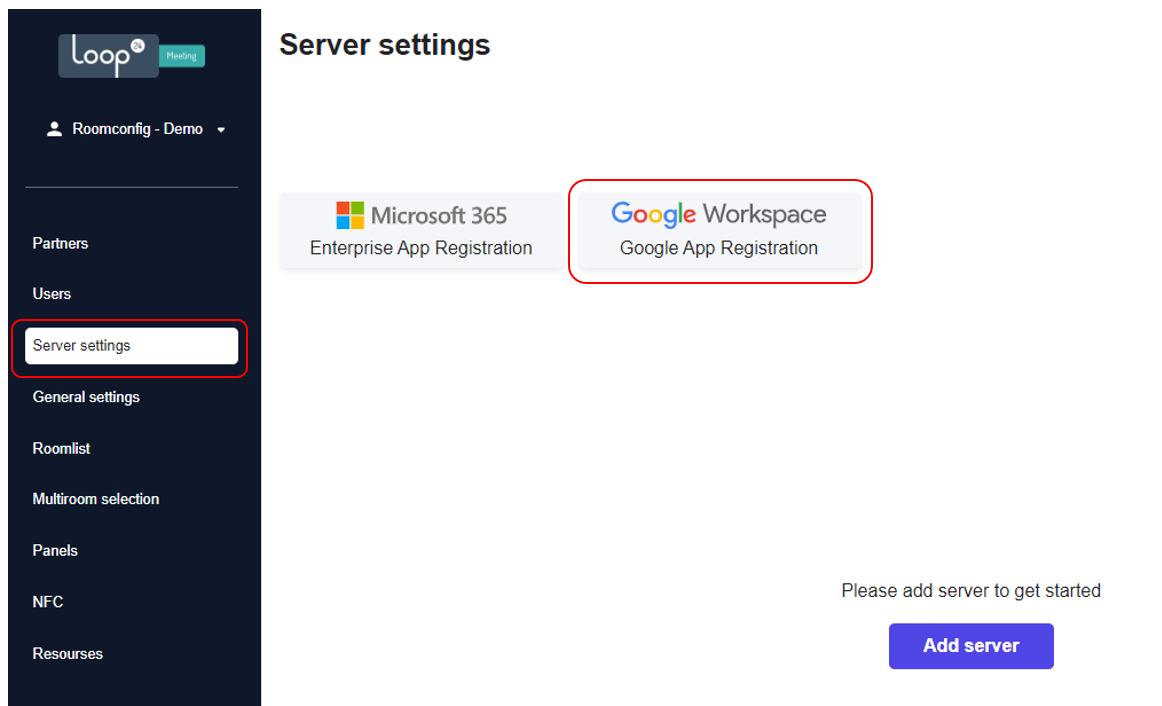
- Velg Server settings, og velg Google App Registration.
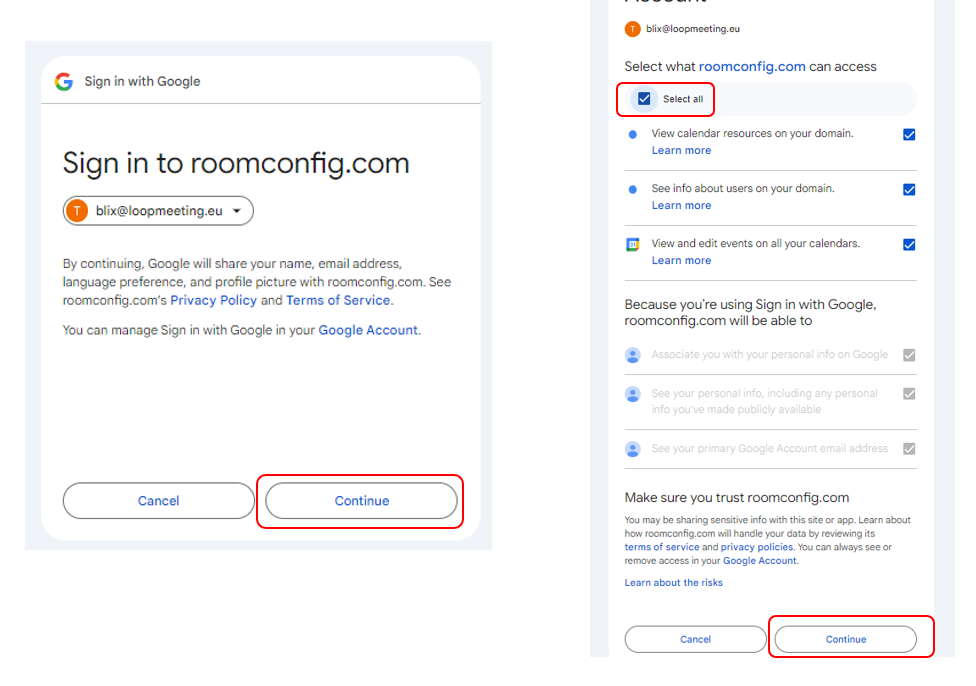
- Logg på med Google-administratorkontoen, og gi tilgang til API-ene det bes om.
- Velg Fortsett, merk av for Velg alle, og velg Fortsett en gang til. Appen har nå fått den nødvendige tilgangen til Google Workspace-organisasjonen din.
3. Legg til serveren
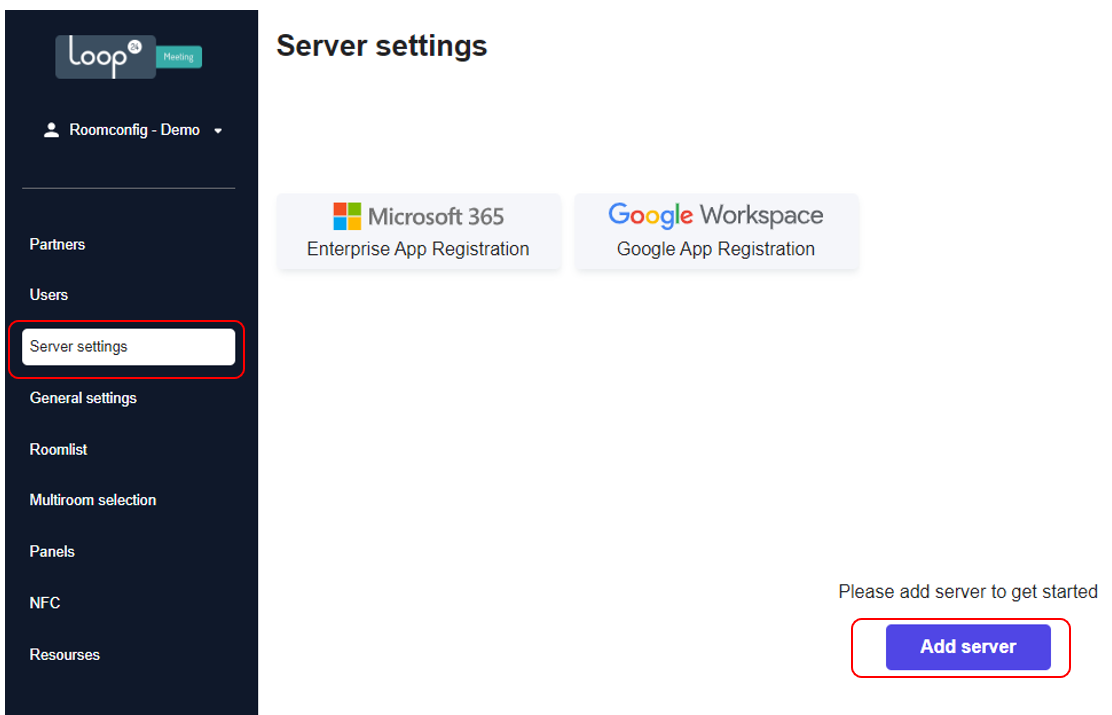
Section titled “3. Legg til serveren”- Velg Add server, og velg Google Workspace.
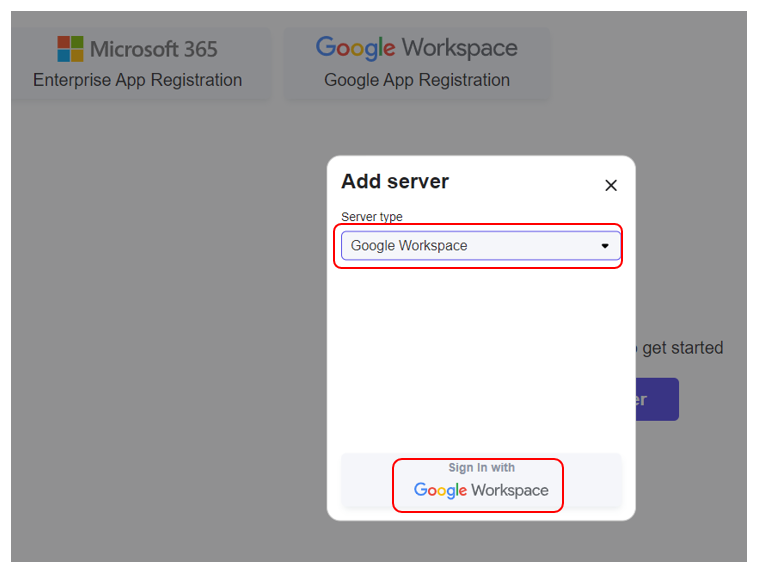
- Logg på med Google-tjenestekontoen din, og velg Fortsett.
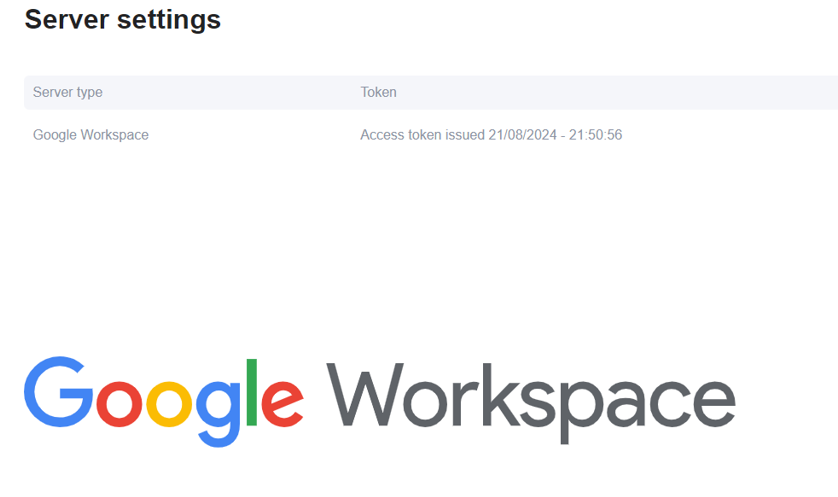
RoomConfig-portalen din er nå integrert med Google Workspace. Fortsett med å konfigurere innstillingene i portalen: Konfigurer portalen
English: service account · custom role · Continue · Select all
Besøk telles med Umami på Loop24s egen server i Stockholm. Det brukes ingen informasjonskapsler, og ingen IP-adresser lagres.
Microsoft, Windows, Microsoft Edge, Entra, Exchange, Microsoft 365, Outlook, Power BI and Teams are trademarks of the Microsoft group of companies. Android, Google Play, Google Workspace, Google Sheets and Google Slides are trademarks of Google LLC. App Store is a service mark of Apple Inc. Other product and company names belong to their owners; they say what LoopSign, LoopMeeting, LoopBooking and LoopVisit work with, and imply no affiliation or endorsement.