
LG med LoopSign-skjermens URL
LG har gjort det veldig enkelt å rulle ut LoopSign til infoskjermene sine med webOS-plattformen. LoopSign fungerer med LG webOS 4 og nyere.
LoopSign bruker den innebygde URL-avspilleren (nettleseren), så hvis du har en infoskjerm fra LG, er du klar.
Generelle innstillinger
Section titled “Generelle innstillinger”Sørg først for at skjermen har riktig tidssone, klokkeslett og dato, og en automatisk av/på-timer. Riktig klokkeslett, dato og NTP-innstillinger er avgjørende for LoopSign. Se skjermens brukerhåndbok for detaljer.
LG med webOS 4.x
Section titled “LG med webOS 4.x”Kjør veiledningen for førstegangsinstallasjon
Section titled “Kjør veiledningen for førstegangsinstallasjon”-
Velg Quick Start, og velg START nederst på skjermen.
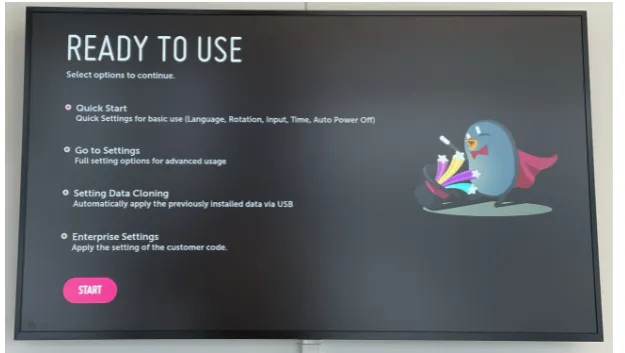
-
Hvis skjermen er montert i stående format, aktiverer du Screen Rotation og External Input Rotation.
-
Deaktiver alltid Auto Power Off.
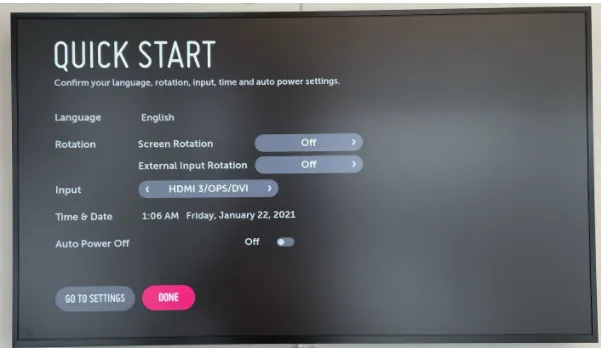
-
Velg DONE.
Angi klokkeslett, dato og tidssone
Section titled “Angi klokkeslett, dato og tidssone”-
Når du er ferdig med veiledningen for førstegangsinstallasjon, trykker du på knappen SETTINGS på fjernkontrollen (knappen med tannhjulikonet).
-
Gå til General → Time & Date.
-
Aktiver Set Automatically.
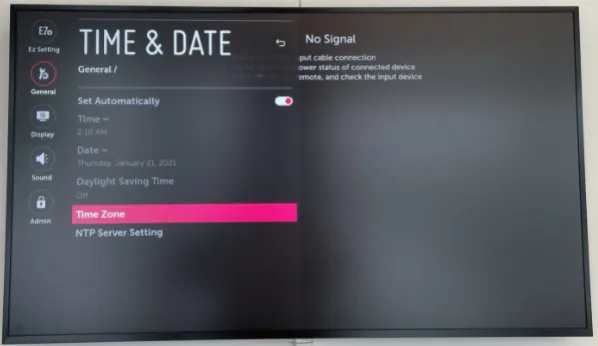
-
Gå til Time Zone, og angi riktig tidssone.
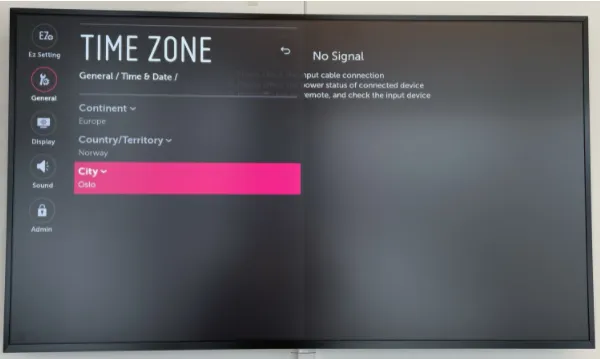
Sett opp den automatiske av/på-timeren
Section titled “Sett opp den automatiske av/på-timeren”Vi anbefaler på det sterkeste at du konfigurerer automatisk av/på etter behovene dine. Skjermen varer lenger når den slås av mens den ikke er i bruk. Selv om skjermen må være på 24/7, bør du legge inn en kort av/på hver natt (for eksempel av 02:59 og på 03:00), slik at skjermen får en daglig omstart.
-
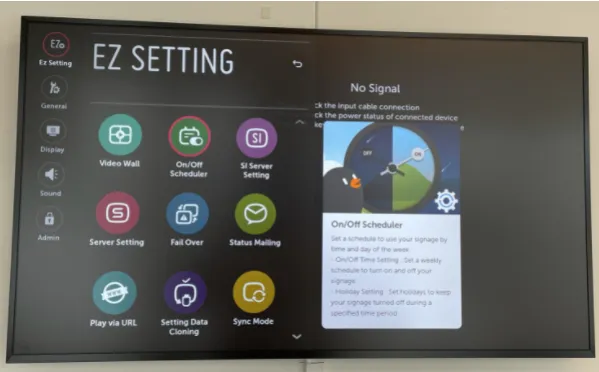
Åpne SETTINGS → Ez Setting → On/Off Scheduler.
-
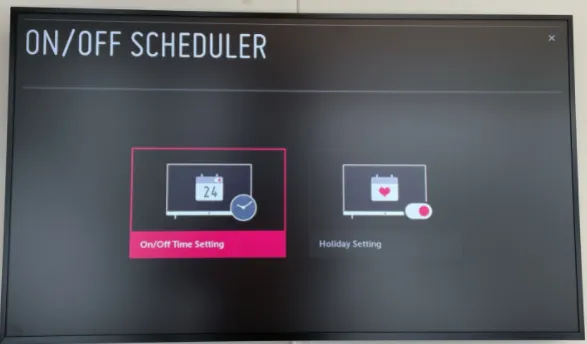
Velg On/Off Time Setting.
-
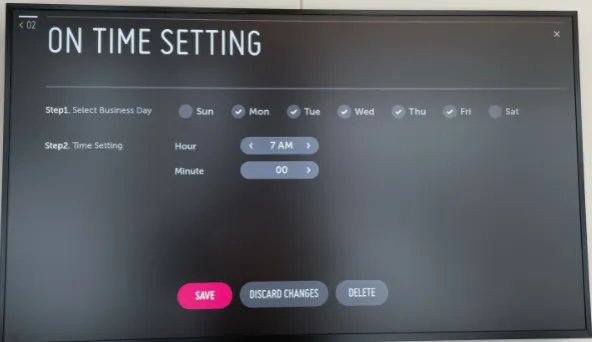
Angi hvilke dager og hvilket klokkeslett skjermen skal slå seg på automatisk.
-
Angi tidspunktet skjermen skal slå seg av, på samme måte.
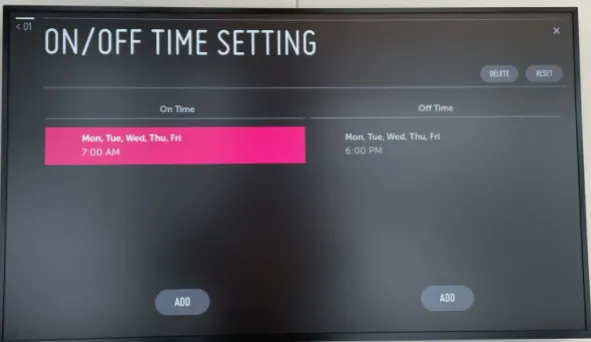
Vinduet On/Off Time Setting skal da se omtrent slik ut:
Konfigurer URL-avspilleren
Section titled “Konfigurer URL-avspilleren”-
Åpne SETTINGS → Ez Setting → Play via URL.
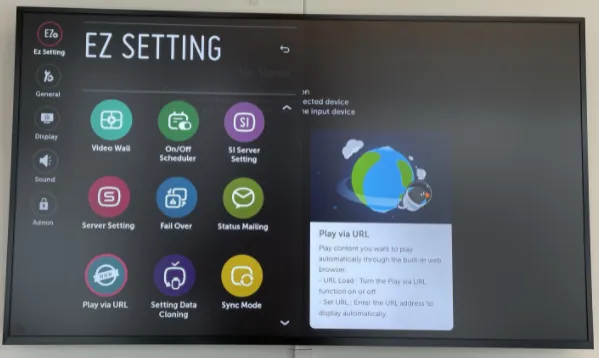
-
Aktiver URL Loader.
-
Skriv inn riktig URL:
https://play.loopsign.eu/app/xxx/xxxxxxxxx -
Velg REBOOT TO APPLY.
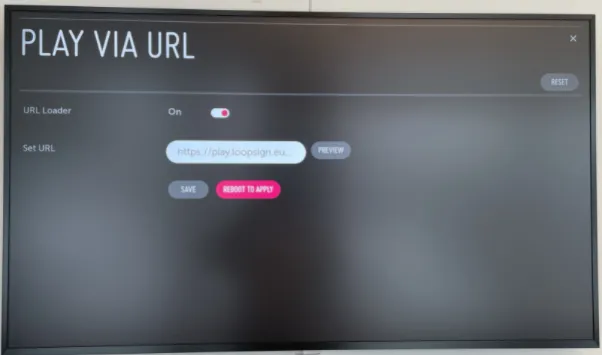
Skjermen starter nå på nytt og laster inn URL-en du angav. LoopSign-konfigurasjonen er ferdig.
LG med webOS 3.2
Section titled “LG med webOS 3.2”På webOS 3.2 ruller du ut LoopSign med den innebygde URL-avspilleren.
-
Trykk på knappen SETTINGS (knappen med tannhjulikonet) på fjernkontrollen.
-
Velg Ez Setting.
-
Velg Play via URL.
-
Sett URL Loader til på.
-
Skriv inn URL-en til skjermen din:
https://play.loopsign.eu/app/xxx/xxxxxxxxx -
Velg deretter Save, og start skjermen på nytt.
Den valgte URL-en spilles nå av på skjermen.
LG med webOS 3
Section titled “LG med webOS 3”På webOS 3 ruller du ut LoopSign med den innebygde URL-avspilleren.
-
Trykk på og hold inne knappen SETTINGS (knappen med tannhjulikonet) på fjernkontrollen i omtrent 5 sekunder, til en liten grå boble vises øverst i høyre hjørne.
-
Trykk deretter raskt på 8080 etterfulgt av OK på fjernkontrollen. Menyen Server vises nå.
-
Sett Application Launch mode til Remote.
-
Sett Fully Qualified Domain Name til On.
-
Skriv inn URL-en til LoopSign-skjermen din:
https://play.loopsign.eu/app/xxx/xxxxxxxxx -
Slå av skjermen, vent noen sekunder, og slå den på igjen.
Den valgte URL-en spilles nå av på skjermen.
Besøk telles med Umami på Loop24s egen server i Stockholm. Det brukes ingen informasjonskapsler, og ingen IP-adresser lagres.
Microsoft, Windows, Microsoft Edge, Entra, Exchange, Microsoft 365, Outlook, Power BI and Teams are trademarks of the Microsoft group of companies. Android, Google Play, Google Workspace, Google Sheets and Google Slides are trademarks of Google LLC. App Store is a service mark of Apple Inc. Other product and company names belong to their owners; they say what LoopSign, LoopMeeting, LoopBooking and LoopVisit work with, and imply no affiliation or endorsement.