
Opprett rompostbokser i Microsoft 365
Et LoopMeeting-panel viser kalenderen til ett møterom, og i Microsoft 365 er et møterom en rompostboks. Veiledningen om tjenestekontoen går ut fra at rommene dine allerede finnes; denne artikkelen er for når de ikke gjør det. Den er for Microsoft 365-administratoren.
LoopMeeting trenger en rompostboks, ikke en brukerpostboks eller en delt postboks: bare rompostbokser kan være medlem av en romliste, og LoopMeeting finner rommene gjennom romlister. Tjenestekontoen skriver en booking som gjøres på panelet, rett inn i romkalenderen, så bookingalternativene for rommet (hvem som kan booke det fra Outlook, representanter, grenser for booking) gjelder ikke for panelet og kan forbli slik organisasjonen din vil ha dem. En rompostboks trenger ingen lisens.
1. Opprett rommet i administrasjonssenteret for Exchange
Section titled “1. Opprett rommet i administrasjonssenteret for Exchange”-
Åpne administrasjonssenteret for Exchange på https://admin.exchange.microsoft.com/, og logg på som administrator.
-
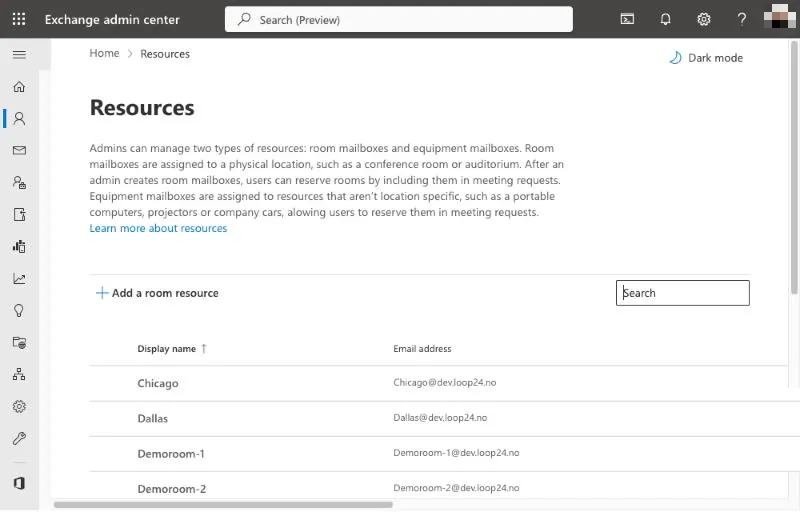
Velg Ressurser i menyen til venstre, og velg deretter Legg til en romressurs.
-
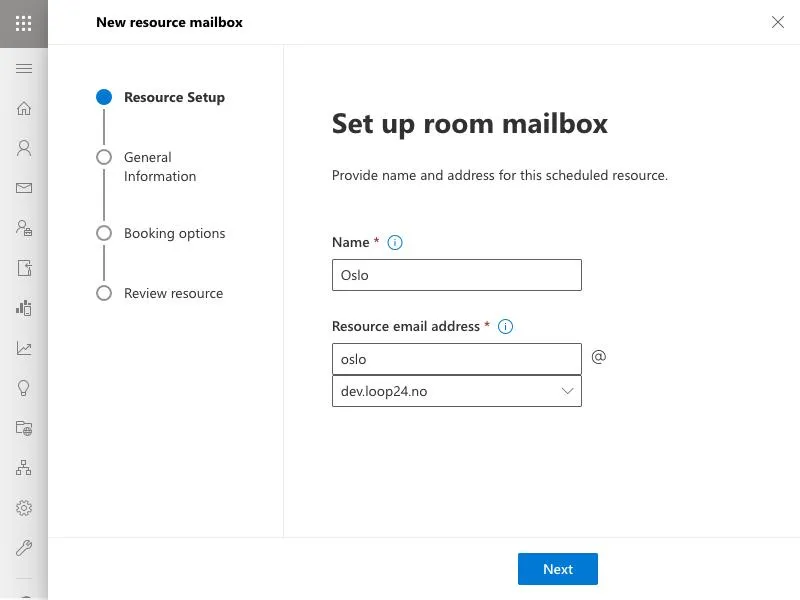
Under Ressursoppsett fyller du inn Navn og E-postadresse for ressurs for rommet, og velger domenet. Navnet er det panelet viser, så gi rommet det navnet folk i bygningen bruker om det.
-
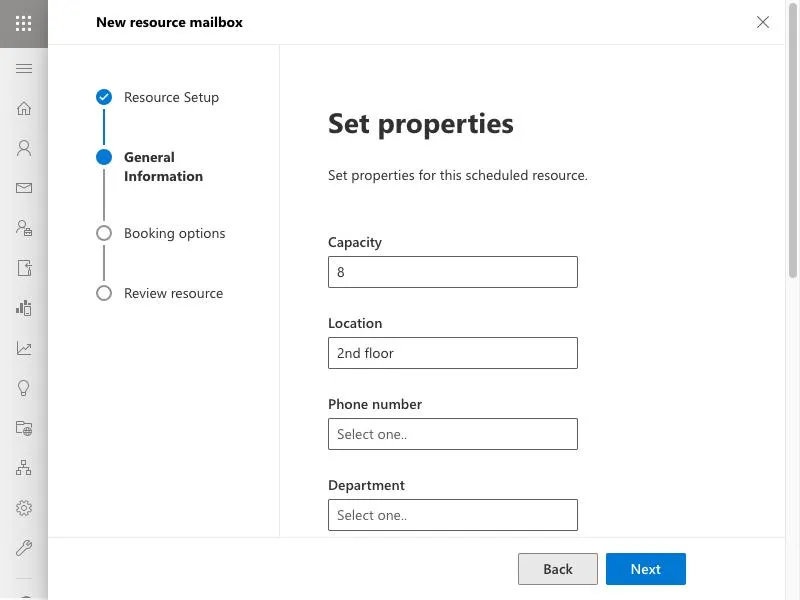
Velg Neste. Under Generell informasjon fyller du inn Kapasitet (antall plasser; RoomConfig-portalen viser det) og eventuelt Plassering. De andre feltene er valgfrie.
-
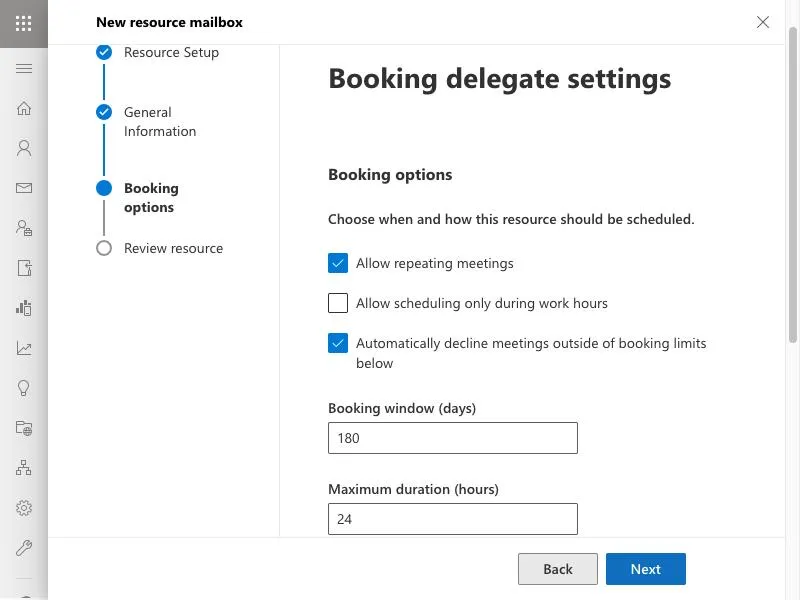
Velg Neste. Under Bookingalternativer passer Microsofts standardinnstillinger for LoopMeeting; de styrer bookinger som gjøres fra Outlook, ikke fra panelet.
-
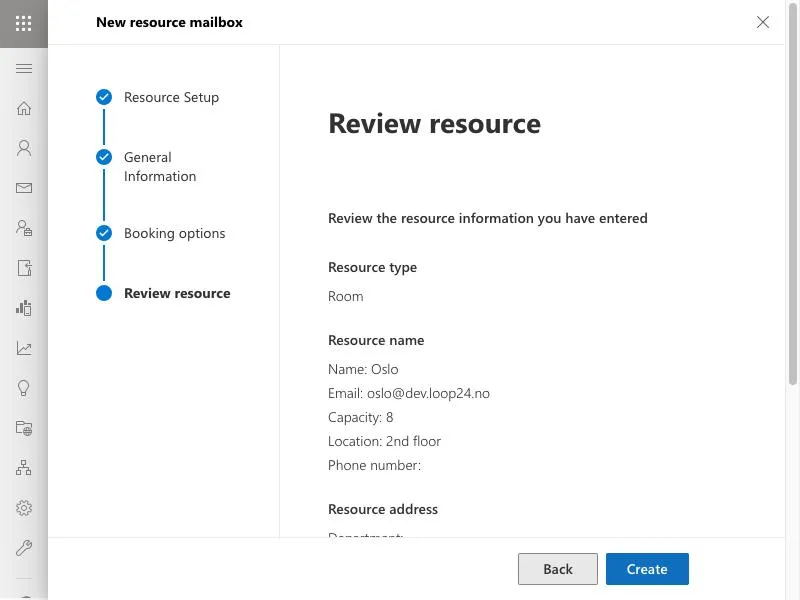
Velg Neste, kontroller sammendraget under Se gjennom ressurs, og velg Opprett. Når statusen viser Ressurspostboksen ble opprettet!, velger du Ferdig.
2. Opprett rommet med PowerShell
Section titled “2. Opprett rommet med PowerShell”Koble PowerShell til Exchange Online først, som beskrevet i 5.1 Konverter distribusjonslisten til en romliste, til og med Connect-ExchangeOnline. Opprett deretter rommet, med navn og kapasitet:
New-Mailbox -Name "Oslo" -Room -DisplayName "Oslo" -ResourceCapacity 83. Når rommet er opprettet
Section titled “3. Når rommet er opprettet”- Gi tjenestekontoen full tilgang til rommet: 4. Gi tjenestekontoen rettigheter til møterommene.
- Legg til rommet i en romliste: 5.2 Valgfritt: legg til nye rom i en romliste, eller opprett en romliste hvis du ikke har noen: 5. Opprett romlister.
- Som standard lagrer romkalenderen navnet på arrangøren i stedet for emnet for møtet, og det er det panelet viser. Hvis du vil endre det, se Innstillinger for romkalenderen.
English: room mailbox · service account · user mailbox · mailbox · room list · Exchange admin center · Resources · Next · Create
Besøk telles med Umami på Loop24s egen server i Stockholm. Det brukes ingen informasjonskapsler, og ingen IP-adresser lagres.
Microsoft, Windows, Microsoft Edge, Entra, Exchange, Microsoft 365, Outlook, Power BI and Teams are trademarks of the Microsoft group of companies. Android, Google Play, Google Workspace, Google Sheets and Google Slides are trademarks of Google LLC. App Store is a service mark of Apple Inc. Other product and company names belong to their owners; they say what LoopSign, LoopMeeting, LoopBooking and LoopVisit work with, and imply no affiliation or endorsement.