
Innebygd nettleser (URL)
Mange infoskjermer har en innebygd nettleser. LoopSign kan kjøre i den: skjermen åpner URL-en til LoopSign-skjermen din og viser den i fullskjerm. Menyene heter forskjellig fra merke til merke og fra modell til modell, men trinnene er de samme.
Før du begynner
Section titled “Før du begynner”- Oppdater skjermen til nyeste fastvare.
- Angi riktig tidssone, klokkeslett og dato, og la skjermen synkronisere klokken automatisk hvis den kan. Riktig klokkeslett og dato er avgjørende for LoopSign.
- Koble skjermen til nettverket. Ethernet anbefales alltid på det sterkeste, men Wi-Fi fungerer vanligvis også, forutsatt at forbindelsen er sterk og stabil.
Finn URL-en til LoopSign-skjermen din
Section titled “Finn URL-en til LoopSign-skjermen din”Du finner URL-en i LoopSign, under skjermens miniatyrbilde. Den har formen https://play.loopsign.eu/app/xxx/xxxxxxxxx.
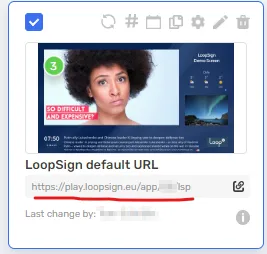
Skriv inn URL-en i skjermens nettleser
Section titled “Skriv inn URL-en i skjermens nettleser”- Trykk på knappen Source på fjernkontrollen, og velg nettleserkilden, som vanligvis heter Browser.
- Åpne nettleserens innstillinger eller spillelisten dens, og skriv inn URL-en til LoopSign-skjermen din. Noen skjermer lagrer URL-er i en nummerert spilleliste: noter spillelistenummeret, for av/på-timeren og oppstartskilden nedenfor må peke på det samme nummeret.
- Hvis nettleseren har innstillinger for det, aktiverer du modusen Incognito og automatisk innlasting på nytt. Innlasting på nytt hver 3. time anbefales; på eldre modeller med Android 4.4 eller eldre, hvert 30. minutt.
Få skjermen til å starte i nettleseren
Section titled “Få skjermen til å starte i nettleseren”- Trykk på knappen Home på fjernkontrollen, og finn innstillingen som bestemmer hvilken kilde skjermen starter på. Den heter Boot on source eller Start on source og ligger ofte under Configuration 1.
- Sett den til nettleserkilden og, der det finnes et, spillelistenummeret som inneholder URL-en din.
Sett opp en av/på-timer
Section titled “Sett opp en av/på-timer”Vi anbefaler på det sterkeste å konfigurere automatisk av/på etter behovene dine. Å slå av skjermen når den ikke trengs, forlenger levetiden. Selv om skjermen må spille av innhold 24/7, bør du legge inn en kort av/på hver natt (for eksempel av 02:59 og på 03:00), slik at skjermen får en daglig omstart.
- Åpne skjermens av/på-timer, ofte Advanced option → Schedule.
- Angi start- og sluttidspunkt og ukedagene.
- Sett timerens kilde til nettleseren og, der det finnes et, det samme spillelistenummeret.
- Aktiver timeren før du lagrer den.
Kontroller oppsettet
Section titled “Kontroller oppsettet”Slå skjermen av og på igjen. Den skal starte nettleseren av seg selv og vise LoopSign-skjermen din.
Besøk telles med Umami på Loop24s egen server i Stockholm. Det brukes ingen informasjonskapsler, og ingen IP-adresser lagres.
Microsoft, Windows, Microsoft Edge, Entra, Exchange, Microsoft 365, Outlook, Power BI and Teams are trademarks of the Microsoft group of companies. Android, Google Play, Google Workspace, Google Sheets and Google Slides are trademarks of Google LLC. App Store is a service mark of Apple Inc. Other product and company names belong to their owners; they say what LoopSign, LoopMeeting, LoopBooking and LoopVisit work with, and imply no affiliation or endorsement.