
Navigateur intégré (URL)
Beaucoup d’écrans d’affichage dynamique ont un navigateur web intégré. LoopSign peut s’y exécuter : l’écran physique ouvre l’URL de votre écran LoopSign et l’affiche en plein écran. Les menus portent des noms différents d’une marque à l’autre et d’un modèle à l’autre, mais les étapes sont les mêmes.
Avant de commencer
Section intitulée « Avant de commencer »- Mettez à jour le firmware de l’écran vers la dernière version.
- Réglez correctement le fuseau horaire, l’heure et la date, et laissez l’écran synchroniser l’heure automatiquement s’il le peut. Une heure et une date correctes sont indispensables pour LoopSign.
- Connectez l’écran au réseau. Il est toujours vivement recommandé d’utiliser l’Ethernet, mais le Wi-Fi fonctionne généralement aussi, à condition que la connexion soit forte et stable.
Trouver l’URL de votre écran LoopSign
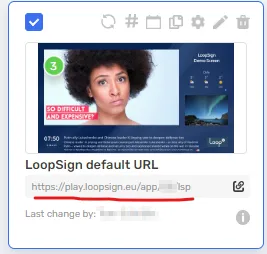
Section intitulée « Trouver l’URL de votre écran LoopSign »Vous trouverez l’URL dans LoopSign, sous la miniature de l’écran. Elle se présente sous la forme https://play.loopsign.eu/app/xxx/xxxxxxxxx.
Saisir l’URL dans le navigateur de l’écran
Section intitulée « Saisir l’URL dans le navigateur de l’écran »- Appuyez sur le bouton Source de la télécommande et choisissez la source navigateur, généralement nommée Browser.
- Ouvrez les paramètres du navigateur ou sa playlist et saisissez l’URL de votre écran LoopSign. Certains écrans conservent les URL dans une playlist numérotée : notez le numéro de la playlist, car la planification et la source de démarrage ci-dessous doivent pointer vers le même numéro.
- Si le navigateur propose ces paramètres, activez le mode Incognito et le rechargement automatique. Nous recommandons un rechargement toutes les 3 heures ; sur les anciens modèles sous Android 4.4 ou version antérieure, toutes les 30 minutes.
Faire démarrer l’écran dans le navigateur
Section intitulée « Faire démarrer l’écran dans le navigateur »- Appuyez sur le bouton Home de la télécommande et recherchez le paramètre qui détermine la source sur laquelle l’écran démarre. Il s’appelle Boot on source ou Start on source et se trouve souvent sous Configuration 1.
- Réglez-le sur la source navigateur et, le cas échéant, sur le numéro de playlist qui contient votre URL.
Définir une planification de l’allumage et de l’extinction
Section intitulée « Définir une planification de l’allumage et de l’extinction »Nous vous recommandons vivement de configurer l’allumage et l’extinction automatiques selon vos besoins. Éteindre l’écran lorsque vous n’en avez pas besoin prolonge sa durée de vie. Même si votre écran doit diffuser du contenu 24/7, planifiez chaque nuit une brève extinction suivie d’un rallumage (par exemple extinction à 02:59 et allumage à 03:00) pour vous assurer que l’écran redémarre une fois par jour.
- Ouvrez la planification de l’écran, souvent Advanced option → Schedule.
- Définissez les heures de début et de fin ainsi que les jours de la semaine.
- Réglez la source de la planification sur le navigateur et, le cas échéant, sur le même numéro de playlist.
- Activez la planification avant de l’enregistrer.
Vérifier la configuration
Section intitulée « Vérifier la configuration »Éteignez l’écran puis rallumez-le. Il devrait lancer le navigateur de lui-même et afficher votre écran LoopSign.
Les visites sont comptées avec Umami sur le propre serveur de Loop24 à Stockholm. Aucun cookie n’est utilisé et aucune adresse IP n’est enregistrée.
Microsoft, Windows, Microsoft Edge, Entra, Exchange, Microsoft 365, Outlook, Power BI and Teams are trademarks of the Microsoft group of companies. Android, Google Play, Google Workspace, Google Sheets and Google Slides are trademarks of Google LLC. App Store is a service mark of Apple Inc. Other product and company names belong to their owners; they say what LoopSign, LoopMeeting, LoopBooking and LoopVisit work with, and imply no affiliation or endorsement.